
앱으로 만든 명함은 왜 바로 인쇄할 수 없을까?
앱으로 명함을 만들어도 바로 인쇄할 수 없는 가장 큰 이유는 규격 설정 오류와 도련(Bleed) 여백의 부재 때문입니다
프리프레스 검수를 한 번에 통과하려면 MINDS(중고급 맞춤형 상업 인쇄 전문)의 3단계 인쇄 접수 기준을 적용해 보세요: 실제 규격 확인, 가장자리 도련 확보, 재단 마크가 포함된 PDF 내보내기
많은 분들이 스마트폰에서 무료 템플릿을 골라 곧바로 레이아웃을 잡곤 합니다
하지만 화면에서 아무리 예뻐 보이는 디자인이라도, 이미지 파일로 그대로 저장해 인쇄를 넘기면 대형 사고의 시작이 됩니다
대부분의 앱은 디지털 화면 표시용으로 기본 설정되어 있어 실제 물리적 재단 과정의 한계를 전혀 고려하지 않습니다
인쇄소에서 매일 처리하는 접수 반려 건 중 상당수가 디자인 파일에 재단 여백을 남겨두지 않아 발생합니다
명함 도련과 규격은 대체 어떻게 설정해야 할까?
도련이란 재단 칼날의 물리적 오차에 대비해 완성 규격 바깥쪽으로 배경이나 그래픽을 더 연장해 두는 여백 영역을 뜻합니다
대만에서 가장 표준적인 명함 완성 사이즈는 90 × 54 mm입니다
그렇다고 앱에서 캔버스를 딱 이 크기로 잡고 작업해서 바로 출력할 수 있다는 뜻은 아닙니다
표준 도련 작업 방식은 상하좌우로 각각 2 mm(또는 인쇄소 규정에 따라 3 mm)씩 더하는 것입니다
따라서 작업 캔버스는 94 × 58 mm로 설정해야 합니다
배경색이나 바탕 이미지는 캔버스 전체에 꽉 채우되, 중요한 텍스트와 Logo는 86 × 50 mm의 안전 영역 안쪽으로 배치해야 합니다
이렇게 해야 기계가 조금 빗나가게 잘라도 중요한 정보가 잘려 나가지 않습니다
실제 인쇄까지 이어지기 좋은 명함 디자인 앱은?
실물 인쇄까지 문제없이 진행하려면 명함 디자인 앱이 사용자 지정 규격과 PDF 내보내기 기능을 지원해야 합니다
・Canva: 사용자 지정 규격과 도련 포함 PDF 내보내기를 지원하여 비전문 디자이너에게 가장 안정적인 선택지입니다
・Adobe Express: 템플릿이 다양하고 Illustrator와 매끄럽게 연동되어 이후 전문 인쇄소에서 미세 조정하기에 적합합니다
・메모장 앱이나 사진 보정 앱: 픽셀과 센티미터 비율을 정밀하게 제어할 수 없어 해상도가 떨어지고 인쇄물이 흐릿해집니다
명함 템플릿을 찾을 때 가장 안전하고 확실한 방법은 거래할 인쇄소에서 공용 칼선 템플릿을 직접 요청하는 것입니다
MINDS에 제작을 맡길 계획이라면 당사 컨설팅 팀은 칼선 템플릿 이미지를 맨 아래 레이어에 깔아두고 작업할 것을 강력히 권장합니다
이렇게 하면 첫 단계부터 비율과 도련 범위를 정확하게 맞출 수 있습니다
디자인 파일을 인쇄용 파일로 바꿀 때 주의할 디테일은?
배치를 마친 후 내보내기 포맷을 선택하는 단계는 명함이 제대로 인쇄될 수 있는지를 결정하는 가장 핵심적인 순간입니다
절대 JPG나 PNG로 내보내지 마세요. 이런 비트맵 포맷은 압축을 거치면서 인쇄 시 가장자리가 흐릿해지기 쉽습니다
반드시 '인쇄용 PDF' 옵션을 선택하고 '재단 표시 및 도련' 항목을 체크하세요
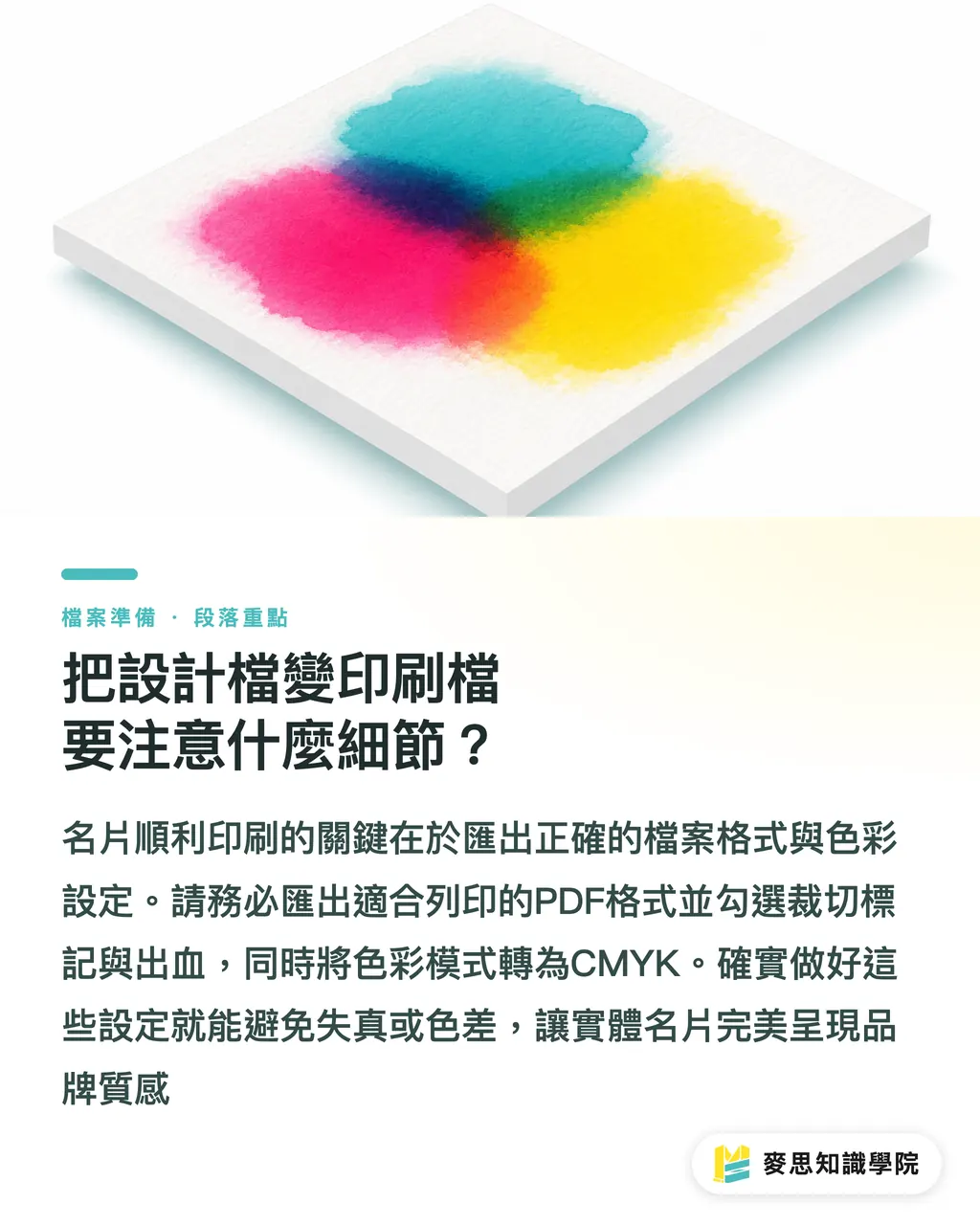
앱에서 색상 모드 설정을 지원한다면 반드시 RGB를 CMYK로 변환해야 합니다
화면의 발광 원리와 종이 잉크의 발색 원리는 완전히 다르기 때문에, 화면 속 쨍한 형광빛 RGB 색상은 종이 위에 그대로 나오지 않습니다
명함은 브랜드의 첫 악수입니다. 파일을 제대로 준비해야 비용을 들여 재인쇄하는 낭패를 막을 수 있습니다
특수 지류나 형압, 박 가공 같은 후가공이 필요하다면 MINDS와 같은 맞춤형 상업 인쇄 전문 업체와 상담해 보시길 권합니다
전문가가 파일 상태를 꼼꼼히 점검하여 90 × 54 mm의 실물 매체에 브랜드의 가치가 완벽하게 구현되도록 도와드립니다
핵심 요약
・캔버스 규격을 직접 설정하고 사방 도련을 추가하는 것이 실물 인쇄의 올바른 정석입니다
・중요한 텍스트는 재단 오차로 잘려 나가지 않도록 반드시 안전 영역 안으로 들여놓으세요
・비트맵 이미지는 피하고, 반드시 재단선이 포함된 고해상도 PDF로 내보내세요
・인쇄소에서 제공하는 공용 칼선 템플릿을 밑에 깔고 시작하는 것이 실수를 막는 가장 확실한 방법입니다
더 생각해 볼 점
도구가 아무리 발전해도 실물 인쇄가 지닌 물리적 한계는 여전히 존재합니다
디자이너와 기업 대표는 앱을 시각적 스타일을 빠르게 구체화하는 스케치북으로 활용해야지, 인쇄 전 공정을 완전히 대신해 주는 만병통치약으로 여겨선 안 됩니다
디지털 편집 감각과 전통 인쇄 규격을 제대로 결합할 줄 알아야 소통 비용과 재인쇄 비용을 획기적으로 줄일 수 있습니다
FAQ
- Canva로 만든 명함도 바로 인쇄할 수 있나요?
- 가능합니다. 다만 내보낼 때 반드시 인쇄용 PDF를 선택하고 재단 표시 및 도련을 체크해야 합니다. 그렇지 않으면 인쇄소에서 재단 위치를 맞출 수 없습니다
- RGB와 CMYK는 무엇인가요?
- RGB는 화면의 발광색이고 CMYK는 잉크의 반사색입니다. 잉크로는 화면의 형광색을 완벽히 재현할 수 없어 색상 변환 시 반드시 색감 차이가 발생합니다
- 인쇄된 텍스트 테두리가 번지거나 선명하지 않은 이유는 무엇인가요?
- 압축된 비트맵 이미지 파일로 내보냈을 가능성이 큽니다. 글자를 벡터 PDF로 출력하지 않으면 해상도가 부족해 흐릿하게 인쇄됩니다
- 박 가공 같은 특수 후가공도 앱에서 설정할 수 있나요?
- 대부분의 앱에서는 가공용 먹판 원고를 직접 만들기 어렵습니다. 박 인쇄할 그래픽 요소만 따로 순수 검정색 PDF 파일로 분리해 인쇄소에 전달해야 합니다
관련 아티클
인쇄 × AI 디지털 전환 위클리
디자이너, 브랜드 담당자, 기업이 작업 전에 바로 쓸 수 있는 인쇄와 AI 실전 노하우를 한 통의 메일로 정리해 매주 받은편지함으로 보내드립니다
MINDS 무료 도구
Imposition calculator and preflight file check — free prepress tools, right in your browser.
MINDS 그룹
실제 인쇄나 선물 서비스가 필요하신가요?
지식을 다 읽으셨다면, 다음 단계는 MINDS 그룹의 자매 브랜드에게 맡겨보세요 — 정교한 인쇄부터 온라인 주문, 명절 선물까지