
개요
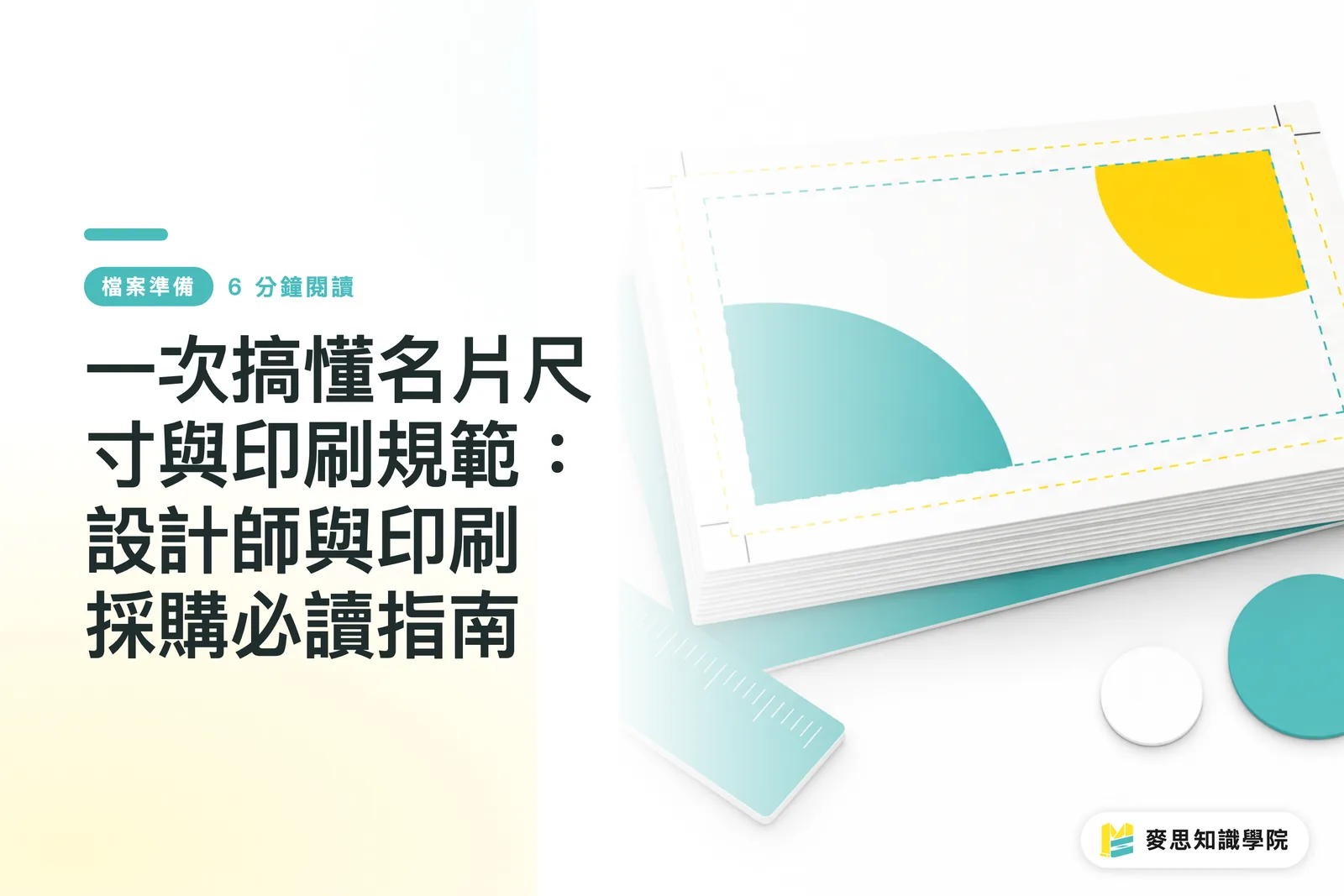
명함은 기업이나 개인의 미니어처 브랜드 선언문이라 할 수 있습니다. 그런데 이 작은 카드 한 장이 디자이너와 구매 담당자에게는 악몽의 시작이 되기도 하죠. 사이즈 오류, 중요한 정보가 잘려나가는 문제, 색상이 전혀 다르게 나오는 현상—이런 문제가 한 번이라도 생기면 시간과 돈이 얼마나 날아가는지 뼈저리게 압니다
현장과 고객사 양쪽에서 오랫동안 각종 문제를 처리해온 경험으로 봤을 때, 대부분의 문제는 기본적인 인쇄 규격에 대한 이해 부족에서 비롯됩니다. 이 글에서는 디자인 단계부터 최종 파일 제출까지의 핵심 사항을 최대한 쉬운 말로 정리합니다
대만에서 가장 흔한 명함 사이즈는?
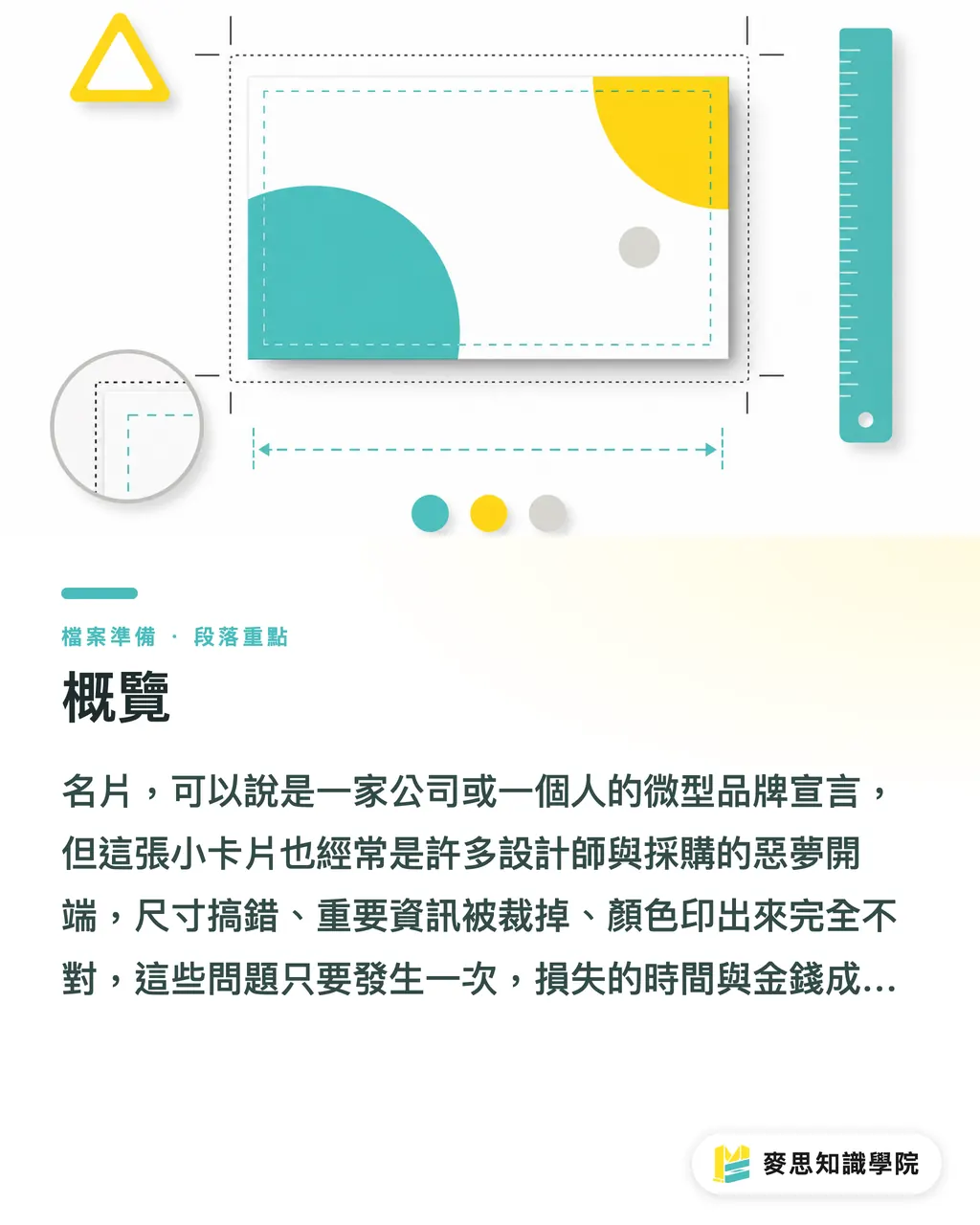
바로 답부터: 90 x 54 mm입니다
이 사이즈는 대만 시장에서 압도적인 주류입니다. 거의 모든 인쇄소의 표준 견적과 합판 공정이 이 사이즈를 기준으로 합니다. 크지도 작지도 않아, 대부분의 지갑이나 명함 케이스에 딱 맞게 들어갑니다
간혹 유럽, 미국, 일본처럼 좀 더 슬림하거나 아담한 사이즈—예를 들어 85 x 55 mm나 91 x 55 mm—는 안 되냐고 물어보시는 분들이 있습니다. 답은 '가능하지만 비용이 더 들 수 있다'입니다
비표준 사이즈는 자동화 합판에 포함할 수 없어서 단독 판이나 특별 견적으로 처리해야 합니다. 만 장 이상의 대량 주문이거나, 브랜드 이미지상 특정 비율이 꼭 필요한 경우가 아니라면 90 x 54 mm로 돌아오는 게 낫습니다. 절약한 예산을 더 좋은 용지나 후가공에 쓰는 편이 훨씬 현명합니다
'도련'이란 무엇이고, 왜 반드시 설정해야 하나요?
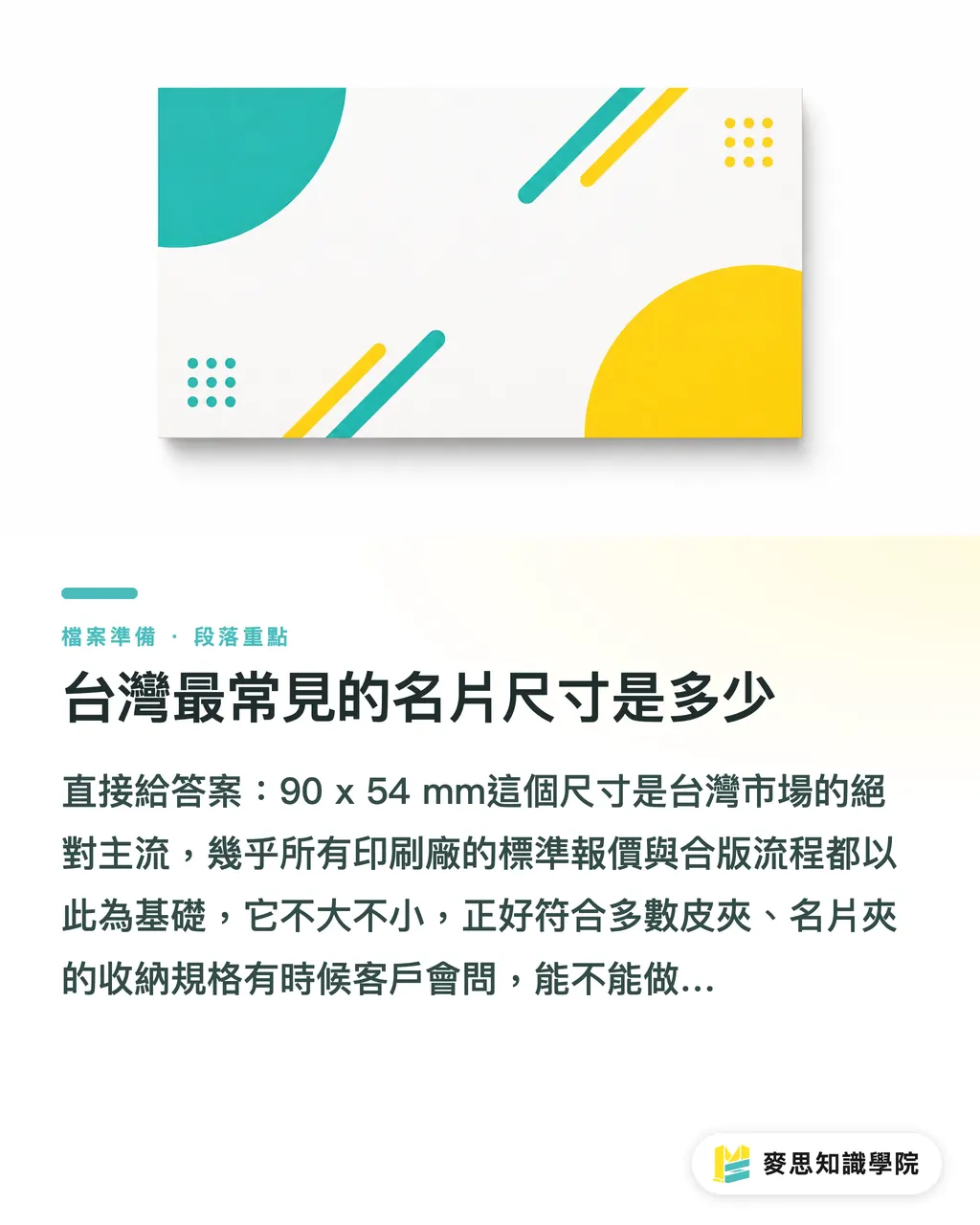
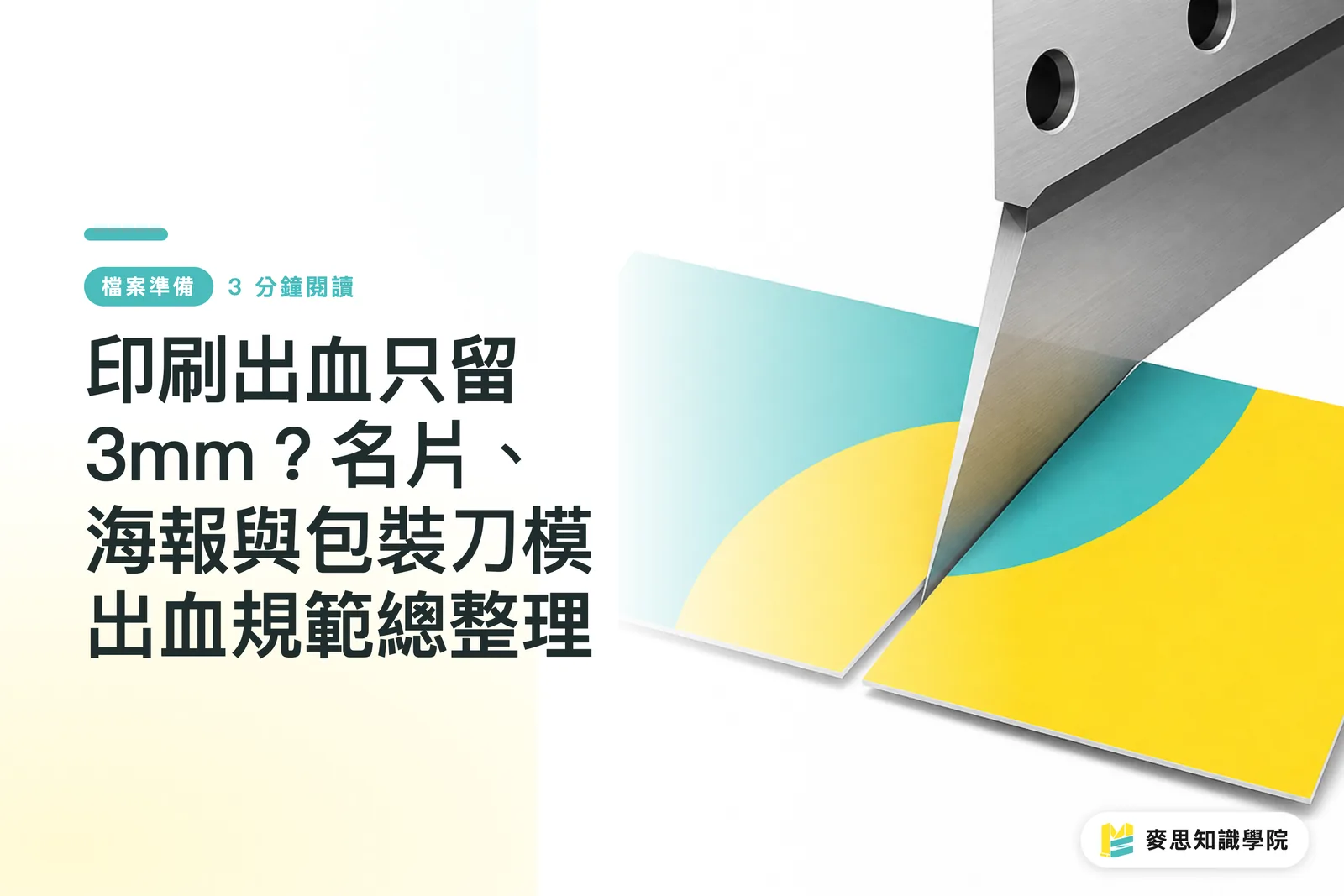
'도련'(Bleed)은 인쇄소에서 디자이너와 가장 자주 소통하는 개념이면서, 동시에 가장 많이 실수하는 부분입니다. 간단히 말하면, 재단 오차로 인해 완성품 가장자리에 흰 테두리가 생기는 것을 방지하기 위한 '오차 허용 완충 구간'입니다
인쇄소의 작업 흐름을 상상해 보세요. 여러분의 명함 파일은 수십 개의 다른 파일들과 함께 거대한 전지에 올려져 인쇄됩니다. 인쇄가 끝나면 대형 재단기로 한 장 한 장 잘라냅니다. 기계가 아무리 정밀해도, 고속 재단 과정에서 0.5~1mm의 물리적 오차는 생길 수 있습니다
・배경색이 흰색인 디자인이라면: 문제없습니다. 조금 어긋나도 눈에 띄지 않습니다
・배경색, 이미지, 선이 가장자리까지 뻗어 있는 디자인이라면: 도련이 없을 경우, 재단기가 1mm만 빗나가도 명함 가장자리에 눈에 띄는 흰 선이 생겨버립니다
그래서 전문적인 인쇄 전(前) 설정에서는 반드시 디자인 요소를 바깥쪽으로 연장하는데, 이 연장된 영역이 바로 도련입니다. 일반적으로 네 방향 각 3mm 연장을 권장합니다
따라서 완성 사이즈가 90 x 54 mm인 명함이라면, 작업 파일 사이즈는 96 x 60 mm가 되어야 합니다(상하좌우 각 3mm 추가). 이 추가된 6mm가 재단 후 잘려나가는 도련 영역으로, 미세한 재단 오차가 생겨도 완성품 가장자리가 깔끔하게 유지됩니다
도련 외에, '안전 영역'은 또 어떻게 챙겨야 하나요?
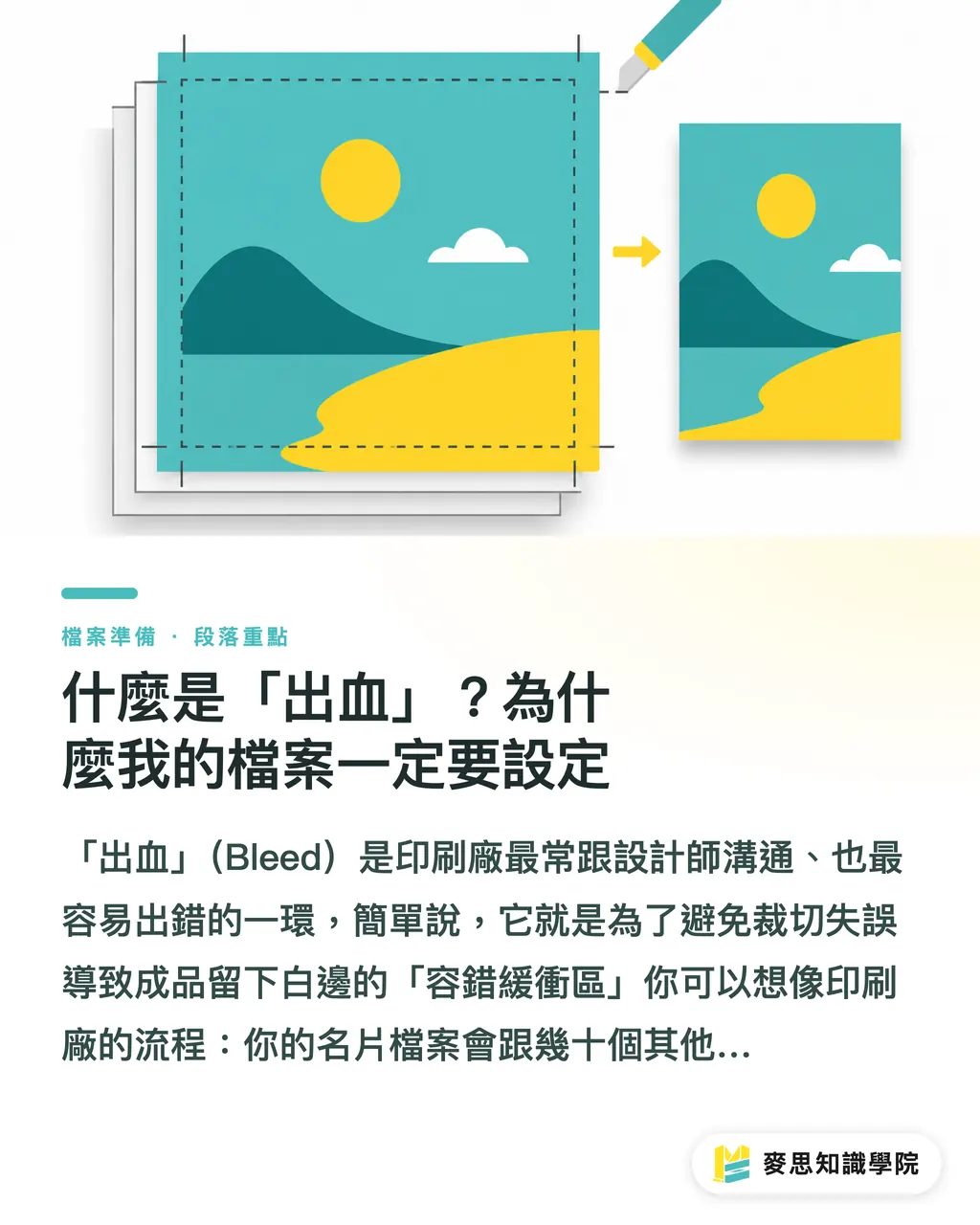
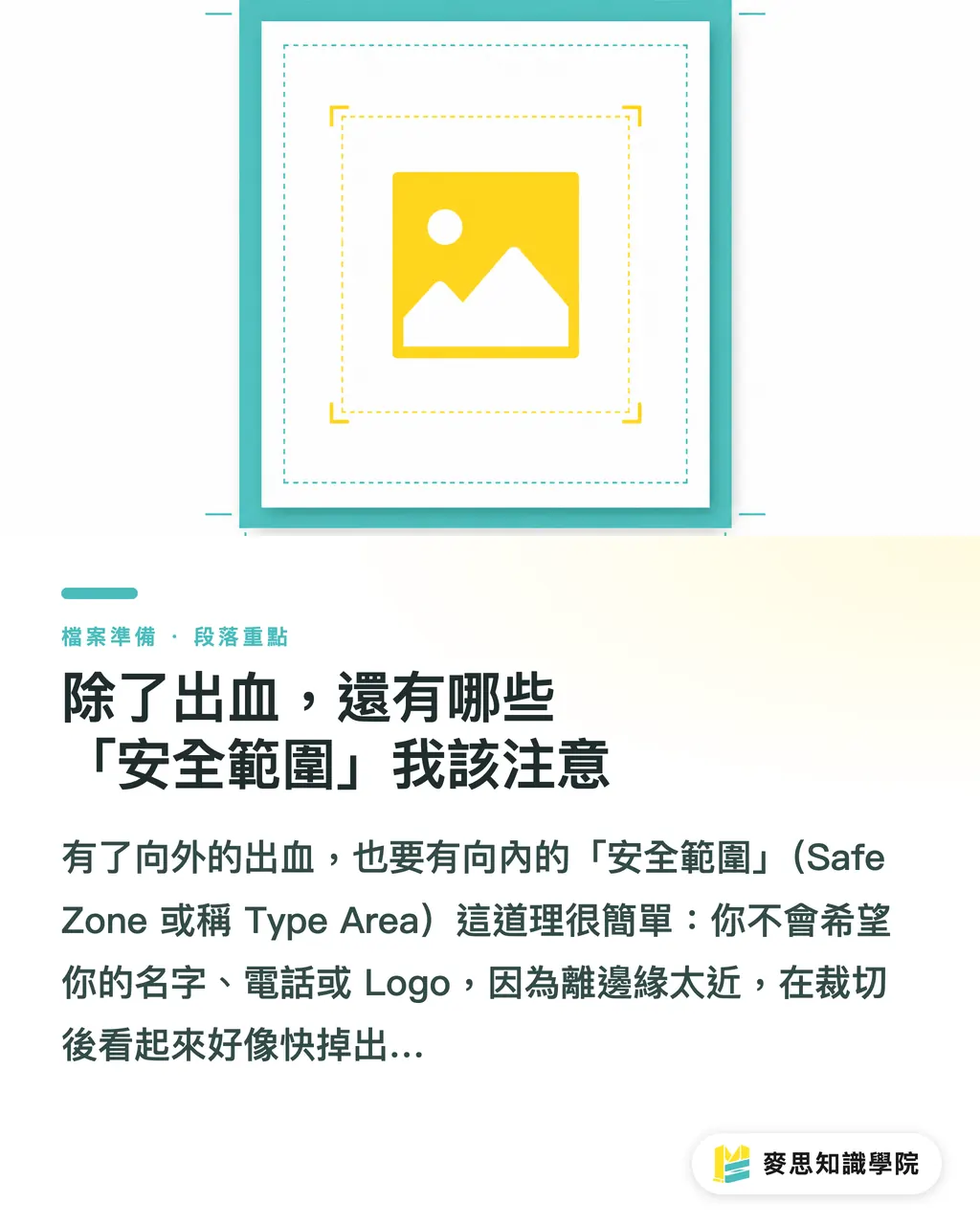
바깥쪽 도련이 있다면, 안쪽으로는 '안전 영역'(Safe Zone, 또는 활자 영역·Type Area)도 설정해야 합니다
이유는 간단합니다. 이름, 전화번호, 로고가 가장자리에 너무 가까워서 재단 후에 금방이라도 잘려나갈 것 같아 보이거나, 실제로 한 귀퉁이가 잘려버리는 것은 누구도 원하지 않으니까요
제가 실무에서 권장하는 것은, 모든 중요한 텍스트, 로고, 온전히 보여야 하는 그래픽은 '완성 사이즈 가장자리'에서 안쪽으로 최소 3~5mm 들어온 범위 안에 배치해야 한다는 것입니다
세 가지 핵심 영역을 정리하면:
・도련 영역(Bleed Area): 완성 사이즈 바깥쪽 3mm, 재단 시 잘려나가는 부분
・완성 사이즈(Trim Line): 명함의 최종 크기(90 x 54mm)
・안전 영역(Safe Zone): 완성 사이즈에서 안쪽으로 3~5mm 들어온 영역, 핵심 정보는 모두 여기 안에
'바깥으로 3mm, 안으로 3mm' 원칙만 기억하면 재단 사고의 80%는 예방할 수 있습니다
파일 형식과 색상 모드, 제대로 해야 사고를 막습니다
이 부분은 모니터 앞의 창의적인 작업과 인쇄기의 현실을 이어주는 마지막 다리입니다
색상 모드: 반드시 CMYK를 사용하세요. RGB는 안 됩니다
・RGB(빨강·초록·파랑): 모니터, 스마트폰, TV 등 발광 기기에서 사용하는 '빛의 삼원색'입니다. 색 영역이 넓어서 색상이 선명하고 화려해 보입니다
・CMYK(시안·마젠타·옐로우·블랙): 인쇄 잉크에서 사용하는 '색료 사원색'입니다. 빛 반사로 색상을 표현하기 때문에 RGB보다 색 영역이 좁습니다
많은 디자이너가 RGB 모드로 작업하다가 모니터에서 밝은 형광 그린이나 로열 블루를 보고 그대로 완성본을 보냅니다. 그런데 인쇄 결과물은 칙칙한 올리브 그린이나 짙은 네이비가 되어버리죠. 이건 인쇄소 잘못이 아닙니다. 두 색상 모드 간의 '색 영역 변환'에서 오는 필연적인 결과입니다
가장 안전한 방법은 파일을 새로 만드는 순간부터 CMYK 모드로 설정하는 것입니다. 그래야 모니터에서 보이는 색상이 인쇄물에 더 가깝게 나옵니다
파일 형식과 해상도: PDF가 정답, 해상도 300 DPI는 기본
・파일 형식: Ai, PSD, INDD 모두 인쇄 가능하지만, 저는 언제나 클라이언트에게 폰트가 포함된 PDF 파일 제출을 권장합니다. 가장 안정적이고 오류 발생 확률이 낮은 형식으로, 폰트·이미지·레이아웃을 그대로 유지해 줍니다
・해상도: 사용되는 모든 이미지와 래스터 그래픽 요소의 해상도는 반드시 300 DPI(인치당 도트 수)로 설정해야 합니다. 이 수치보다 낮으면 인쇄물에서 육안으로 보이는 흐릿함이나 계단 현상이 나타나, 브랜드 품질이 떨어져 보입니다
핵심 정리
・대만 명함 표준 사이즈는 90x54mm이며, 디자인 시 도련 포함 작업 파일 사이즈는 96x60mm로 설정해야 합니다
・도련은 풀블리드 디자인 재단 후 흰 테두리가 생기지 않도록 하는 핵심으로, 네 방향 각 3mm 이상 확보해야 합니다
・중요한 이미지와 텍스트는 반드시 완성 가장자리에서 안으로 3~5mm 들어온 안전 영역 안에 배치하여 재단 시 잘리지 않도록 해야 합니다
・디자인 파일의 색상 모드는 반드시 CMYK로, 해상도는 최소 300 DPI로 설정해야 색 차이와 흐릿함을 줄일 수 있습니다
・최종 제출 인쇄 파일은 모든 리소스가 포함된 PDF 형식 사용을 강력히 권장합니다
더 생각해보기
디자이너에게 이런 인쇄 전 규격을 숙지하는 것은 기술적 기본기이자 전문성의 표현입니다. 인쇄소와의 소통이 수월해지고, 반복 수정으로 인한 손실이 줄어들며, 클라이언트의 브랜드 이미지를 최전선에서 지킬 수 있습니다
중소기업 대표나 구매 담당자에게는, 이 세부 사항을 이해하면 디자인 시안과 견적을 더 정확하게 평가할 수 있습니다. '파일 규격 불일치'로 인한 추가 비용이나 납기 지연을 피할 수 있죠. 작은 명함 한 장에 담긴 전문성은 그 회사가 디테일을 얼마나 중요하게 여기는지 그대로 보여줍니다
MINDS처럼 통합 서비스를 제공하는 플랫폼의 가치는 바로 이 과정을 시스템화해서 단순하게 만드는 데 있습니다. 예를 들어 도련 영역이 이미 설정된 템플릿 제공, 안전 영역을 자동으로 표시해 주는 온라인 미리보기 도구, 파일 업로드 시 색상 모드와 해상도를 자동으로 체크하는 기능 같은 것들입니다. 기술의 힘으로 디자인 단계와 생산 단계 사이의 정보 격차를 줄여서, 좋은 디자인이 순조롭게 높은 품질로 구현될 수 있도록 돕는 것이죠
FAQ
- 명함 파일의 도련은 얼마로 설정해야 하나요?
- 업계 표준은 네 방향 각 3mm 도련입니다. 따라서 90x54mm 명함이라면 작업 파일 사이즈는 96x60mm가 되어야 합니다
- 왜 인쇄물 색상이 모니터에서 보이는 것과 다른가요?
- 모니터는 RGB 빛 모드를 사용하고, 인쇄는 CMYK 잉크 모드를 사용하기 때문입니다. 두 방식은 원리와 색 영역이 달라서 모니터에서 종이로 넘어올 때 색 차이가 생길 수밖에 없습니다. 디자인 시 처음부터 CMYK 모드를 사용하면 차이를 최소화할 수 있습니다
- Canva나 스마트폰 앱으로 만든 이미지로 명함을 인쇄할 수 있나요?
- 가능합니다. 단, 다운로드 시 'PDF(인쇄용)' 형식을 선택하고 '재단 표시 및 도련' 옵션을 체크하세요. 또한 색상 모드가 CMYK인지 확인해야 더 좋은 인쇄 결과를 얻을 수 있습니다
- 명함에 들어가는 이미지의 해상도(DPI)는 얼마가 적당한가요?
- 삽입되는 모든 이미지와 래스터 소재의 해상도는 300 DPI로 설정하는 것을 권장합니다. 이 기준보다 낮으면 인쇄물이 흐릿하게 나오거나 계단 현상이 생겨 품질이 떨어질 수 있습니다
관련 아티클

인쇄 × AI 디지털 전환 위클리
디자이너, 브랜드 담당자, 기업이 작업 전에 바로 쓸 수 있는 인쇄와 AI 실전 노하우를 한 통의 메일로 정리해 매주 받은편지함으로 보내드립니다
MINDS 무료 도구
Imposition calculator and preflight file check — free prepress tools, right in your browser.
MINDS 그룹
실제 인쇄나 선물 서비스가 필요하신가요?
지식을 다 읽으셨다면, 다음 단계는 MINDS 그룹의 자매 브랜드에게 맡겨보세요 — 정교한 인쇄부터 온라인 주문, 명절 선물까지