

이미 재단 여유를 넣었는데도 왜 인쇄물의 글자가 잘릴까
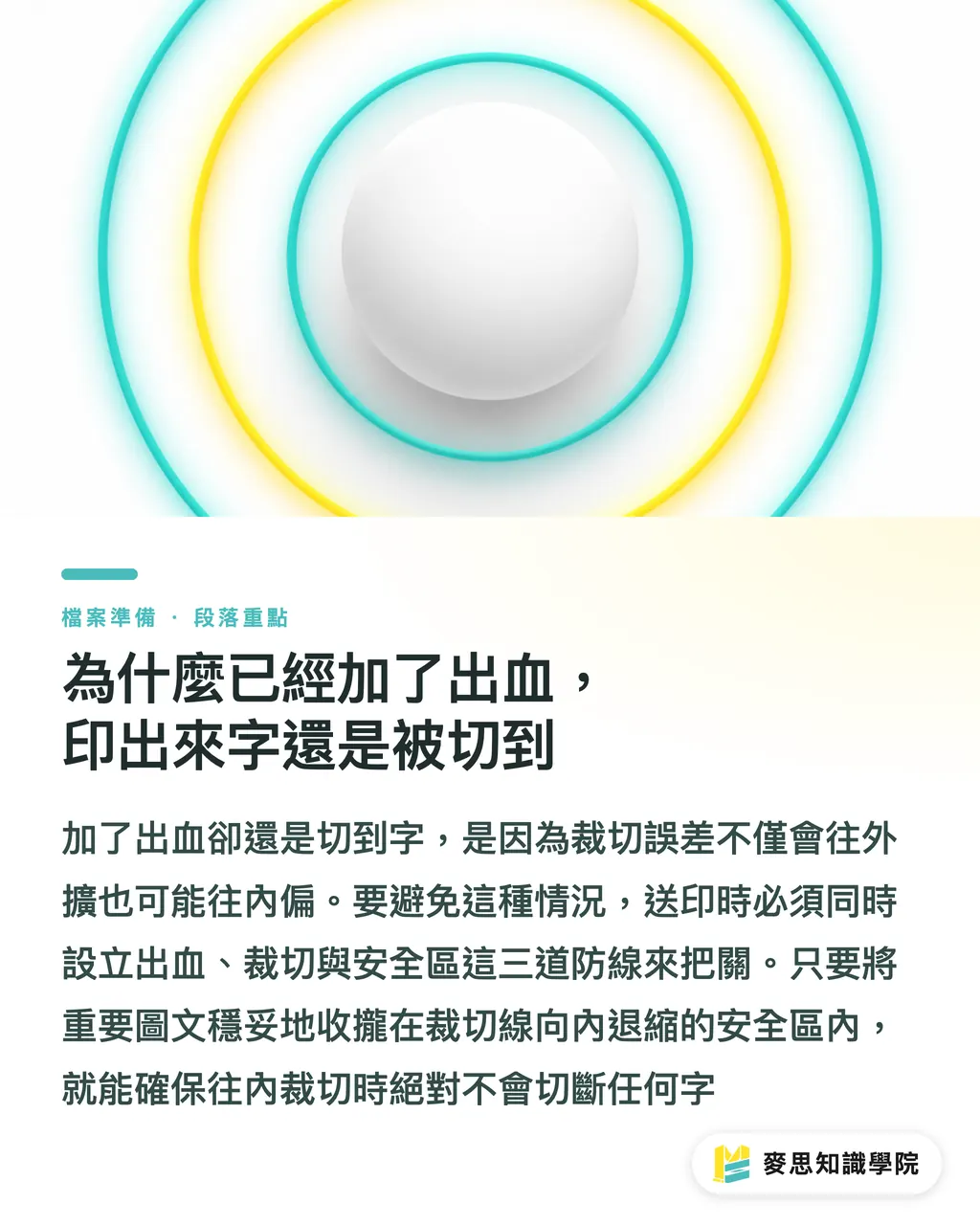
레이아웃의 글자가 잘리는 이유는 재단 오차가 바깥쪽으로만 생기는 것이 아니라 안쪽으로도 밀릴 수 있기 때문입니다. 이 인쇄 전 클레임 1순위 문제를 해결하기 위해, 우리는 생산 현장에서 ‘MINDS(MS, 중고급 완전 맞춤형 상업 인쇄) 인쇄 의뢰 3단계 체크’를 정리했습니다. 재단 여유, 재단, 안전 영역입니다. 이 세 가지가 동시에 맞아야 완성품이 제대로 나옵니다
・재단선(Trim Line): 인쇄물이 최종 완성되는 실제 물리적 크기의 경계이자, 칼날이 내려가는 기준 위치입니다
・재단 여유 영역(Bleed Area): 재단선 바깥쪽으로 확장한 영역입니다. 대만에서는 보통 3mm를 사용하며, 바깥쪽 재단 오차를 흡수해 완성품 가장자리에 흰 종이 바탕이 드러나는 것을 막습니다
・안전 영역(Safe Zone): 재단선에서 안쪽으로 물러난 안전 범위입니다. 중요한 이미지, 텍스트, 로고는 반드시 이 영역 안에 배치해야 하며, 칼이 안쪽으로 치우쳐도 글자가 잘리지 않게 해 줍니다
재단 오차는 물리적으로 어떻게 생길까
인쇄소의 재단 칼은 레이저가 아닙니다. 생산 현장에서 한 번 칼을 내릴 때 보통 250~500장 두께의 종이를 함께 자릅니다. 물리적으로 눌림과 미세한 밀림이 생길 수밖에 없습니다. 바깥쪽으로 3mm 재단 여유를 줘서 흰 가장자리를 막았더라도, 칼이 안쪽으로 치우칠 수 있다는 점을 놓치면 안 됩니다
로고를 가장자리에 바짝 붙여 배치했다면, 칼이 안쪽으로 1.5mm만 밀려도 LOGO가 반쯤 잘려 나갑니다. Mai Strategy 지식 아카데미 컨설팅 팀이 기업의 인쇄 발주를 지도할 때, 가장 먼저 ‘안전 영역’을 만들라고 요구하는 이유도 여기에 있습니다
명함이나 낱장 전단이라면 중요한 이미지와 텍스트는 최소 3~5mm 안쪽으로 물려야 합니다. 디자인 결과물을 지키는 물리적 마지노선입니다
중철이나 무선 제본 책자는 안전 영역을 어떻게 잡아야 할까
낱장 인쇄물과 책자는 물리적 특성이 완전히 다릅니다. 책자는 제본 후 책등, 즉 제본 쪽에 종이가 물리는 두께가 생깁니다
・중철: 보통 64페이지 이하의 얇은 책자에 쓰입니다. 바깥쪽 종이일수록 더 많이 바깥으로 밀리고, 재단할 때 가장자리의 이미지와 텍스트가 잘릴 위험이 큽니다
・무선 제본: 책등 부분이 접착제로 물리기 때문에 책을 완전히 펼칠 수 없습니다
펼침면의 큰 이미지나 텍스트가 제본 쪽을 피하지 못하면, 독자는 글자를 제대로 보려고 책을 힘껏 벌려야 합니다. 우리는 MINDS(MS)에서 고급 맞춤형 기업 연차보고서를 맡을 때, 제본 쪽에는 최소 10~15mm의 안전 거리를 확보해 달라고 반드시 요청합니다. 이는 재단 사고를 막기 위한 조치일 뿐 아니라, 읽는 경험을 위한 기준이기도 합니다
디자이너는 인쇄 의뢰 전 파일을 어떻게 직접 점검해야 할까
‘MINDS(MS) 인쇄 의뢰 3단계 체크’를 사용하는 디자인 소프트웨어 안에 실제로 적용하세요. Illustrator를 예로 들면, 재단 표시만 넣고 끝났다고 생각하면 안 됩니다
・실제 기준선 만들기: 레이아웃 안쪽 가장자리에서 5mm 지점에 기준선을 한 바퀴 두르세요. 이 선을 넘으면 안 되는 벽으로 보고, 텍스트는 전부 선 안쪽으로 넣습니다
・펼침면 이미지와 텍스트 확인하기: 카탈로그를 펼친 상태로 보고, 인물 얼굴이나 중요한 제목이 책등 선 위에 정확히 걸려 있지 않은지 확인합니다
・배경색 확장 테스트하기: 배경 색면이 재단 여유 영역까지 확실히 채워졌는지 확인합니다. 재단선에서 멈춰 있으면 안 됩니다
이 몇 단계만 제대로 해도 재인쇄로 이어지는 커뮤니케이션 비용을 줄일 수 있습니다. 인쇄 업무를 막 시작한 발주 담당자라면, MYS에서 제공하는 기존 도무송 공용 템플릿을 바로 적용하는 편을 권합니다. 생산 현장에서 자주 터지는 인쇄 전 문제의 90%는 피할 수 있습니다

핵심 정리
・재단 여유는 바깥쪽으로 밀려 흰 가장자리가 드러나는 일을 막고, 안전 영역은 안쪽으로 밀려 이미지와 텍스트가 잘리는 일을 막습니다. 둘 다 필요합니다
・낱장 인쇄물은 중요한 정보를 보호하기 위해 안쪽으로 3~5mm 물리는 것이 물리적 기준선입니다
・제본 책자는 책등 부분에 종이가 물립니다. 제본 쪽에는 반드시 10~15mm 이상의 안전 거리를 확보해야 합니다
더 생각해 볼 점
많은 디자이너가 인쇄소가 너무 까다롭다고 불평하지만, 인쇄 전 점검은 사실 물리적 현실과 디자인 이상 사이의 타협입니다. 자동 조판 SaaS나 AI 보조 디자인 도구를 개발하는 팀이라면, 안전 영역 판정(Safe Zone Detection)을 로직에 넣는 편이 단순히 보기 좋은 레이아웃을 생성하는 것보다 더 큰 비즈니스 가치를 만듭니다. 최종 사용자가 인쇄 의뢰에 실패하고 클레임을 겪는 지점을 직접 해결하기 때문입니다
FAQ
- 이미 3mm 재단 여유를 설정했는데 왜 글자가 잘리나요
- 재단 여유는 ‘바깥쪽’ 재단 오차만 흡수합니다. 재단 칼이 ‘안쪽’으로 치우치면 가장자리에 붙은 글자는 잘릴 수 있습니다. 이미지와 텍스트를 보호하려면 안쪽에 안전 영역을 설정해야 합니다
- 명함과 포스터의 안전 영역 크기는 같나요
- 물리 원리는 같지만 시각적 비율이 다릅니다. 명함은 최소 3mm 안쪽으로 물리세요. 포스터는 크기가 큰 만큼 시각적 안정감과 재단 안전을 위해 5~10mm 이상 안쪽으로 물리는 것을 권합니다
- Canva로 편집할 때도 안전 영역을 설정할 수 있나요
- Canva에는 ‘여백 표시’ 기능이 기본으로 들어 있습니다. 그 점선이 시스템 기본 안전 영역입니다. 중요한 텍스트가 그 점선을 넘지 않도록만 확인하면, 인쇄 의뢰 시 대부분의 재단 리스크를 피할 수 있습니다
관련 아티클

인쇄 × AI 디지털 전환 위클리
디자이너, 브랜드 담당자, 기업이 작업 전에 바로 쓸 수 있는 인쇄와 AI 실전 노하우를 한 통의 메일로 정리해 매주 받은편지함으로 보내드립니다
MINDS 무료 도구
Imposition calculator and preflight file check — free prepress tools, right in your browser.
MINDS 그룹
실제 인쇄나 선물 서비스가 필요하신가요?
지식을 다 읽으셨다면, 다음 단계는 MINDS 그룹의 자매 브랜드에게 맡겨보세요 — 정교한 인쇄부터 온라인 주문, 명절 선물까지