

화면에서 예쁘던 그림자는 왜 인쇄하면 색이 틀어질까?
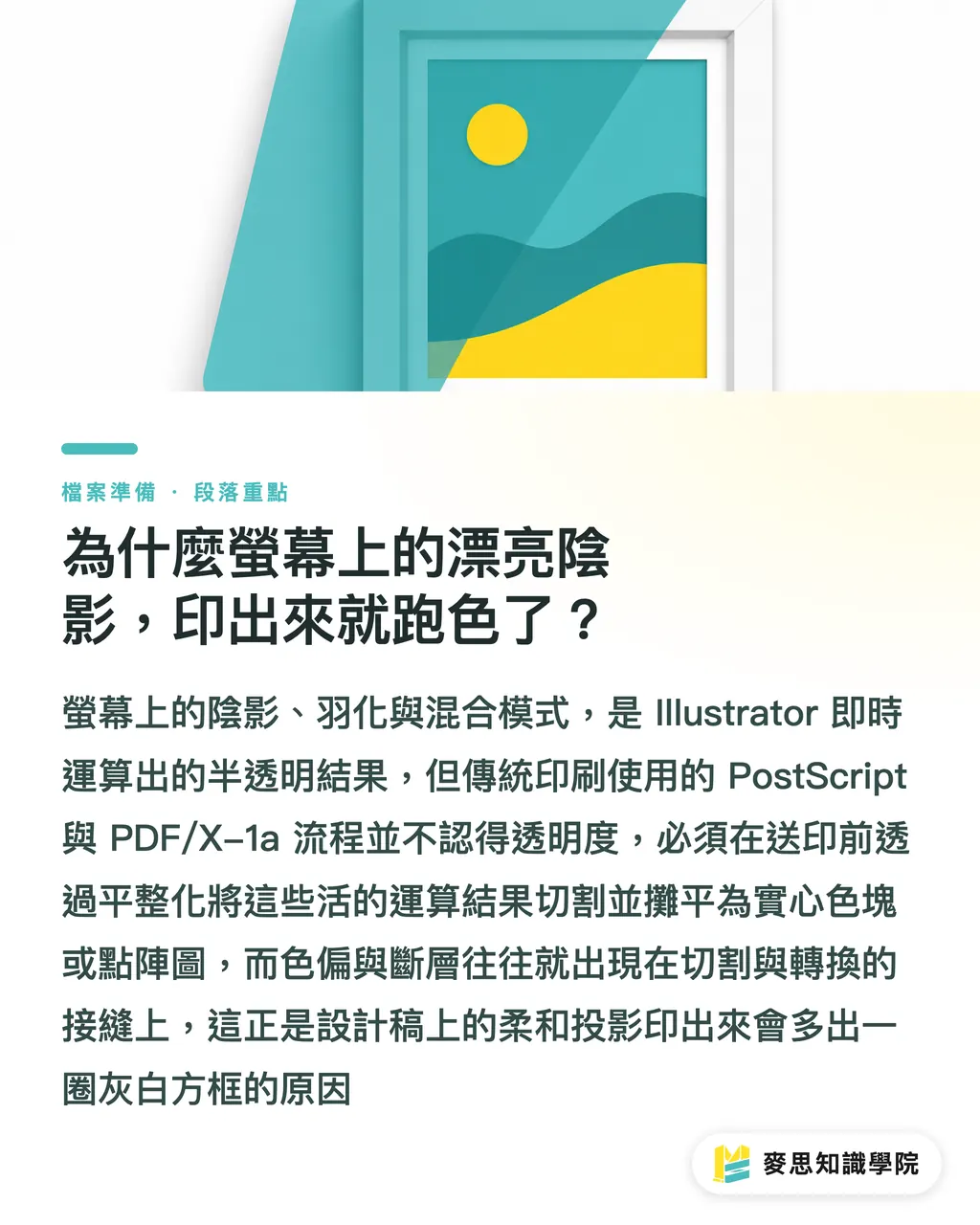
현장에서 본 반려 사례 중 가장 억울한 경우가 이런 것이다. 디자이너가 부드러운 드롭 섀도가 들어간 로고를 넘겼고, 화면에서는 층이 깔끔했는데 인쇄물에서는 그림자 가장자리에 회백색 사각 테두리가 생겼다
근본 원인은 투명 효과가 고정된 픽셀이나 벡터가 아니라, 계속 살아 있는 연산 결과라는 데 있다
그림자, 페더, 외부 글로우, 블렌딩 모드 같은 요소는 본질적으로 Illustrator가 실시간으로 계산하는 값이다. “이 반투명 영역이 아래 오브젝트 위에 겹치면 어떻게 보여야 하는가”를 계속 계산하는 것이다
문제는 전통적인 인쇄 공정이 의존해 온 PostScript와 구형 PDF, 특히 PDF/X-1a 계열에는 애초에 ‘투명도’라는 개념이 없다는 점이다. 이들은 단색 면과 불투명 오브젝트만 알아본다
그래서 인쇄용으로 넘기는 순간, 이런 살아 있는 투명도는 반드시 출력 장비가 이해할 수 있는 형태로 ‘펼쳐져야’ 한다. 이 과정이 바로 투명도 병합(flattening)이다
병합할 때 소프트웨어는 두 가지 일을 한다. 겹친 영역을 독립된 작은 조각들로 자르고, 어떤 영역은 벡터로 유지할지, 어떤 영역은 비트맵으로 바꿀지, 즉 래스터화할지 결정한다. 색 틀어짐과 밴딩은 거의 이 절단과 변환의 경계에서 생긴다
저해상도, 중해상도, 고해상도 사전 설정은 뭐가 다를까?
Illustrator에는 ‘투명도 병합’ 사전 설정이 세 가지 들어 있다. 차이는 단순히 화질의 좋고 나쁨이 아니라, ‘벡터를 얼마나 남길 것인가’와 ‘래스터화 해상도를 어디까지 줄 것인가’의 균형이다
・저해상도: 래스터화가 72 ppi에 그치고, 대부분의 오브젝트가 비트맵으로 바뀐다. 화면용이나 내부 초안에는 맞지만, 인쇄로 보내면 반드시 흐려진다
・중해상도: 약 150 ppi다. 교정 출력, 복사기, 사무용 출력에는 쓸 수 있지만 정식 인쇄에는 부족하다
・고해상도: 300 ppi 이상이며 벡터를 최대한 유지한다. 상업 인쇄에서는 이 설정을 써야 한다
실무에서 내가 반복해서 강조하는 숫자가 있다. 인쇄용 비트맵 해상도는 출력 선 수(lpi)의 두 배에 맞춰야 한다. 일반 컬러 인쇄의 스크린 선 수가 150 lpi라면 대응값은 300 ppi다
고해상도 사전 설정을 고르는 진짜 의미는 문자와 선 같은 벡터 요소를 ‘래스터화하지 않아도 되는 것은 래스터화하지 않게’ 만드는 데 있다. 문자가 한 번 300 ppi 비트맵으로 바뀌면 확대해서 볼 때 가장자리에 거친 느낌이 생긴다. 어떤 파일에서 작은 글자가 유독 흐리게 인쇄되는 이유도 여기에 있다
어떤 영역이 몰래 래스터화될까? 미리 어떻게 확인할까?
투명도 병합에서 가장 위험한 점은, 소프트웨어가 뒤에서 결정을 내려 버리는데 정작 파일을 넘기기 전까지는 사용자가 알아차리지 못한다는 것이다
Illustrator에는 사실 이를 비춰 보는 도구가 있다. 창 메뉴의 ‘투명도 병합 미리 보기’(Flattener Preview)다. 이 기능은 레이아웃 위에 색으로 표시해 어떤 영역이 벡터로 유지되는지, 어떤 영역이 비트맵으로 바뀌는지, 어떤 오브젝트가 투명도의 영향을 받는지 보여 준다
신입을 가르칠 때 나는 반드시 한 가지 동작을 요구한다. 파일을 넘기기 전에 투명도 병합 미리 보기를 열고, ‘투명도의 영향을 받는 오브젝트’를 강조 표시해서 한 번 훑어보라는 것이다
특히 세 곳을 봐야 한다:
・반투명 오브젝트와 아래 오브젝트가 겹치는 경계. 이곳에서 절단 경계가 가장 잘 드러난다
・그라데이션이나 사진 위에 얹힌 문자. 문자가 래스터화된다면 해상도를 올리거나 구조를 바꿔야 한다
・넓은 면적의 페더나 글로우. 병합 후 눈에 보이는 색 면 경계가 생기기 쉽다
색 틀어짐의 물리적 원인은 여기에 숨어 있다. 병합은 하나의 연속된 반투명 영역을 여러 개의 인접한 작은 조각으로 잘라 각각 따로 색을 계산한다. 옆 조각과 망점이 한두 퍼센트만 달라도 종이에 찍히면 그 차이가 ‘밴딩’(banding)으로 보인다
PDF/X-4는 왜 투명도 병합 고민을 절반으로 줄여 줄까?
출력 전에 투명도 병합과 씨름하기보다 더 똑똑한 방법은 살아 있는 투명도를 지원하는 형식, 즉 PDF/X-4를 쓰는 것이다
PDF/X-1a는 2001년대 규격으로 모든 투명도를 강제로 병합한다. 반면 PDF/X-4는 살아 있는 투명도를 유지하고, ‘병합할지 말지, 어떻게 병합할지’라는 결정을 인쇄소의 RIP, 즉 래스터 이미지 프로세서가 최종 출력 직전에 하도록 넘긴다
여기서 실질적인 장점이 두 가지 생긴다:
・해상도와 장비 특성이 확정된 단계에서 병합이 일어나므로, 절단 경계에서 생기는 색 틀어짐 위험이 훨씬 낮다
・파일의 편집 여지가 남아 있어, 인쇄소 쪽에서 미세 조정할 공간이 더 있다
다만 현장에서 꼭 짚고 넘어가야 할 사실이 있다. PDF/X-4의 전제는 상대방의 RIP가 이 규격을 제대로 처리할 수 있어야 한다는 것이다. 대만의 중소형 인쇄소 중에는 장비가 아직 오래된 곳도 적지 않아, 살아 있는 투명도를 만나면 바로 오류가 나거나 장비가 제멋대로 병합해 버릴 수 있다
그래서 파일을 보내기 전에 “PDF/X-4 받으시나요?”라고 한마디 묻는 편이, 나중에 반려 건으로 다투는 것보다 훨씬 의미 있다. 상대가 구형 공정이라고 확인되면, 내 쪽에서 고해상도 설정으로 정직하게 병합한 뒤 병합 후 미리 보기 이미지도 함께 첨부하는 편이 낫다
Multiply에 CMYK 검정을 얹으면 왜 인쇄 사고가 날까?
블렌딩 모드에서 가장 자주 문제가 나는 것은 ‘곱하기’(Multiply)이고, 여기에 CMYK 검정이 붙으면 특히 위험하다
곱하기는 위아래 두 레이어의 색을 곱해 결과를 반드시 더 어둡게 만드는 연산이다. 디자이너들은 겹침 그림자나 도장 같은 효과를 만들 때 자주 쓰고, 화면에서는 자연스럽게 보인다
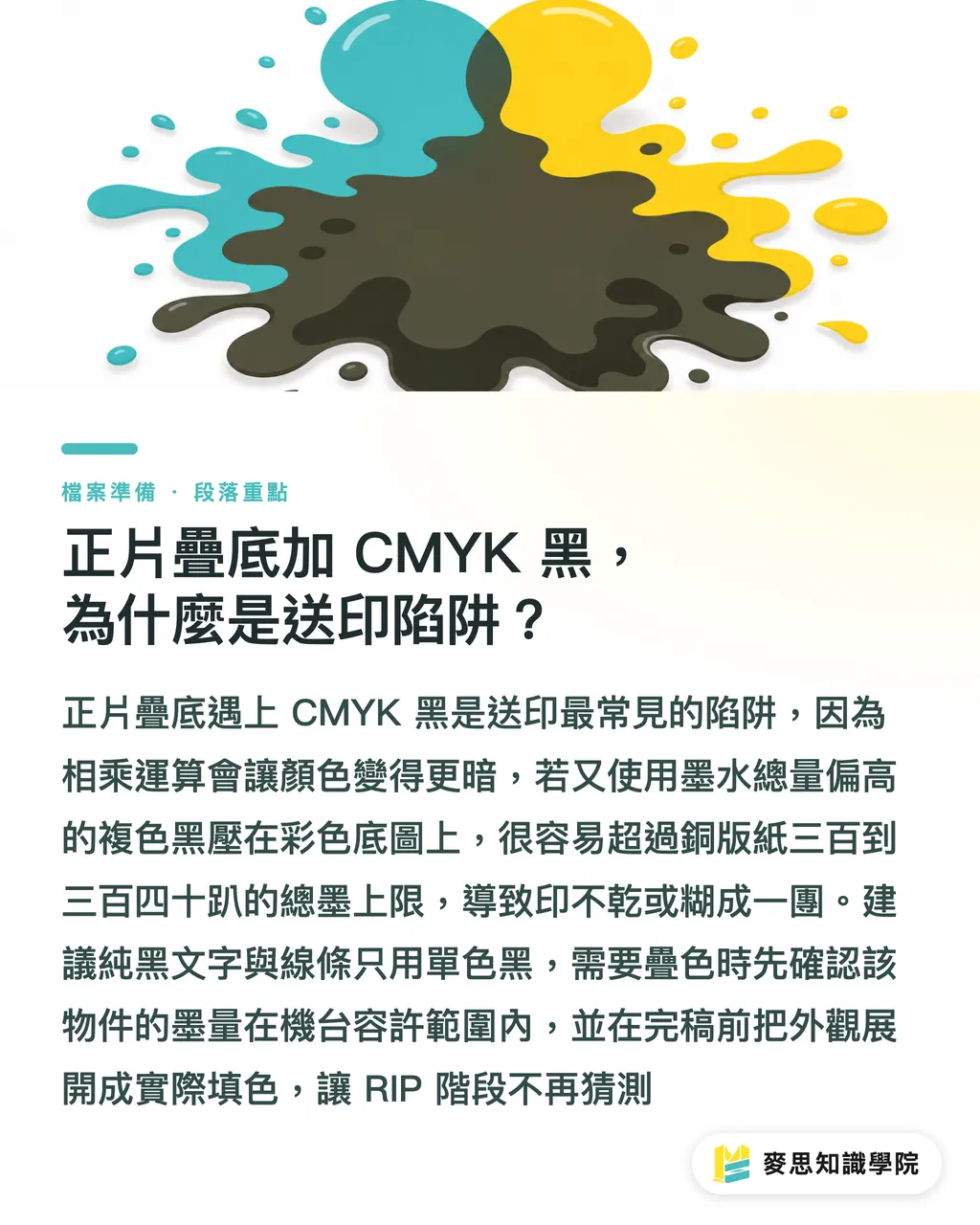
문제는 검정의 정의다. 그 검정이 리치 블랙, 예를 들어 C40 M30 Y30 K100인데 여기에 곱하기를 적용해 컬러 배경 위에 얹으면 총잉크량(TAC)이 쉽게 한계를 넘는다. 일반 아트지의 총잉크량 상한은 대략 300%에서 340% 사이인데, 이를 넘으면 잉크가 마르지 않거나 뒷묻음이 생기거나 심하면 전체가 뭉개진다
더 은근한 문제도 있다. 곱하기 영역은 투명도 병합 과정에서 반드시 잘려 다시 계산되며, 경계의 어두운 부분 색 틀어짐은 밝은 부분보다 훨씬 거슬린다
내가 쓰는 안전한 방법은 세 가지다:
・순수 검정 문자와 선은 단색 검정 K100을 쓰고, 블렌딩 모드는 적용하지 않는다
・정말 곱하기로 겹침 색 효과를 써야 한다면, 해당 오브젝트의 총잉크량이 장비 한계를 넘지 않는지 먼저 확인한다
・최종 파일 전에 ‘모양’을 확장한다. 오브젝트 메뉴의 모양 확장을 써서 효과를 실제 채움과 패스로 내려놓으면, RIP가 해석해야 할 여지가 줄어든다
효과 레이어는 따로 분리해서 관리하는 편도 좋다. 디자인 단계에서는 살아 있는 효과를 남겨 조정하기 쉽게 두고, 최종 출력용 버전은 별도로 저장해 효과를 확장한 뒤 투명도 병합 미리 보기를 확인한다. 두 버전을 나눠 저장하면 편집 유연성도 유지되고, 인쇄소가 오해하지 않을 깔끔한 파일도 넘길 수 있다
핵심 정리
・투명 효과는 ‘살아 있는 연산’이다. 구형 인쇄 공정은 이를 알아보지 못하므로, 인쇄 전에 반드시 색 면이나 비트맵으로 병합해야 한다
・상업 인쇄에서는 고해상도 투명도 병합 사전 설정을 고른다. 300 ppi, 즉 150 lpi의 두 배에 맞추고, 벡터는 남길 수 있으면 남긴다
・색 틀어짐과 밴딩의 물리적 원인은 병합 과정에서 연속된 반투명 영역을 인접한 작은 조각으로 잘라 각각 따로 색을 계산하는 데 있다
・파일을 넘기기 전에 투명도 병합 미리 보기를 열고, 문자와 이미지가 겹친 부분, 반투명 경계, 넓은 페더 영역이라는 세 가지 위험 구간을 먼저 확인한다
・장비가 충분히 최신이면 PDF/X-4를 써서 병합을 RIP에 맡긴다. 장비가 오래됐다면 내 쪽에서 고해상도로 병합하고 미리 보기를 함께 보낸다
더 생각해 볼 점
투명도 문제의 본질은 디자인 쪽과 출력 쪽이 ‘파일이 무엇인가’를 다르게 이해하는 데 있다. 디자이너가 보는 것은 실시간으로 계산된 화면이고, 인쇄기가 보는 것은 고정된 잉크 점이다. 이 차이를 메우는 데 필요한 것은 더 비싼 소프트웨어가 아니라, 파일을 넘기기 전 한두 가지 확인 절차다. 중소기업과 디자인 스튜디오라면 ‘투명도 병합 미리 보기 점검’과 ‘상대가 PDF/X-4를 받는지 확인’을 고정 납품 체크리스트에 넣는 것을 권한다. 이 두 단계만으로도 투명도 때문에 반려되는 파일의 상당수를 막을 수 있다. 팀 규모상 전담 인쇄 관리자를 두기 어렵다면, 파일 접수 단계에서 프리프레스 검사를 해 주고 바로 장비에 올려 버리지 않는 통합형 파트너를 찾는 편이 좋다. 장기적으로 줄어드는 재인쇄 비용은 생각보다 훨씬 크다
FAQ
- Illustrator 투명도 병합은 어떤 해상도를 선택해야 하나요?
- 상업 인쇄라면 반드시 고해상도 사전 설정을 선택한다. 래스터화 해상도는 300 ppi 이상으로 두고 벡터는 최대한 유지해야 한다. 중해상도, 약 150 ppi는 교정 출력이나 사무용 출력에만 맞고, 저해상도 72 ppi는 인쇄하면 반드시 흐려진다
- 투명 효과를 인쇄하면 가장자리에 흰 테두리나 회색 박스가 생기는 이유는 무엇인가요?
- 병합 과정에서 반투명 영역이 인접한 작은 조각들로 잘리고, 각 조각의 색이 따로 계산되기 때문이다. 경계의 망점 차이가 종이에 찍히면 보이는 경계나 밴딩이 된다. 투명도 병합 미리 보기를 열어 겹치는 경계를 먼저 확인하면 일찍 발견할 수 있다
- PDF/X-4와 PDF/X-1a 중 무엇으로 인쇄 파일을 보내야 하나요?
- 장비가 지원한다면 PDF/X-4를 쓴다. 살아 있는 투명도를 유지하고, 병합을 인쇄소의 RIP가 최종 단계에서 처리하므로 색 틀어짐 위험이 낮다. 상대가 구형 공정이라 PDF/X-1a만 받는다면, 내 쪽에서 고해상도로 병합한 뒤 파일을 넘긴다
- Multiply는 왜 검정을 망가뜨릴 수 있나요?
- Multiply는 위아래 색을 곱해 더 어둡게 만든다. 리치 블랙을 컬러 이미지 위에 얹으면 총잉크량이 장비 한계, 아트지 기준 약 300%에서 340%를 넘기 쉽고, 이 경우 잉크가 마르지 않거나 뭉개질 수 있다. 순수 검정은 K100 단색 검정을 쓰고 블렌딩 모드는 적용하지 않는 편이 좋다
- 파일을 넘기기 전에 투명 효과 문제가 없다는 것을 어떻게 확인하나요?
- 창 메뉴의 투명도 병합 미리 보기에서 ‘투명도의 영향을 받는 오브젝트’를 강조 표시하고, 문자와 이미지가 겹친 부분, 반투명 경계, 넓은 페더 영역을 집중적으로 확인한다. 최종 출력용 버전에서는 모양 확장으로 효과를 실제 형태로 내려놓고, 살아 있는 효과를 남긴 편집용 버전과 따로 저장한다
관련 아티클




인쇄 × AI 디지털 전환 위클리
디자이너, 브랜드 담당자, 기업이 작업 전에 바로 쓸 수 있는 인쇄와 AI 실전 노하우를 한 통의 메일로 정리해 매주 받은편지함으로 보내드립니다
MINDS 무료 도구
Imposition calculator and preflight file check — free prepress tools, right in your browser.
MINDS 그룹
실제 인쇄나 선물 서비스가 필요하신가요?
지식을 다 읽으셨다면, 다음 단계는 MINDS 그룹의 자매 브랜드에게 맡겨보세요 — 정교한 인쇄부터 온라인 주문, 명절 선물까지