
Visão Geral
Quando ficheiros colaborativos com AI ficam cada vez mais caóticos, normalmente é porque a equipa trata o “histórico do chat” como “base para alteração” e confunde “ficheiro mais recente” com “ficheiro correto”; para entregas gráficas, a MINDS (MS) recomenda usar as “três travas de envio para impressão da MINDS (MS)”: nome de ficheiro com identidade, alteração com registo, arte final aprovada com congelamento. Primeiro controla-se o fluxo dos ficheiros, só depois se fala de eficiência
Controlo de versões significa usar nomes de ficheiros claros, registos de alteração, divisão de permissões e pontos de aprovação para acompanhar quem alterou o quê, em que momento, em cada ficheiro, além de definir qual versão pode ir para prova e qual pode seguir para impressão, evitando troca de versões, alterações esquecidas e retrabalho em colaboração com várias pessoas
Por que os ficheiros colaborativos com AI ficam cada vez mais confusos?
A confusão que mais vejo no chão de produção gráfica não vem de designers descuidados, mas de “1 ficheiro com 3 identidades ao mesmo tempo”: parece rascunho, parece versão confirmada pelo cliente e, no fim, ainda é usado como ficheiro de impressão
Com a entrada da AI, o volume de ficheiros cresce muito rápido. Uma embalagem pode ter, ao mesmo tempo, visual principal, imagem gerada por AI, versão com texto corrigido, versão recortada, faca técnica e PDF de saída; basta 1 pessoa salvar “v3_final” como “v3_final_new” para a equipa inteira começar a adivinhar qual ficheiro é o certo
Em entrega gráfica, adivinhar é o pior cenário
A confusão comum costuma aparecer assim:
・O nome do ficheiro só diz final, sem data, uso, responsável nem número de versão
・Os comentários de alteração ficam espalhados em LINE, Email, comentários na nuvem e complementos falados em reunião
・A imagem gerada por AI troca o fundo, mas ninguém confere corte, margem de segurança e resolução
・O cliente diz “esta versão pode”, mas não fica registado o horário da aprovação nem o escopo confirmado
・A gráfica recebe 2 PDFs, ambos com nome de arte final, mas o conteúdo difere em 1 código de barras ou 1 linha de composição
Meu julgamento é bem direto: colaboração com AI não pode ser gerida só por “quem lembra”. Ficheiro de impressão precisa ser gerido de um jeito em que basta olhar para o próprio ficheiro para saber o estado dele
O que o controlo de versões realmente controla nas alterações de impressão?
No fluxo gráfico, o controlo de versões cuida de 4 coisas: identidade do ficheiro, responsabilidade pela alteração, estado de aprovação e elegibilidade para impressão
Muitas equipas pensam em Git quando ouvem controlo de versões, mas isso é contexto de engenharia de software. No chão de produção gráfica, não é preciso transformar todos os designers em engenheiros, mas cada PDF, AI, PSD, INDD e JPG precisa ter um histórico claro
Sugiro dividir o estado dos ficheiros em 5 categorias e escrever isso diretamente no nome do ficheiro ou na pasta:
・Draft: rascunho interno, permite ajustes grandes, não deve ser usado pela gráfica para estimar a saída final
・Review: para cliente ou gestor avaliar, permite comentários, mas não pode ir para impressão
・Proof: ficheiro para prova, focado em verificar cor, tamanho, material e acabamento
・Approved: versão aprovada, só permite alterações necessárias, como erro de digitação, código de barras ou informação legal
・Print: versão para impressão, conteúdo congelado, só permite tratamento técnico de pré-impressão
Num DM frente e verso, por exemplo, a AI pode gerar 6 imagens principais candidatas, o designer mantém 2 no layout e o cliente ainda altera o texto 3 vezes; sem esses 5 estados, no fim todo mundo perde meia jornada numa coisa pequena: qual imagem foi escolhida
Para deixar mais firme, vale pedir à equipe de consultoria da Academia do Conhecimento Mai Strategy que ajude a definir as regras de entrega logo no início do projeto, especialmente em trabalhos com várias marcas, vários idiomas e vários fornecedores alterando os ficheiros juntos. Gastar 30 minutos a mais definindo regras no começo costuma sair muito mais barato do que caçar ficheiro errado depois
Como nomear ficheiros sem misturar versões?
Nome de ficheiro não precisa ser bonito. Precisa permitir julgamento à primeira vista
Eu recomendo um nome de ficheiro em 8 partes, sempre na mesma ordem, sem cada pessoa inventar o seu próprio padrão:
・Código do cliente ou da marca
・Nome do projeto
・Item ou tamanho
・Idioma ou canal
・Número da versão
・Estado
・Data
・Responsável ou unidade
Exemplos:
・MSI_AIfileGuide_A4flyer_ZH_v03_Review_20260724_SH.ai
・MSI_AIfileGuide_A4flyer_ZH_v04_Approved_20260725_Client.pdf
・MSI_AIfileGuide_A4flyer_ZH_v05_Print_20260726_MS.pdf
Este padrão tem 3 vantagens
・Ao ver v03, fica claro que pelo menos v01 e v02 existiram antes, evitando tratar uma versão com correção parcial como primeira versão
・Ao ver Review, fica claro que este ficheiro ainda não pode ir para impressão
・Ao ver Print, fica claro que o conteúdo já está congelado e que, depois disso, só entram conferência de pré-impressão e tratamento de saída
As pastas também devem ter 4 níveis. Não coloque imagens de AI, ficheiros de trabalho, ficheiros confirmados pelo cliente e ficheiros de impressão na mesma pasta da nuvem
・01_Working: ficheiros de trabalho de design, materiais gerados por AI, imagens ainda não organizadas
・02_Review: JPG, PDF e capturas de apresentação para o cliente avaliar
・03_Approved: versões confirmadas aprovadas pelo cliente ou internamente
・04_Print: PDF, ficheiro de prova, faca técnica, imagens vinculadas e instruções de fontes para entregar à gráfica
A regra de nomeação não precisa ser complicada, mas não pode deixar zonas cinzentas. Se aparecem 2 ficheiros “final” no ambiente de produção gráfica, basicamente é hora de parar e limpar as versões, não de forçar o envio adiante
Como a lista da caixa de alterações transforma alterações sem fim em alterações controladas?
A “caixa de alterações” é uma pequena tabela que costumo exigir das equipas. É simples, quase sem glamour, mas funciona: todos os pedidos de alteração entram primeiro na mesma lista, depois se decide quem altera, quando altera e em qual versão a alteração entra
A caixa de alterações não deve virar diário corrido. Ela precisa ter pelo menos 9 campos:
・Número: por exemplo C001, C002, para facilitar a referência direta em reunião
・Origem: cliente, comercial, design, gráfica, jurídico ou qualidade
・Local na página: canto superior direito da página 2, miolo da primeira dobra, rótulo lateral da embalagem
・Conteúdo da alteração: transformar “deixar um pouco mais vivo” numa descrição executável
・Motivo da alteração: tom da marca, informação legal, limitação de impressão, atualização de texto promocional
・Responsável: deve haver apenas 1 responsável principal pela alteração
・Prazo: escrever a data, não algo como “ainda hoje”, que distorce fácil
・Impacto: altera só JPG, precisa voltar ao ficheiro AI, precisa gerar novo PDF, precisa refazer prova
・Estado: aguardando confirmação, em alteração, concluído, aprovado, alteração recusada
Um exemplo comum no chão de produção: o cliente pede “aumentar um pouco o Logo”. Essa frase não pode entrar diretamente no ficheiro de design; na caixa de alterações, deve virar “ajustar a largura do Logo no canto superior direito da capa de 28 mm para 34 mm, confirmando que a margem de segurança de 3 mm não encosta na linha de corte”
Essa linha já é clara o suficiente
Em colaboração com AI, a caixa de alterações precisa de mais 1 campo: participação da AI
・Participação da AI: geração de imagem principal, reescrita de texto, recorte de fundo, extensão de fundo, ampliação de resolução, tradução, revisão
Esse campo não serve para procurar culpados, e sim para lembrar quem vem depois de verificar os pontos em que a AI costuma errar. Em textos de embalagem, como capacidade, unidades, código de barras, advertências e dados da empresa, eu nunca recomendo deixar a AI alterar e mandar direto para o PDF de impressão
Quando congelar a arte final antes de imprimir?
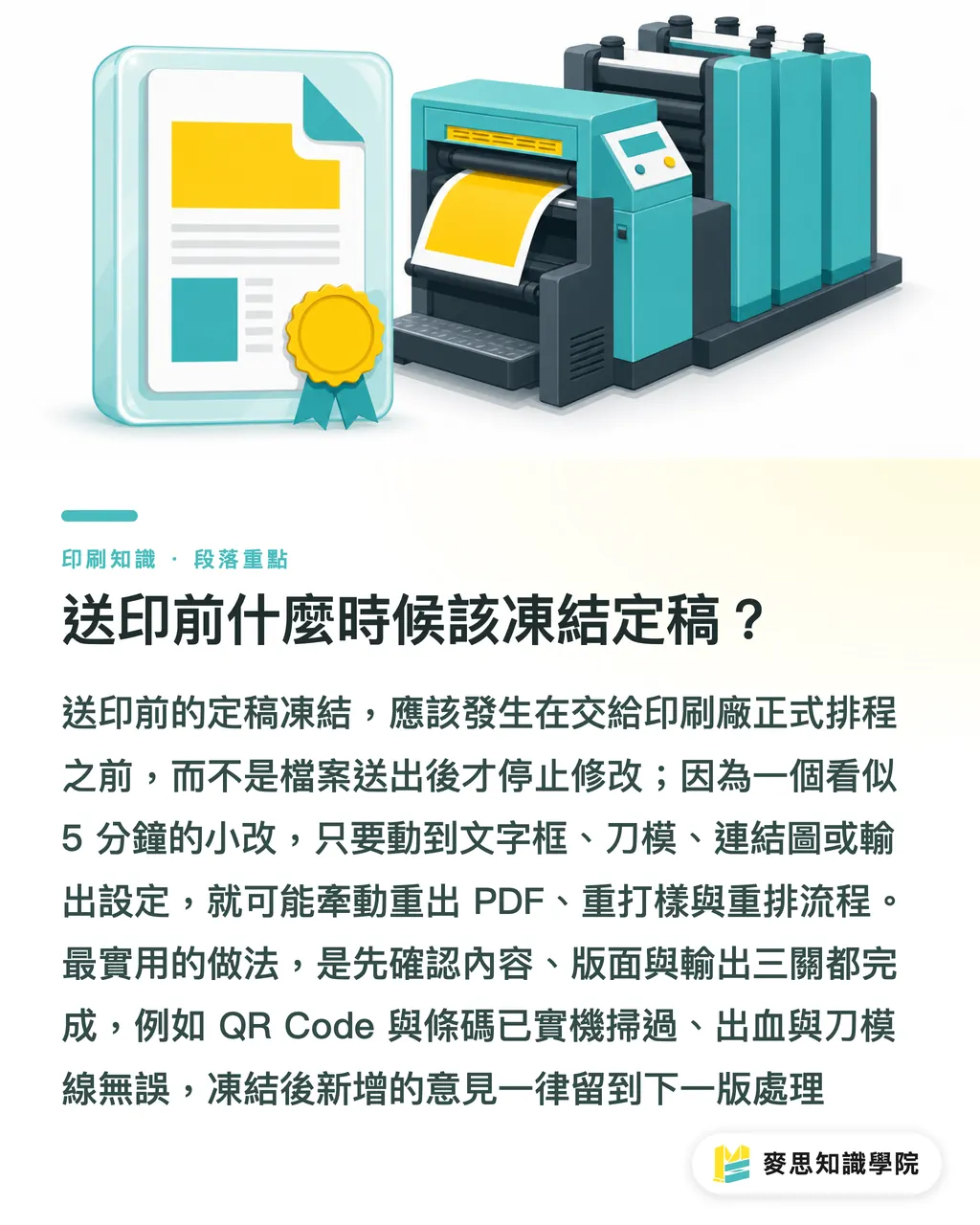
O congelamento da arte final precisa acontecer antes de entregar o trabalho à gráfica para entrar oficialmente na programação
Muitos projetos dão problema porque, depois da aprovação do cliente, ainda aparece 1 pequeno ajuste. O ajuste em si talvez leve só 5 minutos, mas se esses 5 minutos mexem numa caixa de texto, vínculo de imagem, posição da faca ou configuração de saída, o efeito pode ser gerar novo PDF, refazer prova e remontar layout
Recomendo usar 3 travas para decidir se é hora de congelar:
・Trava 1: conteúdo congelado, nome do produto, especificação, preço, telefone, endereço, QR Code e código de barras já confirmados
・Trava 2: layout congelado, tamanho, sangria, linhas de dobra, faca, ordem das páginas e margem de segurança já confirmados
・Trava 3: saída congelada, modo de cor, resolução, fontes, imagens vinculadas, PDF preset e notas de acabamento já confirmados
Antes de enviar o ficheiro ao fornecedor, rode mais 10 verificações finais:
・O nome do ficheiro está no estado Print?
・Existe apenas 1 PDF para impressão?
・O tamanho final e o tamanho aberto estão consistentes?
・A sangria é suficiente? O valor básico comum é pelo menos 3 mm
・O texto está convertido em contornos ou as fontes foram anexadas?
・A resolução das imagens é suficiente? Não force a ampliação de uma prévia em baixa resolução para um visual principal importante
・A cor foi convertida para CMYK ou cor especificada conforme a necessidade de impressão?
・Linhas de faca, hot stamping e verniz localizado estão claramente separadas por cor?
・QR Code, código de barras e URL foram testados em aparelho real?
・Todos os itens da caixa de alterações estão como aprovado ou alteração recusada?
Se o projeto for um catálogo de alto valor, caixa presente, papel especial ou acabamento em várias etapas, recomendo passar a checagem pré-impressão para um contacto de produção que conheça a linha. Equipas de impressão comercial totalmente personalizada de nível médio e alto, como a MINDS, normalmente dão mais peso à integridade da passagem de faca, papel, acabamento e condições de saída
“Alterar sem limite” precisa virar “alterar com controlo”. A ação-chave é só 1: depois do congelamento, qualquer novo comentário entra na próxima versão, sem furar fila para mexer no ficheiro de impressão da versão atual
Resumo dos Pontos Principais
・Quanto mais rápida é a colaboração com AI, menos o nome do ficheiro pode ser tratado de qualquer jeito; ficheiro sem estado claro é o ponto de partida da próxima troca de versões
・Comentários de alteração não podem ficar espalhados em conversas. Toda alteração precisa entrar na caixa de alterações, para saber quem alterou o quê e quando
・Só pode haver 1 ficheiro de impressão. Se a equipa apresentar 2 ficheiros final ao mesmo tempo, é hora de parar e limpar a versão
・Congelar a arte final não é recusar alterações, é colocar cada alteração na versão correta para evitar que um pequeno ajuste puxe um custo grande
・Quando o controlo de versões de impressão é bem feito, o que se economiza não é só tempo de comunicação, mas também reimpressão, nova prova e responsabilidade mal definida
Para Pensar Depois
Para produção gráfica, equipas de design, aplicações de AI e produtos SaaS, o controlo de versões deve evoluir de “gestão de ficheiros” para “gestão de entrega”; o próximo passo pode ser testar, em 1 projeto, o nome de ficheiro em 8 partes, a caixa de alterações com 9 campos e as 3 travas de congelamento. Depois de rodar um ciclo, escreva as regras no SOP da empresa. Isso é bem mais concreto do que comprar várias ferramentas de uma vez
FAQ
- Por que ficheiros de design em colaboração com AI misturam versões com tanta facilidade?
- A colaboração com AI gera rapidamente rascunhos, versões corrigidas, versões confirmadas e versões para impressão. Se o nome do ficheiro não tiver número de versão, estado, data e responsável, a equipa pode facilmente tratar um ficheiro Review como Print e enviá-lo para impressão
- Qual é uma forma mais segura de nomear ficheiros de impressão?
- Recomenda-se usar um nome de ficheiro em 8 partes: código da marca, nome do projeto, item e tamanho, idioma ou canal, número da versão, estado, data e responsável, por exemplo MSI_AIfileGuide_A4flyer_ZH_v05_Print_20260726_MS.pdf
- Quais campos a caixa de alterações deve registar?
- A caixa de alterações deve registar pelo menos número, origem, local na página, conteúdo da alteração, motivo da alteração, responsável, prazo, impacto e estado; em projetos com AI, é melhor acrescentar também participação da AI, para lembrar a equipa de verificar riscos em imagens geradas, texto e saída
- Quando a arte final pode ser congelada?
- A arte final só deve ser congelada depois de confirmar conteúdo, layout e condições de saída; novos comentários depois do congelamento devem entrar na próxima versão, não diretamente no ficheiro de impressão da versão atual
- O que verificar por último antes de enviar para impressão?
- Antes do envio para impressão, confirme no mínimo que existe apenas 1 Print PDF, que tamanho e sangria estão corretos, que texto e imagens podem ser produzidos, que CMYK ou cores especificadas estão configurados corretamente, que faca e linhas de acabamento estão claras e que QR Code e código de barras foram testados em aparelho real
Artigos relacionados

Boletim semanal Impressão × IA e transformação digital
Reunimos práticas de impressão e IA úteis para designers, marcas e empresas antes de agirem, em um único e-mail, enviado toda semana à sua caixa de entrada
Ferramentas gratuitas MINDS
AI background removal, brand stamping, and a LINE sticker maker — free design tools, right in your browser, no upload.
Grupo MINDS
Precisa de serviços reais de impressão ou brindes?
Depois do conhecimento, o próximo passo fica com as marcas irmãs do Grupo MINDS — da impressão premium a pedidos on-line e presentes de fim de ano