
Posso mandar imagens geradas pelo Canva AI direto para a gráfica?
Uma imagem gerada por IA pode parecer perfeita na tela, mas impressa costuma virar um desastre de baixa resolução e cores distorcidas. Para mandar imagens do Canva AI para a gráfica sem dor de cabeça, você precisa primeiro entender as exigências de resolução entre o meio digital e o impresso
Para resolver a dor de cabeça mais comum no início dos projetos, a equipe de consultoria da Academia do Conhecimento Mai Strategy estruturou o fluxo de trabalho padrão das «Três Barreiras da Imagem ao Papel», ajudando você a evitar recusas constantes de arquivos pela gráfica
Muitos clientes tratam o Canva como uma lâmpada mágica: geram uma imagem, clicam em baixar e enviam o arquivo sem qualquer ajuste para a gráfica
O problema é que a maioria das ferramentas de IA gera imagens configuradas por padrão para telas e web, e não para impressão física
Você precisa assumir o controle das dimensões e especificações de exportação para evitar, logo na raiz, o desastre de uma impressão borrada
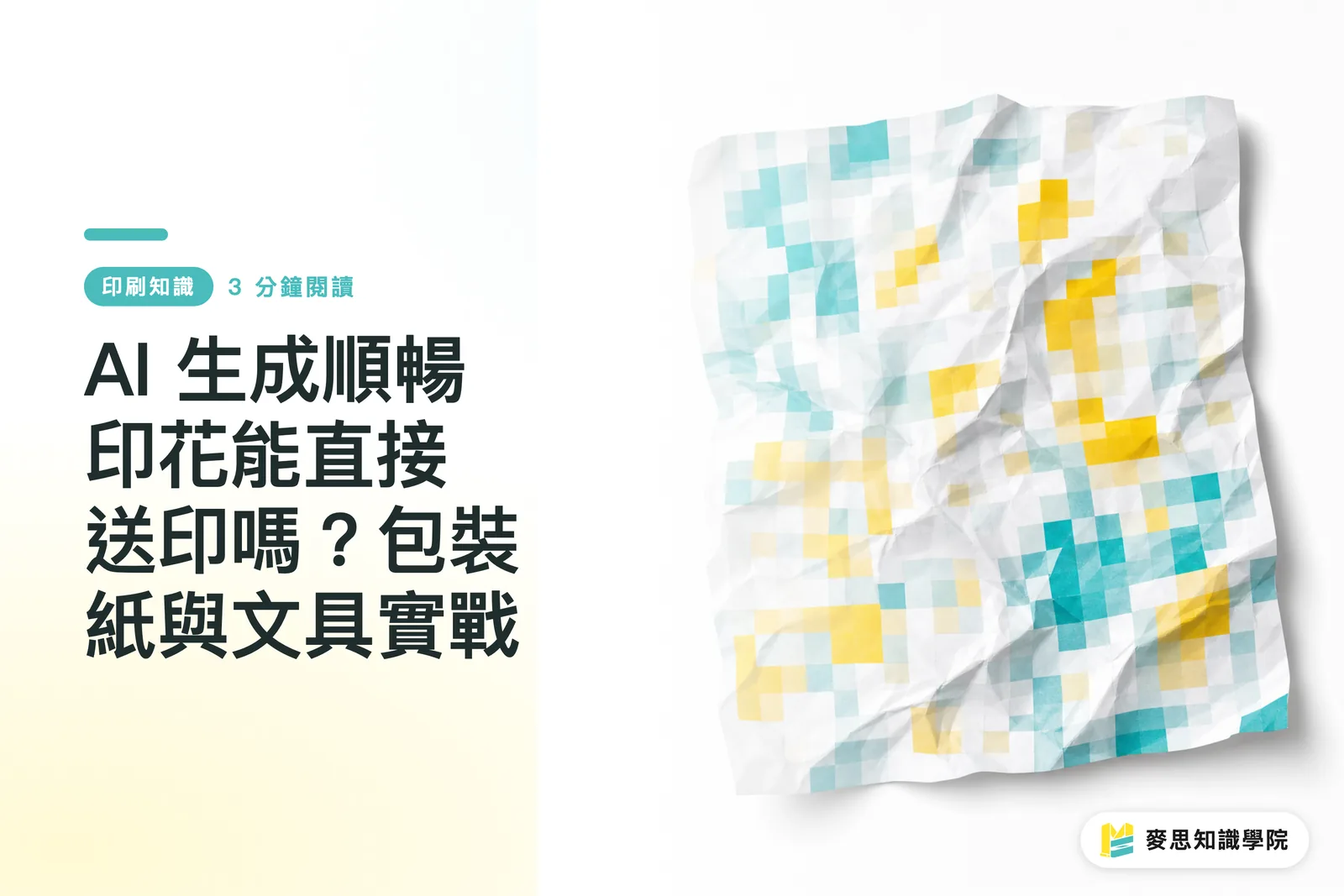
Por que a imagem fica linda na tela do Canva, mas impressa parece um mosaico de pixels?
Essa diferença gritante acontece porque a exibição em tela e a impressão gráfica exigem densidades de pixels totalmente distintas
・Resolução (DPI/PPI): refere-se ao número de pixels por polegada. Uma tela precisa de apenas 72 DPI para mostrar uma imagem nítida, enquanto o padrão mínimo para impressoras gráficas é de 300 DPI. A mesma imagem que fica ótima na tela acaba esticada no papel, revelando blocos serrilhados e visíveis a olho nu
・Configuração de tela/prancheta: ao abrir um novo design no Canva, muita gente escolhe formatos para redes sociais. Se você começa com uma prancheta de 1080×1080 pixels, esse será o limite da imagem gerada por IA. Convertendo para 300 DPI, isso equivale a um tamanho impresso de apenas 9×9 cm, o que não cobre sequer um cartão-postal padrão
Há pouco tempo acompanhei um caso de papel de embrulho em que o cliente usou IA para criar uma estampa repetida incrível. Como não calculou as dimensões físicas no início, usou a imagem direto no revestimento interno de uma caixa rígida: o resultado foram emendas aparentes e linhas totalmente desfocadas
Quando os pré-impressores e impressores veem um PDF sem o devido ajuste de pixels, a reação quase sempre é dar um suspiro e devolver o arquivo
Da geração da imagem ao envio: como configurar a resolução correta no Canva?
Para fazer com que as imagens do Canva AI vão direto para a gráfica, você precisa inverter seu fluxo de trabalho: defina primeiro as dimensões físicas reais e só depois adapte a imagem
・Passo 1: Crie uma prancheta com dimensões físicas reais
Ao criar um novo design no Canva, evite modelos digitais. Escolha «Tamanho personalizado», mude a unidade de pixels (px) para milímetros (mm) ou centímetros (cm) e insira o tamanho final impresso. Por exemplo, para um folheto A4, digite 210×297 mm, garantindo as proporções e dimensões físicas corretas
・Passo 2: Defina a qualidade e a textura no prompt
Ao usar ferramentas de geração de imagem por IA (como o Mídia Mágica), escreva prompts precisos. Além de descrever a cena, inclua termos como «alta resolução, textura detalhada, estilo vetorial, próprio para impressão». Isso não vai ultrapassar o limite de pixels da IA, mas orienta o algoritmo a gerar bordas mais nítidas, evitando que fiquem borradas ao ampliar
・Passo 3: Use ferramentas de upscaling para compensar os pixels
As imagens geradas por IA no Canva costumam ter resolução nativa em torno de 1024×1024 pixels. Se você esticá-la para cobrir um layout A4, o arquivo vai estourar. Nessa hora, use o aprimorador interno do Canva Pro ou um aplicativo integrado de Upscaler para fazer uma ampliação sem perda de 2x a 4x. Só comece a diagramar depois de garantir os pixels necessários
Se você encontrar gargalos no design ou na escolha do papel, a equipe de consultoria da Academia do Conhecimento Mai Strategy está à disposição para revisar seus arquivos, ou contar com a MINDS para fornecer provas de prelo e testes gráficos personalizados de médio e alto padrão, reduzindo seus custos com erros e reimpressões
O que fazer antes da arte-final: sangria e exportação em PDF
Com a imagem ajustada, se a etapa final de exportação do arquivo falhar, todo o trabalho anterior terá sido em vão
・Ative a sangria e a margem de segurança: a impressão gráfica passa pelo corte da guilhotina, que sempre tem uma margem de tolerância mecânica de 1 a 2 mm. No menu superior do Canva, vá em Arquivo e marque «Mostrar sangria de impressão». Uma linha pontilhada aparecerá ao redor da prancheta (o padrão gráfico costuma exigir 3 mm de sangria de cada lado). Estique a imagem de fundo até cobrir essa linha externa para evitar bordas brancas indesejadas no produto final
・Escolha o formato correto de download: nunca envie arquivos em JPG ou PNG para a gráfica. Clique em Compartilhar > Baixar e selecione o tipo de arquivo «PDF para impressão»
・Alterne o modo de cor (CMYK): telas usam o espaço de cor RGB, enquanto tintas gráficas trabalham em CMYK. Nas opções de download do PDF para impressão, se a sua conta tiver o recurso, altere o perfil de cor de RGB para CMYK. Assim, as cores na tela ficarão bem mais próximas da pigmentação real da tinta, evitando que um verde-neon vibrante vire um verde opaco no papel
Seguindo esse fluxo — começar pelas dimensões físicas, ampliar a imagem por IA para garantir densidade de pixels, configurar a sangria e converter em CMYK —, você reduz drasticamente as chances de ter seu arquivo recusado pela gráfica
Pontos principais
・A diferença de densidade entre os 72 DPI da tela e os 300 DPI da impressão é a causa raiz das imagens de IA saírem pixelizadas
・Ao abrir uma prancheta no Canva, digite diretamente as dimensões físicas de impressão (cm ou mm), evitando unidades em pixels ou modelos digitais
・Como as imagens originais de IA têm limite de pixels, faça uma ampliação sem perda via ferramenta Upscaler antes de posicioná-las em pranchetas grandes
・Regra de ouro para envio à gráfica: inclua 3 mm de sangria, converta as cores para CMYK e baixe no formato «PDF para impressão»
Considerações finais
A maioria das equipes de marketing e design foca apenas em como escrever prompts para gerar imagens bonitas com IA, esquecendo o caminho técnico necessário para transformar ativos digitais em produtos físicos
A impressão gráfica é uma indústria de alta precisão; se as especificações do arquivo estiverem erradas, nem a melhor das ideias se salvará
Incorporar os conceitos de resolução, sangria e gerenciamento de cores nos procedimentos operacionais padrão da sua equipe reduz atritos com a gráfica e dá mais segurança aos designers na hora de usar ferramentas assistidas por IA, permitindo focar na exploração criativa
FAQ
- O que é DPI?
- DPI (Dots Per Inch) significa pontos por polegada e é a unidade padrão de resolução na impressão gráfica. Impressões coloridas de alta qualidade exigem imagens a 300 DPI para garantir bordas suaves e detalhes nítidos sem distorções
- Posso imprimir uma imagem gerada pelo Canva AI diretamente em um cartaz tamanho A1?
- Não diretamente. A resolução nativa da imagem gerada por IA raramente é suficiente para cobrir um formato grande como A1. É necessário usar uma ferramenta de ampliação por IA (Upscaler) sem perda de qualidade para gerar pixels adicionais; caso contrário, a imagem ficará visivelmente borrada
- Se já selecionei «PDF para impressão» no Canva, por que as cores impressas ainda saíram escuras?
- Porque telas emitem luz no espaço RGB, enquanto impressoras utilizam tintas no sistema CMYK. Mesmo selecionando PDF para impressão, se o perfil de cor não for alterado explicitamente para CMYK, o sistema simulará em RGB e a conversão forçada na gráfica causará desvio de cor. O escurecimento de tons muito saturados é uma limitação física do processo gráfico
- O que acontece se eu esquecer da sangria? A gráfica pode adicionar isso para mim?
- Se você esquecer a sangria, qualquer variação milimétrica no corte deixará fiapos ou fiadas brancas nas bordas do papel. A gráfica não consegue esticar seu design do nada; cabe ao designer expandir a imagem de fundo no arquivo original até preencher toda a área de sangria
Artigos relacionados




Boletim semanal Impressão × IA e transformação digital
Reunimos práticas de impressão e IA úteis para designers, marcas e empresas antes de agirem, em um único e-mail, enviado toda semana à sua caixa de entrada
Ferramentas gratuitas MINDS
AI background removal, brand stamping, and a LINE sticker maker — free design tools, right in your browser, no upload.
Grupo MINDS
Precisa de serviços reais de impressão ou brindes?
Depois do conhecimento, o próximo passo fica com as marcas irmãs do Grupo MINDS — da impressão premium a pedidos on-line e presentes de fim de ano