

Por que imagens impecáveis na tela saem escuras e sem vida na impressão?
A cor emitida por uma tela e a cor refletida no papel funcionam em meios físicos completamente diferentes. Sem um controle rigoroso na conversão de cores, a distorção é inevitável
Quando você trabalha no espaço de cor RGB no monitor, consegue ver luzes e sombras ultrassaturadas. Mas o espaço de cor das tintas CMYK da gráfica é bem menor. Se você não aplicar um ICC Profile padrão logo no início do tratamento e não passar pelas três camadas de verificação de cores da MINDS (MS, impressão comercial personalizada de médio e alto padrão), o arquivo que chega à gráfica corre o risco de perder profundidade por excesso de tinta ou compressão descontrolada de cor
Um ICC Profile (Perfil de Cor ICC) é um arquivo digital padronizado pelo International Color Consortium. Ele mapeia a gama de cores e as regras de conversão de um monitor ou de uma impressora, garantindo que a cor se mantenha fiel ao passar de um dispositivo para outro
Já vi isso acontecer centenas de vezes na linha de produção: o designer passa horas lapidando detalhes em sombras para um editorial de moda, e na gráfica tudo vira um bloco preto sem vida. Na maioria das vezes, isso acontece porque a cobertura total de tinta (TAC, Total Area Coverage) ultrapassou o limite seguro de 300%, saturando o papel até desmanchar a imagem. De acordo com a norma internacional ISO 12647-2, o limite de tinta para papéis revestidos (como o couchê) deve ficar entre 300% e 320%. Para não cair nessa armadilha, você pode pedir suporte técnico de cor diretamente à MINDS e alinhar os parâmetros de conversão ainda na fase de design
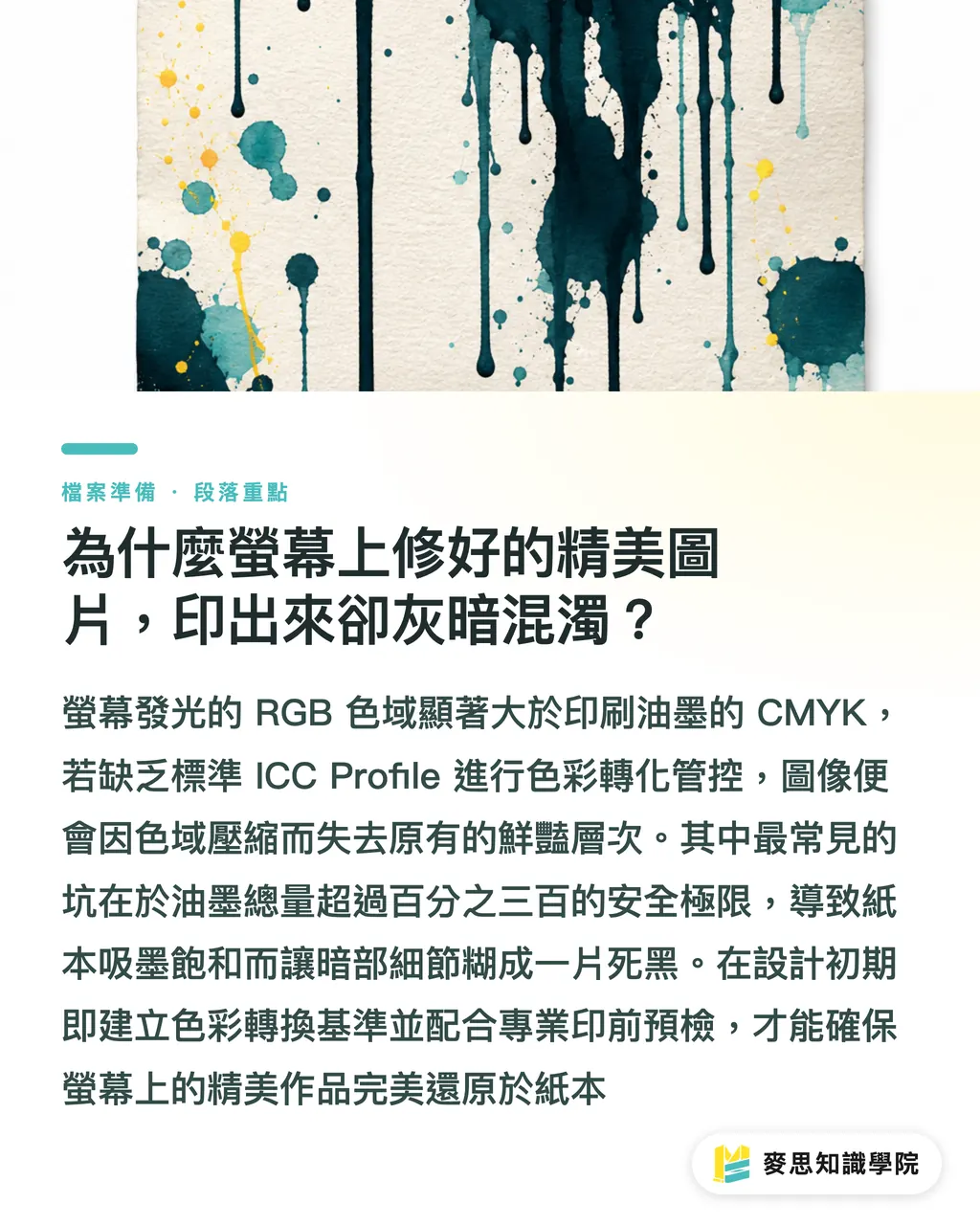
Como fazer tratamento não destrutivo e correção de tom de pele no Affinity?
Com as Camadas de Ajuste ao Vivo (Live Adjustment Layers) e as curvas HSL do Affinity Photo, dá para ajustar tons de pele e gradações com precisão cirúrgica sem alterar um único pixel do arquivo original
Fotos editoriais exigem extrema delicadeza nos tons. A proporção de tinta CMYK em peles asiáticas, por exemplo, é super sensível. Ao tratar fotos de retrato ou editoriais no Affinity, siga estes passos fundamentais:
・Use um fluxo não destrutivo: aplique Camadas de Ajuste ao Vivo (Live Adjustments) sobre a imagem original. Assim você altera valores a qualquer momento sem sobrescrever pixels
・Ajuste a proporção de tinta do tom de pele: monitore os valores CMYK no painel de informações. Em peles asiáticas padrão, o Amarelo (Y) costuma ficar entre 10% e 15% acima do Magenta (M), enquanto o Ciano (C) não deve passar de um quarto do valor do Amarelo
・Configure tintas especiais e layouts separadamente: se o projeto levar tinta metálica ou cor especial Pantone, isole os objetos em um canal dedicado no Affinity e marque a opção Overprint (sobreimpressão)
・Garanta a resolução de impressão e a sangria: mantenha a resolução das imagens em 300 DPI e adicione 3mm de sangria ao redor da página para evitar fiapos brancos no corte
O segredo está nos detalhes
Os erros mais graves na pré-impressão acontecem justamente por falta de atenção a essas bobeiras. Toda vez que vejo textos pequenos configurados em preto a quatro cores na produção, me dá um arrepio: basta um desvio mínimo de registro para as letras ganharem uma borda fantasma colorida
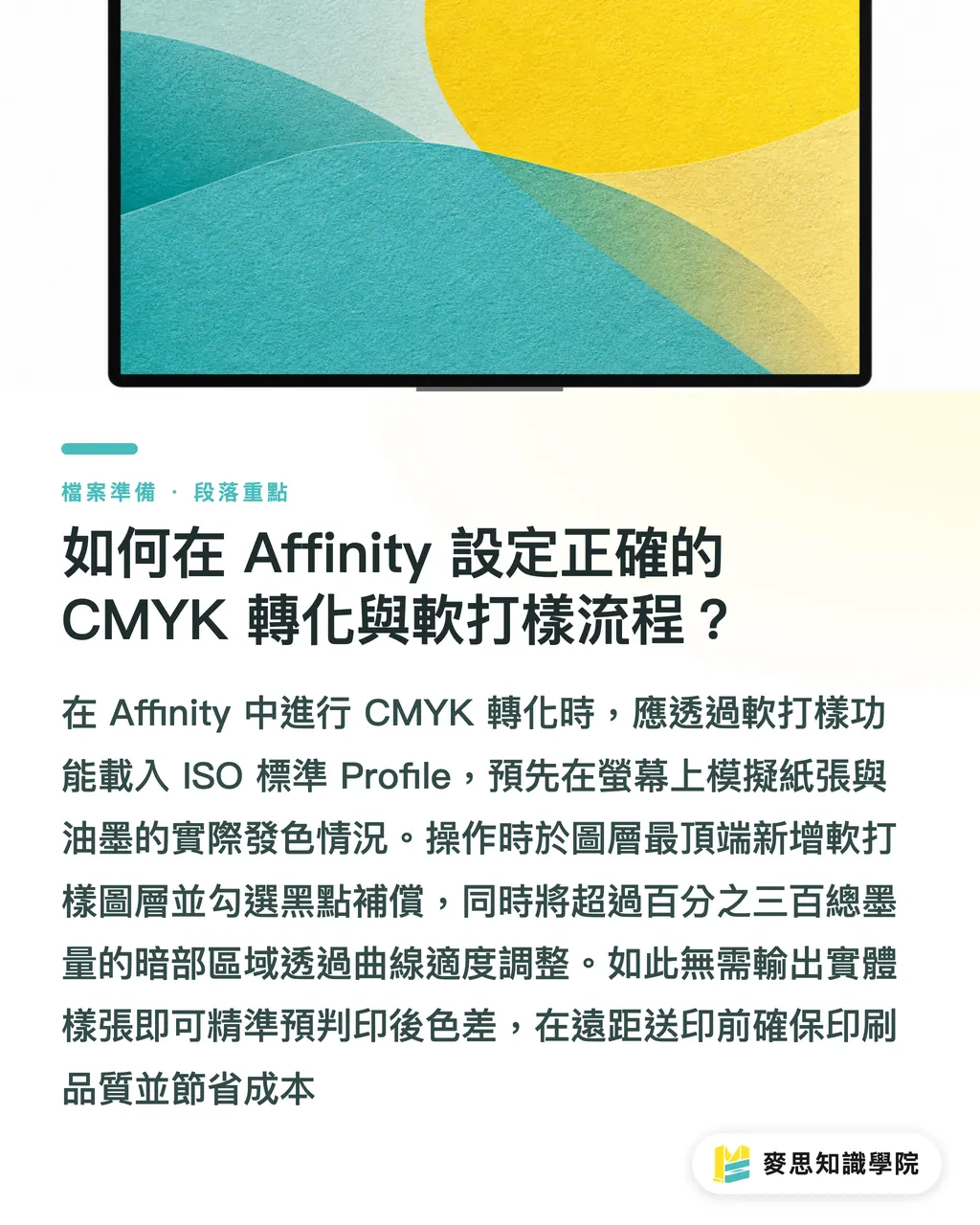
Como configurar a conversão para CMYK e a prova na tela (Soft Proofing) no Affinity?
Para converter para CMYK sem surpresas, você precisa usar a ferramenta de prova na tela (Soft Proofing) do Affinity para simular o comportamento da cor no papel escolhido com o perfil ISO correto
Soft Proofing não é só alterar o modo de cor no menu. O recurso roda algoritmos para prever como a absorção da tinta no papel reduz o contraste e altera as tonalidades
Soft Proofing (prova na tela) consiste em usar um ICC Profile num monitor calibrado para simular o resultado final da impressão em um papel específico, permitindo prever variações de cor sem gastar com provas físicas
Para fazer o Soft Proofing e a conversão CMYK no Affinity, siga esta sequência:
・Carregue os perfis de impressão corretos: importe perfis alinhados à norma ISO 12647-2, como FOGRA51 para papéis revestidos ou o clássico Coated FOGRA39 para off-set
・Crie uma camada de ajuste de Soft Proof: adicione uma camada de Soft Proof no topo do painel de camadas, selecione o perfil correto e ative a Compensação de Ponto Preto (Black Point Compensation)
・Teste a Intenção de Renderização (Rendering Intent): compare os modos "Perceptual" e "Colorimétrico Relativo". O primeiro preserva a gradação suave de fotografias, enquanto o segundo garante a fidelidade de cores institucionais de marca
・Verifique e ajuste os alertas de TAC: ative o aviso de cobertura limite de tinta e use camadas de curva para reduzir levemente o Ciano ou o Magenta nas áreas de sombra que ultrapassarem 300% de TAC
Se você não sabe qual perfil usar para o papel do seu projeto, vale consultar a equipe de consultores da Academia do Conhecimento Mai Strategy ou especialista de pré-impressão da sua gráfica. Ajustar os perfis antes de exportar o PDF definitivo é a forma mais barata de evitar refações
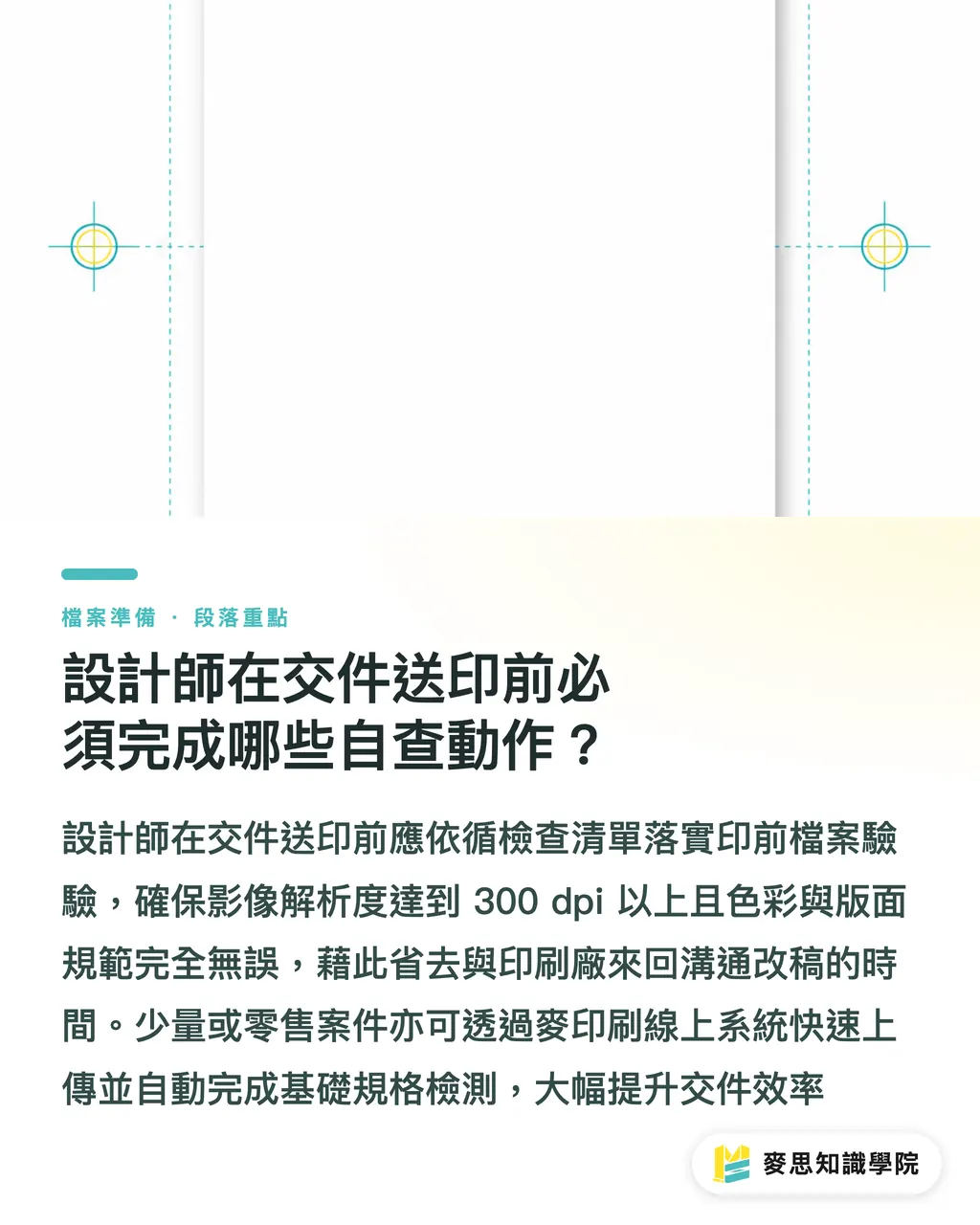
Qual é o checklist essencial do designer antes de enviar o arquivo para a gráfica?
Antes de fechar o arquivo, o designer precisa rodar um checklist minucioso de pré-impressão para garantir que vetores, imagens e padrões de cor estejam impecáveis
Isso corta de cara o vaivém de correções e o tempo perdido com a gráfica
Essa parte é decisiva
Na revisão final antes do envio, cheque item por item desta lista:
・Verificação de resolução: confirme se todas as imagens estão com no mínimo 300 DPI, sem pixelização por ampliação forçada
・Sangria e margem de segurança: garanta 3mm de sangria em todos os lados do documento e mantenha textos e elementos vitais a pelo menos 3mm da linha de corte
・Fontes e traços: converta todos os textos em curvas (outlines) e certifique-se de que linhas finas tenham espessura mínima de 0,25 pt
・Configuração de preto puro (K100%): aplique sempre preto puro (K100%) em textos pequenos e linhas finas com a opção Overprint ativada. Nunca use preto composto (quatro cores)
・Espaço de cor e perfis: certifique-se de converter o arquivo de RGB para o espaço CMYK final e confirme se a quantidade de cores Pantones bate com as especificações de produção
Para tiragens curtas ou demandas rápidas, dá para enviar o arquivo pelo sistema online da MINDS, que faz uma verificação automática das especificações básicas e agiliza a entrega
Resumo dos pontos-chave
・Soft Proofing para antecipar desvios: usar um ICC Profile padrão no Soft Proofing do Affinity permite visualizar na tela exatamente como a cor vai reagir no papel
・Tons de pele com Amarelo acima do Magenta: no ajuste de peles asiáticas, mantenha o Amarelo (Y) entre 10% e 15% acima do Magenta (M) para um resultado natural
・Controle de limite de tinta nas sombras: mantenha a cobertura total abaixo de 300% de TAC para não empastar o papel nem perder detalhes nas sombras
・Preto puro e Overprint: aplique K100% com Overprint em linhas finas e textos pequenos para eliminar falhas de registro
Reflexão final
As ferramentas digitais trouxeram uma liberdade incrível para a criação, mas as leis da física na impressão continuam as mesmas. Na minha experiência consultando equipes de pré-impressão, cansei de ver projetos com tratamento impecável irem por água abaixo na reta final só por causa de um perfil errado ou excesso de tinta. Qualidade gráfica não é sorte, é processo. Se a sua equipe alinhar com a gráfica os perfis e as características do papel logo no início do projeto, trazendo o gerenciamento de cor para a etapa de tratamento, você aproveita o máximo dos softwares sem correr riscos no papel
Leitura complementar
FAQ
- Por que as cores parecem lavadas ou sujas ao mudar direto para CMYK no Affinity?
- A conversão de RGB para CMYK reduz o espaço de cor disponível. Sem um ICC Profile e uma intenção de renderização adequada (como Perceptual ou Colorimétrico Relativo), o software faz uma compressão bruta, o que deixa as cores opacas e distorcidas
- O que fazer se eu não souber qual ICC Profile a gráfica utiliza?
- O melhor caminho é confirmar o perfil padrão aceito pela gráfica (como ISO Coated v2 ou FOGRA51). Você também pode falar com a [MINDS](https://www.mindscmyk.com/) para obter os arquivos de configuração de cor corretos antes de fechar o projeto
- O que acontece ao imprimir textos em preto composto (100% de cada cor em CMYK)?
- Usar 100% em todos os canais gera uma cobertura de 400% de tinta, o que borra a folha pelo excesso de umidade. Além disso, qualquer desvio mínimo no registro da máquina faz o texto pequeno parecer borrado e com bordas fantasma
- O Soft Proofing do Affinity substitui totalmente a prova física de impressão?
- O Soft Proofing resolve cerca de 90% das dúvidas de cor e contraste na tela. No entanto, se o projeto usar papéis texturizados, acabamentos especiais ou cores Pantone, ainda é recomendável rodar uma prova digital física para validação final
Artigos relacionados


Boletim semanal Impressão × IA e transformação digital
Reunimos práticas de impressão e IA úteis para designers, marcas e empresas antes de agirem, em um único e-mail, enviado toda semana à sua caixa de entrada
Caixa de ferramentas
RGB↔CMYK conversion, ΔE color difference and brand color print analysis — free color management tools, computed right in your browser.
Grupo MINDS
Precisa de serviços reais de impressão ou brindes?
Depois do conhecimento, o próximo passo fica com as marcas irmãs do Grupo MINDS — da impressão premium a pedidos on-line e presentes de fim de ano