

Por que todo impresso precisa ter sangria?
Antes de mexer no arquivo, vale entender o princípio. Assim, os passos seguintes fazem sentido
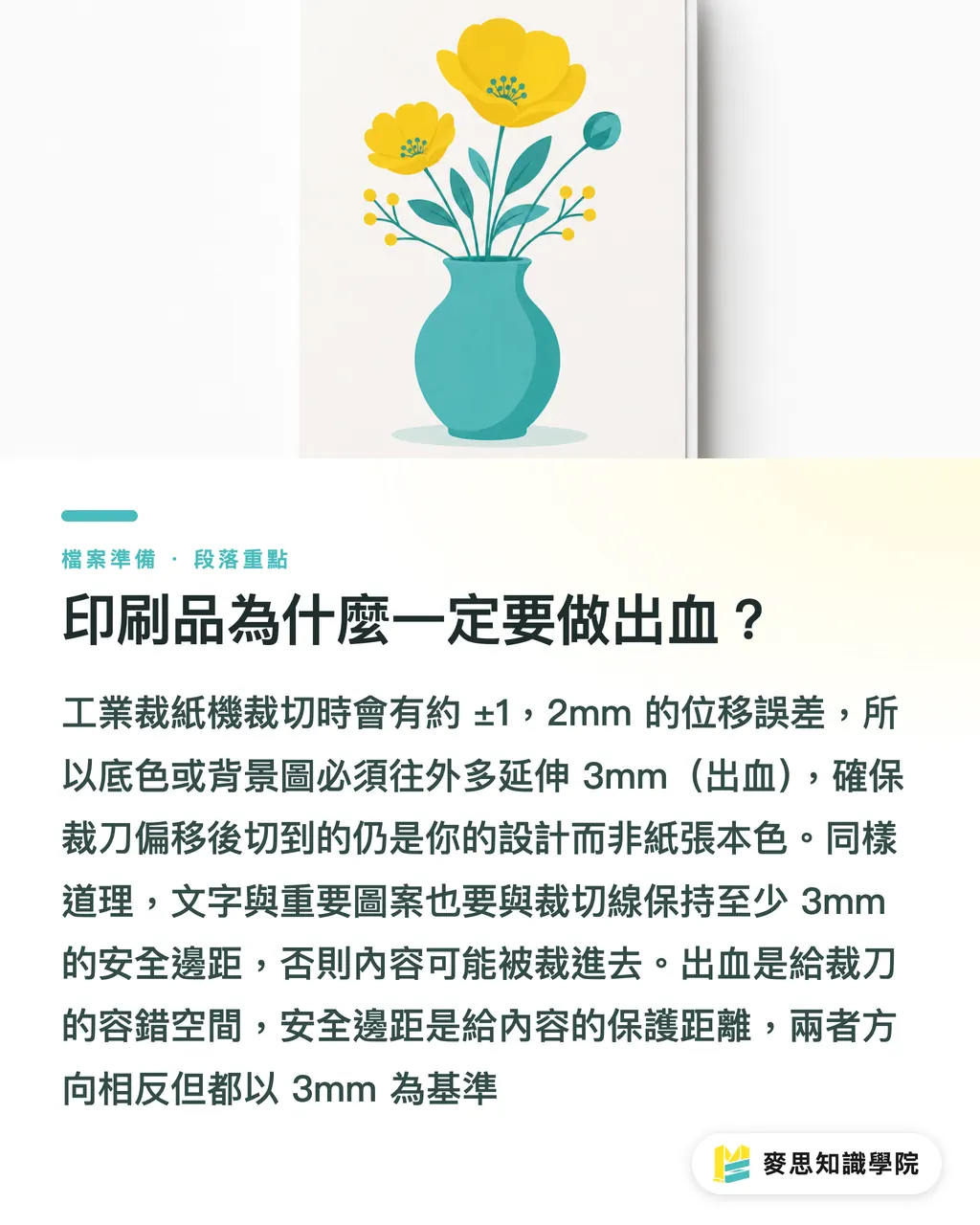
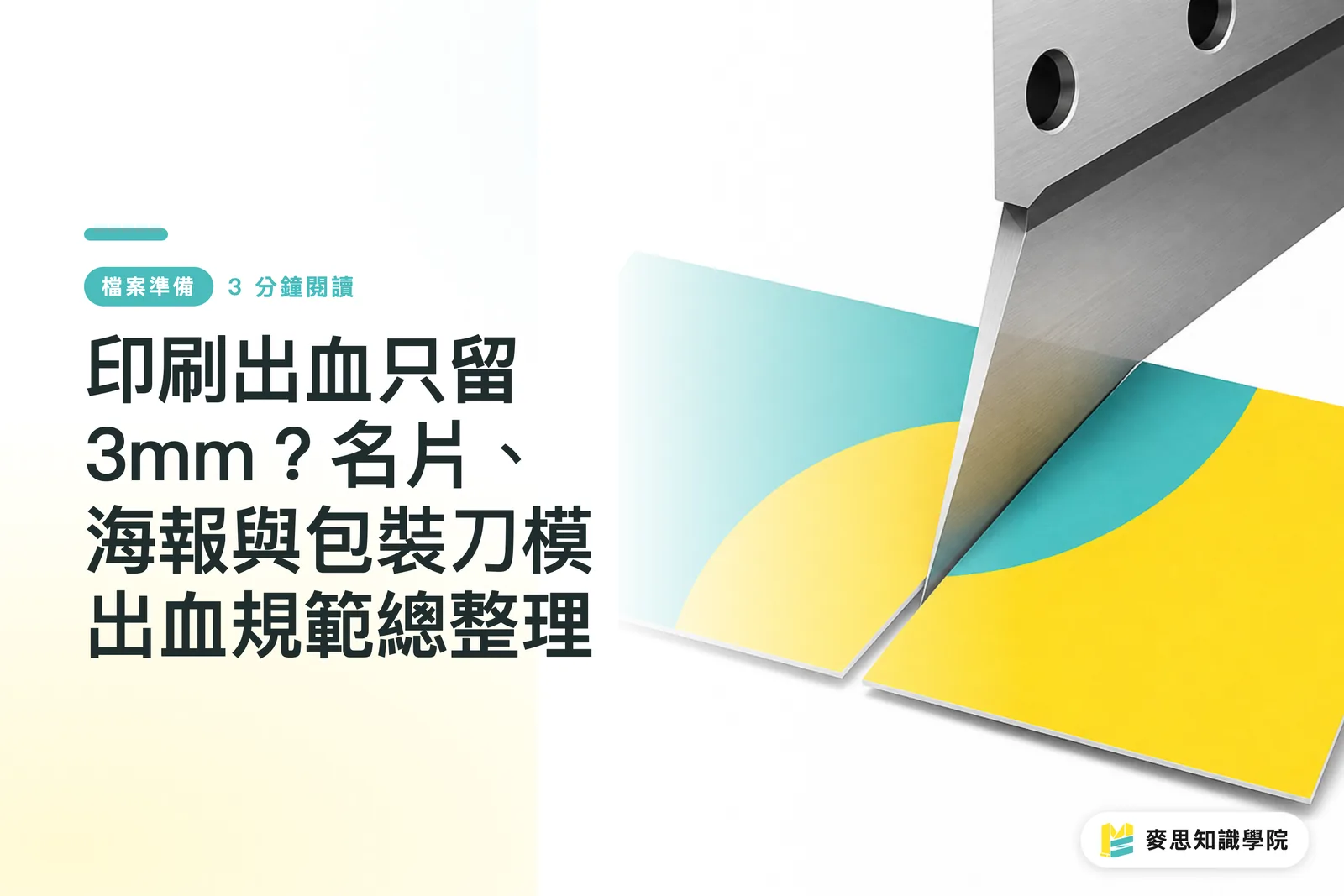
Depois de impresso, o papel não é cortado com precisão absoluta em uma única passada. Nas guilhotinas industriais, ao cortar no tamanho final, pode haver uma variação de cerca de ±1 a 2 mm. Se a cor de fundo ou a imagem de fundo estiver exatamente alinhada ao limite da arte-final, qualquer pequeno desvio da lâmina deixa uma faixa branca feia na borda do cartão ou do cartaz. Essa faixa é a cor natural do papel, não faz parte do design
A solução é a sangria, ou Bleed: prolongar a cor de fundo ou a imagem para fora em mais 3 mm. Assim, mesmo que o corte varie um pouco, a lâmina ainda corta dentro da sua arte, sem revelar borda branca
O mesmo raciocínio também vale no sentido oposto. Se o texto ou algum elemento importante estiver perto demais da borda, mesmo que faltem só 2 mm, qualquer desvio da lâmina pode cortar o conteúdo. Isso se chama margem de segurança, ou Safety Margin. Em geral, recomenda-se deixar textos e elementos importantes pelo menos 3 mm para dentro da linha de corte
Em termos bem diretos: a sangria é a margem de tolerância para a lâmina de corte. A margem de segurança é a distância de proteção para o conteúdo importante. Elas vão em direções opostas, mas ambas usam 3 mm como referência
---
Como configurar a sangria ao criar um arquivo novo no Illustrator?
O jeito mais simples é configurar isso logo ao criar o documento
Abra o Illustrator, clique em “Novo arquivo” e, na janela que aparece, abaixo dos campos de largura e altura, você verá os campos de “Sangria” ou “Bleed”, divididos em superior, inferior, esquerda e direita
・Superior: 3 mm
・Inferior: 3 mm
・Esquerda: 3 mm
・Direita: 3 mm
Clique no ícone de corrente no centro para sincronizar os quatro valores. Assim, basta preencher um campo e os outros três recebem o mesmo valor automaticamente, sem precisar digitar um por um. Depois de confirmar e criar o documento, você verá uma linha tracejada vermelha, por padrão, ao redor da prancheta. Esse é o limite da sangria
Se você recebeu um arquivo antigo de outra pessoa, ou esqueceu de configurar isso no início, ainda dá para corrigir depois: vá ao menu “Arquivo → Configurar documento” ou “Document Setup”, encontre a área de sangria e preencha 3 mm. Funciona do mesmo jeito
---
Como prolongar os elementos até a área de sangria do jeito certo?
É aqui que mais gente erra
Depois de configurar a sangria, todos os elementos que chegam até a borda, como blocos de cor, imagens de fundo e texturas, precisam ser puxados manualmente até a linha tracejada vermelha da sangria, ou passar um pouco dela. Encostar apenas na borda da prancheta não basta. A variação de corte existe justamente para ser absorvida por esses 3 mm de folga
Na prática: selecione o retângulo de fundo e arraste os pontos de controle até fora da área de sangria. Ou então insira manualmente um valor 6 mm maior nos campos de largura e altura, sendo 3 mm de cada lado, e alinhe o elemento ao centro da prancheta. A segunda forma é mais precisa e evita pequenas diferenças com casas decimais
Alguns designers prolongam só a cor de fundo, mas esquecem a borda de um degradê semitransparente ou de uma imagem grande. O resultado, depois de impresso, ainda pode ter borda branca. Verifique camada por camada e confirme que tudo o que encosta na borda chega até a área de sangria
No sentido contrário, textos e Logos, que não podem ser cortados, precisam ficar dentro da margem de segurança de 3 mm. Ou seja, pelo menos 3 mm afastados da borda da prancheta. O Illustrator não cria guias automáticas de margem de segurança, mas você pode puxar guias manualmente: use Ctrl+R para mostrar as réguas e arraste as guias para posições a 3 mm da borda. Use isso como referência visual durante a diagramação
---

Quais opções marcar ao salvar em PDF?
A exportação é a última etapa. Se você esquecer uma opção, todo o trabalho anterior pode ir por água abaixo
Vá em “Arquivo → Salvar como” ou “Exportar → Adobe PDF”. Escolha um formato PDF/X, normalmente os mais solicitados pelas gráficas são PDF/X-1a ou PDF/X-4. Na janela de configurações do PDF, abra a aba “Marcas e sangrias” ou “Marks and Bleeds”
Duas opções são obrigatórias:
・Marcas de corte (Trim Marks): criam marcas em cruz nos quatro cantos do PDF, para que a equipe de acabamento da gráfica saiba onde fica o tamanho final da peça e possa posicionar o corte
・Usar configurações de sangria do documento (Use Document Bleed Settings): inclui no PDF a área de sangria de 3 mm que você configurou antes, fazendo com que o tamanho real de saída contenha esse prolongamento
Se faltar uma dessas duas opções, a gráfica não verá corretamente a linha de corte ou a sangria que deveria existir será descartada. Na prática, o trabalho anterior perde o efeito
Em “Marcas da impressora” ou “Printer Marks”, também existem opções como “Marcas de registro” e “Barras de cor”. A gráfica nem sempre exige esses itens, mas marcá-los normalmente não causa problema. Se o cliente tiver especificado um padrão próprio, siga a norma dele
---
Os dois erros mais comuns: em quais você já caiu?
Fazer sangria é simples na lógica, mas eu já vi muitos arquivos chegarem errados. Quase sempre é um destes dois casos:
Primeiro: a sangria foi configurada, mas os elementos não foram puxados para fora
É o erro clássico de iniciante. A pessoa sabe que precisa preencher 3 mm e a linha tracejada vermelha aparece no documento, mas a cor de fundo fica só até a borda da prancheta. Resultado na impressão: bordas brancas à esquerda e à direita, enquanto em cima e embaixo parece tudo certo, porque o elemento até passou um pouco, mas não o suficiente. Esse tipo de problema exige gerar o arquivo de novo
Segundo: o texto fica colado na borda da prancheta
O designer acha que colocar o texto bem na extremidade dá impacto visual, mas ele fica a apenas 1 mm da linha de corte. Basta a lâmina variar um pouco para entrar nas letras. Quando o número de telefone no cartão de visita sai com metade de um dígito cortado, isso não é problema da gráfica. É problema de arte-final
Se você quiser confirmar se o seu arquivo está configurado corretamente, o sistema de upload da MINDS Printing faz uma verificação básica de sangria ao receber o arquivo. Antes de enviar, dá para pré-visualizar e checar se a área de sangria está no lugar. Para quem já trabalha com gerenciamento de cor em CMYK ou precisa de materiais especiais, vale falar diretamente com a equipe de pré-impressão da MINDS Printing para confirmar as especificações da arte-final e evitar idas e vindas na conferência

Resumo dos pontos principais
・A sangria de 3 mm é a tolerância para o corte. A margem de segurança de 3 mm protege o conteúdo importante. Elas vão em direções opostas, mas usam o mesmo valor
・Ao criar um novo documento, preencha 3 mm no campo “Sangria”. É mais difícil esquecer assim do que corrigir depois
・Cores de fundo, imagens e outros elementos que encostam na borda precisam ser puxados manualmente até fora da linha de sangria. Encostar só na borda da prancheta não está correto
・Ao exportar o PDF, marque “Marcas de corte” e “Usar configurações de sangria do documento”. Se faltar uma delas, o arquivo pode dar problema na gráfica
・Textos e Logos devem ficar pelo menos 3 mm para dentro da linha de corte. Usar uma guia como referência é muito mais preciso do que estimar no olho
Para pensar além
A configuração de sangria no Illustrator se resume a três ações: preencher 3 mm ao criar o arquivo, puxar os elementos de fundo para fora da área de sangria durante a diagramação e marcar as duas opções certas ao salvar o PDF. O difícil não é a operação, é criar o hábito. Quem já mandou um arquivo para impressão e recebeu a peça com borda branca nunca mais esquece. Se a sua equipe troca de designer com frequência, vale deixar a sangria e as guias de margem de segurança já configuradas no arquivo-modelo AI da empresa. Assim, qualquer pessoa que use o template começa do jeito certo. Para times de marketing ou compras que terceirizam muita impressão, pedir ao fornecedor um arquivo-modelo dentro das normas é mais eficiente do que abrir uma ficha técnica nova a cada pedido. Boa parte da comunicação antes do envio simplesmente desaparece
FAQ
- Quantos mm devo preencher na configuração de sangria do Illustrator?
- O padrão é preencher 3 mm em cima, embaixo, à esquerda e à direita. Essa é a especificação comum para impressos comerciais em Taiwan. Acabamentos especiais, como laminação, montagem ou hot stamping, às vezes pedem 5 mm. Confirme a regra da gráfica antes de enviar o arquivo
- Depois de configurar a sangria, como prolongar a cor de fundo?
- Selecione o retângulo de fundo e arraste os pontos de controle dos quatro lados até a linha tracejada vermelha da sangria, ou um pouco além dela. Não basta encostar na borda da prancheta. O método mais preciso é somar manualmente 6 mm nos campos numéricos, sendo 3 mm de cada lado, e alinhar o elemento ao centro da prancheta
- O que acontece se eu esquecer de marcar “Usar configurações de sangria do documento” ao salvar o PDF?
- O PDF exportado incluirá apenas o tamanho da prancheta, sem a área de sangria. A gráfica receberá um arquivo sem margem de tolerância para o corte, e depois do acabamento podem aparecer bordas brancas. Será necessário exportar o PDF novamente
- Margem de segurança e sangria são a mesma coisa?
- Não. A sangria avança 3 mm para fora, para dar tolerância ao corte. A margem de segurança recua 3 mm para dentro, protegendo textos e elementos importantes. Elas vão em direções opostas, mas ambas usam 3 mm como valor padrão
- Entre PDF/X-1a e PDF/X-4, qual formato as gráficas costumam pedir mais?
- PDF/X-1a é um formato mais antigo, não aceita transparência, força as cores em CMYK e tem alta compatibilidade, por isso ainda é amplamente aceito por gráficas tradicionais. PDF/X-4 aceita camadas transparentes e é melhor para designs com efeitos ou degradês. Antes de enviar, pergunte qual formato a gráfica aceita. Se não tiver certeza, PDF/X-1a costuma ser a escolha mais segura
Artigos relacionados




Boletim semanal Impressão × IA e transformação digital
Reunimos práticas de impressão e IA úteis para designers, marcas e empresas antes de agirem, em um único e-mail, enviado toda semana à sua caixa de entrada
Ferramentas gratuitas MINDS
Imposition calculator and preflight file check — free prepress tools, right in your browser.
Grupo MINDS
Precisa de serviços reais de impressão ou brindes?
Depois do conhecimento, o próximo passo fica com as marcas irmãs do Grupo MINDS — da impressão premium a pedidos on-line e presentes de fim de ano