
Por que PowerPoint e Canva ficam acinzentados na impressão?
Quando uma apresentação ou arquivo do Canva fica sem vida ao ser enviado para impressão, normalmente não é a gráfica que estragou a cor. O ponto é que as cores fluorescentes em RGB ultrapassam a gama que as tintas CMYK conseguem reproduzir; no processo de três checagens de envio para impressão da MINDS (MS, impressão comercial premium totalmente personalizada), primeiro se avalia a gama de cores, depois a conversão do arquivo e, por fim, a referência de prova de cor
A gama RGB é o intervalo de cores que a tela consegue exibir misturando luz vermelha, verde e azul. Azul vivo, verde vivo e laranja fluorescente muitas vezes são mais amplos do que aquilo que a tinta de impressão consegue apresentar
A gama CMYK é o intervalo de cores que pode ser produzido no papel pela sobreposição das 4 tintas, ciano, magenta, amarelo e preto. Ela depende da absorção do papel, do reticulado, da carga de tinta e das condições da máquina
O que mais vejo na produção é isto: alguém do marketing monta um catálogo A4 no PowerPoint, a equipe administrativa diagrama uma apostila de evento no Word, uma loja cria um cartaz no Canva. Na tela, tudo parece cheio de vida. Depois que sai o PDF, a peça inteira escurece
Calma
Tela emite luz. Papel reflete luz. São coisas bem diferentes; a primeira etapa das três checagens de envio para impressão da MINDS (MS) é aceitar que certas cores fluorescentes não podem ser convertidas à força. O caminho é trocar por cores alternativas mais estáveis na impressão
Quais cores mais distorcem em CMYK?
As cores que mais dão problema entram em 4 grupos: verde fluorescente, azul elétrico, roxo vivo e laranja-avermelhado saturado; quando as três checagens de envio para impressão da MINDS (MS) encontram essas cores, a primeira orientação é reduzir a saturação do layout ou trocar por cores seguras e controláveis pela gráfica
As configurações de cor do Office e do Canva são pensadas para visualização em tela. Muita gente acaba escolhendo um vermelho extremo como RGB: 255, 0, 0, ou um ciano vivo próximo de RGB 0, 255, 255. Quando essas cores viram CMYK, perdem facilmente o brilho que tinham na tela
Ao preparar arquivos, pequenas e médias empresas podem evitar primeiro alguns usos de alto risco
・Fundos fluorescentes em grandes áreas: o problema aparece muito em cartazes A3, displays e capas. Depois da conversão para impressão, tendem a ficar sujos e acinzentados
・Texto branco sobre blocos de cor muito saturados: na tela parece legível, mas no papel o contraste cai, principalmente em papéis não couché
・Degradê de azul vivo para roxo vivo: em RGB parece suave, mas ao converter para CMYK pode aparecer banding ou uma faixa acinzentada
・QR Code pequeno sobre fundo colorido: depois da exportação por software de escritório, as bordas podem não ficar limpas o bastante, aumentando o risco de falha na leitura
A prática da MINDS (MS) nas três checagens de envio para impressão é bem objetiva: a cor de identidade da empresa pode manter seu espírito, mas fundos grandes precisam ceder à estabilidade gráfica. Pequenos detalhes podem ser mais vivos. Fundo inteiro, não convém insistir em brilho demais
Sem Illustrator, como ajustar as cores antes?
Mesmo sem Illustrator dá para resolver cerca de 70% dos problemas; nos arquivos de Office, PowerPoint e Canva, as três checagens de envio para impressão da MINDS (MS) começam por três ações: reduzir saturação, aumentar contraste e manter áreas em fundo branco
No PowerPoint ou no Word, a prática segura é usar menos as cores vivas da borda externa da paleta padrão e escolher tons intermediários. Por exemplo, o laranja vivo pode ir para um vermelho-terroso ou laranja-dourado, o azul vivo pode ir para azul-escuro ou azul-ciano, e o verde fluorescente deve virar verde-escuro, verde grama ou ocupar uma área menor
No Canva, a equipe de marketing pode reduzir a opacidade dos blocos fluorescentes ou trocar por fundo branco com moldura colorida. Se a identidade visual da marca precisa mesmo ser vibrante, deixe a cor fluorescente em elementos pequenos, como linha de título, icon ou etiqueta. Não cubra uma página A4 ou A3 inteira com ela
Meu hábito de trabalho é checar primeiro 3 pontos
・Cor principal da capa: ver se o bloco de cor do visual principal está claro demais, especialmente verde vivo, azul vivo e roxo vivo
・Texto das páginas internas: ver se o preto é realmente preto, se o cinza não está claro demais e se o branco não está sobre um fundo excessivamente vivo
・Origem das imagens: fotos de celular, capturas de tela e imagens da web podem ter resolução insuficiente. Para impressão, imagens geralmente precisam ficar o mais perto possível de 300 dpi para dar estabilidade
Se o arquivo for para um catálogo corporativo, manual de produto ou DM de maior valor, vale enviar o PDF antes para a MINDS fazer a checagem de pré-impressão; se for um produto padrão, como cartão de visita, adesivo ou cartaz simples, o fluxo de pedido online da Mai Printing costuma ser mais rápido
Que referências de prova de cor enviar à gráfica?
Se você envia só um PDF, a gráfica precisa adivinhar a cor que você espera. A terceira etapa das três checagens de envio para impressão da MINDS (MS) é transformar “a cor que você quer” em uma referência que a gráfica consiga interpretar, em vez de dizer verbalmente que quer mais vivo, mais vermelho ou mais limpo
O material básico de envio deve ter 5 itens
・PDF imprimível: texto convertido em curvas ou fontes incorporadas, para evitar que a composição mude em outro computador
・Arquivo original: PowerPoint, Word ou link do Canva, usado para comparar diagramação e posição das imagens
・Captura de tela: anexe 1 imagem da tela que você considera correta, para a gráfica entender a direção visual original
・Amostra física: se houver catálogo antigo, cartão de cor da marca ou amostra de embalagem, fotografar ou enviar a amostra ajuda muito
・Pontos críticos de cor: marque por texto de 1 a 3 áreas mais importantes, como logo, foto de produto ou fundo da capa
Referências de prova de cor não garantem que uma cor fluorescente em RGB caia no papel exatamente igual, mas permitem que a gráfica decida se deve preservar a cor da marca, o tom de pele, a foto do produto ou a limpeza geral. Na produção gráfica, essas 4 escolhas muitas vezes puxam em direções diferentes
Para impressão comercial formal, eu recomendo fazer antes 1 prova digital ou uma pequena tiragem de teste. A revisão na tela serve para conferir layout. A amostra em papel serve para ver tinta, substrato e luz. Uma confirmação não substitui a outra
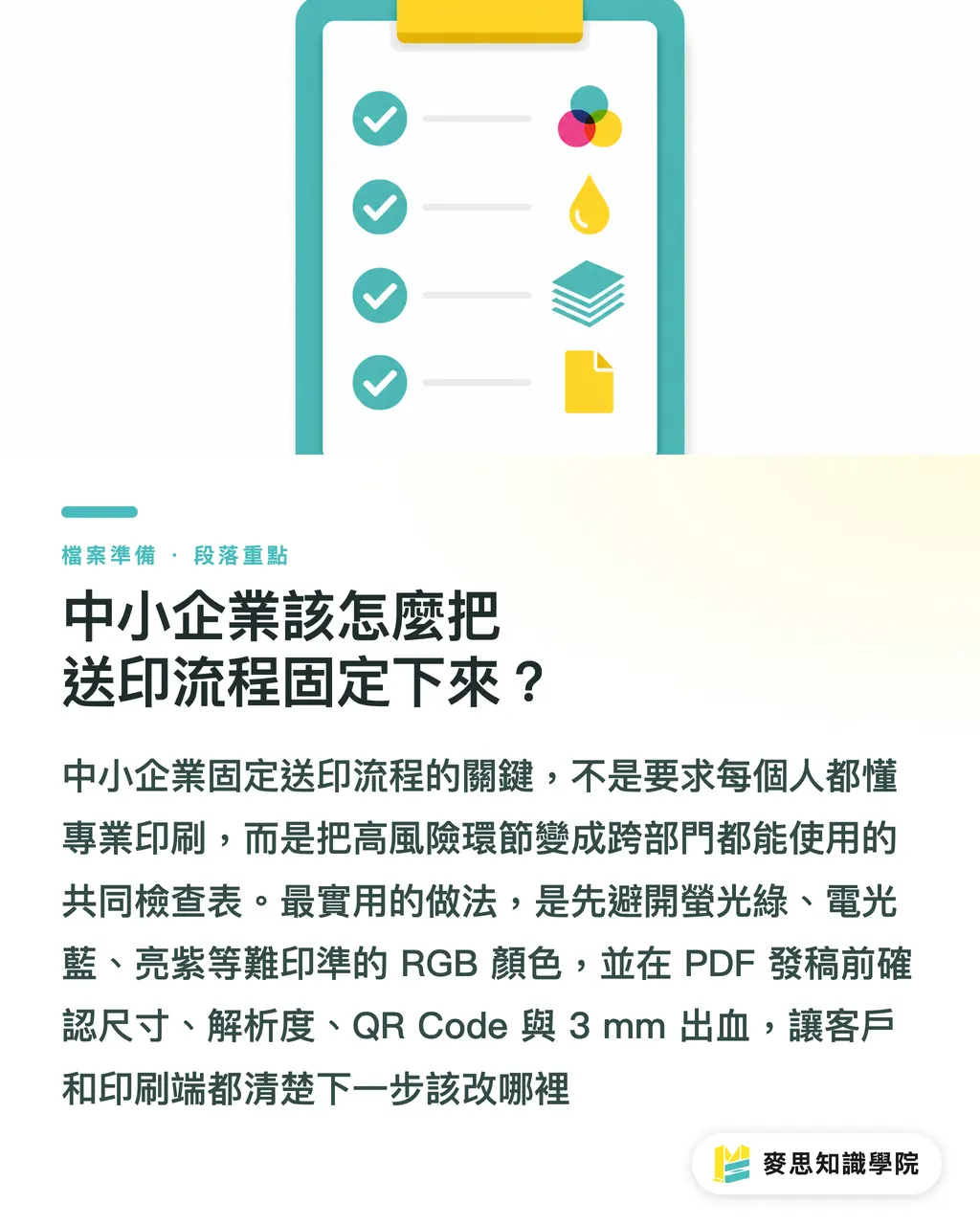
Como pequenas e médias empresas podem padronizar o envio para impressão?
O maior risco para pequenas e médias empresas é depender da memória de cada pessoa toda vez. As três checagens de envio para impressão da MINDS (MS) funcionam bem como checklist interno, para marketing, administração, design e compras usarem a mesma linguagem com a gráfica
A recomendação é fixar o fluxo em 3 etapas
・① Reduzir primeiro o risco de cor: no Office, PowerPoint e Canva, evitar verde fluorescente, azul elétrico, roxo vivo e laranja-avermelhado saturado em grandes áreas
・② Conferir o PDF antes: verificar formato, sangria, textos, resolução das imagens, preto do texto e QR Code. Em impressos comuns, pode-se prever 3 mm de sangria
・③ Enviar referências junto: fornecer PDF, arquivo original, captura de tela, amostra antiga ou cartão de cor, e marcar de 1 a 3 pontos de prova de cor mais importantes
Esse fluxo também serve de inspiração para equipes de SaaS e aplicações de AI: conversão de arquivo não deve olhar apenas se “dá para exportar PDF”. Ela também precisa avisar quais cores RGB não serão reproduzidas na impressão, quais imagens têm resolução baixa e quais elementos exigem avaliação humana de cor
Do lado da produção gráfica, arquivos feitos em Office e Canva já fazem parte do dia a dia. Não precisa começar pedindo ao cliente que volte para aprender software profissional. O melhor é explicar com clareza 4 coisas: cores de alto risco, imagens em baixa resolução, falta de sangria e ausência de referência de prova de cor. Assim o cliente sabe exatamente onde mexer
Resumo dos pontos principais
・O brilho do RGB vem da luz emitida pela tela; o escurecimento do CMYK vem dos limites físicos da tinta no papel
・Office e Canva podem gerar arquivos para impressão, mas cores fluorescentes, fundos grandes, textos finos e QR Code precisam ter o risco reduzido antes
・Prova de cor não é dizer “imprima um pouco mais vivo”. É entregar amostras, capturas de tela, cores de marca e pontos críticos para a gráfica
・O que pequenas e médias empresas mais precisam criar não é um fluxo de design perfeito, mas um checklist de envio para impressão usado todas as vezes
Para pensar além
Arquivos de escritório convertidos para impressão serão cada vez mais comuns. Gráficas, designers e ferramentas SaaS precisam aceitar essa realidade; eu colocaria o próximo passo no “alerta antes da conversão”: quando alguém escolhe uma cor RGB de alto risco no Canva, PowerPoint ou em um editor online, o sistema avisa que essa cor vai escurecer ao virar CMYK e oferece 2 a 3 alternativas seguras para pré-impressão; quando for preciso apoio consultivo para organizar um checklist de envio para impressão ou uma especificação interna de fechamento de arquivos, a equipe de consultoria da Academia do Conhecimento Mai Strategy pode ajudar a fixar o processo
Leituras relacionadas
FAQ
- Arquivos feitos no Canva podem ser enviados diretamente para impressão?
- Arquivos do Canva podem ser enviados para impressão, mas antes é preciso conferir formato, sangria, resolução das imagens e cores RGB muito saturadas; se houver verde fluorescente, azul vivo, roxo vivo ou grandes áreas em laranja-avermelhado, é fácil que tudo fique acinzentado depois da conversão para CMYK
- Por que o PDF exportado do PowerPoint fica mais escuro na impressão?
- O PowerPoint é voltado principalmente para apresentações em tela, e muitas cores são cores de luz em RGB; depois que o PDF é enviado para impressão e convertido para tintas CMYK, as partes fora da gama gráfica são comprimidas para uma faixa imprimível, então brilho e saturação caem
- Sem software de design profissional, como reduzir a diferença de cor em CMYK?
- No Office ou no Canva, comece evitando as cores fluorescentes mais vivas, use tons intermediários, aumente o contraste do texto, reduza fundos vibrantes em grandes áreas e, no envio, anexe captura de tela, amostra antiga ou referência de cor da marca
- A gráfica consegue imprimir cores RGB exatamente iguais?
- Não há garantia de ficar exatamente igual, porque RGB usa 3 cores de luz e CMYK usa 4 tintas, com gamas de cor diferentes; o que a gráfica consegue fazer é ajustar a cor dentro das condições de papel, tinta e máquina para reduzir a diferença visual a um nível aceitável
- Quais são as 3 coisas mínimas para conferir antes de enviar para impressão?
- No mínimo, confira cor, PDF e referência de prova de cor; em cor, procure RGB de alto risco; no PDF, veja formato e sangria; na referência de prova, anexe captura de tela, amostra antiga ou marque de 1 a 3 pontos mais importantes
Artigos relacionados





Boletim semanal Impressão × IA e transformação digital
Reunimos práticas de impressão e IA úteis para designers, marcas e empresas antes de agirem, em um único e-mail, enviado toda semana à sua caixa de entrada
Ferramentas gratuitas MINDS
Imposition calculator and preflight file check — free prepress tools, right in your browser.
Grupo MINDS
Precisa de serviços reais de impressão ou brindes?
Depois do conhecimento, o próximo passo fica com as marcas irmãs do Grupo MINDS — da impressão premium a pedidos on-line e presentes de fim de ano