

O que realmente acontece quando um hot stamping é recusado
O designer envia a arte final da capa para aplicação de hot stamping: camadas bem organizadas, textos do acabamento e padrões de verniz UV localizado totalmente separados, e um PDF gerado sem ruídos. A produção recebe o material e devolve: 'A máscara em preto está incorreta, não dá para separar o fotolito do clichê'
O designer fica sem entender, afinal o texto preto está perfeitamente visível no arquivo do Illustrator
Onde estava o erro? Os objetos de texto preto estavam com o atributo de overprint (sobreimpressão) ativado, enquanto a gravação da matriz exige uma máscara vazada em 100% K puro (knockout). São duas configurações com lógicas gráficas opostas: na tela ambas parecem pretas, mas a máquina lê sinais completamente diferentes
Essa é uma das armadilhas mais comuns para designers: a aparência visual no PDF e a sobreposição real de tintas no substrato são coisas bem distintas
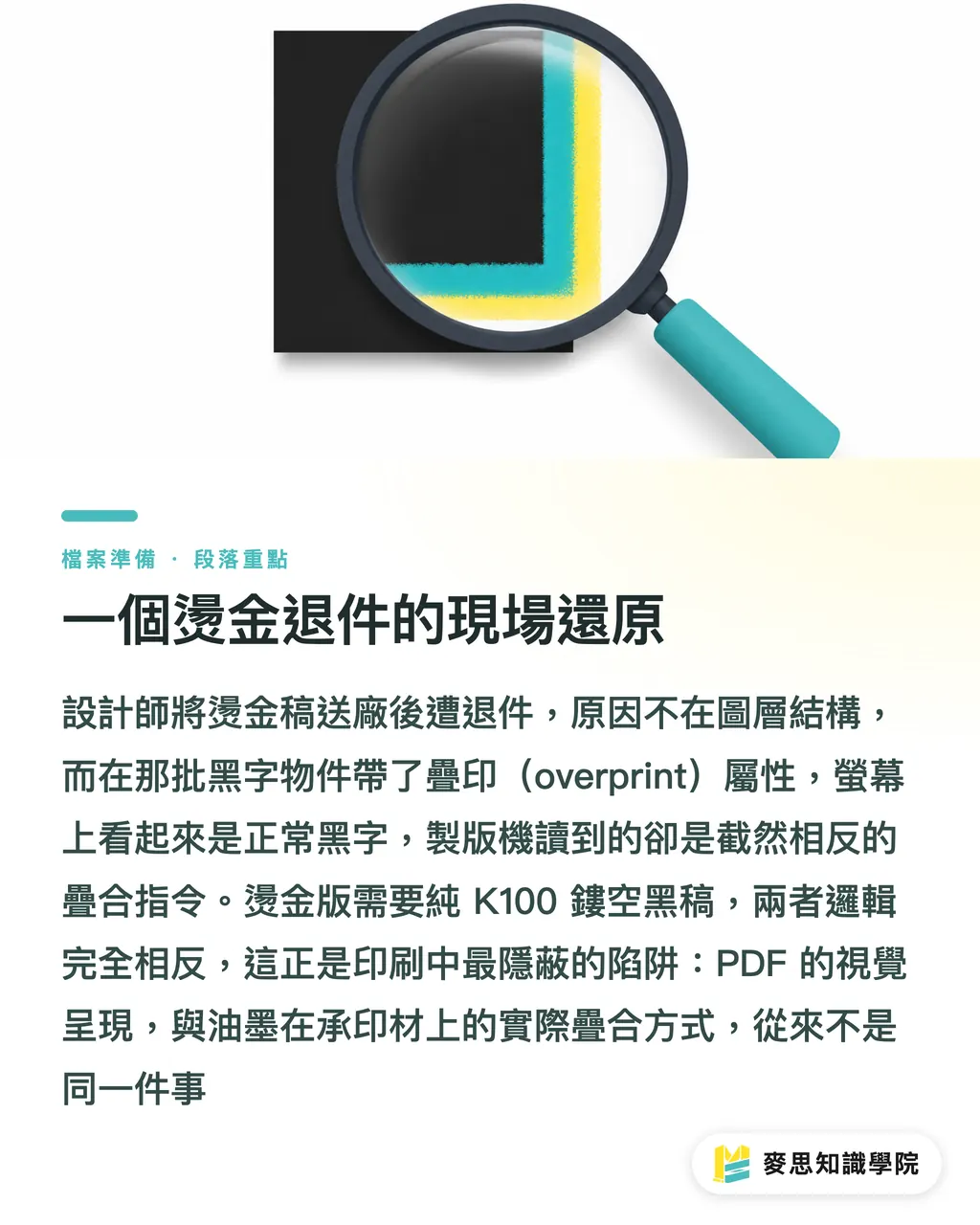
Qual é a diferença real entre sobreimpressão e reserva?
Vamos direto às definições
Sobreimpressão (Overprint): a tinta da camada superior é impressa diretamente sobre a cor de baixo, misturando fisicamente as duas camadas sem vazar o fundo. É muito usada em textos pretos pequenos para evitar filetes brancos causados por desajustes no registro da máquina, impedindo que o fundo vaze nas bordas
Reserva ou corte (Knockout): a área correspondente na camada inferior é vazada antes da impressão, abrindo espaço limpo para a camada superior. Matrizes de hot stamping, verniz UV localizado e relevo seco exigem exatamente esse tipo de separação limpa
Ambas as funções têm sua utilidade, o problema é usá-las no contexto errado
Três erros clássicos acontecem com frequência:
・Texto preto fino configurado com overprint: fica normal na tela, mas ao abrir a Simulação de Sobreimpressão na Visualização de Saída do Acrobat, a cor de fundo vaza por baixo e altera o tom do texto
・Objeto branco sem knockout: a tinta de fundo cobre a área e o elemento branco simplesmente desaparece na impressão
・Máscaras de hot stamping ou verniz UV com overprint ativado: a pré-impressão não consegue isolar um canal K limpo, gerando bordas borradas e deslocamento no acabamento
Por que as matrizes de acabamento sofrem tanto com isso?
Hot stamping, verniz UV localizado (Spot UV) e relevo seco compartilham a mesma exigência: cada um precisa de uma matriz ou chapa física própria, produzida a partir da 'máscara em preto' enviada no arquivo. Os elementos devem existir exclusivamente no canal K (100% K puro), com os canais CMY totalmente zerados
O maquinário de acabamento não entende camadas de software, ele só interpreta preto e branco na matriz: onde há preto, aplica o foil, o verniz ou o relevo; onde está branco, não faz nada
Se o objeto estiver em overprint, após a separação de cores no PDF, aquela área no canal K deixará de ser um bloco 100% sólido, virando uma área mesclada com as cores de baixo. Na hora de separar o fotolito, a borda do canal K fica indefinida ou acinzentada, inviabilizando a usinagem do clichê de hot stamping ou a gravação da tela de verniz
Para piorar: quase nunca o designer ativa o overprint de propósito. O próprio software costuma habilitar essa opção automaticamente ao aplicar certos estilos e atributos. Você nem percebe, e a falha fica ali armada
Passo a passo para configurar a máscara em 100% K do jeito certo
Para fechar objetos de acabamento sem erro, siga este checklist:
・Defina os valores de cor estritamente como C0 M0 Y0 K100. Deixe os outros canais zerados; nunca use preto composto (rich black)
・No Illustrator, selecione o objeto, abra a janela 'Janela > Atributos' e confirme se 'Sobreimprimir preenchimento' e 'Sobreimprimir traçado' estão desmarcados
・No InDesign, abra 'Janela > Saída > Visualização de Separações', desative as placas C, M e Y e visualize apenas a placa K. O elemento de acabamento precisa ser um preto 100% sólido; qualquer tom acinzentado ou vazamento do fundo indica sobreimpressão residual
・Depois de gerar o PDF, abra o Acrobat em 'Ferramentas > Produção de Impressão > Visualização de Saída', marque 'Simular Sobreimpressão' e confira se há cores vazando ou elementos desaparecendo
Com essas quatro etapas, você elimina praticamente todos os problemas de máscara para acabamentos especiais
Por que não dá para usar preto composto na máscara de hot stamping? O motivo é simples: fórmulas como C40 M30 Y30 K100 deixam dados nos canais C, M e Y. Ao fazer a separação, essas informações contaminam o canal K, que deixa de ser limpo. Como o clichê lê somente o preto puro, o preto composto cria bordas borradas e perda de precisão no encaixe. A devolução do arquivo é quase certa
Cada gráfica lida com overprint de um jeito: como checar antes de rodar?
Já expliquei isso inúmeras vezes: o Acrobat e os diferentes softwares de RIP não processam as regras de sobreimpressão do PDF de maneira idêntica
O RIP de algumas gráficas ignora os atributos de overprint e processa tudo como knockout; outros mantêm fielmente o que foi fechado; há ainda os que forçam todo objeto 100% K para sobreimpressão por padrão de texto. O resultado é que o mesmo PDF pode renderizar de formas completamente distintas dependendo da gráfica
Só existe uma solução: configure o arquivo corretamente na origem, sem esperar que o RIP adivinhe o que você queria fazer
Para textos corridos em preto, se forem corpos pequenos e linhas finas, a sobreimpressão faz sentido, desde que o fundo não seja claro demais a ponto de distorcer o tom. Para títulos grandes ou letras pretas sobre fundos escuros, use K100 com knockout ou preto composto com knockout, conforme a necessidade do projeto
Já para máscaras de acabamento, independentemente de como a gráfica opera, feche sempre como 100% K + knockout e valide na Visualização de Saída do PDF antes do envio. Essa é a última barreira sob seu controle
Ao produzir com fornecedores que realizam hot stamping e verniz localizado — como a MINDS, que conta com equipe dedicada de pré-impressão —, geralmente é possível solicitar uma pré-checagem do arquivo. Vale a pena alinhar isso com antecedência para evitar retrabalho e atrasos
Pontos-chave para memorizar
・Objetos para hot stamping, verniz UV localizado e relevo seco devem ser sempre 100% K sem sobreimpressão; na pré-visualização de separação, o canal K precisa exibir um preto totalmente sólido. Esse é o requisito básico da gravação
・Os programas ativam o overprint em situações imperceptíveis. Antes de liberar o arquivo, faça a conferência manual na Visualização de Saída do Acrobat — nunca confie apenas na tela de edição
・Preto composto (rich black) serve apenas para textos grandes ou fundos escuros; em máscaras de acabamento ele é proibido. O 100% K puro é a única leitura que o clichê aceita
・Os sistemas de RIP variam de gráfica para gráfica; não espere que a pré-impressão corrija erros de fechamento. Ajustar a origem é o único caminho seguro
・Separe os acabamentos em camadas isoladas e bem identificadas (como 'Hot Stamping', 'Verniz UV') e gere PDFs individuais para cada máscara. Isso é muito mais seguro do que enviar tudo misturado no mesmo arquivo
Reflexão prática
O custo de um arquivo recusado vai além da regravação de uma matriz: envolve estouro de cronograma, prazos comprometidos e desgaste na confiança do cliente. Na maioria dos casos que acompanho, o problema não é falta de conhecimento técnico, mas sim a ausência de um roteiro consistente de conferência no fechamento
Adote a 'checagem de três minutos após o PDF' como rotina: abrir a Visualização de Saída, inspecionar as separações e rodar a simulação de sobreimpressão. Esse hábito simples evita quase todas as dores de cabeça com acabamentos. E se você roda projetos frequentes com hot stamping ou verniz localizado, informe as especificações logo no envio para a MINDS, permitindo que a pré-impressão faça uma validação extra na entrada do arquivo
FAQ
- Por que o hot stamping sai fora de posição se na tela do designer tudo parecia certo?
- Porque a sobreimpressão não altera a exibição padrão na tela do Illustrator ou InDesign. O erro só fica visível ao gerar o PDF e ativar a 'Simulação de Sobreimpressão' no Acrobat, ou ao inspecionar diretamente a placa K nas separações. Se o elemento na placa K não for um bloco preto 100% sólido e aparecer acinzentado ou vazando fundo, a sobreimpressão ainda está ativa
- Onde confiro e desativo a sobreimpressão nos programas?
- No Illustrator, selecione o objeto e abra a janela 'Atributos' (Window > Attributes); certifique-se de que 'Sobreimprimir preenchimento' e 'Sobreimprimir traçado' estejam desmarcados. No InDesign, acesse o painel 'Atributos' e confirme que as opções de sobreimpressão estão desligadas. Em ambos, use a 'Visualização de Separações' isolando apenas o canal K para a checagem final
- Qual a diferença entre preto composto e 100% K puro em acabamentos?
- O preto composto (como C40 M30 Y30 K100) espalha valores pelas chapas C, M e Y. Ao separar os canais, a pré-impressão não consegue extrair uma matriz monocromática limpa, gerando bordas borradas e perda de precisão no registro do hot stamping ou verniz. Já o 100% K puro gera informação apenas no canal K, deixando os outros três canais vazios — permitindo gravar matrizes com contornos nítidos e encaixe perfeito
- Posso enviar os textos em preto e as máscaras de acabamento no mesmo PDF?
- Eles podem ser criados no mesmo arquivo de trabalho, mas o ideal é colocar cada acabamento em uma camada separada e nomeada (ex: 'Hot Stamping', 'Verniz UV') e exportar PDFs individuais para cada máscara. Enviar tudo misturado em uma única página aumenta muito o risco de erro na separação das matrizes pela gráfica
- A verificação de comprovação (Preflight) consegue detectar erros de sobreimpressão?
- O Preflight do Acrobat pode ser configurado para acusar atributos de sobreimpressão, mas os perfis padrão nem sempre vêm com essa regra ativa. Fazer a inspeção visual na 'Visualização de Saída > Separações' placa por placa é muito mais seguro e direto — especialmente para máscaras de acabamento, onde você precisa bater o olho e confirmar a solidez do 100% K. O ideal é combinar as duas checagens
Artigos relacionados




Boletim semanal Impressão × IA e transformação digital
Reunimos práticas de impressão e IA úteis para designers, marcas e empresas antes de agirem, em um único e-mail, enviado toda semana à sua caixa de entrada
Ferramentas gratuitas MINDS
Imposition calculator and preflight file check — free prepress tools, right in your browser.
Grupo MINDS
Precisa de serviços reais de impressão ou brindes?
Depois do conhecimento, o próximo passo fica com as marcas irmãs do Grupo MINDS — da impressão premium a pedidos on-line e presentes de fim de ano