

Visão Geral
Antes de enviar o PDF comprimido para impressão, use MINDS (MS, impressão comercial totalmente personalizada de médio a alto nível) para fazer a verificação em três pontos: ① a resolução das imagens continua suficiente para impressão, ② o modo de cor está de acordo com os padrões de impressão, ③ as fontes estão completamente incorporadas ou foram convertidas para contornos; sem confirmar estes 3 pontos, mesmo que o PDF pareça normal na tela, o RIP da gráfica pode produzir resultado desfocado, com desvio de cor, perda ou substituição de caracteres
Compressão de PDF: é reempacotar imagens, vetores, fontes e dados de cor para reduzir o tamanho do arquivo. PDFs para impressão não devem ser avaliados apenas pelo tamanho em MB — é preciso confirmar que resolução, cor, efeitos de transparência e informações de fontes não foram sacrificados na conversão
Por Que o PDF Parece Normal na Tela, Mas Sai Errado na Impressão?
A situação mais comum que vejo em pré-produção é o cliente dizendo "na tela estava tudo certo", mas a gráfica recebe imagens de 300 dpi comprimidas para 96 dpi, preto RGB convertido para preto quadricromático, e títulos com fonte substituída por fonte do sistema
Visualização na tela mostra apenas o resultado visual, mas a gráfica verifica os dados de processo dentro do PDF: resolução da imagem, ICC Profile, separação CMYK, incorporação de fonte, transparência e configurações de Overprint. Se falta um destes dados, o resultado visual pode parecer o mesmo, mas a máquina produz algo completamente diferente
PDF é um formato universal em pré-produção, mas não é à prova de falhas. Ao exportar PDF do Illustrator, InDesign, Acrobat ou Office, qualquer opção pode alterar o conteúdo:
・ Compressão de imagem: fotos em alta resolução podem sofrer Downsampling; detalhes finos e fotos de produtos são os mais afetados
・ Conversão de cor: RGB para CMYK costuma escurecer ou desaturar azuis vibrantes, verdes fluorescentes e laranjas brilhantes
・ Processamento de fonte: fontes não incorporadas podem ser substituídas quando enviadas para outro computador ou RIP
・ Efeitos de transparência: sombras, Multiply e gradientes transparentes podem exigir Flatten em RIPs antigos
・ Idioma de saída: PCL e PostScript têm capacidades diferentes de processamento de gráficos e fontes; impressão comercial geralmente depende mais de fluxos PostScript ou PDF RIP
Minha experiência é direta: um arquivo pequeno não é mérito, o que importa é reproduzir consistentemente. Um PDF de 8 MB com erro custa muito mais que um PDF correto de 80 MB, porque o custo de reimpressão elimina qualquer economia de tempo de transmissão
Qual Resolução é Suficiente para Impressão?
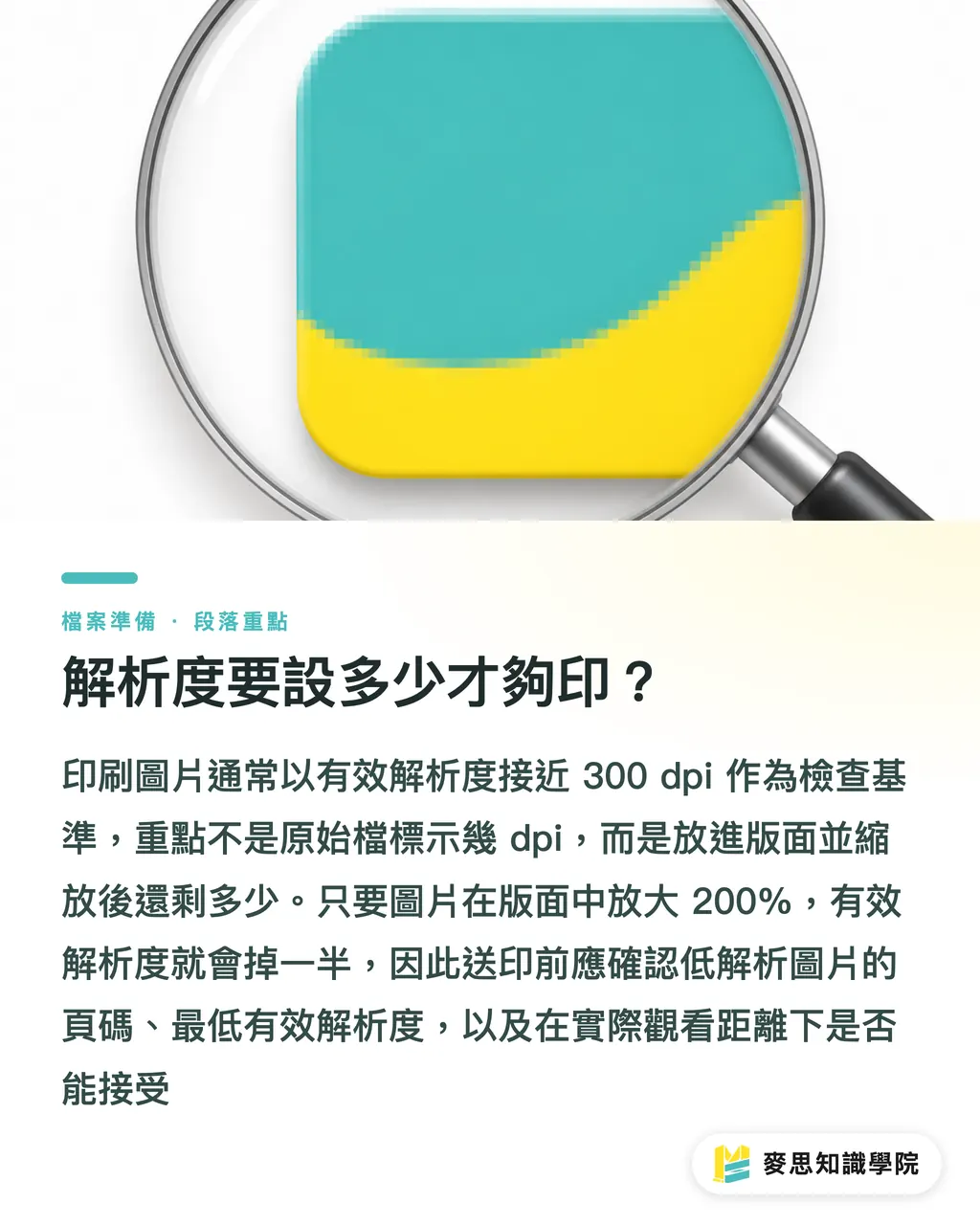
Imagens para impressão costumam usar 300 dpi como padrão de verificação final — não é superstição, mas porque a maioria dos impressos comerciais, na distância normal de visualização, tem 300 dpi suficiente para fotos, imagens de produtos e detalhes de borda
Mas dpi deve ser pensado pelo tamanho final, não pelo nome do arquivo original. Uma foto de produto em página inteira em um catálogo A4 e uma imagem pequena de 2 cm no canto de um cartão de visita exigem coisas completamente diferentes. Se você ampliar a imagem 200% no layout, a resolução efetiva cai pela metade
・ Cartões de visita, DMs, catálogos, caixas de embalagem: resolução efetiva próxima de 300 dpi é recomendada
・ Impressão grande, painéis de exposição, pôsteres para visualização distante: pode diminuir conforme a distância de visualização, sem necessidade de forçar 300 dpi
・ Logos, gráficos de linha, código QR: use preferencialmente vetor; se for bitmap, seja mais conservador que com fotos
・ Capturas de tela, imagens baixadas de redes de comunicação: frequentemente têm apenas 72 dpi ou 96 dpi; verifique especialmente antes de incluir no material de impressão
・ Texto pequeno convertido em imagem: alto risco; especialmente 8 pt ou menos propensas a ficar desfocadas
Acrobat Pro Preflight verifica se imagens estão abaixo da resolução especificada, e o painel Links do InDesign mostra PPI Real e PPI Efetivo. Designers precisam ver não "quantos dpi tem a imagem original", mas "quantos dpi restam após colocar no layout"
No primeiro ponto de verificação das três etapas de MINDS para impressão, identifico imagens em baixa resolução. Se o departamento de compras não tem software Adobe, pode pedir ao designer três informações: resolução efetiva mínima, página onde as imagens de baixa resolução estão, e se aceita o efeito nesta distância de visualização. Fazendo essa pergunta, as responsabilidades ficam claras
Para catálogos de médio a alto nível, embalagem de marca ou projetos com papel especial, recomendo primeiro enviar para MINDS para confirmação de pré-produção; para itens padronizados como cartões de visita, adesivos, folhetos, quando o arquivo já atende aos requisitos, usar impressão Mai para pedido online é mais direto
CMYK, RGB, ICC Profile — Como Escolher?
Máquinas de impressão funcionam com lógica de tinta, telas funcionam com lógica de luz. RGB pode exibir cores muito brilhantes, CMYK depende de 4 tintas ciano, magenta, amarelo e preto em sobreposição, os espaços de cor são diferentes, conversão sempre vai perder algumas cores
CMYK: é o modo de separação em 4 cores usado em impressão comercial, controlando proporções de tinta usando Cyan, Magenta, Yellow, Black; ao finalizar, configure de acordo com ICC Profile especificado pela gráfica para evitar desvio de preto, escala de cinzas e cores de marca após conversão
O que mais dá problema é preto. Preto que parece igual na tela pode ser K100 no PDF, ou C75 M68 Y67 K90 (preto quadricromático). Fundos pretos grandes podem usar Rich Black conforme recomendado pela gráfica, mas pequenos textos e linhas finas devem evitar preto quadricromático, senão pequeno erro de registro causa borda irregular
・ Adobe Illustrator: ideal para verificar objetos vetor, Spot Color, Overprint e fonte em contorno
・ Adobe InDesign: ideal para layout multipágina e exportação, pode centralizar gerenciamento de links de imagem, sangra, ICC e PDF Preset
・ Adobe Acrobat Pro: ideal para verificação final, pode verificar baixa resolução, objetos RGB, incorporação de fonte e problemas de transparência
・ Office para PDF: ideal para documentos internos e saída simples; com cores de marca, imagens sangradas, efeitos de transparência e fontes especiais, o risco aumenta
Não recomendo enviar todos os arquivos RGB para conversão CMYK automática de PDF no último minuto. Azul de marca, foto de comida, tom de pele, cinza metálico — estas 4 cores são melhores corrigidas na fase de design com condições de impressão, ou pelo menos ver uma vez como fica o PDF após conversão CMYK
Se a gráfica fornece especificação PDF/X, priorize seguir o fluxo interno dela. PDF/X-1a é comum em fluxos que exigem transparência achatada e saída CMYK, PDF/X-4 mantém transparência e capacidades de gerenciamento de cor, mas a condição é que o RIP da gráfica processe isso de forma estável. Não use nome da especificação para chutar, pergunte diretamente qual tipo a gráfica aceita
O Que Acontece Quando Incorporação de Fonte Não é Feita Direito?
Sem incorporação de fonte, ao enviar PDF para outro computador ou outro RIP para saída, pode haver substituição, queda de caracteres, quebra de linha, ou mudança de espessura. O pior é que o cliente pode não notar imediatamente, descobrindo só após impressão que o slogan da marca mudou de fonte
Incorporação de fonte: é empacotar dados de fonte necessários para exibição e saída no PDF; se restrições de licença, configurações de conversão ou compatibilidade de software causarem falta de incorporação, a gráfica pode substituir ou perder caracteres
Materiais em chinês exigem cuidado especial, porque bibliotecas de caracteres chineses são grandes, e os resultados de incorporação em subset, incorporação completa, restrições de licença e conversão para contorno são diferentes. Um caractere latino errado é apenas diferença de estilo, um caractere chinês errado pode ser nome do produto, endereço, ou texto de requisito legal saindo errado
・ Originais editáveis para impressão: fontes devem estar incorporadas, com licença de uso de fonte disponível ou confirmada pela gráfica
・ PDF final finalizado: Logo, título, fonte especial recomenda-se converter para contorno, mas texto corrido longo não converta aleatoriamente
・ Catálogo multipágina: texto mantém incorporação de fonte, é melhor que converter tudo para contorno em termos de tamanho de arquivo e busca
・ Texto regulatório de embalagem, endereço, texto ao lado de código de barras: verifique página por página antes da saída, não verifique só a capa
・ Usando fontes livres: confirme que a licença permite saída comercial e incorporação em PDF
Acrobat File Properties mostra lista de Fonts, se você vê Embedded ou Embedded Subset, geralmente significa que dados de fonte já estão no PDF. Se a lista não mostrar uma fonte que está sendo usada, ou aparecer nome de fonte substituto, volte para o arquivo original para corrigir, não tente apenas modificar aparência no Acrobat
O caso mais lamentável que vi foi um pôster de evento com apenas 2 caracteres substituídos — todo mundo entendia, marca não aceitava. Esse erro não é desastre técnico, mas é caro, porque acontece após impressão já terminada
Como Fazer um Checklist Verificável Antes do Envio?
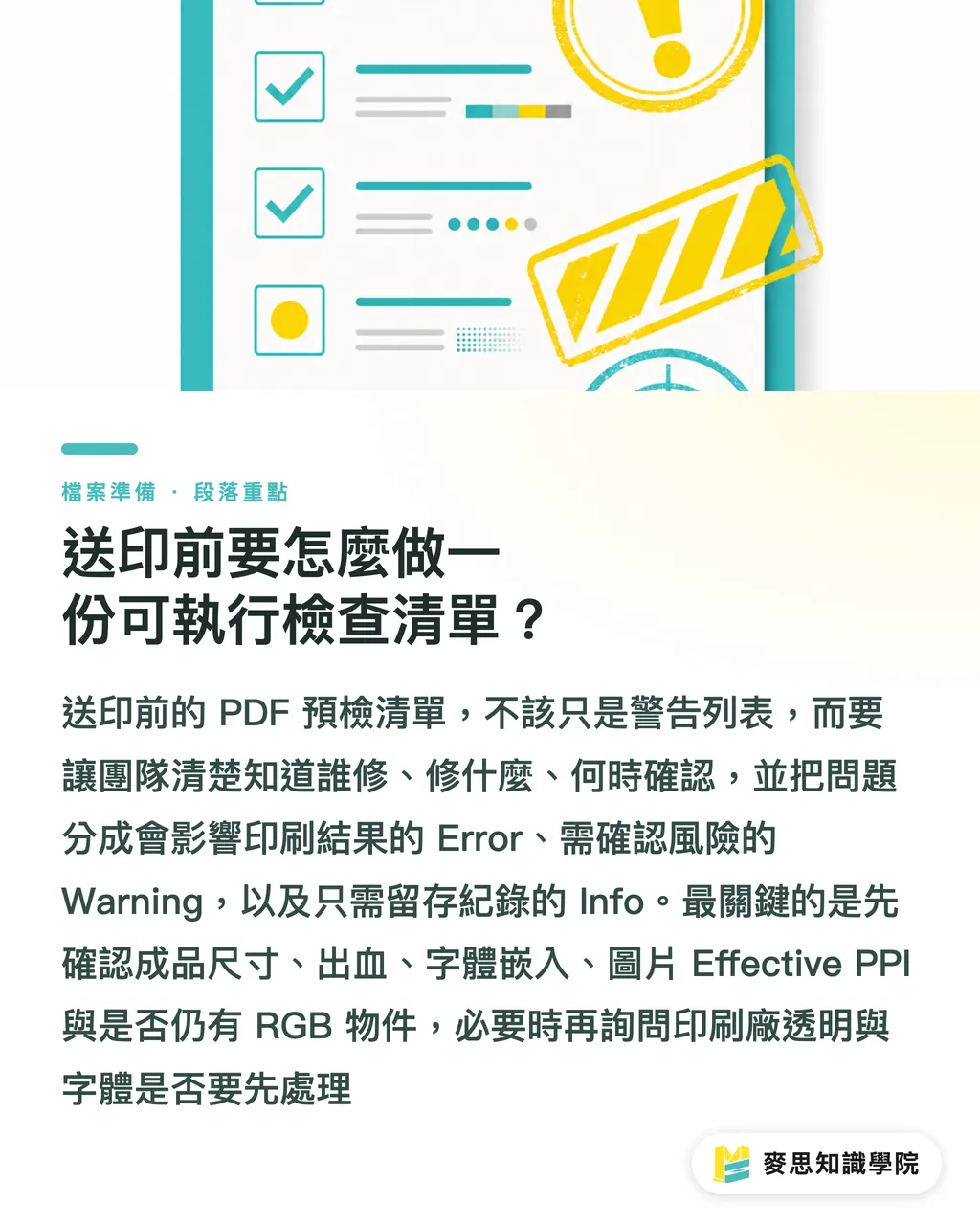
Verificação final não deve ser um monte de avisos em vermelho que ninguém tem tempo para interpretar. Um bom checklist de pré-verificação de PDF precisa se traduzir em "quem corrige, o que corrige, quando confirmar"
Divido verificação pré-envio em 3 níveis: Error, Warning, Info. Error são problemas obrigatórios que afetam resultado de impressão, Warning são riscos que cliente ou designer precisa confirmar, Info é apenas manter registro de processo
・ Error: fonte faltante, imagem principal em baixa resolução, sem sangra, tamanho de página errado, preto RGB em texto, efeito de transparência instável em RIP antigo
・ Warning: imagem RGB localizada, texto com preto quadricromático pequeno, Spot Color não confirmada, imagem com compressão pesada, configuração de Overprint suspeita
・ Info: versão PDF, ICC Profile, número de páginas, caixa de corte, caixa de sangra, PDF Preset usado
Um checklist prático de verificação final de PDF pode seguir estes 10 itens:
・ Tamanho final: Trim Box deve igual tamanho final real de acabamento, por exemplo A4 é 210 × 297 mm
・ Sangra: impressão comercial comum usa 3 mm, casos especiais de faca de corte ou acabamento seguem especificação da gráfica
・ Resolução de imagem: verifica PPI Efetivo de fotos, imagens de produto e gráficos de detalhe prioridade manter 300 dpi
・ Modo de cor: confirma se ainda há objetos RGB, cor de marca e texto preto precisam de verificação separada
・ ICC Profile: confirma por gráfica, tipo de papel e método de impressão, não misture em páginas diferentes
・ Incorporação de fonte: lista de Fonts do Acrobat deve mostrar Embedded ou Embedded Subset
・ Efeito de transparência: sombra, Multiply, gradiente transparente precisa confirmar compatibilidade com RIP, se necessário exportar PDF/X-1a para teste
・ Espessura de linha e texto pequeno: linhas finas não podem cair tanto que saída fica instável, texto pequeno evite sobreposição quadricromática
・ Configuração de compressão: fotos podem usar JPEG alta qualidade, linha art e borda de texto evitem ser destruídas
・ Idioma de saída: impressoras de escritório comum é PCL, fluxo de gráfica comercial geralmente mais importante é compatibilidade PostScript ou PDF RIP
Na questão PCL vs PostScript, departamento de compras não precisa memorizar especificação. Você só pergunta à gráfica uma coisa: "este PDF vai passar por qual RIP, transparência e fonte precisam Flatten ou converter para contorno primeiro?" Esta pergunta é muito mais efetiva que enviar 5 vezes screenshot
Se o time quer tornar verificação de PDF um processo interno, pode pedir à equipe de consultores da Academia do Conhecimento Mai Strategy ajudar a colocar itens comuns em regras de verificação de arquivo; design, compras e gráfica usam um mesmo checklist, comunicação de ida e volta vai ter muito menos voltas
Resumo dos Pontos-Chave
・ Compressão de PDF não deve buscar apenas reduzir tamanho de arquivo, material para impressão deve primeiro manter resolução, cor e fonte
・ 300 dpi é padrão de verificação comum em impressão comercial, mas o que realmente importa é PPI Efetivo no layout
・ Conversão RGB para CMYK não é ação de salvamento, é escolha de cor; cor de marca e texto preto precisam confirmação separada
・ Fonte não incorporada é mais perigosa que imagem em baixa resolução, porque pode errar apenas 1 caractere
・ Relatório de pré-verificação precisa se traduzir em lista de responsabilidades: quem corrige, o que corrige, quando confirmar
Reflexão Ampliada
Para equipes de manufatura de impressão e SaaS, pré-verificação de PDF é melhor como fluxo de processo regulado primeiro: tamanho, sangra, resolução, RGB, incorporação de fonte — estas 5 categorias podem ser verificadas automaticamente, cor de marca, efeito de papel, acabamento adicional e aceitação do cliente permanecem julgamento manual. Designers não precisa se tornar engenheiro de pré-produção, mas precisa saber quais opções vão mudar resultado de impressão; departamento de compras também não precisa entender cada detalhe de RIP, só precisa levar pergunta até o nível "é possível imprimir, vai mudar cor, quem decide", elimina muita retransmissão de arquivo e reimpressão
FAQ
- Arquivo PDF menor é sempre melhor para envio para impressão?
- Não. PDF para impressão precisa primeiro confirmar resolução de imagem, cor CMYK, incorporação de fonte e sangra; tamanho de arquivo é apenas consideração de transmissão. Comprimir imagem de 300 dpi para 96 dpi vai mostrar perda de qualidade de imagem na impressão primeiro
- PDF para impressão sempre precisa ser totalmente convertido para CMYK?
- Maioria da impressão comercial usa CMYK como condição de saída principal, mas precisa confirmar de acordo com ICC Profile da gráfica e fluxo de RIP. Imagens RGB podem ser convertidas no fluxo de gerenciamento de cor, cor de marca, texto preto e blocos de cor grande precisam verificação separada
- Incorporação de fonte ou conversão para contorno — qual é melhor?
- Logo, título, fonte especial geralmente usam conversão para contorno para reduzir risco de substituição; texto corrido multipágina geralmente é mais apropriado manter incorporação de fonte. PDF final pelo menos precisa na lista de Fonts do Acrobat confirmar Embedded ou Embedded Subset
- Qual é a diferença entre verificar PDF com Adobe Illustrator, InDesign e Acrobat?
- Illustrator é apropriado para ver vetor, fonte e Spot Color; InDesign é apropriado para gerenciar layout multipágina, links de imagem e PDF Preset; Acrobat Pro é apropriado para pré-verificação final, verificando baixa resolução, objetos RGB, incorporação de fonte e efeitos de transparência
- PCL e PostScript afetam impressão de PDF?
- Afetam. PCL é comum em impressoras de escritório, PostScript e PDF RIP no fluxo de impressão comercial são mais comuns processando vetor complexo, fonte e efeitos de transparência; antes de enviar, deve confirmar se RIP da gráfica consegue processar de forma estável suas configurações de PDF
Artigos relacionados




Boletim semanal Impressão × IA e transformação digital
Reunimos práticas de impressão e IA úteis para designers, marcas e empresas antes de agirem, em um único e-mail, enviado toda semana à sua caixa de entrada
Ferramentas gratuitas MINDS
Imposition calculator and preflight file check — free prepress tools, right in your browser.
Grupo MINDS
Precisa de serviços reais de impressão ou brindes?
Depois do conhecimento, o próximo passo fica com as marcas irmãs do Grupo MINDS — da impressão premium a pedidos on-line e presentes de fim de ano