

Visão Geral
Para entregar anotações de revisão sem deixar nada escapar, troque o “eu já falei” por “está localizável no arquivo, bate com o número da página e a pessoa responsável entende”. Em projetos gráficos, a MINDS (MS, impressão comercial totalmente personalizada de nível médio-alto) controla o fluxo com os “cinco pontos de passagem de revisão da MINDS (MS)”: ① localizar com comentários no PDF, ② manter apenas uma anotação principal por ponto, ③ gerar um novo PDF após a alteração, ④ indicar a versão final no nome do arquivo, ⑤ preservar o histórico de alterações antes da prova
Anotações de revisão são instruções claras deixadas na etapa de ajustes de pré-impressão para texto, imagens, cor, faca, paginação ou áreas de acabamento. Uma boa anotação permite que o designer saiba onde alterar, que o cliente confirme o que foi alterado e que a gráfica avalie se isso afeta a saída
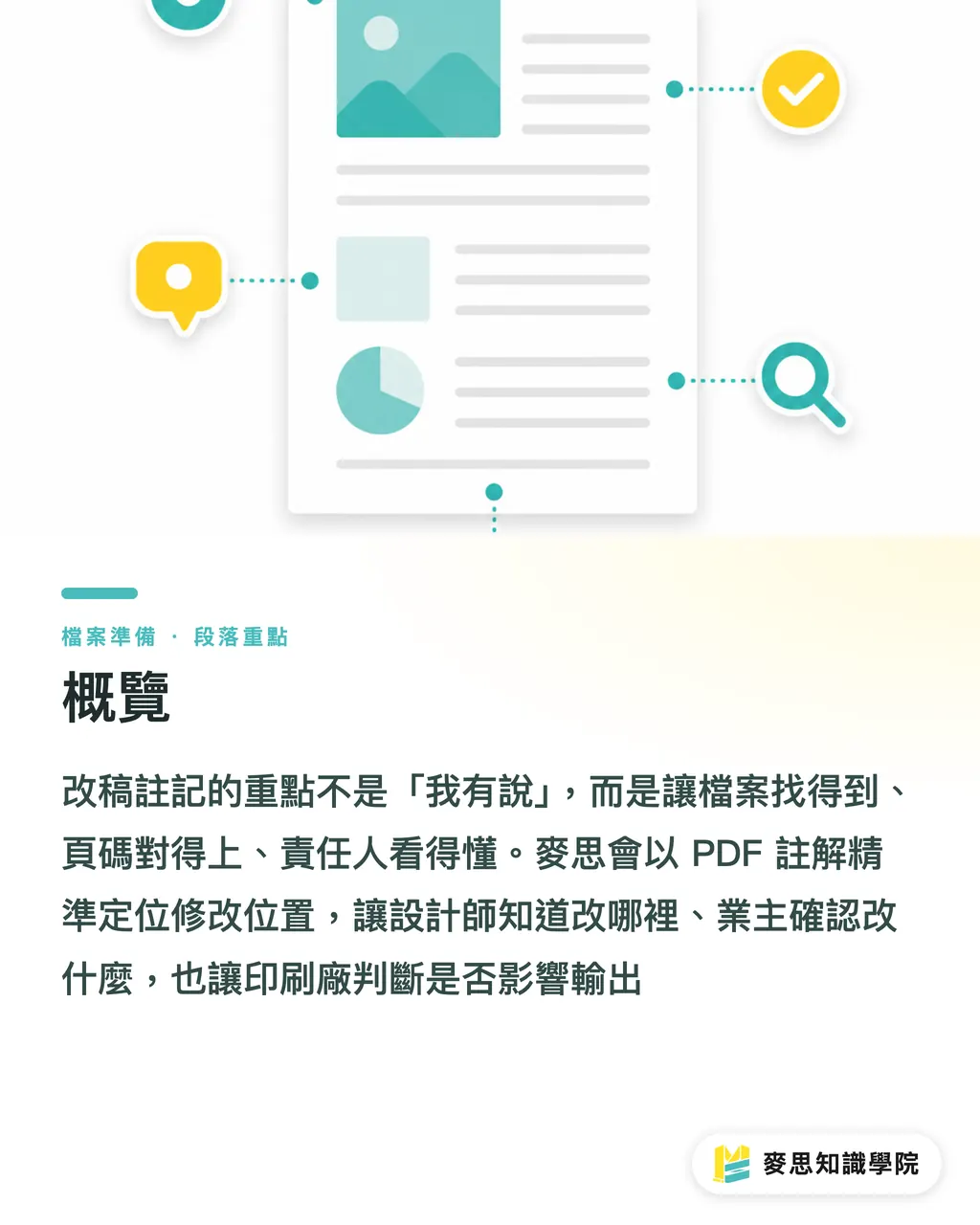
Por que enviar só capturas de tela é a forma mais fácil de deixar passar alterações?
Capturas de tela ajudam a apontar um problema, mas não substituem anotações de revisão. Uma captura normalmente mostra apenas a tela, sem revelar a página do PDF, sangria, caixa de corte, camada real de texto, imagens vinculadas nem nome da versão do arquivo
Na comunicação de pré-impressão, a frase que mais me preocupa é: “é aquela imagem que mandei ontem no LINE”. Quando o mesmo catálogo tem 16 páginas e uma mesma página tem 3 campos de preço, uma captura sem número de página obriga o designer a adivinhar a posição no olho. Para a gráfica, também fica difícil saber se a alteração é no texto, na imagem ou em uma marcação de acabamento
As anotações de revisão devem ficar, de preferência, dentro do PDF. Capturas de tela servem apenas como apoio
・Para alterar texto: adicione uma anotação ao lado do trecho no PDF, como “linha 3, trocar 2026 por 2027”
・Para alterar imagem: circule a área da imagem e escreva claramente “substituir pelo arquivo hero-photo-final.jpg”
・Para alterar cor: marque a posição do objeto e escreva “azul da marca para C100 M70 Y0 K10, conforme manual da marca”
・Para alterar acabamento: ao lado da faca ou da área de verniz localizado, marque “sem verniz aqui, manter hot stamping”
・Para acrescentar sangria: escreva diretamente “estender o fundo da direita em 3 mm, sem ampliar o Logo”
Se o projeto for um catálogo de nível médio-alto, embalagem ou material de marca, ao entregar para a MINDS (MS), recomendo fornecer ao mesmo tempo um PDF anotável e os arquivos editáveis originais. Para cartões de visita, DM, adesivos e outros impressos de varejo com especificações mais fixas, ao fazer o pedido pela MYS também vale colocar as instruções de revisão no mesmo PDF, usando menos mensagens soltas de chat para explicar alterações
Como marcar comentários no PDF para o designer não ter que adivinhar?
A vantagem dos comentários em PDF é que eles prendem “posição” e “instrução” na mesma página. Em revisão gráfica, o pior é separar as duas coisas: de um lado, uma mensagem de chat dizendo que algo deve mudar; do outro, um arquivo em que ninguém encontra esse ponto
Um comentário de PDF que serve para passagem de trabalho precisa ter, no mínimo, 4 informações: número da página, posição, conteúdo original e conteúdo novo
・Página: escrever “P08” é mais confiável do que “a página da apresentação do evento”
・Posição: use caixa de seleção, seta ou marca-texto. Não escreva apenas “aquele da direita”
・Conteúdo original: mantenha o texto ou estado anterior para facilitar a conferência
・Conteúdo novo: escreva o texto correto já copiável, evitando novo erro de digitação
Por exemplo, se o cliente quer alterar um parágrafo de divulgação de curso, não escreva “mexer no texto da P5, deixar mais animado”. Escreva: “P05, descrição do curso no canto inferior esquerdo, trocar ‘inscreva-se para experimentar’ por ‘agende agora a turma experimental de julho’”
Preço, data, telefone e endereço são 4 tipos de informação que não podem ficar vagos. Eu peço aos clientes que tratem esses campos como itens de alto risco, porque quando eles saem errados o problema normalmente não é estético, é operacional
Comentários em PDF também devem evitar um erro comum: não enfie todo o conteúdo da revisão no nome do arquivo ou no assunto do Email. O nome do arquivo serve para dizer qual é a versão. A anotação é que diz onde alterar
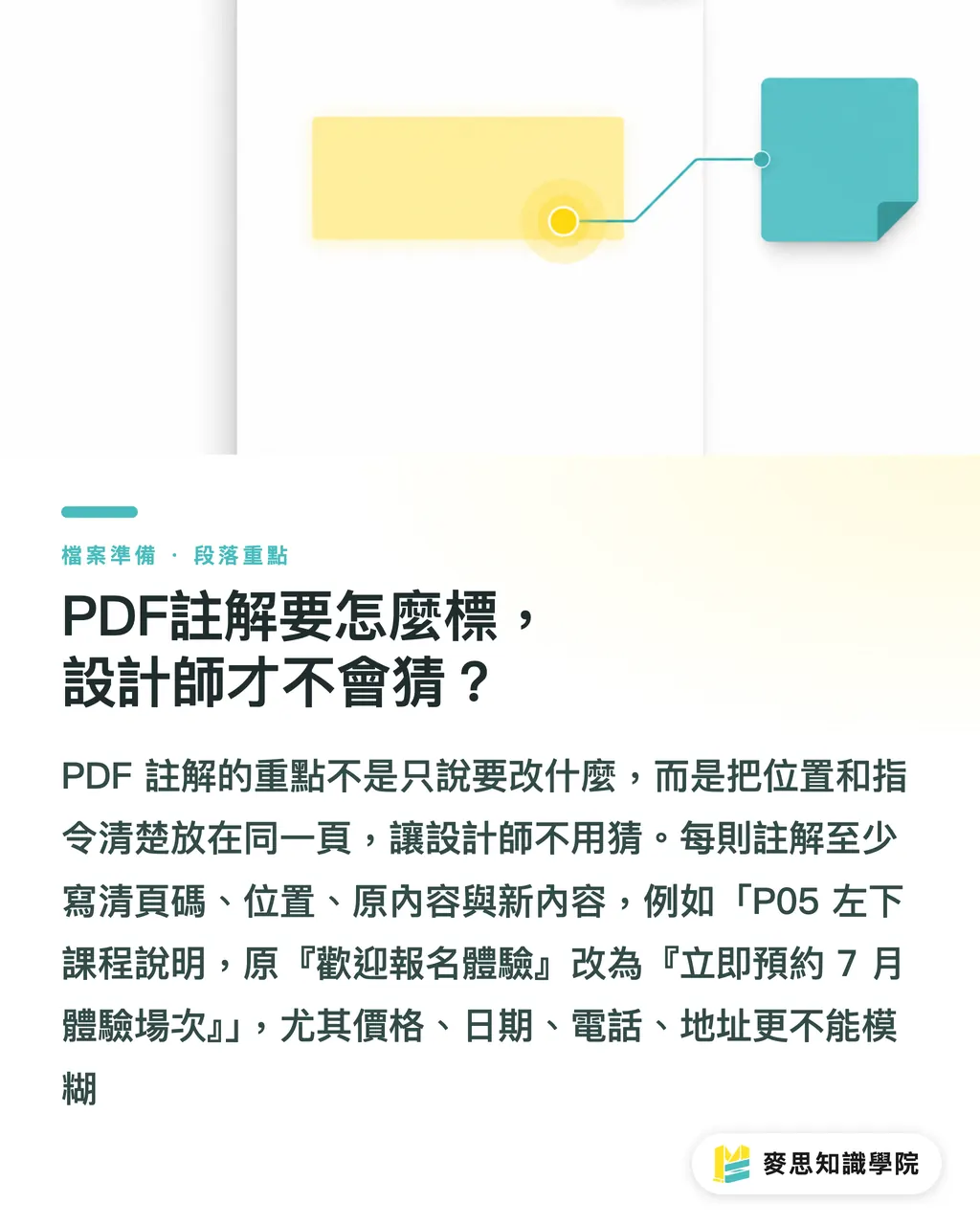
Em revisão com várias pessoas, quem decide a alteração no mesmo ponto?
Falhas em revisão com várias pessoas costumam acontecer quando 3 pessoas comentam o mesmo ponto. Compras diz que o preço precisa mudar, vendas acrescenta que o período da promoção também mudou, e a chefia responde “seguir a nova versão”. No fim, o designer enxerga 3 instruções em direções diferentes
Para uma alteração no mesmo ponto, defina uma anotação principal. As outras pessoas complementam em respostas, sem abrir vários comentários novos. Parece um método bem simples, mas funciona, porque o designer só precisa tratar uma instrução final
・Se várias pessoas opinam sobre o mesmo texto: o responsável central consolida tudo em 1 anotação
・Se a mesma imagem precisa ser substituída e ter a cor ajustada: separe em 2 anotações, uma para “substituir imagem” e outra para “ajustar cor”
・Se a mesma página tem 5 preços: selecione cada preço separadamente. Não escreva “trocar todos os preços pela nova versão”
・Se houver conflito entre departamentos: feche a decisão internamente antes de enviar ao designer. Não jogue a discussão inteira dentro do PDF
Eu costumo recomendar que o cliente designe 1 pessoa como “ponto focal de revisão”. Não é para aumentar burocracia, é para evitar que o designer receba instruções verbais de 5 pessoas ao mesmo tempo. Em trabalhos gráficos, o prazo muitas vezes trava aqui, não na operação do software
Quando a revisão envolve muitos itens, catálogos de várias páginas ou aprovação por vários departamentos, a equipe de consultoria da Academia do Conhecimento Mai Strategy normalmente recomenda criar primeiro uma “lista de alterações” antes de mexer nos arquivos. Essa lista precisa ter, no mínimo, página, item alterado, pessoa responsável pela confirmação e status de conclusão. 4 colunas bastam
Depois de revisar, por que não se deve simplesmente sobrescrever o arquivo antigo?
Depois da revisão, é preciso gerar um novo PDF. Não basta sobrescrever o arquivo antigo. O maior problema de sobrescrever é que a tal “versão mais recente” perde o caminho de rastreamento
No nome do arquivo, deixe data, versão e status bem claros, por exemplo catalog-20260716-v03-for-proof.pdf. Se já estiver pronto para prova, pode usar catalog-20260716-v04-final-proof.pdf, para que todos saibam que aquele é o arquivo de confirmação antes da prova
・Arquivo de design original: mantenha o arquivo editável, como AI, INDD ou PSD
・PDF de revisão: preserve comentários e respostas como base das alterações
・PDF de saída: gere novamente um arquivo limpo, sem misturar anotações de revisão
・PDF de confirmação de prova: marque como final ou proof, sem acrescentar alterações livremente
・Histórico de alterações: mantenha pelo menos até a conclusão da prova e a entrega dos impressos
Antes da prova, preserve o histórico de alterações. Vou ser direto: quando há erro de impressão, a primeira coisa a verificar não é quem tem boa memória, mas qual arquivo, qual anotação e qual confirmação levaram o material para saída
Quando a revisão chega ao último minuto, pare de chamar o arquivo de “versão mais recente” e passe a chamá-lo de “única versão liberada para impressão”. A diferença no termo é grande. O primeiro soa como conversa. O segundo soa como entrega

Resumo Dos Pontos Principais
・O valor de uma anotação de revisão não está na quantidade de comentários, mas em ter página, posição, conteúdo original e conteúdo novo ao mesmo tempo
・Capturas de tela só apontam o problema. Comentários em PDF é que permitem que designer e gráfica encontrem o ponto exato da alteração
・Em revisão com várias pessoas, deixe apenas uma anotação principal no mesmo ponto. Caso contrário, o designer acaba tentando adivinhar a resposta no meio das opiniões
・Depois da revisão, gere um novo PDF. O nome do arquivo deve deixar data, versão e status de impressão claros à primeira vista
・Preservar o histórico de alterações antes da prova cria uma fronteira de responsabilidade para designer, cliente e gráfica
Para Pensar Além
Da produção gráfica à colaboração em design, até o desenho de ferramentas SaaS, a gestão de revisões precisa segurar a mesma coisa: a anotação deve ser localizável, atribuível e rastreável. Designers podem começar com “comentários em PDF + lista de alterações”. Pequenas e médias empresas podem exigir um novo PDF e nome de arquivo com versão a cada rodada de revisão. A gráfica deve confirmar, antes da prova, qual arquivo é a única versão autorizada para saída. Se a equipe já usa colaboração com AI ou ferramentas de revisão online, é ainda mais necessário separar e registrar materiais gerados, ajustes manuais e saída final. Caso contrário, a velocidade aumenta, e as alterações esquecidas aumentam junto
FAQ
- As anotações de revisão podem ser feitas só por LINE ou Email?
- Não é recomendado. LINE ou Email podem avisar que há alterações, mas as anotações formais de revisão devem ficar no PDF ou em uma lista de alterações, com página, posição, conteúdo original e conteúdo novo bem claros
- Como escrever comentários em PDF de forma clara?
- Cada comentário em PDF deve conter, no mínimo, 4 informações: página, posição da alteração, conteúdo original e conteúdo após a alteração. Preços, datas, telefones e endereços devem ser marcados item por item. Não resolva com “trocar tudo pela nova versão”
- Como evitar que opiniões se sobreponham em revisão com várias pessoas?
- Para uma alteração no mesmo ponto, mantenha apenas uma anotação principal, consolidada por uma pessoa responsável. Quem quiser complementar deve responder à mesma anotação, sem abrir vários comentários no mesmo lugar
- Depois da revisão, posso sobrescrever o PDF antigo?
- Não é recomendado sobrescrever o PDF antigo. Depois de revisar, gere um novo PDF e nomeie com data, versão e status, por exemplo `catalog-20260716-v03-for-proof.pdf`
- Por que manter o histórico de alterações antes da prova?
- Manter o histórico antes da prova permite rastrear a base de cada alteração e a responsabilidade de cada confirmação. Se houver disputa sobre o impresso, o histórico de revisão é muito mais confiável do que a memória verbal
Artigos relacionados



Boletim semanal Impressão × IA e transformação digital
Reunimos práticas de impressão e IA úteis para designers, marcas e empresas antes de agirem, em um único e-mail, enviado toda semana à sua caixa de entrada
Ferramentas gratuitas MINDS
Imposition calculator and preflight file check — free prepress tools, right in your browser.
Grupo MINDS
Precisa de serviços reais de impressão ou brindes?
Depois do conhecimento, o próximo passo fica com as marcas irmãs do Grupo MINDS — da impressão premium a pedidos on-line e presentes de fim de ano