
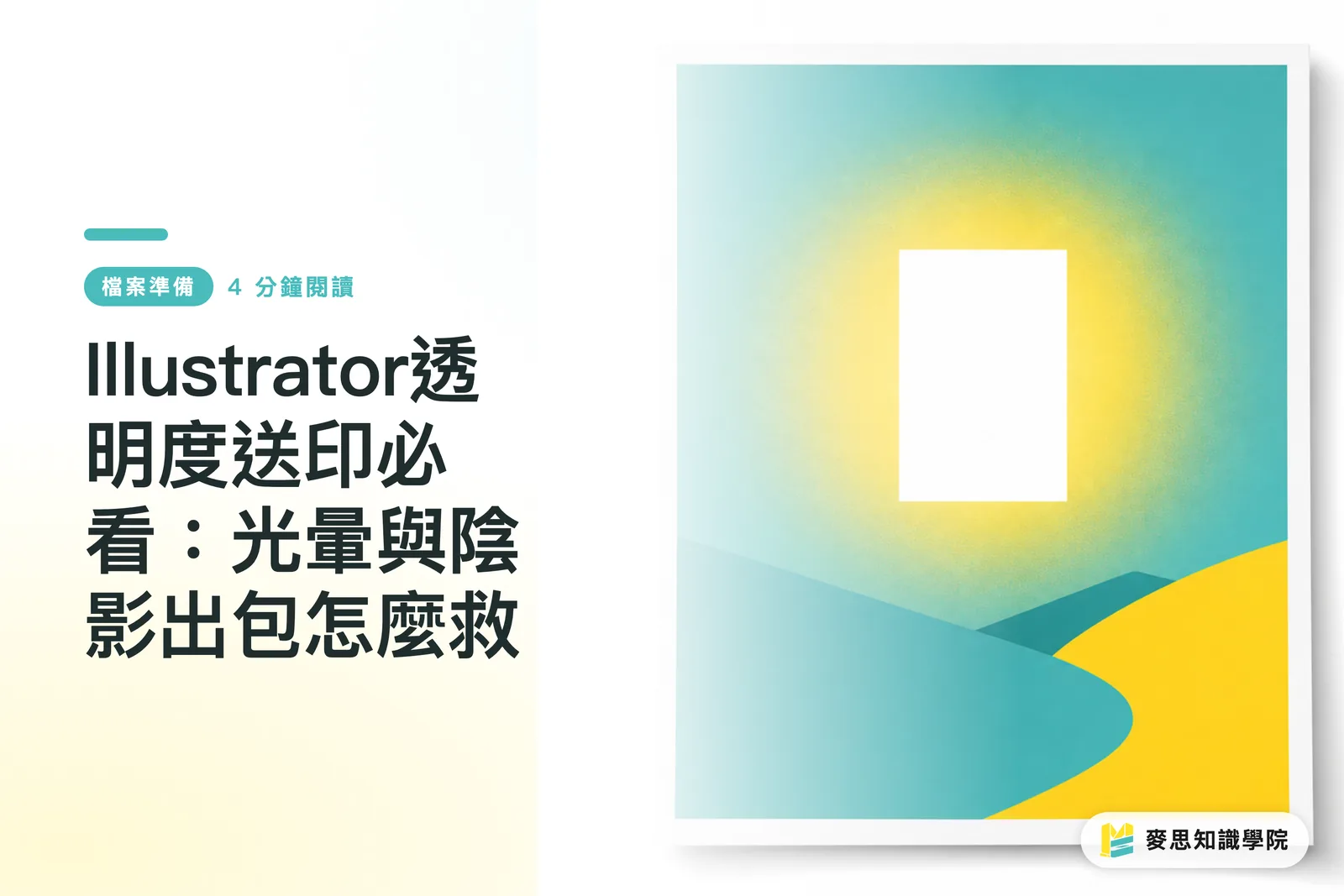
Por que sombras perfeitas na tela viram caixas brancas bizarras na impressão?
Esta é a armadilha de arquivo mais comum que presenciei em mais de dez anos no chão de fábrica da gráfica: efeitos de brilho (Glow), sombra projetada (Drop Shadow) e difusão (Feather) cuidadosamente ajustados no software que, na hora da impressão, acabam virando um retângulo branco com bordas serrilhadas
A raiz do problema está nos limites físicos da impressora, que não interpreta "transparência" diretamente: ela só consegue depositar pontos reais de tinta. Quando um arquivo com efeitos de transparência entra no RIP (Raster Image Processor) da gráfica, se o software do equipamento for antigo ou houver conflito de configuração, o sistema não calcula direito a sobreposição da cor de fundo com as camadas transparentes e simplesmente preenche a área transparente com um bloco branco sólido
É exatamente como acontece com fotos de produtos recortadas por IA com um clique: se a área semitransparente das bordas não for tratada adequadamente, o impresso sai com um contorno branco artificial e grosseiro. Rejeições desse tipo representam quase 90% do retrabalho na pré-impressão

Como realmente funciona o achatamento de transparência no Illustrator?
Para contornar a limitação de as máquinas não entenderem transparência, o software de design precisa converter as áreas transparentes em blocos de cores opacas. Esse processo de fragmentar camadas sobrepostas, recalcular as cores da interseção e transformá-las em uma única camada plana é o que chamamos de "Achatamento de Transparência" (Transparency Flattening)
Ao exportar um PDF no Illustrator, a versão de compatibilidade escolhida determina diretamente quando e como esse achatamento será executado
Se escolher "Acrobat 4 (PDF 1.3)", o software força a conversão imediata de todas as transparências em vetores ou imagens rasterizadas de cor sólida no momento da exportação. A estrutura do arquivo fica mais complexa, mas garante leitura perfeita até nos parques gráficos mais antigos
Já se escolher "Acrobat 5 (PDF 1.4)" ou superior, o arquivo preserva as transparências nativas, deixando o trabalho pesado do cálculo de achatamento para o servidor RIP da gráfica
Você deve achatar a transparência antes de enviar ou deixar para a gráfica?
Minha recomendação expressa é que o designer mantenha o controle nas próprias mãos, especialmente quando o layout combina elementos vetoriais complexos e imagens rasterizadas
Na prática, se o parque gráfico não estiver 100% atualizado, repassar a transparência nativa é a receita perfeita para dar problema. Use o painel interno do Illustrator em "Janela → Visualização de nivelamento de transparência" para inspecionar com antecedência quais áreas serão rasterizadas e detectar riscos potenciais
Se o seu arquivo veio de um PDF exportado do Canva ou do Figma e depois aberto no Illustrator, essas ferramentas online costumam carregar configurações de sobreposição (overprint) fora do padrão. O ideal é selecionar tudo e aplicar diretamente "Objeto → Nivelar transparência"
Investir esses cinco segundos para minimizar variáveis evita dores de cabeça com reclamações de clientes e custos pesados de reimpressão
Quais são as configurações corretas de exportação para evitar faixas e serrilhados?
Para evitar que as sombras saiam pixelizadas ou com degraus de degradê (banding), o primeiro passo é acessar "Efeito → Configurações de efeitos rasterizados do documento" e ajustar a resolução para 300 ppi
Esse é o primeiro item da minha lista de armadilhas de pré-impressão: os 72 ppi padrão do software deixam qualquer borda impressa em estado deplorável
Na exportação do PDF, se souber que os equipamentos da gráfica são mais antigos, vá com segurança no Acrobat 4 (PDF 1.3) e, no menu lateral "Avançado", defina as "Predefinições de nivelamento de transparência" como Alta Resolução
Caso trabalhe com uma gráfica moderna parceira de confiança, escolha Acrobat 5 ou superior confirmando o suporte do RIP deles. Isso mantém o arquivo mais leve e facilita o trabalho de imposição na pré-impressão
Pontos principais
・As caixas brancas nos efeitos transparentes surgem porque as impressoras não leem transparência; é necessário convertê-las em blocos de cores opacas via achatamento
・O PDF 1.3 força o achatamento já na exportação, enquanto o PDF 1.4 ou superior mantém a transparência nativa para o RIP da gráfica processar
・Ao misturar vetores complexos e imagens rasterizadas, utilize sempre a "Visualização de nivelamento de transparência" para identificar áreas com risco de rasterização
・Antes de exportar, confirme se as "Configurações de efeitos rasterizados do documento" estão em 300 ppi para evitar serrilhados de baixa resolução em sombras e brilhos
Reflexão adicional
Olhando para os clientes e projetos recentes, cada vez mais profissionais sem formação técnica usam ferramentas como Canva ou geradores de IA para criar artes, sem entender os limites físicos da conversão do RGB da tela para a impressão real. Isso cria um abismo enorme entre as plataformas SaaS e o parque gráfico tradicional
Para as gráficas, estruturar checagens automáticas rigorosas na pré-impressão e devolver arquivos perigosos não achatados é a forma mais eficiente de conter o refugo. Para os designers, entender a lógica do achatamento e incorporá-la ao SOP de entrega é o único caminho para garantir a qualidade impecável do material impresso
FAQ
- Por que o degradê da minha sombra saiu com efeito de faixas (degraus visíveis) na impressão?
- Isso geralmente ocorre quando as configurações de efeitos rasterizados do documento continuam nos 72 ppi padrão, ou quando a predefinição de nivelamento foi definida em baixa resolução. É preciso aumentar esses valores antes de salvar para manter transições suaves de cor
- O efeito de "Difusão" (Feather) do Illustrator também precisa ser achatado?
- Sim. A difusão nada mais é do que uma redução gradual de opacidade nas bordas. Qualquer elemento que envolva transparência precisa passar pelo cálculo de achatamento antes de chegar ao RIP da gráfica tradicional
- Posso enviar direto para a gráfica um PDF baixado do Canva?
- PDFs gerados pelo Canva costumam conter sobreposições imprevisíveis de transparência. Recomendo fortemente abrir o arquivo no Illustrator e fazer uma verificação com nivelamento manual para não arriscar caixas brancas indesejadas ou falhas de impressão
Artigos relacionados





Boletim semanal Impressão × IA e transformação digital
Reunimos práticas de impressão e IA úteis para designers, marcas e empresas antes de agirem, em um único e-mail, enviado toda semana à sua caixa de entrada
Ferramentas gratuitas MINDS
Imposition calculator and preflight file check — free prepress tools, right in your browser.
Grupo MINDS
Precisa de serviços reais de impressão ou brindes?
Depois do conhecimento, o próximo passo fica com as marcas irmãs do Grupo MINDS — da impressão premium a pedidos on-line e presentes de fim de ano