
Tổng quan
Bitmap do AI tạo ra vốn thiếu kênh Alpha trong suốt thật. Nếu gửi thẳng đi in sticker trong suốt, kết quả thường là một mảng nền trắng cực kỳ lạc quẻ hoặc nền caro giả; cách chắc nhất để xử lý là áp dụng “3 bước kiểm file trước in của MINDS (MS, in thương mại tùy chỉnh phân khúc trung và cao cấp)”, từ kiểm tra độ phân giải, tách nền và thu mép chính xác, cho đến tạo bản mực trắng độc lập, để hình in hòa vào vật liệu trong suốt một cách sạch sẽ
Trước hết cần nắm một khái niệm cốt lõi: mực trắng (White Ink) là lớp mực trắng đục được in trước trên vật liệu trong suốt hoặc giấy nền tối, nhằm tránh mực màu bị xuyên sáng hoặc bị màu nền ảnh hưởng. Trong phần mềm chế bản, nó phải được thiết lập thành màu pha riêng (Spot Color) và bật chế độ in chồng
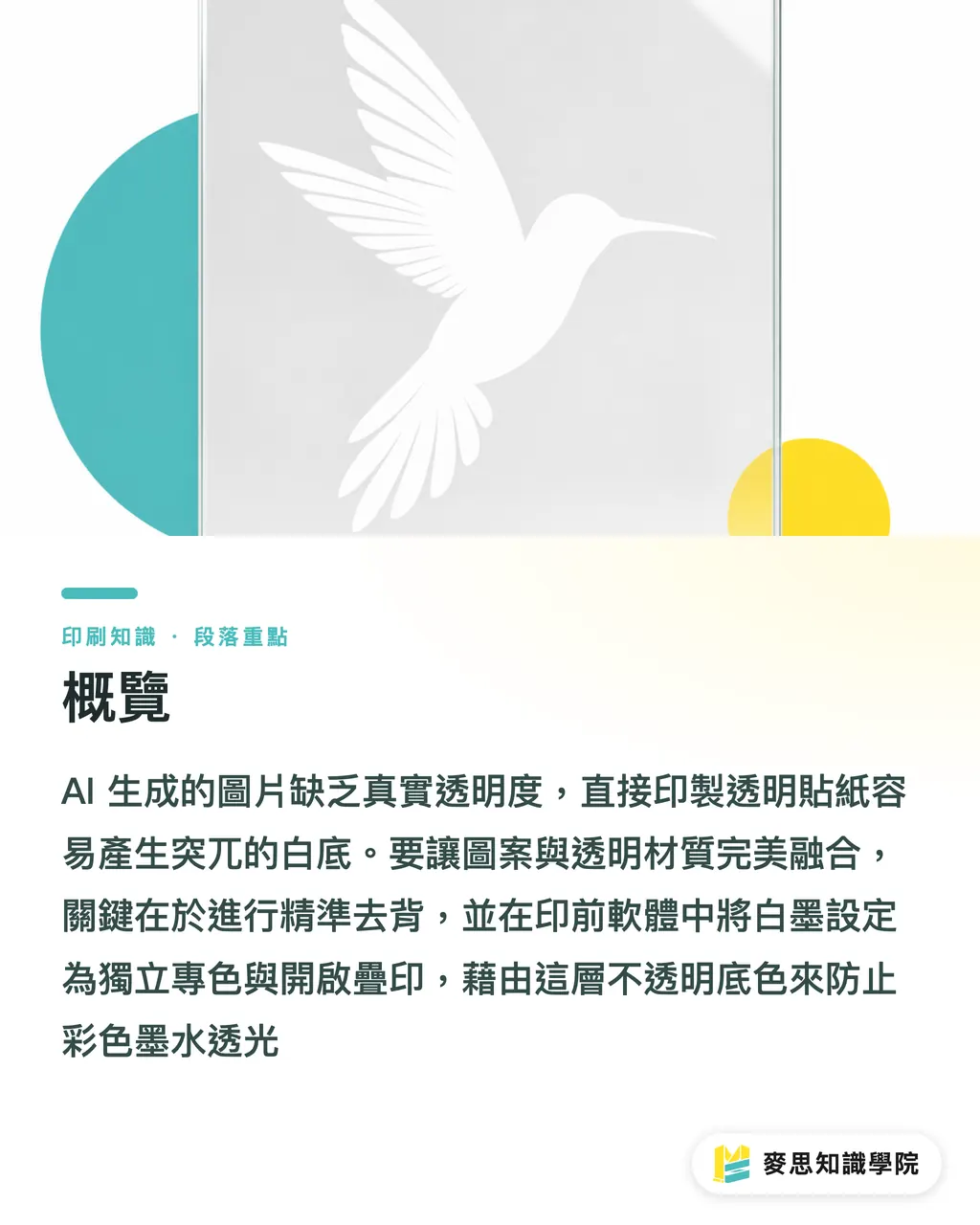
Vì sao hình AI in trên vật liệu trong suốt lại thành thảm họa?
Dạo này trên bàn tôi thường chất đầy mẫu sticker sản phẩm hoặc hình bao bì do khách tự tạo bằng Midjourney. Nhìn trên màn hình thì hoàn hảo, nhưng vừa đưa lên máy in trên màng laser trong suốt hoặc giấy kraft là lỗi lộ ra hết
Chuyện này liên quan trực tiếp đến cơ chế xuất file của công cụ AI; phần lớn hình AI hiện nay đều là JPG hoặc PNG có nền trắng tinh, thậm chí kèm sẵn nền “caro giả”
Nếu bạn ném thẳng những hình này vào Illustrator rồi gửi in, máy in sẽ trung thực in luôn khối nền trắng hình vuông đó, làm mất hoàn toàn cảm giác xuyên thấu vốn có của sticker trong suốt
Theo quan sát lâu năm của tôi ở cả xưởng in lẫn phía khách hàng, nhiều người mới gửi file nghĩ rằng chỉ cần dùng Magic Wand bấm bỏ nền trắng là xong. Nhưng chính phần mép tách nền thô đó mới là khởi đầu của lỗi tiếp theo
Xử lý file đúng cách thế nào? Bóc tách 3 bước kiểm file trước in của MINDS (MS)
Để xử lý điểm đau khi in bitmap AI, cách làm tiêu chuẩn trong ngành là tuân thủ nghiêm ngặt “3 bước kiểm file trước in của MINDS (MS)” để dựng file vật lý có thể đưa lên máy
Quy trình này giúp biến ý tưởng trên màn hình thành dữ liệu vật lý mà máy in có thể đọc đúng
・① Kiểm tra độ phân giải và chuyển đổi màu: trước tiên xác nhận độ phân giải gốc của file AI có đạt 300dpi hay không, đồng thời chuyển chế độ RGB mặc định sang CMYK dùng cho in ấn, rồi kiểm tra xem có lệch màu nghiêm trọng không
・② Tách nền bằng mask và thu mép sai số: bỏ cách tách nền một chạm thô của AI, tự dựng đường mask sạch; với vùng mực trắng, cần thu nhỏ vào trong 0.1 đến 0.2 mm (thu mép sai số), để khi máy chồng màu không xuất hiện mép trắng lộ ra gây chói mắt
・③ Thiết lập màu pha riêng và in chồng: tạo bản mực trắng riêng phía trên lớp hình gốc, định nghĩa nó là màu pha riêng (Spot Color), và bắt buộc đánh dấu in chồng phần tô màu trong bảng thuộc tính, để máy in lớp nền trắng trước rồi mới chồng mực màu lên
Logic in chồng của bản mực trắng độc lập là gì?
Sau khi xử lý xong phần thu mép, tạo bản mực trắng là thiết lập chế bản cần hiểu đúng nhất, cũng là khâu người mới dễ bỏ sót nhất
CMYK tiêu chuẩn khi in trên vật liệu trong suốt không có độ che phủ đủ mạnh, màu sẽ bị tối và trong, vì vậy phải dựa vào mực trắng làm lớp đỡ bên dưới
Khi hoàn thiện file, bạn phải tô vùng mực trắng bằng 100% đen hoặc magenta, rồi đặt tên riêng trong bảng swatch là White
Thao tác mấu chốt là bật “in chồng phần tô màu” (Overprint Fill); chỉ cần quên đánh dấu tùy chọn này, khi file đi vào RIP để chuyển đổi, phần mực màu bên dưới sẽ bị khoét rỗng. In xong mực trắng thì phía trên không còn màu nữa
Xưởng vừa nhỏ và designer tránh lỗi in lại thế nào?
Nhiều người muốn dùng AI để tăng tốc khâu lên ý tưởng hình ảnh và nội dung, nhưng lại vấp ở bước cuối, rồi mất sạch thời gian tiết kiệm được vào trao đổi qua lại và chi phí in lại
Muốn chuyển nội dung AI thành sản phẩm in vật lý một cách trơn tru, bước đầu tiên là xem nó như máy phát ý tưởng cho giai đoạn đề xuất ban đầu. Nhưng trước khi đi vào sản xuất, phải tuân thủ nghiêm ngặt các tiêu chuẩn in ấn của thế giới vật lý
Nếu đội ngũ của bạn mới bắt đầu thử ứng dụng hình AI vào bao bì thực tế và vẫn còn băn khoăn về thiết lập màu pha riêng hoặc khả năng tương thích vật liệu, nên làm việc trực tiếp với đội ngũ tư vấn của Học viện Tri thức Mai Strategy
Chúng tôi có thể cung cấp quy chuẩn dàn file chính xác cho các vật liệu đặc biệt như PET trong suốt, card đen; nếu cần thành phẩm ở tiêu chuẩn cao, cũng có thể giao cho MINDS làm mẫu và sản xuất số lượng lớn, kiểm soát chất lượng ngay từ nguồn
Tóm tắt trọng điểm
・JPG hoặc PNG do AI tạo ra thiếu kênh trong suốt thật, nếu in thẳng trên vật liệu trong suốt chắc chắn sẽ xuất hiện nền trắng lạc lõng
・Khi làm bản mực trắng, phải xử lý phần mép 0.1 đến 0.2 mm thu mép sai số, mới tránh được lỗi lộ trắng do chồng màu không chuẩn
・Trong phần mềm chế bản, mực trắng phải được thiết lập thành màu pha riêng độc lập (Spot Color) và bắt buộc bật in chồng. Đây là điểm mù khi gửi file mà nhiều người bỏ qua nhất
Suy nghĩ mở rộng
AI đúng là có thể rút ngắn mạnh thời gian lên ý tưởng ở giai đoạn đầu thiết kế. Nhưng trong lĩnh vực sản xuất in ấn đầy ràng buộc vật lý, pixel trên màn hình cuối cùng vẫn phải đối mặt với mực, giấy và độ chồng màu của máy in
Người làm thiết kế nên dành sức học logic màu pha riêng và in chồng trong phần mềm chế bản, xem AI là công cụ hỗ trợ chứ không phải file hoàn thiện cuối cùng; với các đội ngũ phát triển SaaS hoặc AI, nếu công cụ có thể tích hợp sẵn chế độ xem trước CMYK sát chuẩn in thực tế hơn, hoặc xuất kênh Alpha độc lập, đó sẽ là lợi thế rất lớn để bước vào thị trường in thương mại B2B
FAQ / Câu hỏi thường gặp
- Có thể dùng hình AI gửi in sticker trong suốt trực tiếp không?
- Tuyệt đối không; hiện nay phần lớn công cụ AI xuất file có nền trắng tinh hoặc caro giả, thiếu kênh trong suốt thật. Gửi in trực tiếp sẽ để lại một mảng trắng rất lạc lõng quanh hình
- In mực trắng là gì? Vì sao in vật liệu trong suốt cần nó?
- Mực trắng là lớp mực trắng đục được in trước trên vật liệu trong suốt hoặc vật liệu nền tối; vì mực màu CMYK tiêu chuẩn có tính xuyên sáng, nếu không có mực trắng lót nền, hình in trên sticker trong suốt sẽ bị xỉn và bán trong suốt
- Vì sao dùng AI tách nền một chạm để làm bản mực trắng lại bị lộ trắng?
- Méptách nền một chạm của AI thường không đủ chính xác. Nếu dùng trực tiếp để làm bản mực trắng, khi máy in chạy tốc độ cao và có sai số chồng màu rất nhỏ, mực màu sẽ không phủ kín mực trắng, khiến mép hình lộ ra một viền trắng chói mắt
Bài viết liên quan

Bản tin In ấn × AI hàng tuần
Kiến thức in ấn và AI mà nhà thiết kế, thương hiệu và doanh nghiệp dùng được trước khi bắt tay — một email mỗi tuần
Công cụ miễn phí MINDS
Tách nền AI, đóng dấu thương hiệu, tạo sticker LINE — công cụ thiết kế miễn phí, chạy ngay trên trình duyệt, không cần tải lên.
Tập đoàn MINDS
Cần dịch vụ in ấn hoặc quà tặng thực tế?
Từ in ấn cao cấp đến đặt hàng online và quà Tết — các thương hiệu thành viên của Tập đoàn MINDS lo phần còn lại.