
Tổng quan
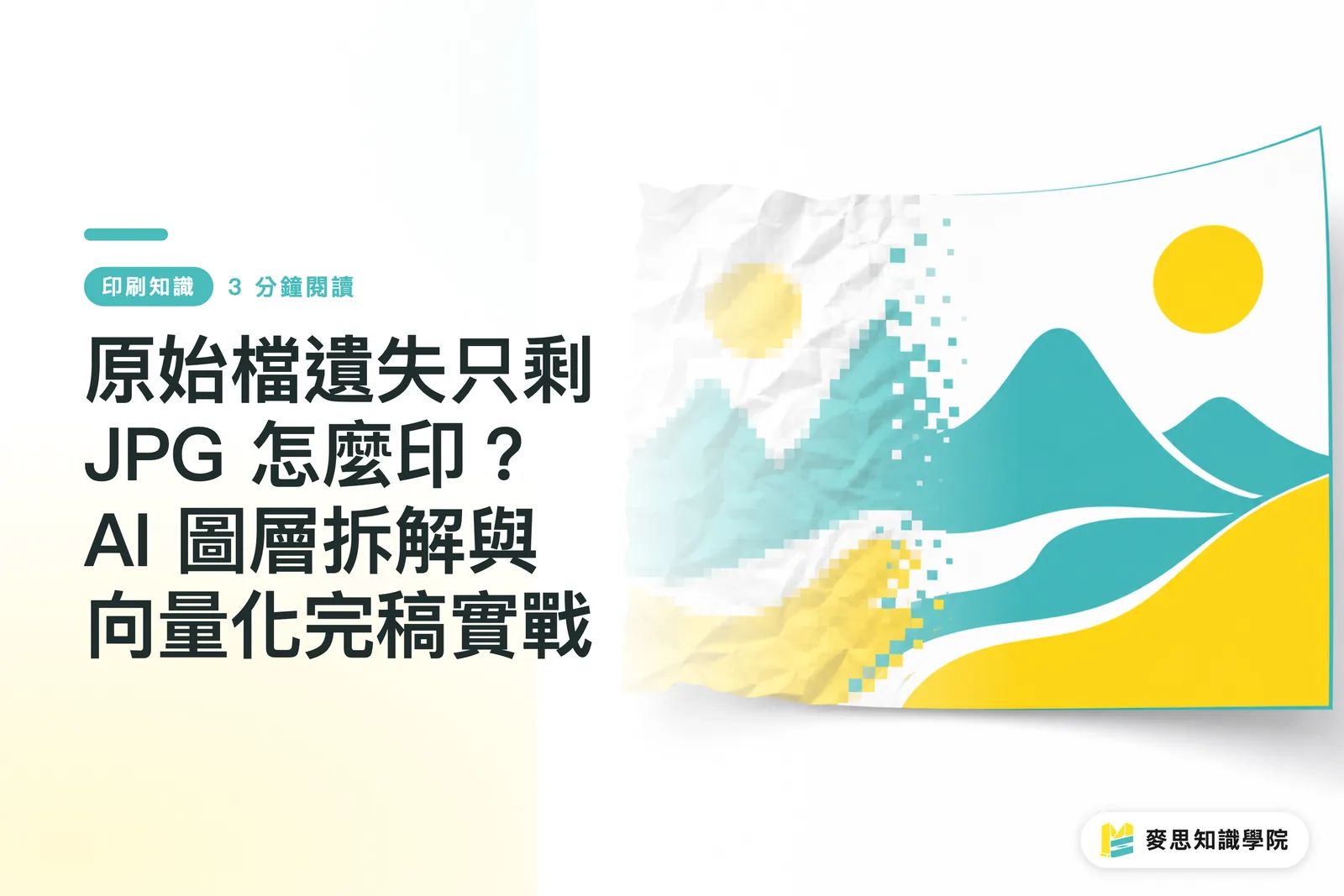
Nói thẳng đáp án trước: tuyệt đối đừng ném một JPG độ phân giải thấp vào phần mềm, ép chuyển CMYK rồi gửi in. Bản in ra chắc chắn sẽ nhòe. Khi gặp file chết, chúng tôi thường khởi động quy trình cấp cứu file của đội ngũ cố vấn Học viện Tri thức Mai Strategy: trước tiên dùng AI phân đoạn hình ảnh để bóc tách nền và chủ thể, sau đó dùng OCR lấy chữ ra để dàn lại, cuối cùng dùng AI vector hóa và làm mượt các mảng hình, dựng lại triệt để thành một file hoàn chỉnh có thể chỉnh sửa
Vectorization là gì? Đó là quá trình chuyển bitmap cấu thành từ pixel thành hình học được mô tả bằng công thức toán học. Hình vector phóng to không vỡ, cạnh sắc nét, và là định dạng chuẩn duy nhất để máy in hiểu đúng rồi in ra các đường nét sắc gọn
Vì sao JPG chết không thể đem in trực tiếp
Một hai tháng gần đây tôi thấy rất rõ: ngày càng nhiều khách vì bàn giao từ người trước không rõ ràng, cuối cùng chỉ còn một tấm JPG đã nén hoặc một PDF đã flatten, rồi đem đến hỏi có sửa chữ để in lại được không. Kéo thẳng hình đó vào Illustrator, ép CMYK rồi gửi xưởng in, đây là quả mìn phổ biến nhất trong ngành
Tấm JPG bạn nhận được, mép chữ vốn đã đầy nhiễu lấm tấm như mosaic do nén phá hủy. Điểm tram của máy in rất trung thực, nó sẽ in luôn cả đống nhiễu xám xịt mờ nhòe đó. Nhìn trên màn hình còn tạm được, in ra giấy thì chữ bở, mảng màu ở mép bị xơ. Bạn phải xem tấm hình đó như bản phác tham khảo rồi tách ra dựng lại từ đầu. Đó mới là xử lý prepress có trách nhiệm
Xưởng vừa và nhỏ nên xử lý thế nào khi thiếu file
Đối mặt với file chết đến cả layer cũng không có, cứ cầm Pen tool đồ lại từng nét sẽ lấy mạng designer. Bây giờ tôi đều khuyên khách hàng và đồng nghiệp đi theo quy trình ba cửa kiểm tra gửi in của MINDS (MS, in thương mại tùy chỉnh toàn diện phân khúc trung-cao cấp), dùng công cụ đúng chỗ để dựng nhanh file có thể chỉnh sửa
・Cửa thứ nhất: dùng AI phân đoạn hình ảnh để bóc tách hình và chữ. Giờ bạn có thể dùng các model như Segment Anything, một cú nhấp là tách riêng chủ thể, nền và vùng chữ. Nếu nền quá nhòe thì lấy màu rồi dựng lại thành nền màu đặc hoặc nền chuyển sắc
・Cửa thứ hai: nhận dạng OCR và thay font. Đừng cố giữ phần chữ bitmap ban đầu. Hãy đưa vùng chữ vào AI OCR để lấy nội dung, rồi dùng font thương mại gần giống để dàn lại. Cách này bảo đảm mép chữ khi in ra thật sự sắc
・Cửa thứ ba: vector hóa hình bằng AI. Đưa Logo hoặc minh họa vào Vectorizer.AI hoặc chức năng Image Trace trong phần mềm, chương trình sẽ tự động dựng lại các ô pixel thành đường cong Bezier. Xử lý xong nhất định phải xóa các anchor point bị vỡ quá nhiều, tránh làm máy xuất file báo lỗi
Sau khi dựng lại, kiểm tra file thế nào cho chắc
Sau khi cứu file bằng quy trình trên, hãy nhớ lưu đúng chuẩn thành file AI hoặc PDF/X-4, đồng thời chuyển font sang outline và đóng gói đầy đủ các file ảnh liên kết. Làm xong bước này mới thật sự là file hoàn chỉnh để in
Nếu bạn không chắc file sau khi dựng lại có đạt chuẩn in hiện đại hay không, nên tìm đến các xưởng in tùy chỉnh trung-cao cấp như MINDS để được nhân sự prepress chuyên nghiệp kiểm tra lần cuối và làm proof. Làm file đúng ngay từ lần này, lần chỉnh sửa sau sẽ không phải trải qua kiểu cấp cứu đau đầu như vậy nữa
Tóm tắt trọng điểm
・Ép in JPG độ phân giải thấp chắc chắn sẽ nhòe. Cách đúng duy nhất là xem nó như bản phác, tách hình chữ rồi dựng lại
・Dùng AI phân đoạn hình ảnh để tách chữ và hình có thể giảm mạnh thời gian designer phải đồ lại bằng Pen tool
・Vùng chữ bắt buộc phải nhận dạng bằng OCR rồi gõ và dàn lại, để bảo đảm mép chữ khi in tuyệt đối sắc
・Hình sau khi vector hóa phải dọn các node thừa, tránh khiến máy xuất file quá tải tính toán rồi báo lỗi
Nghĩ rộng hơn
Với designer và người làm in, giá trị của các công cụ mới không nằm ở chuyện một cú nhấp là ra file hoàn chỉnh, mà ở việc đẩy những phần việc tốn sức như tách nền, đồ hình và gõ lại chữ ra ngoài. Nhờ vậy bạn có nhiều thời gian hơn để kiểm tra thiết lập màu, bleed và bản quyền font. Làm mới file cũ rồi xây một thư viện tài sản số đúng chuẩn, đó mới là cách đi lâu dài
FAQ / Câu hỏi thường gặp
- Hình chỉ có độ phân giải 72dpi, có thể dùng AI phóng thẳng lên 300dpi rồi gửi in không
- Không. Các công cụ kiểu này dựa vào suy đoán để bù chi tiết. Với chữ hoặc Logo hình học có mép rõ, phần bù ra vẫn không đủ sắc. Lên máy in chắc chắn sẽ lộ lỗi, bắt buộc phải dựng lại thành file vector
- Logo sau khi vector hóa bằng AI có dùng trực tiếp được không
- Thường vẫn cần chỉnh tay. Trong quá trình chuyển đổi, các góc rất dễ sinh node thừa hoặc đường bị gợn sóng. Trước khi gửi in, nhất định phải dùng công cụ làm mượt để sửa lại, bảo đảm hình đúng với ý đồ thiết kế ban đầu
- Sau khi bỏ nền JPG, mép hình còn viền trắng thì làm sao
- Đó là phần pixel bán trong suốt còn sót lại do anti-aliasing của bitmap. Sau khi chuyển sang vector, hãy xóa trực tiếp các mảng màu nhỏ bị lệch màu ở mép, hoặc thu path vào trong 1-2 pixel, là sẽ có mép sạch
Bài viết liên quan


Bản tin In ấn × AI hàng tuần
Kiến thức in ấn và AI mà nhà thiết kế, thương hiệu và doanh nghiệp dùng được trước khi bắt tay — một email mỗi tuần
Công cụ miễn phí MINDS
Tính bình bản và kiểm tra file trước in — công cụ miễn phí, chạy ngay trên trình duyệt.
Tập đoàn MINDS
Cần dịch vụ in ấn hoặc quà tặng thực tế?
Từ in ấn cao cấp đến đặt hàng online và quà Tết — các thương hiệu thành viên của Tập đoàn MINDS lo phần còn lại.