
Vì sao phóng to bằng AI khác với “Image Size” trong Photoshop?
Với file đưa vào nhà in, yêu cầu cơ bản nhất của chúng tôi là độ phân giải phải đủ, thường là 300dpi, tức mỗi inch có 300 điểm ảnh. Điều này có nghĩa là một tấm danh thiếp in thành kích thước 10x10 cm thì file ảnh tối thiểu phải đạt 1181x1181 pixel mới đủ sắc nét. Nhưng thực tế là chúng tôi rất hay nhận ảnh LINE, ảnh chụp màn hình web do khách gửi, độ phân giải chỉ 72dpi. Cố phóng to lên thì chỉ nhận lại một mảng mosaic
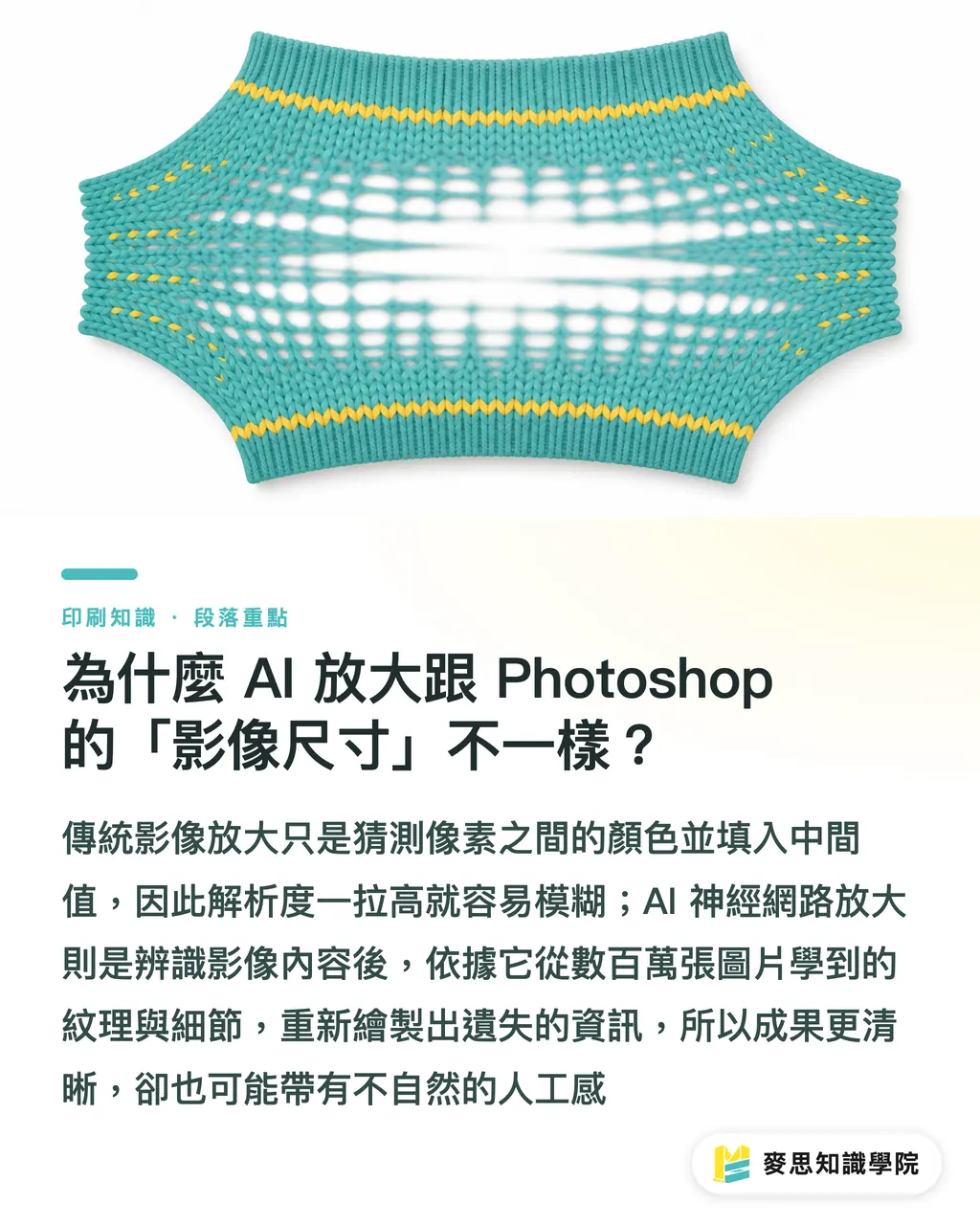
Trước đây, chúng ta dùng “Image Size” trong Photoshop kết hợp “Bicubic” để phóng to ảnh. Nguyên lý rất đơn giản: phần mềm đoán màu nằm giữa hai pixel là gì, rồi điền một giá trị trung gian vào. Giống như kéo giãn một chiếc áo len. Kích thước đúng là lớn hơn, nhưng khoảng trống giữa các sợi len cũng rộng ra, hoa văn vì thế mờ theo
Cách phóng to của mạng nơ-ron AI lại là chuyện khác hẳn. Nó không “đoán” giá trị trung gian, mà “vẽ” ra những chi tiết mà nó cho rằng nên tồn tại. Các mô hình AI này đã xem hàng triệu cặp ảnh độ phân giải cao và thấp, học được lông mèo ở độ phân giải cao nên trông thế nào, kết cấu tường gạch khi phóng lớn nên có những chi tiết gì. Vì vậy, khi bạn đưa vào một ảnh độ phân giải thấp, nó không kéo giãn pixel, mà nhận diện nội dung rồi dựa trên “kho kiến thức” của nó để “vẽ lại” những chi tiết đã mất. Đây cũng là lý do ảnh sau khi phóng to bằng AI đôi khi có thêm chi tiết bất ngờ, nhưng cũng có thể xuất hiện cảm giác “nhựa” thiếu tự nhiên
Các công cụ phóng to AI phổ biến, thử trước in cho kết quả ra sao?
Trên thị trường có rất nhiều công cụ phóng to bằng AI, nhưng từ góc nhìn thực tế in ấn, tôi chọn ba công cụ thường gặp nhất trong quy trình làm việc của designer để so sánh: Topaz Gigapixel AI chuyên phóng to ảnh, Neural Filters tích hợp trong Photoshop, và Canva Magic Upscaler nhanh gọn tiện dùng
Tôi dùng một ảnh sản phẩm trên mạng loại thường gặp, 72dpi. Mục tiêu là phóng lên kích thước 300dpi có thể dùng cho in tờ rơi A5. Sau khi chạy thử một vòng, cảm nhận thực tế là:
・Topaz Gigapixel AI: Đúng là phần mềm chuyên làm phóng to ảnh. Chi tiết tạo ra nhiều nhất, đường nét sắc nhất. Đặc biệt ở phần mép vật thể và xử lý texture, độ rõ vượt hẳn hai công cụ còn lại. Nhưng nhược điểm là đôi khi nó hơi quá tay khi cố “vẽ” chi tiết, làm hình, nhất là khuôn mặt người, trông bị chỉnh quá mức và có cảm giác “nhựa”. Công cụ này hợp với những vật thể vốn đã có nhiều texture, ví dụ gỗ, vải hoặc kiến trúc
・Adobe Neural Filters, Super Resolution: Lợi thế lớn nhất là tích hợp mượt trong Photoshop, bấm phím tắt là xử lý được, rất tiện. Kết quả sau khi phóng to khá tự nhiên. Nó ít khi tạo ra những chi tiết phóng đại vốn không tồn tại, mà cố giữ cảm giác của ảnh gốc và làm chất ảnh mượt hơn. Với ảnh chân dung hoặc ảnh có mảng da lớn, cách xử lý của Adobe thường dễ chịu hơn, ít bị giả
・Canva Magic Upscaler: Công cụ của Canva mạnh ở sự tiện lợi, hợp với bài đăng mạng xã hội hoặc ấn phẩm online không đòi hỏi chất lượng quá gắt. Hiệu quả phóng to là “có tốt hơn”, nhưng so với hai công cụ trên, độ rõ và độ tự nhiên của chi tiết vẫn còn khoảng cách. Nếu chỉ làm danh thiếp nhỏ hoặc sticker thì tạm dùng được, nhưng khi đưa lên catalogue hoặc ấn phẩm A4, cảm giác mờ sẽ khá rõ
Nói ngắn gọn, cần chi tiết và độ sắc tối đa thì chọn Topaz. Cần kết quả tự nhiên và quy trình làm việc trơn tru thì dùng Adobe. Cần chữa cháy hoặc dùng ngoài in ấn thì Canva rất tiện
Vùng an toàn và vùng nguy hiểm của phóng to bằng AI nằm ở đâu?
Nói nhiều như vậy, rốt cuộc ảnh phóng to bằng AI có đem đi in được không? Theo những ca tôi từng xử lý, câu trả lời là “tùy trường hợp”. AI không phải thuốc tiên. Nó có “vùng an toàn” cho hiệu quả rõ rệt, và cũng có “vùng nguy hiểm” dễ quá sức
“Vùng an toàn” nơi AI phóng to khá hiệu quả:
・Ảnh chân dung nhỏ trên danh thiếp, thẻ: Kích thước in cuối cùng rất nhỏ, chi tiết AI bù thêm thường đủ dùng
・Ảnh sản phẩm trên DM hoặc tờ rơi: Miễn là sản phẩm không bán bằng texture siêu tinh xảo, thường dùng trên tờ rơi A5 hoặc A4 vẫn chấp nhận được
・Banner web hoặc bài đăng mạng xã hội: Yêu cầu độ phân giải trên màn hình thấp hơn in ấn, AI phóng to là dư sức
“Vùng nguy hiểm” nơi AI phóng to vẫn có rủi ro:
・Poster khổ lớn từ A2 trở lên: Ở kích thước lớn như vậy, mọi cảm giác thiếu tự nhiên do AI tạo ra đều bị phóng đại để soi xét. Nhất là khi nhìn gần, rất dễ lộ lỗi
・Minh họa tinh xảo hoặc logo có đường nét phức tạp: AI đôi khi hiểu sai hướng đi của nét, khiến những đường chính xác vốn nên được dựng vector trở nên méo mó hoặc chỗ dày chỗ mỏng. Với logo thương hiệu, đây là lỗi chí mạng
・Mảng da người diện tích lớn: Đây là nơi AI dễ lộ nhất. Texture da mà nó bù ra thường kỳ lạ, giống người giả bị làm mịn quá tay, thiếu lỗ chân lông, lông tơ và các chi tiết thật khác, nhìn rất không tự nhiên
Vì vậy, khi nhận ảnh độ phân giải thấp, hãy đánh giá mục đích dùng cuối cùng và kích thước in trước. Nếu rơi vào vùng an toàn, xin chúc mừng, ảnh đó có khả năng cao cứu được. Nếu sẽ dùng trong bối cảnh thuộc vùng nguy hiểm, tôi khuyên vẫn nên dành thời gian trao đổi với khách, yêu cầu họ cung cấp file gốc hoặc tìm cách chụp lại. Đó là cách chắc hơn
Sau khi phóng to, tôi nên kiểm tra file thế nào cho yên tâm?
AI chạy xong không có nghĩa là xong việc. Tuyệt đối đừng lưu file rồi gửi in ngay. Nhất định phải làm bước kiểm soát chất lượng thủ công cuối cùng. Mấy bước này giúp bạn tránh thảm họa:
・Mở ở mức xem 100% trong Photoshop: Đừng chỉ nhìn thumbnail thấy ổn là yên tâm. Nhất định đặt tỷ lệ hiển thị ở 100%, vì đây là mức gần nhất với độ chi tiết thực tế khi in ra. Kiểm tra kỹ các vùng quan trọng trong ảnh, ví dụ mắt trên khuôn mặt, mép logo, texture sản phẩm, xem có mảng màu lạ, đường nét thiếu tự nhiên hoặc cảm giác mờ không
・Bổ sung sharpen vừa phải: Ảnh sau khi phóng to bằng AI đôi khi hơi mềm, nhìn chưa đủ chắc. Có thể dùng “Smart Sharpen” hoặc “Unsharp Mask” trong Photoshop để tăng nhẹ độ sắc. Nhớ đừng kéo thông số quá cao, Radius đặt ở 0.5 đến 1.0 pixel, Amount giữ khoảng 50% đến 100%. Mục tiêu là làm chi tiết “rõ hơn”, không phải tạo viền trắng
・In một bản mẫu để xem: Nếu thời gian và ngân sách cho phép, với những ca quan trọng, không gì chắc hơn proof. Màu sắc và chi tiết nhìn trên màn hình chắc chắn sẽ lệch so với hiệu quả in trên các loại giấy khác nhau. Phải nhìn tận mắt, sờ tận tay mới phán đoán chính xác nhất
Quyền quyết định cuối cùng vẫn nằm trong tay con người. AI là một trợ thủ mạnh. Nó giúp chúng ta tiết kiệm rất nhiều thời gian trao đổi qua lại, thậm chí cứu được vài job tưởng sắp bỏ. Nhưng nó không thể thay thế phán đoán chuyên môn của designer và thợ in
Tóm tắt trọng điểm
・Phóng to bằng AI là “vẽ lại” chi tiết, không phải “kéo giãn” pixel theo cách truyền thống, nên có thể tạo ra texture phong phú hơn
・Mỗi công cụ có thế mạnh riêng: Topaz Gigapixel AI theo đuổi độ sắc tối đa, Adobe Super Resolution thiên về hiệu quả tự nhiên
・Vùng an toàn là các ấn phẩm nhỏ dưới A4. Poster từ A2 trở lên, minh họa tinh xảo và mảng da lớn vẫn là thử thách
・Không được tin mù quáng vào kết quả AI. Nhất định phải xem ở tỷ lệ 100% trong Photoshop và sharpen bổ sung vừa phải
・AI là công cụ cứu file rất mạnh, nhưng không thay thế được tầm quan trọng của việc lấy file chất lượng cao ngay từ nguồn
Suy nghĩ mở rộng
Từ góc nhìn của nhà in, ý nghĩa lớn nhất khi công nghệ phóng to ảnh bằng AI trưởng thành là “giảm chi phí giao tiếp”. Trước đây gặp file ảnh độ phân giải thấp, thường là trả file thẳng, rồi rơi vào vòng chờ đợi và giải thích kéo dài giữa khách hàng, designer và nhà in. Bây giờ, chúng ta có thêm một lựa chọn: tự thử “cứu” trước khi đưa vào in
Với designer, điều này có nghĩa là bạn có thể bình tĩnh hơn khi xử lý đủ loại file khó đỡ khách gửi, giảm cảm giác bực bội và dành nhiều tâm sức hơn cho ý tưởng cốt lõi. Với phía nhà in, nó giúp nâng hiệu suất sản xuất, giảm thời gian dây chuyền bị trống vì lỗi file
Nhưng chúng ta cũng phải nhận ra rằng công nghệ này đem đến thách thức kiểm soát chất lượng mới. Khi ngày càng nhiều hình ảnh do AI tạo hoặc AI sửa đi vào quy trình sản xuất, nhân sự prepress tuyến đầu và thợ in phải có năng lực đánh giá chất lượng hình ảnh AI. Chúng ta không chỉ nhìn “độ phân giải có đủ không” nữa, mà còn phải nhìn “chi tiết này có thật không”, “chất liệu này in ra có bị giả không”
Nhìn dài hạn, người thắng không phải là người đơn thuần ôm lấy AI, mà là người biết “điều khiển” AI. Nói cách khác, cả designer lẫn người làm in ấn đều cần học và thử các công cụ này, hiểu năng lực và giới hạn của chúng. Hãy xem chúng như một con dao đa năng mới trong tay: biết khi nào nên dùng lưỡi nào, và cũng biết con dao đó không cắt nổi thép. Sau cùng, con mắt và kinh nghiệm chuyên môn vẫn là tuyến phòng thủ cuối cùng để bảo đảm chất lượng in
FAQ / Câu hỏi thường gặp
- File ảnh sau khi phóng to bằng AI có thật sự đáp ứng yêu cầu in 300dpi không?
- Không hoàn toàn. Dù AI có thể bù kích thước pixel lên thông số 300dpi, “chất lượng hình ảnh” không đồng nghĩa với “độ phân giải”. Với danh thiếp, tờ rơi nhỏ và các ấn phẩm cỡ nhỏ, thường là dùng được. Nhưng nếu dùng cho poster khổ lớn hoặc sách ảnh tinh xảo, chi tiết do AI bù vào khi xem trên diện tích lớn vẫn có thể thiếu tự nhiên hoặc bị mờ
- Topaz Gigapixel AI và Super Resolution tích hợp trong Photoshop, cái nào tốt hơn?
- Mỗi bên có ưu và nhược điểm, chọn theo nhu cầu. Topaz Gigaxel AI thường tạo kết quả sắc hơn, chi tiết nhiều hơn, nhưng đôi khi khiến hình trông bị xử lý quá tay. Super Resolution của Photoshop, tức Neural Filters, tích hợp rất tiện trong quy trình làm việc, hiệu quả cũng tự nhiên hơn, hợp để xử lý ảnh chân dung
- Tôi có thể dùng ảnh chụp bằng điện thoại rồi phóng to bằng AI để in catalogue sản phẩm không?
- Có thể trong một số điều kiện nhất định. Nếu chỉ dùng cho bố cục kích thước nhỏ dưới A5, ảnh gốc đủ sáng và không bị rung tay nặng, AI phóng to thường xử lý được. Nhưng nếu dùng cho bìa hoặc dàn trang khổ lớn như trang đôi, chi tiết AI bù vào rất khó so với ảnh gốc chụp bằng máy chuyên nghiệp. Rất nên chụp lại
Bài viết liên quan




Bản tin In ấn × AI hàng tuần
Kiến thức in ấn và AI mà nhà thiết kế, thương hiệu và doanh nghiệp dùng được trước khi bắt tay — một email mỗi tuần
Công cụ miễn phí MINDS
Tách nền AI, đóng dấu thương hiệu, tạo sticker LINE — công cụ thiết kế miễn phí, chạy ngay trên trình duyệt, không cần tải lên.
Tập đoàn MINDS
Cần dịch vụ in ấn hoặc quà tặng thực tế?
Từ in ấn cao cấp đến đặt hàng online và quà Tết — các thương hiệu thành viên của Tập đoàn MINDS lo phần còn lại.