
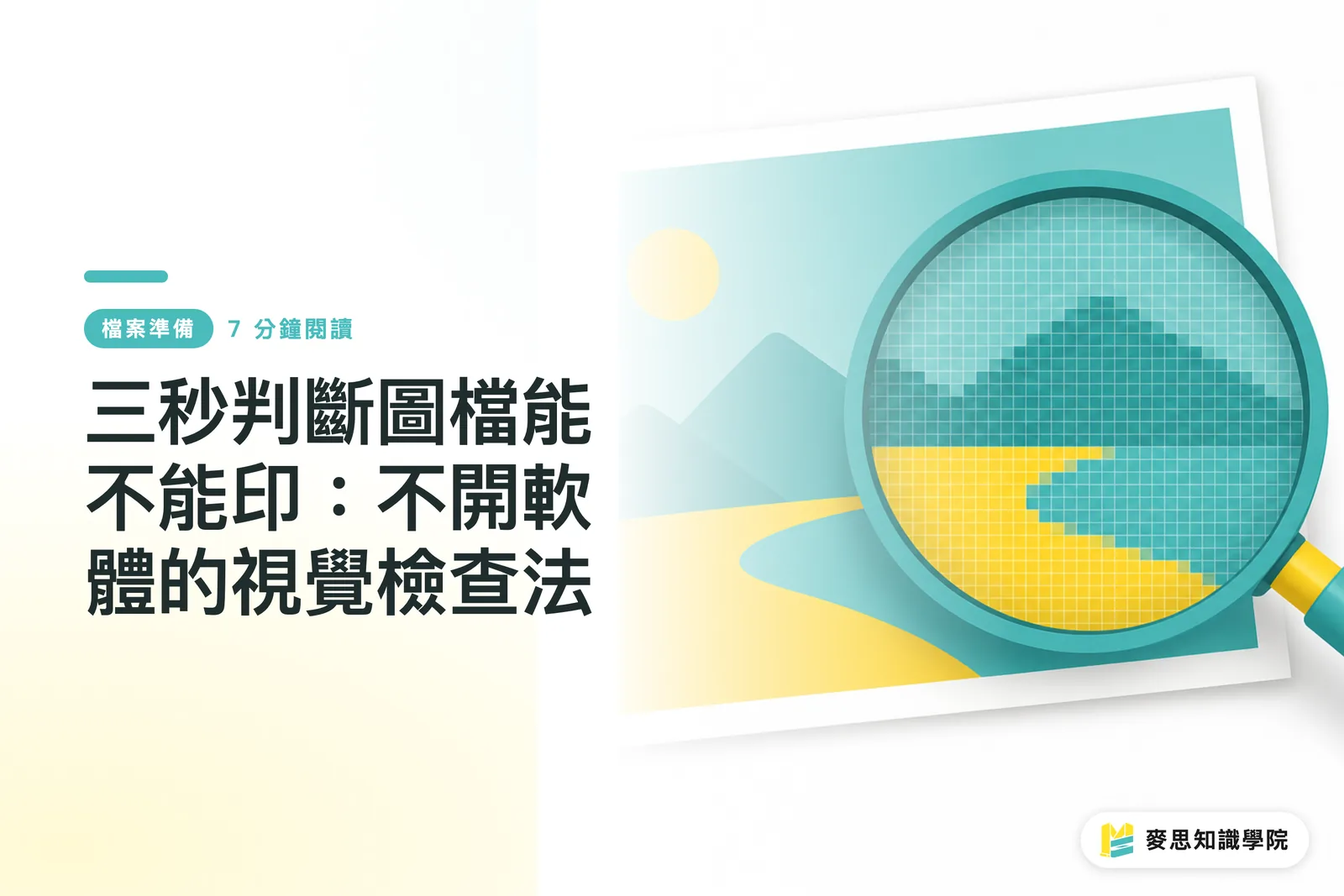
Vì sao cần cách đánh giá “không mở phần mềm”?
Sau nhiều năm đi qua đi lại giữa dây chuyền sản xuất và phía khách hàng, tình huống gặp nhiều nhất không phải là designer mang file hoàn chỉnh đến đặt in, mà là sales trải hơn chục tấm hình trên bàn rồi hỏi: “Khách nói muốn dùng tấm này, xem sơ trước được không”. Lúc đó mở Photoshop, mở Illustrator hay chạy công cụ preflight PDF đều quá chậm. Chậm đến mức khách đã lướt sang tấm kế tiếp rồi
Hai cửa đầu trong ba cửa kiểm tra trước khi in của MINDS (MS), “lỗi nhỏ nhìn ra được thì chỉnh trực tiếp” và “lỗi cấu trúc nhìn ra được thì phải vẽ lại”, thật ra đều có thể xử lý trước bằng mắt trong vài giây. Báo cáo preflight là cửa thứ ba, dùng để biến vùng mơ hồ thành con số cụ thể. Nhưng cho mắt quét qua một vòng trước, đã có thể loại được 80% các quả mìn quá rõ
Giá trị của phương pháp này không phải để thay thế công cụ chuyên nghiệp, mà là chặn file không thể in ngay ở đầu quy trình, tiết kiệm thời gian mở file, chuyển file, chạy báo cáo, và cũng tránh cảnh khách hụt hẫng khi nghe “tấm này không dùng được”
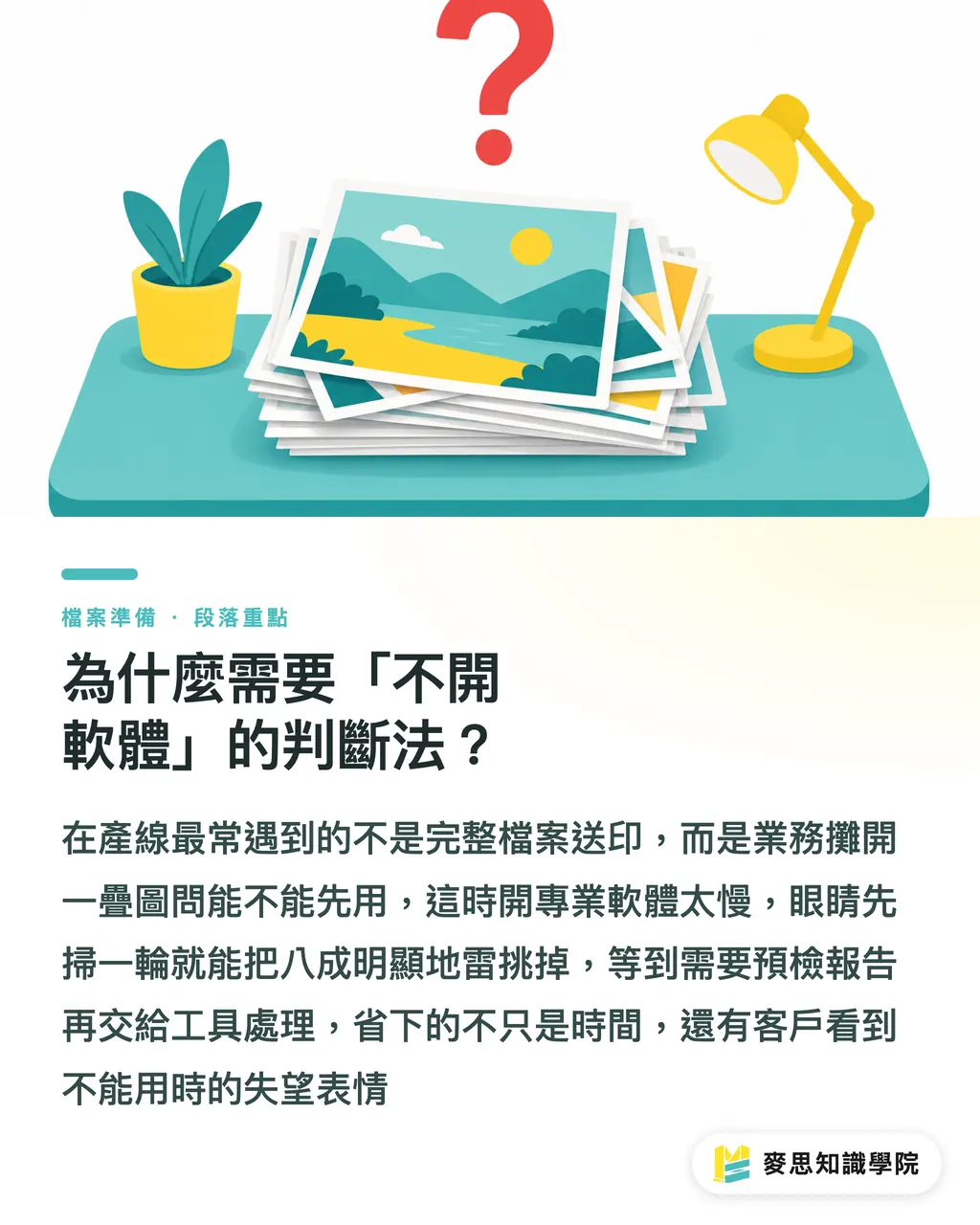
Phóng lên 100% thì nhìn gì? Hạt tram và chi tiết
Khi nhận một tấm hình, bước trực giác nhất là phóng lên 100%, tức kích thước pixel gốc của file ảnh. Một tấm nhìn trên màn hình tưởng là rõ, sau khi phóng lên thường sẽ lộ ra ba tình trạng điển hình:
・Rìa pixel hiện rõ, có cảm giác ô vuông hoặc răng cưa bậc thang, phần lớn là do độ phân giải không đủ hoặc từng bị phóng lớn sai cách
・Hạt tram, tức các điểm halftone màu dùng trong in CMYK, hiện rõ và rìa bị tán, cho thấy tấm này có thể vốn là bản DPI thấp dùng cho web
・Vùng chi tiết như sợi tóc, vân vải, phản quang kim loại bị nhòe thành một mảng, không còn lớp lang
Ảnh dùng cho in khi phóng 100% ở 300 DPI, tức 300 điểm trên mỗi inch, chuẩn phổ biến trong in thương mại, chi tiết phải mượt, liền mạch và còn đếm được tầng lớp. Nếu cảm giác sau khi phóng gần giống “lấy điện thoại chụp màn hình máy tính rồi phóng to”, thì mười phần có tám chín tấm này không thể đem in trực tiếp
Trong thực tế có một mẹo nhanh: dùng camera điện thoại chụp màn hình rồi phóng lên xem, thường dễ nhận ra cấu trúc pixel hơn so với phóng trực tiếp trên máy tính, vì điện thoại sẽ phóng đại thêm một lần những méo dạng vốn bị che đi. Cách này rất hữu dụng khi chọn hình ngay tại hiện trường
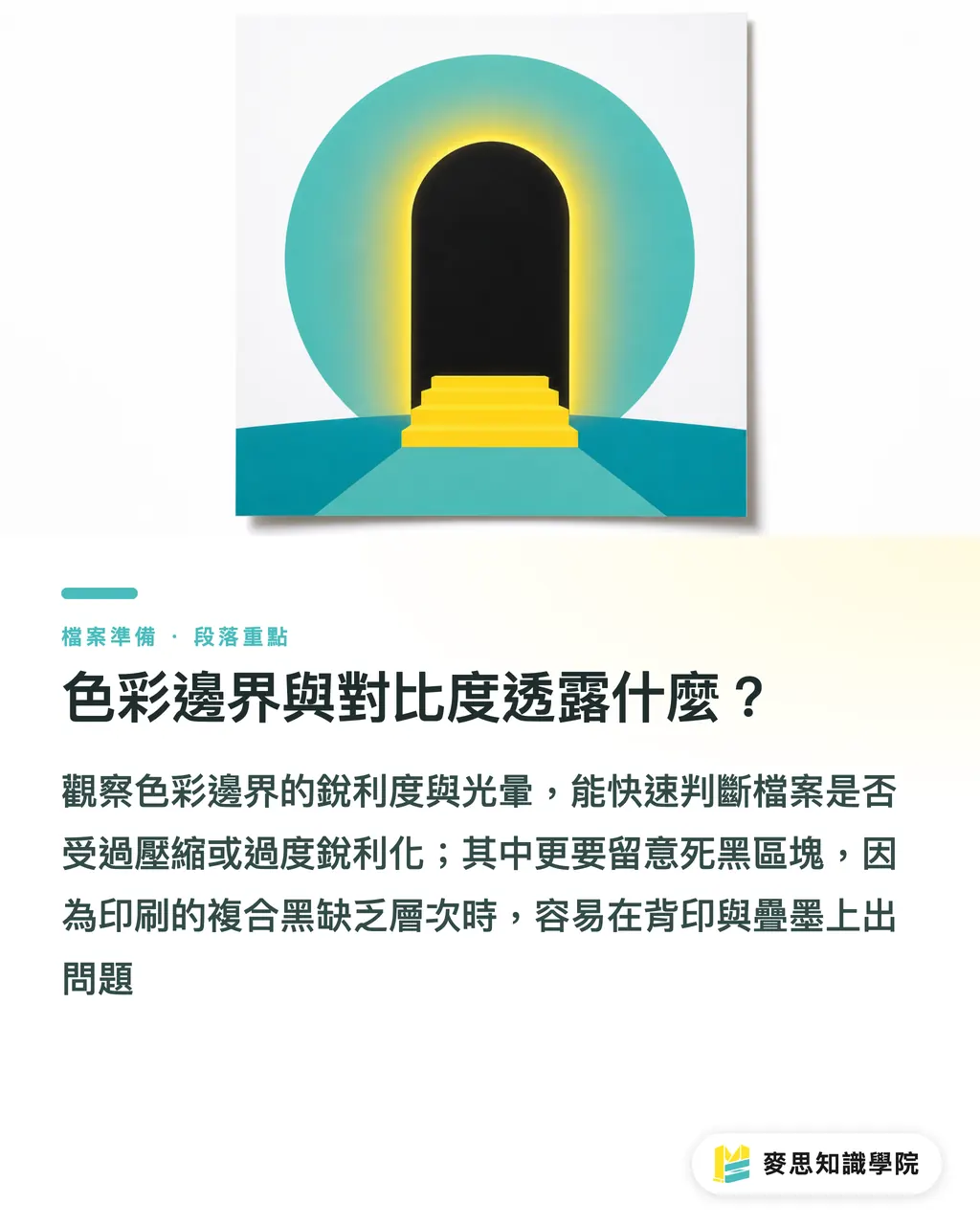
Ranh giới màu và độ tương phản tiết lộ điều gì?
Điểm vào thứ hai để đánh giá trong 3 giây là ranh giới màu. Phóng hình đến mức nhìn được phần rìa, rồi quan sát đường viền vật thể, chỗ giao giữa các mảng, chỗ chữ ăn vào nền:
・Ranh giới sắc, chuyển màu gọn, thường cho thấy chất lượng file gốc khá cao
・Ranh giới bị tán, có quầng sáng, có màu trung gian bất thường, nhất là rìa vật thể màu đen xuất hiện quầng xanh lam, xanh lục hoặc tím đỏ, phần lớn là do JPEG bị nén quá tay hoặc đã qua nhiều lần chuyển định dạng
・Tổng thể tương phản bị bẹt, vùng tối không đen chết nhưng những vùng đáng lẽ không sáng lại sáng lên, đó là dấu vết của sharpen hoặc xử lý HDR quá mức, khi in ra rất dễ sai lệch
Các đặc điểm thị giác này liên quan chặt đến color mode và tình trạng nén về mặt kỹ thuật, nhưng mắt bắt được trước thì nhanh hơn nhiều so với mở phần mềm để xem nhãn color gamut
Có một chỉ báo hiện trường rất hay bị bỏ qua: vùng đen thuần. Trong in ấn, cái gọi là “đen thuần” thật ra thường là “đen tổng hợp” (Rich Black) được tạo bằng cách chồng bốn màu CMYK, công thức hay gặp là C60 M40 Y40 K100. Nếu vùng đen trong ảnh nhìn đen chết, không còn lớp nào, khi in diện tích lớn dễ gặp lỗi lem mặt sau do mực chưa khô đã bị mặt sau giấy dính lên, hoặc chồng mực không đều. Mắt vừa thấy “đen chết một mảng” là phải cảnh giác
Rìa chữ cho bạn biết điều gì?
Rìa chữ là nơi trung thực nhất để đánh giá chất lượng file, vì chữ là một trong những hình dạng mà mắt người nhạy nhất. Khi quan sát rìa chữ, cần chú ý ba việc:
・Rìa có mượt không, có răng cưa hoặc cảm giác vỡ không, đặc biệt là chữ nhỏ dưới 10pt
・Chữ âm bản, tức chữ sáng đặt trên nền tối, phần mép trong có rõ không, có bị nền ăn mất không
・Bản thân chữ có còn là vector, tức định dạng dùng công thức toán học để mô tả hình dạng như PDF, EPS, SVG, hay đã bị biến thành chữ raster dạng ảnh
Nếu chữ trong file ảnh nhìn mờ, có rìa màu, hoặc phóng lên thành khối pixel, tấm này hoặc đã bị nén, hoặc designer đã biến chữ thành ảnh rồi nhúng vào. Trường hợp trước còn có cơ hội xin lại file gốc, trường hợp sau gần như chắc chắn phải làm lại
Khuyến nghị thực tế: chữ trong file in nên ưu tiên giữ ở dạng vector hoặc embedded font, đừng “outline chữ” rồi mới gửi nhà in. Outline có thể tránh thiếu font, nhưng sẽ biến chữ thành hình không chỉnh sửa được, chi phí sửa về sau rất cao
Cảm giác kích thước ảnh và dung lượng file
Đánh giá 3 giây cuối cùng là “cảm giác kích thước”. Khi nhận một tấm hình, trước tiên nhìn hai chỉ số:
・Kích thước pixel, dài × rộng, đơn vị px. Một tấm cần in full trang A4, cạnh dài tối thiểu phải có 2480 px, tính theo 300 DPI
・Dung lượng file, KB hoặc MB. Một ảnh độ phân giải cao dùng cho in thường nằm trong khoảng vài MB đến vài chục MB
Nếu một file ảnh chỉ có 200 KB mà lại muốn in poster full trang, gần như có thể xác định đó là ảnh web, độ phân giải không đủ. Ngược lại, nếu file nặng 30 MB nhưng phóng lên vẫn nhòe, có thể đó là file đã bị upscale sai cách, tức dùng phần mềm phóng ảnh độ phân giải thấp lên độ phân giải cao nhưng chi tiết thật không tăng. In ra vẫn là thảm họa
Cách đánh giá này không chính xác tuyệt đối, nhưng hiệu quả sàng lọc rất cao. Khi gặp tam giác bất khả thi kiểu “file nhỏ, muốn in lớn, lại phải rõ”, mặc định là không in trực tiếp được, rồi sau đó mới bàn tiếp có cần lấy lại ảnh gốc hoặc chụp lại hay không
Bước tiếp theo sau khi đánh giá trong 3 giây
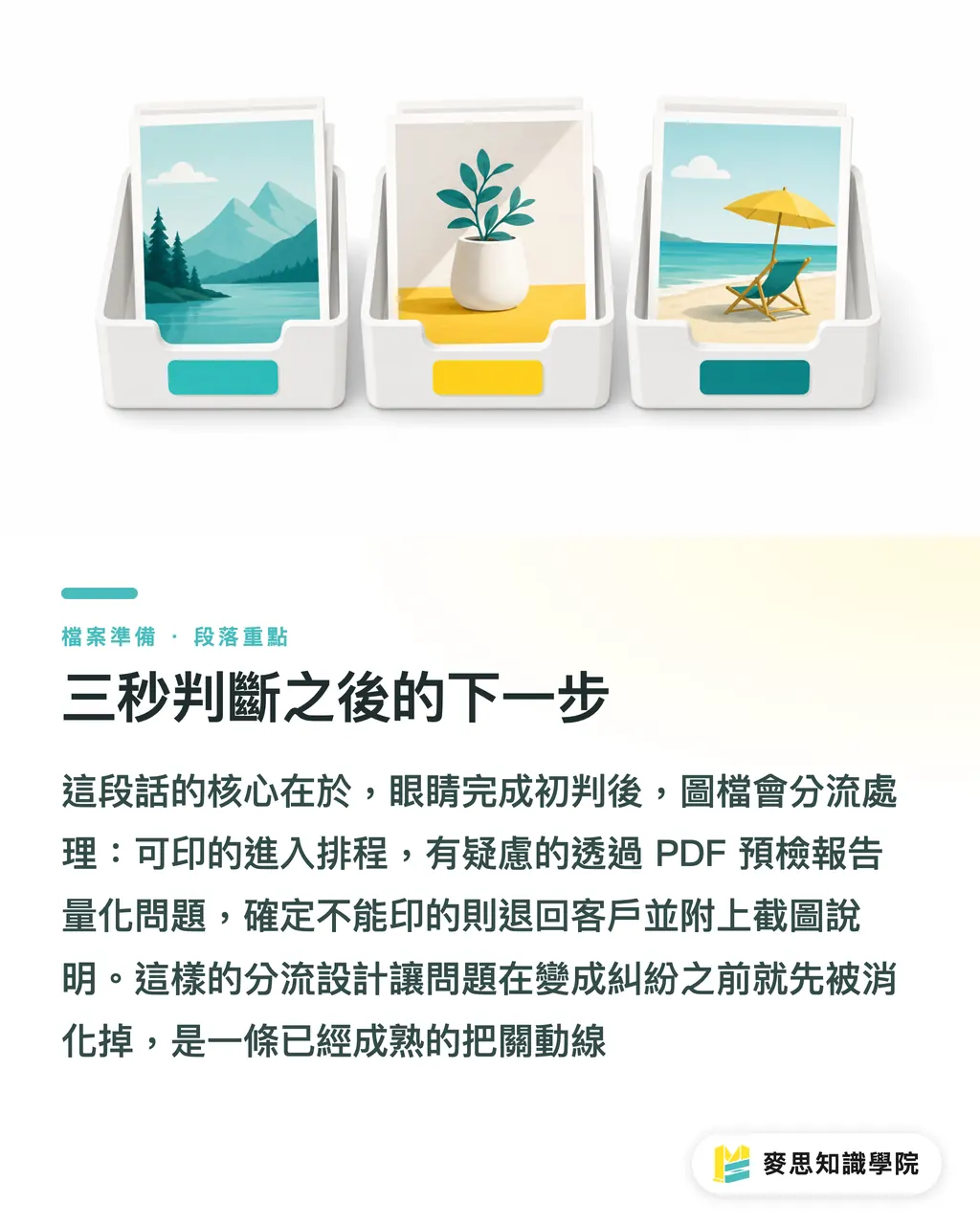
Sau khi mắt quét xong một vòng, file ảnh được chia thành ba nhóm để xử lý:
・Rõ ràng in được: đưa vào quy trình dàn trang, gửi in bình thường
・Có nghi ngại nhưng có thể cứu: chạy báo cáo preflight PDF, biến cảm giác “có gì đó sai” mà mắt nhìn thấy thành con số cụ thể như độ phân giải, color mode, embedded font, rồi mới quyết định có sửa hay không
・Rõ ràng không in được: trả thẳng cho khách, kèm ảnh chụp màn hình phần dùng để đánh giá, giải thích đặc điểm nào cho thấy file không thể in
Quy trình này đã là thao tác chuẩn trong dịch vụ khách hàng của MINDS, mục tiêu là xử lý vấn đề trước khi nó biến thành tranh chấp. Nếu đơn hàng nhỏ và muốn tự thử trước, cũng có thể bắt đầu từ quy trình đặt hàng của Minds Print, tự xây trước bộ tiêu chuẩn đánh giá
Những vấn đề cấu trúc file sâu hơn, như color management, ICC profile, flatten transparency, nên giao cho đội ngũ tư vấn Học viện Tri thức Mai Strategy xử lý. Đó là một tầng công việc khác. Phần mắt có thể làm thì dừng ở đây
Tóm tắt trọng điểm
・Đánh giá trong 3 giây xem file ảnh có in được không, trọng điểm là xem chi tiết sau khi phóng 100%, rìa ảnh và độ ổn định màu
・Rìa chữ là chỉ báo chất lượng trung thực nhất, chữ bị mờ hoặc pixel hóa gần như chắc chắn là file có vấn đề
・Vùng đen thuần đen chết một mảng, file nhỏ nhưng lại muốn in lớn, hai tín hiệu này mười phần có tám chín là không thể in trực tiếp
・Đánh giá bằng mắt là bước đầu, báo cáo preflight là bước hai. Kết hợp cả hai mới xử lý file rủi ro cao một cách hiệu quả
・File đã sàng lọc nên chia thành ba loại: in được, cứu được, không in được, như vậy quy trình mới không bị kẹt ở câu “có nên in thử không”
Suy nghĩ mở rộng
Từ quan sát lâu dài ở dây chuyền sản xuất và phía khách hàng, nơi đáng phổ biến nhất phương pháp đánh giá 3 giây là lần tiếp xúc đầu tiên của sales và bộ phận mua hàng. Chất lượng file designer gửi đến rất không đồng đều. Nếu ngay cuộc gọi đầu tiên sales đã có thể dựa vào vài đặc điểm thị giác để nhận ra file rủi ro cao, sẽ tiết kiệm được thời gian xác nhận qua lại sau đó, đồng thời giúp khách biết tình trạng file sớm hơn
Điều này đặc biệt có ý nghĩa với ứng dụng ảnh AI: ảnh do AI tạo khi phóng 100% thường xuất hiện lỗi vỡ chi tiết, chẳng hạn tóc biến thành đường nét, texture khăn giấy nhòe thành một mảng. Bộ cách nhìn này vừa đúng để nhanh chóng lọc ra những ảnh cần vẽ lại
Bước tiếp theo nên làm: biến cách đánh giá này thành một SOP nội bộ ngắn gọn, để sales, mua hàng và trợ lý thiết kế đều dùng cùng một chuẩn khi duyệt file, tránh việc “cái này có in được không” lần nào cũng phải hỏi người kỳ cựu
Đọc thêm
FAQ / Câu hỏi thường gặp
- 300 DPI là gì? Vì sao in ấn cần chuẩn này?
- 300 DPI là đơn vị độ phân giải 300 điểm trên mỗi inch, là chuẩn thường gặp trong in thương mại, giúp chi tiết trên giấy thật nhìn mượt và không thô. Ảnh dưới 300 DPI khi in ra sẽ có cảm giác pixel hoặc hạt tram rõ rệt
- Không mở Photoshop thì phóng ảnh xem chi tiết bằng cách nào?
- Trên máy tính có thể dùng trình xem ảnh mặc định của hệ thống hoặc trình duyệt để phóng lên mức tương đương hình nền điện thoại. Mẹo nhanh hơn là dùng camera điện thoại chụp màn hình rồi phóng lớn, sẽ dễ nhận ra pixel và méo dạng do nén hơn
- File JPEG có thể gửi in trực tiếp không?
- Phải xem mục đích dùng và mức độ nén. JPEG dùng cho web thường bị nén quá tay, mất chi tiết, không nên gửi in trực tiếp. JPEG dùng cho in thì cần kiểm tra độ phân giải, color mode, tức RGB cho màn hình so với CMYK cho in, và dung lượng file có đáp ứng nhu cầu hay không
- Vì sao vùng đen thuần khi in ra dễ gặp vấn đề?
- “Đen thuần” trên màn hình là RGB black, tương ứng với C0 M0 Y0 K100. Trong in ấn, muốn có màu đen bão hòa phải chồng bốn màu mực để tạo đen tổng hợp. Nếu vùng đen diện tích lớn chỉ dùng đen một màu hoặc chồng mực không đều, rất dễ bị lem mặt sau, chồng mực không đều và các lỗi tương tự
- Ảnh do AI tạo có thể gửi in trực tiếp không?
- Thường là không. Ảnh AI khi phóng 100% hay bị vỡ cục bộ, đặc biệt rõ ở ngón tay, texture và chữ. Trước khi gửi in cần dùng cách đánh giá bằng mắt để sàng một vòng, phần sửa được thì sửa, phần không sửa được thì phải vẽ lại hoặc chụp lại
Bài viết liên quan




Bản tin In ấn × AI hàng tuần
Kiến thức in ấn và AI mà nhà thiết kế, thương hiệu và doanh nghiệp dùng được trước khi bắt tay — một email mỗi tuần
Công cụ miễn phí MINDS
Tính bình bản và kiểm tra file trước in — công cụ miễn phí, chạy ngay trên trình duyệt.
Tập đoàn MINDS
Cần dịch vụ in ấn hoặc quà tặng thực tế?
Từ in ấn cao cấp đến đặt hàng online và quà Tết — các thương hiệu thành viên của Tập đoàn MINDS lo phần còn lại.