

Tái hiện một tình huống trả file ép kim thực tế
Designer gửi file bìa hoàn chỉnh đi ép kim, các layer phân chia rất rõ ràng, chữ ép kim và họa tiết phủ UV cục bộ nằm riêng biệt, xuất file PDF cũng rất sạch sẽ. Bên xưởng nhận xong liền phản hồi: 「File K100 không đúng, không thể tách kẽm làm phim ép kim được」
Designer đương nhiên rất hoang mang, vì dòng chữ đen trên file AI hiển thị rõ mồn một ở đó
Vấn đề nằm ở đâu? Cụm chữ màu đen đó bị dính thuộc tính overprint (in đè), trong khi làm khuôn ép kim lại cần file K100 dạng knockout (đục lỗ). Hai thiết lập này có nguyên lý in ấn hoàn toàn trái ngược nhau. Trên màn hình nhìn đều là chữ đen, nhưng máy móc lại đọc ra tín hiệu hoàn toàn khác
Đây chính là cái bẫy vô hình mà designer rất dễ vấp phải: hình ảnh hiển thị trên PDF và cách các lớp mực thực tế chồng lên nhau trên vật liệu in có thể là hai chuyện hoàn toàn khác nhau
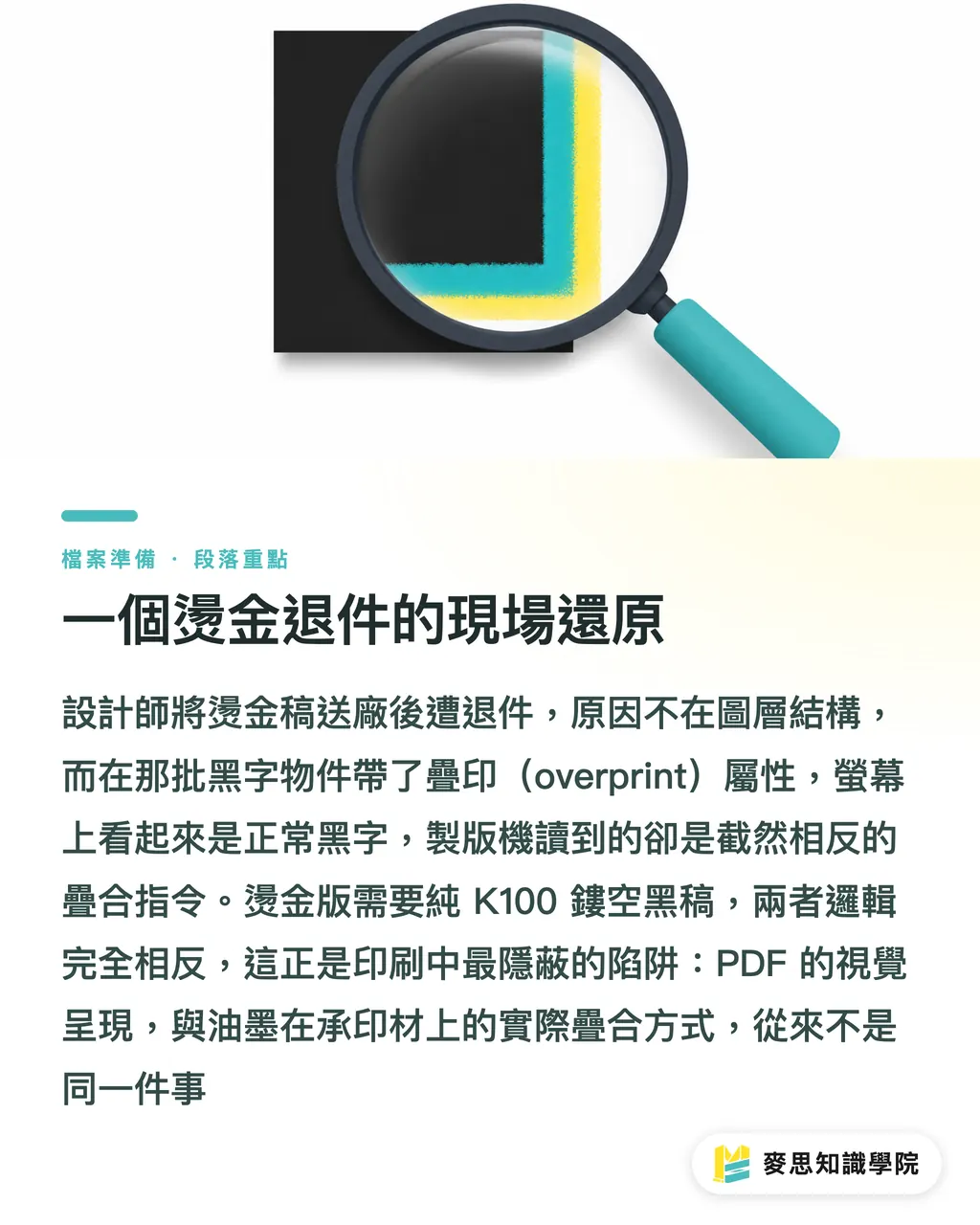
Overprint và Knockout khác nhau ở chỗ nào?
Trước hết hãy làm rõ định nghĩa
Overprint (In đè): Lớp mực phía trên in đè trực tiếp lên lớp màu bên dưới, hai lớp mực thực sự hòa trộn vào nhau, màu nền phía dưới không bị khoét rỗng. Chữ đen nét nhỏ rất hay được đặt overprint nhằm tránh hiện tượng lộ viền trắng khi in lệch màu, mép chữ đen sẽ không bị hở màu nền dù bản in có xê dịch một chút
Knockout (Đục lỗ / In đục): Trước khi in mảng màu phía trên, vị trí tương ứng ở lớp màu bên dưới sẽ được khoét rỗng, xem như dọn sẵn chỗ cho lớp mực trên. Khuôn ép kim, phủ UV định hình, thúc nổi đều bắt buộc phải dùng dạng bản màu độc lập sạch sẽ này
Cả hai thiết lập đều có công dụng đúng của nó, vấn đề là áp dụng sai ngữ cảnh
Ba lỗi sai phổ biến thường gặp:
・Chữ đen nhỏ đặt overprint, màn hình hiển thị bình thường, nhưng xuất PDF rồi mở mô phỏng tách màu trong 「Output Preview」 của Acrobat thì màu nền xuyên qua, chữ bị lệch màu
・Đối tượng màu trắng không đặt knockout, lớp mực bên dưới lấn qua khiến màu trắng biến mất hoàn toàn
・File K100 cho ép kim hoặc phủ UV lại dính overprint, thợ chế bản khi tách kẽm không tìm được vùng đen K100 chuẩn, mép biên bị nhòe mờ, vị trí bị lệch
Tại sao khuôn gia công sau in lại đặc biệt dễ gặp lỗi này?
Ba công đoạn gia công sau in gồm ép kim, phủ UV định hình (Spot UV) và thúc nổi có một điểm chung: mỗi loại đều cần một khuôn hoặc bản in làm riêng biệt, dựa trên 「file K100」 bạn gửi. Các chi tiết chỉ xuất hiện duy nhất trên kẽm K (K100 nguyên chất), ba kẽm CMY hoàn toàn trống trơn
Thiết bị gia công sau in không hiểu layer, nó chỉ nhận biết đen và trắng trên bản in: chỗ nào màu đen thì ép kim, phủ bóng, thúc nổi; chỗ nào màu trắng thì bỏ qua
Một khi đối tượng của bạn bị dính overprint, sau khi xuất PDF tách màu, vị trí đó trên kẽm K sẽ không còn là mảng đen đặc nữa, mà trở thành vùng màu pha do hòa trộn với các màu bên dưới. Thợ chế bản khi tách kẽm thấy biên kẽm K bị mờ, thậm chí cả mảng bị nhạt đi, hoàn toàn không thể dùng để khắc khuôn ép kim hay rọi phim UV
Phiền phức hơn là: designer thường không cố ý bật overprint, mà do hành vi mặc định của phần mềm tự động bật lên khi bạn gán một số kiểu định dạng. Bạn không hề chọn, nhưng nó cứ âm thầm nằm đó chờ ngày xảy ra sự cố
Các bước chuẩn bị file K100 gia công chuẩn xác
Khi thiết lập đối tượng gia công sau in, cần kiểm tra các điểm sau:
・Thông số màu phải đặt chính xác C0 M0 Y0 K100, các kênh màu khác không để bất kỳ giá trị nào, tuyệt đối không dùng đen 4 màu (Rich Black)
・Trong Illustrator, chọn đối tượng rồi vào 「Object > Attributes」, đảm bảo cả 「Overprint Fill」 và 「Overprint Stroke」 đều ở trạng thái không tích chọn
・Trong InDesign, vào 「Output > Output Preview > Separations Preview」, tắt ba kẽm C, M, Y, chỉ bật kẽm K. Đối tượng gia công phải là màu đen đặc 100%. Nếu có bất kỳ chỗ nào bị xám hay nhìn thấy màu nền xuyên qua, chứng tỏ thuộc tính overprint chưa được xóa sạch
・Sau khi xuất file PDF, mở Acrobat vào 「Tools > Print Production > Output Preview」, tích chọn 「Simulate Overprinting」 để kiểm tra xem có bị xuyên màu hay mất đối tượng nào không
Hoàn thành 4 bước này là bạn đã ngăn chặn được hầu hết các lỗi trên file K100 gia công sau in
Tại sao file ép kim không được dùng đen 4 màu? Lý do rất trực tiếp: các công thức như C40 M30 Y30 K100 sau khi tách màu sẽ để lại thông số trên cả ba kẽm C, M, Y. Thợ chế bản khi tách kẽm sẽ kéo theo nội dung của các kẽm khác, khiến kẽm K không còn tinh khiết. Khuôn ép kim chỉ đọc kẽm K, đối tượng dùng đen 4 màu sẽ bị nhòe biên, lệch vị trí, việc bị trả file gần như là chắc chắn
Mỗi nhà in có thiết lập overprint mặc định khác nhau, kiểm tra thế nào trước khi gửi in?
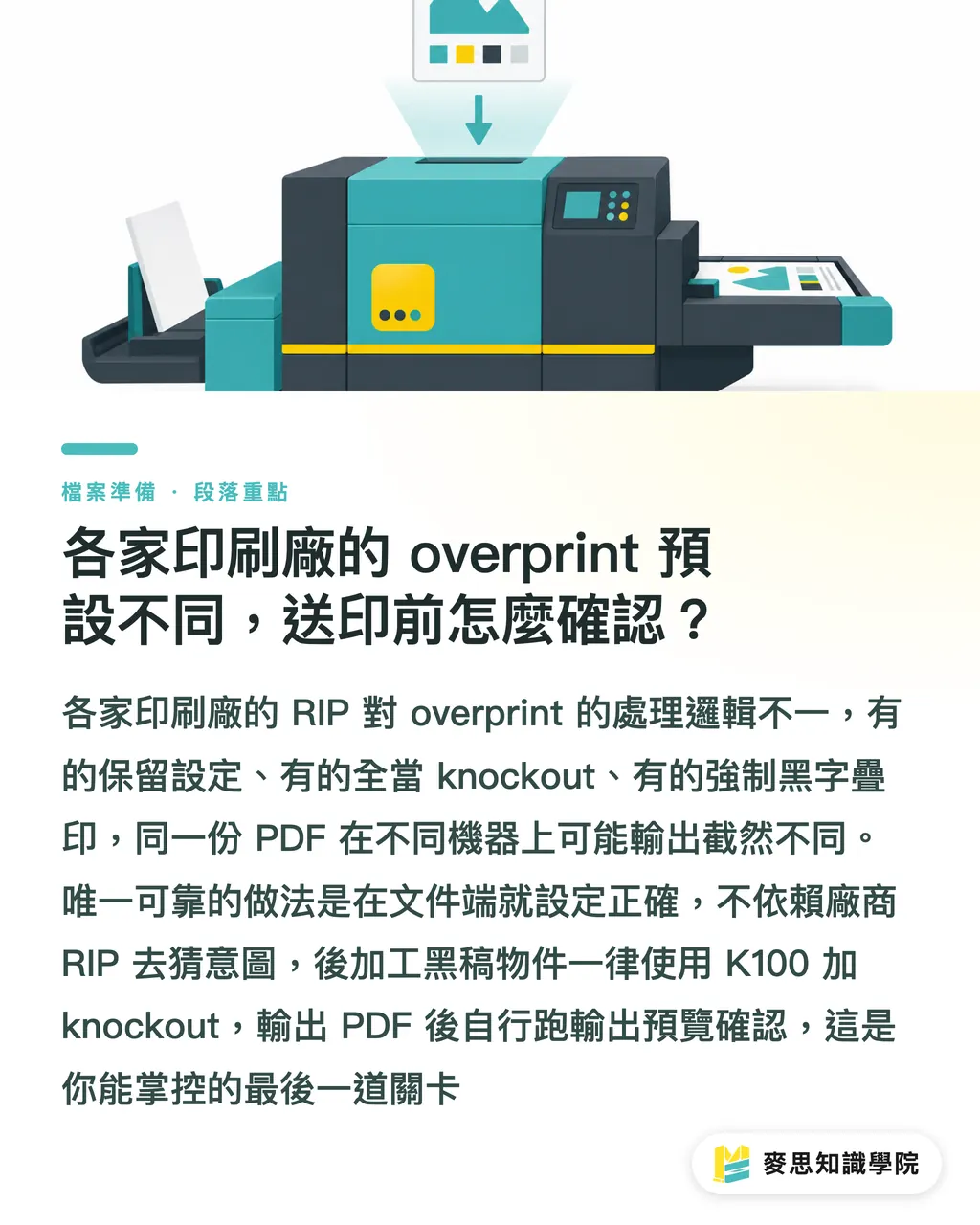
Điều này tôi đã giải thích với khách hàng rất nhiều lần: Acrobat và phần mềm RIP xử lý thiết lập overprint trong PDF không hề đồng nhất
RIP của một số xưởng sẽ bỏ qua hoàn toàn thuộc tính overprint trong file và chạy tất cả theo dạng knockout; một số xưởng giữ nguyên thiết lập của bạn; một số khác lại chủ động ép tất cả đối tượng K100 thành overprint vì thói quen in chữ đen của họ. Kết quả là cùng một file PDF, chạy trên máy của các xưởng khác nhau có thể cho ra thành phẩm khác nhau
Cách giải quyết duy nhất: hãy thiết lập chuẩn xác ngay trong file thiết kế, đừng trông chờ vào RIP của xưởng in đoán ý đồ của bạn
Chữ đen ở phần nội dung, nếu là chữ nhỏ nét mảnh, đặt overprint là hợp lý, nhưng phải chắc chắn màu nền đủ tối, nếu không màu xuyên lên sẽ làm chữ bị lệch tông. Nếu là chữ tiêu đề lớn hoặc chữ đen trên nền tối, tùy nhu cầu thiết kế mà chọn K100 knockout hoặc Rich Black knockout đều được
Với đối tượng K100 gia công sau in, bất kể phía xưởng thiết lập ra sao, phía bạn dứt khoát phải để K100 + knockout, sau khi xuất PDF tự mở Output Preview kiểm tra lại một lượt. Đây là cửa ải cuối cùng nằm trong tầm kiểm soát của bạn
Nếu gửi file cho các xưởng có nhận ép kim, phủ UV như MINDS – nơi có đội ngũ chế bản chuyên trách, họ thường có thể hỗ trợ rà soát lại file hoàn thiện trước khi in. Khâu này rất đáng để bạn chủ động hỏi, giúp tiết kiệm thời gian sửa và gửi file qua lại
Tổng kết trọng tâm
・Các chi tiết ép kim, phủ UV, thúc nổi bắt buộc phải đặt K100 + bỏ chọn overprint. Trên Separations Preview của kẽm K phải hiển thị là mảng đen đặc, đây là tiêu chuẩn cơ bản để làm khuôn gia công
・Phần mềm có thể tự động bật overprint mà bạn không để ý, trước khi gửi in phải dùng Output Preview trong Acrobat kiểm tra thủ công, không thể chỉ nhìn trực quan trên màn hình
・Đen 4 màu (Rich Black) chỉ dùng cho chữ nội dung hoặc mảng màu lớn, nghiêm cấm dùng cho file K100 gia công sau in. K100 nguyên chất mới là ngôn ngữ duy nhất máy chế bản hiểu được
・Phần mềm RIP ở mỗi xưởng xử lý overprint khác nhau, đừng phụ thuộc vào cài đặt của xưởng để sửa lỗi trong file, thiết lập đúng từ gốc mới là mấu chốt
・Đặt các đối tượng gia công sau in ở layer riêng biệt và đặt tên rõ ràng (ví dụ: 「Khuôn ép kim」「Bản phủ UV」), xuất riêng từng file PDF gửi cho xưởng sẽ an toàn hơn nhiều so với việc gộp chung tất cả vào một file
Góc nhìn mở rộng
Thiệt hại khi bị trả file gia công sau in không chỉ dừng lại ở chi phí rọi lại phim, mà còn làm trễ tiến độ sản xuất, ép ngắn thời gian giao hàng và gây ảnh hưởng đến uy tín chuyên môn của designer trước khách hàng. Hầu hết các trường hợp tôi từng gặp, vấn đề không phải do designer không hiểu về in ấn, mà là thiếu một quy trình tự kiểm tra cố định ở bước hoàn thiện file
Nên đưa 「3 phút kiểm tra sau khi xuất PDF」 thành thao tác chuẩn trước khi gửi in: mở Output Preview, xem tách kẽm, chạy mô phỏng overprint. Cả ba bước cộng lại chưa đến năm phút nhưng chặn được hầu hết các lỗi về file K100 gia công. Nếu bạn thường xuyên làm các ấn phẩm có ép kim hay phủ UV, bạn cũng có thể ghi chú rõ quy cách gia công trước khi gửi sang MINDS để bộ phận chế bản kiểm tra kỹ thêm một bước khi nhận file
FAQ / Câu hỏi thường gặp
- Tại sao sau khi gửi file ép kim thì vị trí bị lệch, trong khi designer tự xem file hoàn thiện lại không thấy lỗi?
- Vì thiết lập overprint không ảnh hưởng đến hiển thị thông thường trên màn hình, trên Illustrator và InDesign nhìn vẫn bình thường. Chỉ khi xuất PDF và mở tính năng 「Simulate Overprinting」 trong Acrobat hoặc xem trực tiếp kẽm K khi tách màu mới phát hiện được. Đối tượng trên kẽm K không phải mảng đen đặc mà bị xám hoặc xuyên thấu thì đồng nghĩa thuộc tính overprint chưa được xóa sạch
- Kiểm tra và tắt thiết lập overprint ở đâu?
- Trong Illustrator, chọn đối tượng rồi vào 「Object > Attributes」, tìm hai mục 「Overprint Fill」 và 「Overprint Stroke」, đảm bảo cả hai đều không được đánh dấu. Trong InDesign, mở bảng 「Attributes」 trên cửa sổ, chọn đối tượng và kiểm tra tùy chọn overprint tương tự. Cả hai phần mềm đều có thể dùng 「Separations Preview」 chỉ bật kẽm K để kiểm tra lần cuối
- Đen 4 màu và đen K100 nguyên chất khác nhau thế nào khi dùng cho gia công sau in?
- Đen 4 màu (ví dụ C40 M30 Y30 K100) sau khi tách màu sẽ để lại thông số trên cả ba kẽm C, M, Y. Thợ chế bản không thể trích xuất được file đơn sắc sạch trên kẽm K, khiến vùng ép kim và phủ UV bị mờ mép, định vị không chuẩn. Đen K100 nguyên chất sau khi tách màu chỉ có thông số trên kẽm K, ba kẽm còn lại hoàn toàn trắng, thợ chế bản có thể dùng trực tiếp kẽm K để làm khuôn gia công với đường viền sắc nét và độ khớp chính xác
- Chữ đen nội dung và file K100 gia công sau in có thể để chung trong một file PDF gửi xưởng không?
- Có thể để chung trong một file thiết kế, nhưng khuyên bạn nên đặt các đối tượng gia công ở layer riêng biệt có đặt tên rõ ràng (「Ép kim」「Phủ UV」...), khi xuất file nên xuất riêng từng file PDF cho từng hạng mục gia công gửi cho xưởng. Như vậy phía xưởng làm khuôn sẽ không bị nhầm lẫn. Việc gộp chung tất cả đối tượng gia công vào một file làm tăng đáng kể nguy cơ sai sót khi thợ chế bản tách kẽm
- Tính năng quét Preflight có bắt được lỗi thiết lập overprint không?
- Preflight trong Acrobat có thể tạo quy tắc để phát hiện thuộc tính overprint, nhưng các profile Preflight mặc định không phải lúc nào cũng bật sẵn điều kiện này. Tự thao tác 「Output Preview > Separations」 và kiểm tra từng kẽm màu sẽ trực quan hơn việc quét tự động bằng Preflight, đặc biệt là với file K100 gia công sau in vốn cần mắt nhìn để xác nhận độ đen đặc của kẽm K. Tốt nhất nên thực hiện cả hai bước
Bài viết liên quan



Bản tin In ấn × AI hàng tuần
Kiến thức in ấn và AI mà nhà thiết kế, thương hiệu và doanh nghiệp dùng được trước khi bắt tay — một email mỗi tuần
Công cụ miễn phí MINDS
Tính bình bản và kiểm tra file trước in — công cụ miễn phí, chạy ngay trên trình duyệt.
Tập đoàn MINDS
Cần dịch vụ in ấn hoặc quà tặng thực tế?
Từ in ấn cao cấp đến đặt hàng online và quà Tết — các thương hiệu thành viên của Tập đoàn MINDS lo phần còn lại.