

Tại sao viền chữ sau khi in lại bị lộ trắng?
Hiện tượng lộ viền trắng (lọt trắng) khi in phần lớn là do giấy bị co giãn hoặc máy bị rung lắc, dẫn đến chồng màu không khớp (lệch bo). Trong quy trình chế bản tiêu chuẩn của MINDS, chúng tôi giải quyết hiện tượng vật lý này bằng hai phòng tuyến: "Overprint" (In đè) và "Trapping" (Bẫy màu)
Bẫy màu (Trapping) là việc làm giãn nhẹ màu sáng hoặc thu hẹp màu tối tại ranh giới giữa hai màu để tạo ra một vùng chồng lấn cực nhỏ. Việc này giúp bù đắp sai lệch vị trí vật lý khi máy in vận hành ở tốc độ cao, tránh làm lộ màu nền của giấy ở các điểm tiếp giáp
In đè (Overprint) là việc cho mực của đối tượng phía trên in trực tiếp lên màu nền phía dưới mà không đục lỗ (khoét nền) trước. Kỹ thuật này thường được áp dụng cho chữ màu đen nguyên chất hoặc các đường nét mảnh, đảm bảo viền màu đen tuyệt đối không bị lộ viền trắng
Giấy không phải là màn hình phát sáng tĩnh. Khi bốn màu mực CMYK được in lên giấy với tốc độ hàng vạn tờ mỗi giờ, giấy sẽ hút ẩm và bị kéo giãn. Chỉ cần một độ lệch cực nhỏ khoảng 0.1 mm, một hình tròn màu magenta nằm trên nền màu cyan sẽ lập tức bị lộ viền trắng mất thẩm mỹ ở bên cạnh
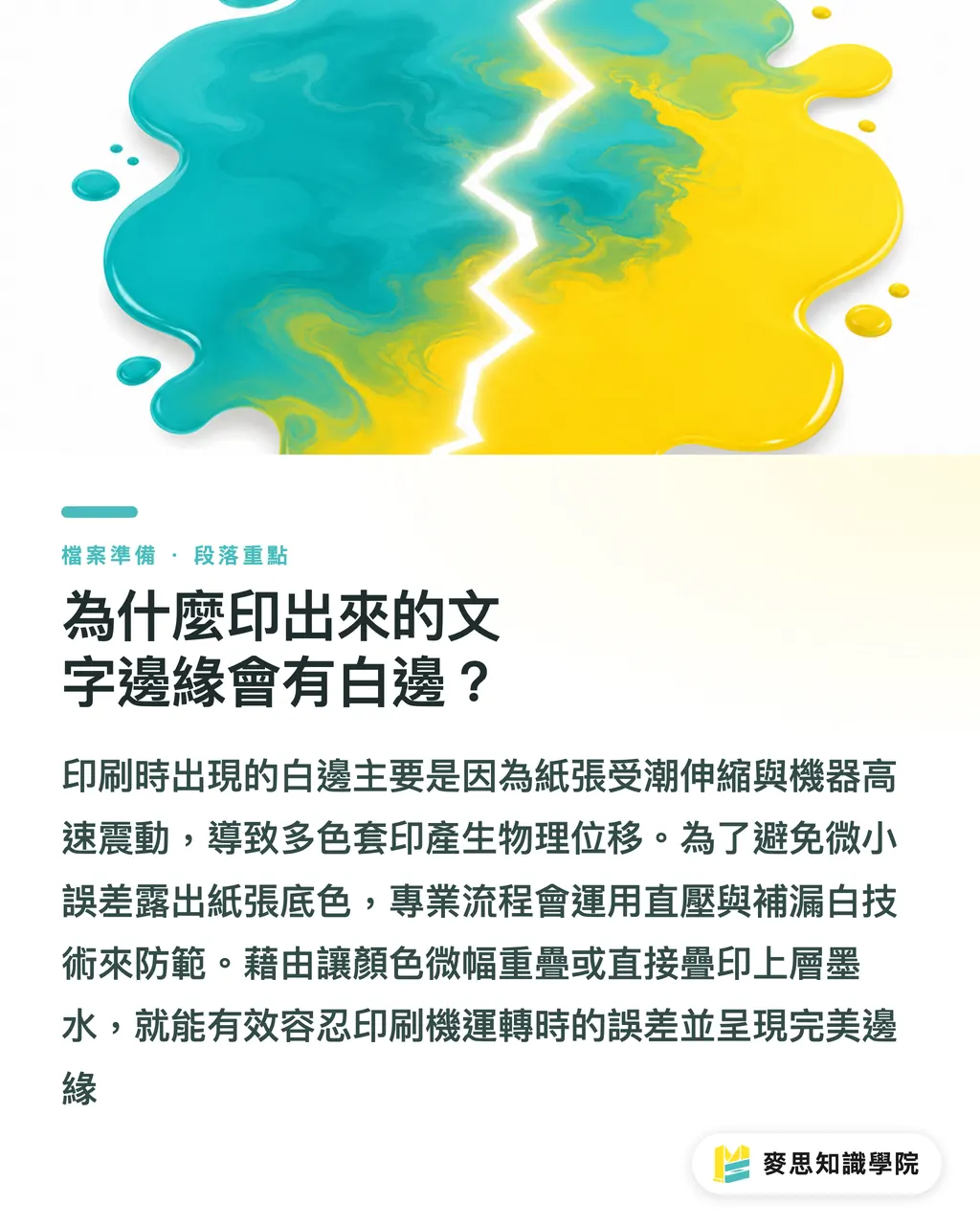
Overprint và Knockout: Hiểu rõ nguyên lý vật lý của độ phủ mực
Trong các phần mềm dàn trang như Illustrator, trạng thái mặc định khi các đối tượng xếp chồng lên nhau được gọi là "Knockout" (Đục nền/Khoét nền)
Điều này có nghĩa là phần mềm sẽ tự động đục một lỗ có hình dạng giống hệt đối tượng phía trên trên nền ảnh dưới, để màu phía trên có thể in trực tiếp lên giấy trắng, giữ nguyên độ thuần khiết của màu sắc
Nhưng nếu bạn đặt một dòng chữ cực mảnh 6pt màu đen đơn sắc 100% (K100), kỹ thuật Knockout sẽ là một thảm họa. Chỉ cần máy in rung lắc nhẹ, chữ đen không khớp chính xác với phần lỗ đã khoét, viền trắng sẽ lập tức xuất hiện
Tôi đã chứng kiến quá nhiều nhà thiết kế gặp sự cố lỗi in ấn trong những năm qua chỉ vì không thiết lập Overprint. Thông thường, bạn chỉ cần chọn đối tượng chữ K100 và tích chọn "Overprint Fill" (In đè màu tô) trong bảng Attributes. Mực đen đủ đậm để phủ lên màu nền phía dưới một cách hoàn hảo
Khi xử lý các đơn hàng gấp số lượng ít tại MINDS (MYS), lỗi nghiêm trọng nhất mà bộ phận chăm sóc khách hàng của chúng tôi thường phát hiện giúp khách hàng chính là việc quên thiết lập Overprint cho các chữ mảnh màu đen nguyên chất này
Xử lý thế nào tại ranh giới hai màu? Trapping hoạt động ra sao?
Nếu đối tượng phía trên không phải là màu đen, ví dụ chữ màu vàng trên nền màu cyan, lúc này tuyệt đối không được dùng Overprint
Bởi vì màu vàng in đè lên màu cyan sẽ hóa thành màu xanh lá cây, phá hỏng hoàn toàn ý đồ thiết kế ban đầu của bạn
Đối với những ranh giới không phải màu đen này, chúng ta cần sử dụng kỹ thuật "Trapping" (Bẫy màu) để che khuyết điểm
Trong thực tế chế bản, kỹ thuật viên sẽ kéo giãn nhẹ màu sáng hơn (màu vàng) về phía màu đậm hơn (màu cyan) khoảng 0.05 đến 0.1 mm
Bằng cách này, ngay cả khi giấy co giãn dẫn đến lệch bo, vùng chồng màu được kéo giãn cùng lắm chỉ tạo ra một đường viền xanh lá cực mảnh. Với góc nhìn thị giác thông thường, đường viền này dễ bị bỏ qua hơn nhiều so với một vệt trắng lộ rõ
Thực hành: Làm thế nào để kiểm tra và tránh lỗi trong Illustrator?
Để xác nhận file có nguy cơ lộ viền trắng tiềm ẩn hay không, tại nhà xưởng của chúng tôi có thói quen áp dụng "Quy trình kiểm tra kép hoàn thiện file in của MINDS (MS, in ấn thương mại tùy chỉnh phân khúc trung-cao cấp)"
・Bước thứ nhất là bật chế độ "Overprint Preview" (Xem trước in đè). Tính năng này mô phỏng trạng thái hòa màu thực tế của mực khi in trên giấy, thay vì chỉ nhìn vào sự xếp chồng lớp layer đơn thuần trên phần mềm
・Bước thứ hai là mở bảng "Attributes" (Thuộc tính) để kiểm tra kỹ lưỡng thiết lập Overprint của từng đối tượng, đảm bảo chỉ những đối tượng cần in đè (như đường mảnh K100) mới được tích chọn
・Tuyệt đối không thiết lập Overprint cho chữ màu trắng. Trong in offset thông thường không dùng mực trắng, màu trắng chính là màu của giấy. Việc thiết lập Overprint cho màu trắng sẽ làm chữ trắng biến mất hoàn toàn trên màu nền
Tóm tắt điểm chính
・In ấn không giống như màn hình phát sáng, sự co giãn của giấy dưới tốc độ vận hành cao chắc chắn sẽ tạo ra những sai lệch chồng màu nhỏ
・Đối với chữ và đường nét mảnh màu đen nguyên chất 100% (K100), bắt buộc phải tích chọn Overprint trong bảng Attributes để tránh lộ viền trắng
・Khi gặp ranh giới giữa màu đậm và nhạt, kỹ thuật bẫy màu (Trapping) bằng cách nới rộng nhẹ màu nhạt sẽ che giấu hiệu quả các khuyết điểm do lệch bo
・Hãy tập thói quen bật "Overprint Preview" trước khi gửi file in. Trạng thái hòa trộn màu sắc hiển thị trên màn hình mới là kết quả in ra cuối cùng
Góc suy ngẫm
Từ việc các thợ chế bản ngày xưa phải thiết lập bẫy màu thủ công, cho đến việc các hệ thống RIP cao cấp hiện nay có thể tự động nhận diện và hoàn tất việc giãn biên màu chỉ trong vài giây, quy trình tiền in quả thực đã tiết kiệm được rất nhiều thời gian công sức. Tuy nhiên, nếu các nhà thiết kế trực tiếp hiểu được nguyên lý vật lý của Overprint và Knockout, họ có thể tránh các tổ hợp màu cực kỳ dễ bị lệch chồng màu ngay từ giai đoạn lên bố cục. Đối với các đội ngũ phát triển dịch vụ SaaS, cơ hội trong tương lai có lẽ nằm ở các gợi ý mang tính dự đoán, giúp phát hiện các vùng ranh giới có độ rủi ro cao trước khi gửi file in và đề xuất các phương án chỉnh sửa
FAQ / Câu hỏi thường gặp
- Tại sao tôi đã tạo chữ màu trắng trong Illustrator nhưng khi in ra lại bị biến mất?
- Bởi vì bạn đã vô tình thiết lập chữ màu trắng ở chế độ "Overprint" (In đè). Trong in offset thông thường, màu trắng đại diện cho nền giấy. Việc in đè màu trắng đồng nghĩa với việc không in gì cả, và chữ trắng đương nhiên sẽ bị màu nền che mất
- Có phải tất cả các màu đen đều có thể thiết lập Overprint?
- Chỉ có chữ hoặc các đường nét mảnh màu đen đơn sắc 100% (K100) mới được khuyến nghị thiết lập Overprint. Nếu là các mảng màu đen có diện tích lớn, việc thiết lập Overprint sẽ làm lộ các họa tiết bên dưới lên, lúc này bạn lại cần dùng màu đen bốn màu (Rich Black) hoặc giữ nguyên chế độ Knockout
- Thông số kéo giãn của bẫy màu (Trapping) thường được thiết lập là bao nhiêu?
- Trong thực tế, thông số này hầu hết được thiết lập trong khoảng từ 0.05 đến 0.1 mm. Khoảng này đủ để bù đắp sai số cho hầu hết các máy in offset mà không làm cho đường viền hòa màu tại ranh giới quá lộ liễu
Bài viết liên quan




Bản tin In ấn × AI hàng tuần
Kiến thức in ấn và AI mà nhà thiết kế, thương hiệu và doanh nghiệp dùng được trước khi bắt tay — một email mỗi tuần
Công cụ miễn phí MINDS
Tính bình bản và kiểm tra file trước in — công cụ miễn phí, chạy ngay trên trình duyệt.
Tập đoàn MINDS
Cần dịch vụ in ấn hoặc quà tặng thực tế?
Từ in ấn cao cấp đến đặt hàng online và quà Tết — các thương hiệu thành viên của Tập đoàn MINDS lo phần còn lại.