

PDF có ba «kích thước», không phải chỉ một
Nhiều designer không biết rằng trong một file PDF tồn tại cùng lúc nhiều khung mô tả phạm vi trang, mỗi khung đảm nhận một việc khác nhau. Phần mềm RIP của xưởng in khi xử lý file không nhất thiết dùng đúng khung mà bạn nhìn thấy trên màn hình — đây chính là nguyên nhân gốc khiến trên màn hình bình thường mà in ra lại lệch
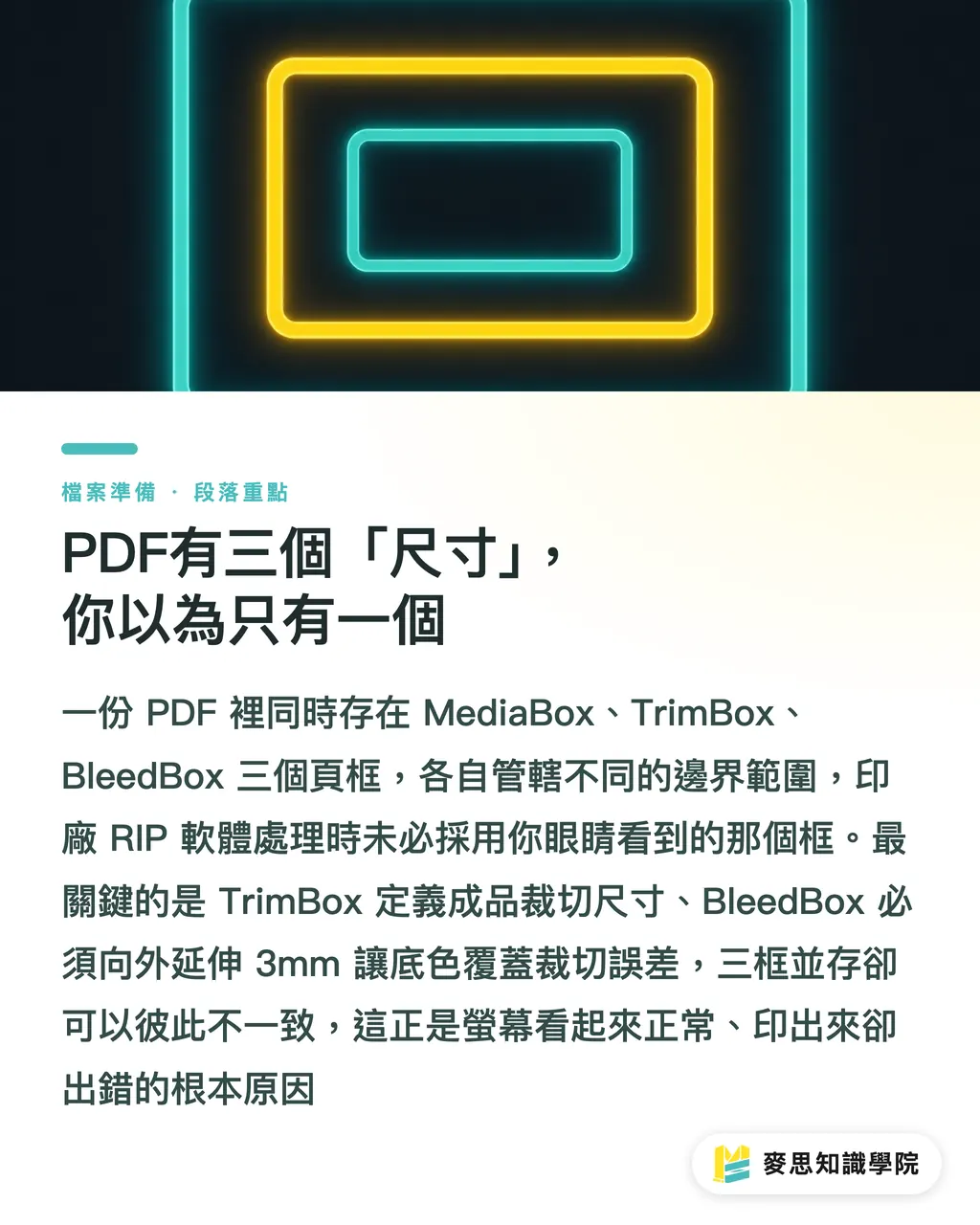
Ba khung trang quan trọng nhất:
・MediaBox: biên lớn nhất của toàn bộ PDF, tức là «tờ giấy» này lớn bao nhiêu. Mọi nội dung không được vượt quá phạm vi này. Kích thước trang mà bạn thấy mặc định khi mở file trong Acrobat chính là MediaBox
・TrimBox: kích thước thực tế của thành phẩm sau khi cắt, cũng là kích thước trang cuối cùng bạn cần. Ví dụ bìa catalog danh thiếp A4 là 210×297mm, khung này bảo máy cắt «cắt đến đây thôi»
・BleedBox: biên của vùng xuất huyết, thường mở rộng ra ngoài TrimBox 3mm mỗi cạnh; màu nền hoặc hình nền phải kéo dài đến đường này, nếu không thành phẩm sau cắt sẽ lộ viền trắng
Ba khung cùng tồn tại nhưng có thể không trùng nhau, vấn đề nằm ngay chỗ này
Vì sao kích thước «nhìn đúng rồi» mà vẫn bị trả file?
Tôi gặp không ít trường hợp ngoài thực tế: khách gửi PDF, mở trong Acrobat thấy đúng 210×297mm, nhưng xưởng in quét kiểm tra trước in một phát trả lại ngay — lý do là TrimBox chưa đặt, hoặc đặt trùng vị trí MediaBox
Điều này nghĩa là gì? Nghĩa là máy cắt không có điểm tham chiếu. Nó không biết cắt từ đâu, buộc phải nhờ thợ vận hành nhập tay, mà một khi phụ thuộc con người thì sai số sẽ xuất hiện. Quy trình CTP (Computer-to-Plate) của xưởng in hiện đại phụ thuộc rất nhiều vào việc tự động đọc TrimBox để canh bản và xếp bản; giá trị khung sai sẽ làm cả dây chuyền tự động mất tác dụng
Một số tình huống «nhìn đúng, thực ra sai» thường gặp:
・Khi xuất từ InDesign, có tick chọn «Bao gồm dấu máy in» nhưng không thiết lập xuất huyết đúng cách, khiến MediaBox bị dấu máy in mở rộng ra, còn vị trí TrimBox thì chạy lệch
・Dùng Word hoặc PowerPoint lưu sang PDF — hai phần mềm này không hiểu TrimBox, file PDF xuất ra thường chỉ có MediaBox
・Trong Illustrator dùng «Lưu thành PDF» thay vì «Lưu thành (Save As)» với thiết lập mặc định, rất có thể BleedBox bằng 0, TrimBox trùng MediaBox, xuất huyết hoàn toàn không có
Đội ngũ tiền in của MINDS Printing (MS, in thương mại tùy chỉnh hoàn toàn phân khúc trung-cao) nhận file bị trả lại, loại lỗi khung trang này chiếm hơn ba phần mười, và phần lớn khách hàng hoàn toàn không biết chuyện đó tồn tại trước khi nhận thông báo trả file
Kiểm tra khung trang trong Acrobat và Illustrator bằng cách nào?
Acrobat (Adobe Acrobat Pro)
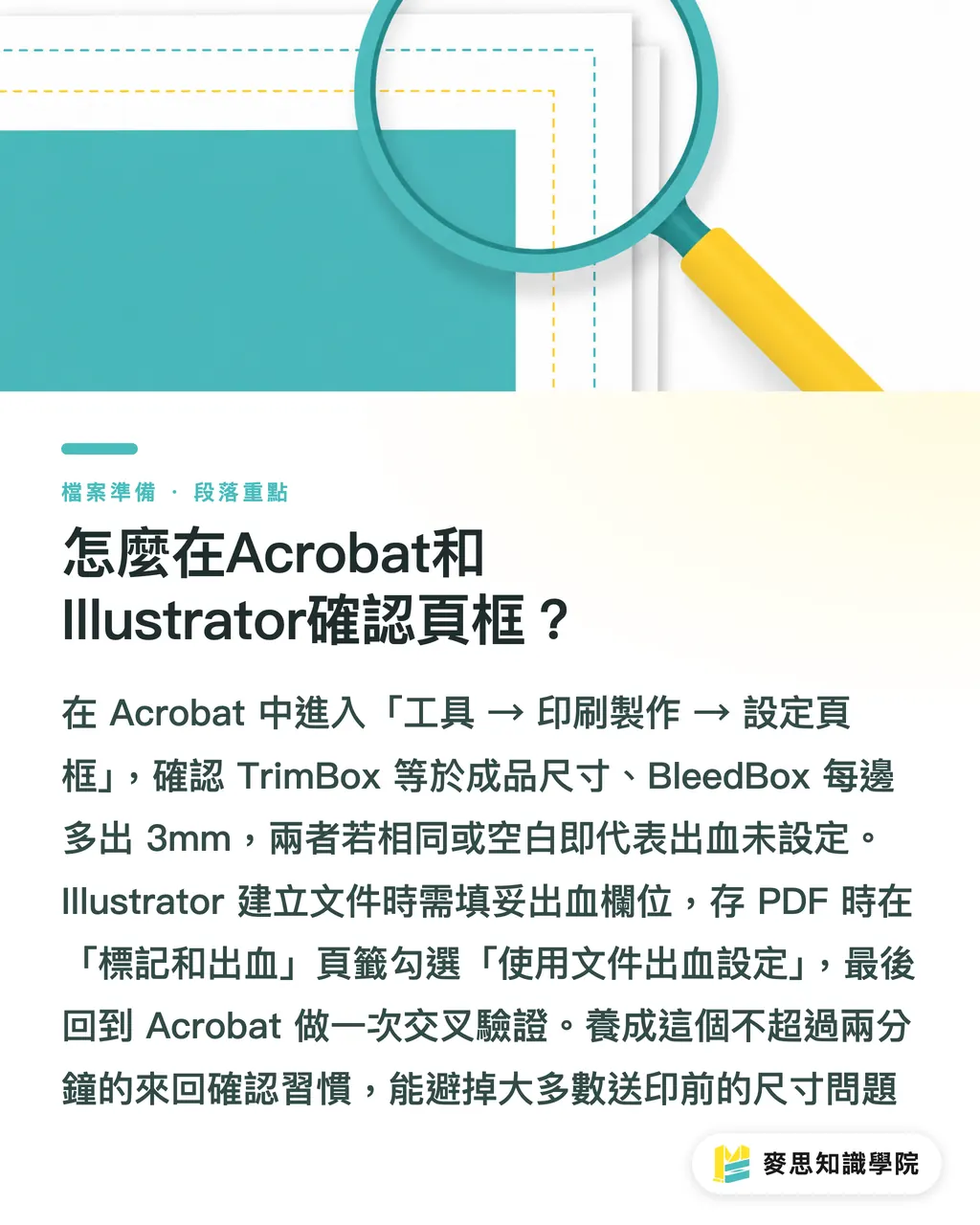
Mở PDF, vào thanh menu «Công cụ»→「In ấn & sản xuất」→「Thiết lập hộp trang». Bạn sẽ thấy một hộp thoại liệt kê giá trị MediaBox, CropBox, BleedBox, TrimBox, ArtBox, kèm xem trước trực quan các đường khung
Vài điểm cần kiểm tra:
・Chiều rộng và chiều cao TrimBox có bằng kích thước thành phẩm bạn cần không
・BleedBox có lớn hơn TrimBox mỗi cạnh 3mm không (cài đặt thông thường); một số xưởng Nhật yêu cầu 5mm, phải làm theo thông số của xưởng
・Nếu ô TrimBox hiển thị trống hoặc hoàn toàn giống MediaBox, cơ bản là chưa đặt
Illustrator
Ngay từ lúc tạo tài liệu phải đặt đúng. Ô «Xuất huyết» tương ứng với khoảng cách từ BleedBox đến TrimBox, thường điền 3mm mỗi cạnh trên dưới trái phải. Khi lưu PDF chọn «Lưu thành PDF», định dạng chọn PDF/X-1a hoặc PDF/X-4, trong tab «Dấu & xuất huyết» xác nhận có tick chọn «Dùng thiết lập xuất huyết của tài liệu»
Sau khi xong có thể mở lại trong Acrobat kiểm tra, xem TrimBox có phản ánh đúng kích thước artboard của bạn không. Thói quen kiểm tra qua lại này là hành động tôi khuyên mọi designer mới học gửi in nên tập, không quá hai phút mà tránh được rất nhiều rắc rối
Hướng dẫn bàn giao ghi thế nào để xưởng in xử lý ngay?
Biết logic khung trang rồi, nhưng chỉ có PDF đúng thôi chưa đủ, bạn còn cần một bản hướng dẫn bàn giao rõ ràng để thợ vận hành xưởng in có căn cứ thao tác
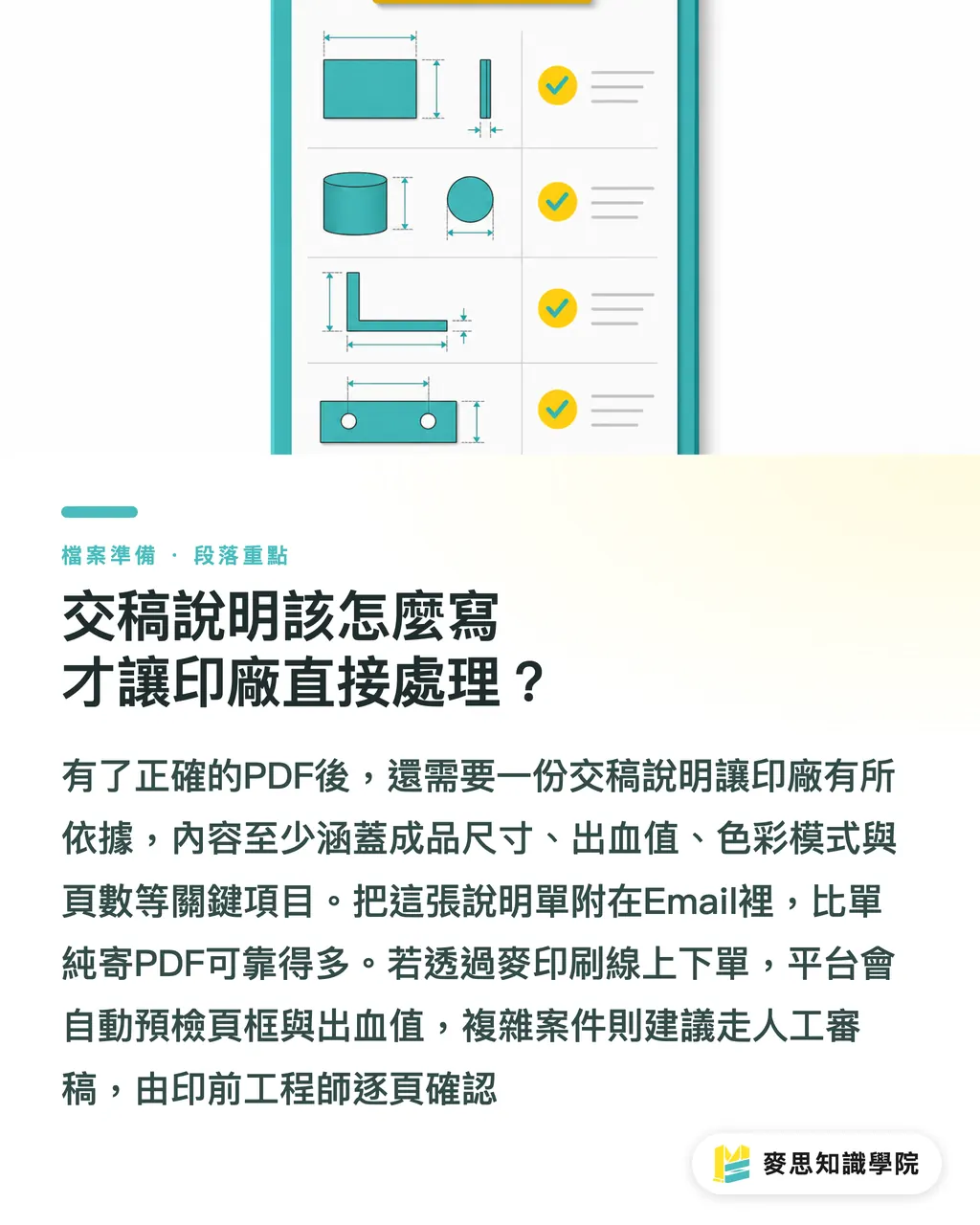
Một bản hướng dẫn bàn giao tốt tối thiểu phải có:
・Kích thước thành phẩm (TrimBox): ví dụ «Kích thước hoàn thiện 85×54mm (danh thiếp)»
・Giá trị xuất huyết: ví dụ «Xuất huyết 3mm mỗi cạnh, BleedBox là 91×60mm»
・Đường cắt đã nhúng vào file chưa: nói rõ trong PDF có dấu cắt (Crop Marks) không, hay để xưởng tự thêm theo TrimBox
・Tổng số trang và cách xếp bản (nếu có): ví dụ «Tổng 4 bản, in một mặt, không cần xếp bản xuyên trang»
・Chế độ màu: CMYK hoặc màu đặc biệt, có gia công đặc biệt như dập nhũ, định vị UV không
Tổng hợp mấy mục này thành một bản hướng dẫn bằng văn bản đính kèm trong Email, đáng tin hơn nhiều so với chỉ gửi mỗi một file PDF. Một số khách hàng của MINDS Printing (MS) quen dán thẳng phần hướng dẫn này vào ô ghi chú của PDF, cũng là cách được, miễn là xưởng in quen mở bằng Acrobat thì sẽ thấy ngay
Nếu bạn định đặt hàng trực tuyến qua Mai In Ấn, nền tảng này khi upload sẽ tự động kiểm tra trước khung trang và giá trị xuất huyết, không đạt sẽ nhắc sửa, tiết kiệm thời gian qua lại; với các đơn tùy chỉnh hoàn toàn phức tạp (ví dụ sách bìa cứng khổ đặc biệt, nhiều gia công kết hợp), nên đi thẳng quy trình duyệt thủ công của MINDS Printing, để kỹ sư tiền in xác nhận từng trang
Tổng kết trọng tâm
・PDF có cùng lúc ba khung MediaBox, TrimBox, BleedBox; RIP xưởng in đọc TrimBox, không phải kích thước trang bạn nhìn thấy trên màn hình
・Kích thước đúng trên màn hình không có nghĩa TrimBox đúng; PDF xuất từ Word và PowerPoint hầu như không bao giờ có TrimBox
・Trong hộp thoại «Thiết lập hộp trang» của Acrobat, hai phút là kiểm tra xong ba khung có khớp không — đây là cách tự kiểm tra nhanh nhất
・BleedBox thường lớn hơn TrimBox mỗi cạnh 3mm; xuất huyết thiếu sẽ khiến thành phẩm sau cắt lộ viền trắng, đây là hai vấn đề khác nhau nhưng hay xảy ra cùng lúc
・Ghi rõ kích thước thành phẩm, giá trị xuất huyết, đường cắt trong hướng dẫn bàn giao là bước tiết kiệm sức nhất để giảm tỷ lệ bị xưởng in trả file
Mở rộng suy nghĩ
Đề tài này thoạt nhìn rất kỹ thuật, nhưng vấn đề thực tế đặt xuống là: nhiều doanh nghiệp nhỏ vừa ở Đài Loan hoặc designer mới vào nghề đã dựng lên một dấu bằng sai ở ba việc: «mở được, xem được, in được». PDF mở được chưa chắc đã in được, in được chưa chắc đã in tốt; thiết lập khung trang chính là mắt xích dễ bị bỏ qua nhất ở giữa
Với phía sản xuất in ấn, thúc đẩy khách hàng tập thói quen «kiểm tra trước khi gửi file» hiệu quả hơn nhiều so với đào tạo thợ vận hành sửa tay khung trang, đồng thời giữ được chất lượng. Nếu công ty bạn có nhiều designer bên ngoài phối hợp, phiền soạn một bản checklist kiểm tra khung trang PDF phát cho đối tác, nói rõ một lần, về sau tỷ lệ trả file sẽ giảm rõ rệt
Với designer, khi tạo template trong Illustrator hoặc InDesign, đặt sẵn xuất huyết và TrimBox ngay từ đầu rồi lưu thành file mẫu, về sau mỗi dự án áp template vào, vấn đề khung trang gần như biến mất, không cần đặt lại mỗi lần
FAQ / Câu hỏi thường gặp
- Khung trang PDF đặt sai, thành phẩm có thực sự bị cắt lệch không?
- Có. Nếu TrimBox chưa đặt hoặc đặt sai vị trí, máy cắt không có điểm tham chiếu tự động, xưởng in phải nhập kích thước thủ công, rủi ro sai số tăng mạnh; nếu BleedBox thiếu, thành phẩm sau cắt sẽ lộ viền trắng ở mép; cả hai tình trạng này đều là nguyên nhân trả file hoặc in lại thường gặp trong thực tế
- Làm sao biết TrimBox của PDF đã đặt đúng chưa?
- Dùng Adobe Acrobat Pro mở PDF, vào «Công cụ»→「In ấn & sản xuất」→「Thiết lập hộp trang», trong hộp thoại có thể thấy ngay giá trị TrimBox; nếu ô TrimBox trống, hoặc giá trị hoàn toàn giống MediaBox, nghĩa là chưa đặt đúng, cần quay lại file gốc xuất lại
- PDF lưu từ Word hoặc PowerPoint gửi in thẳng được không?
- Thường là không. Hai phần mềm này xuất PDF không có TrimBox cũng không có BleedBox, chỉ có MediaBox, xưởng in không đọc tự động được vị trí cắt, hơn nữa phần lớn thiếu xuất huyết; trước khi gửi in cần dùng Acrobat hoặc quay lại phần mềm in (như InDesign) xuất lại
- BleedBox và TrimBox chênh nhau bao nhiêu thì đúng?
- Tiêu chuẩn in thương mại thông thường là 3mm mỗi cạnh, tức là chiều rộng BleedBox lớn hơn TrimBox 6mm, chiều cao lớn hơn 6mm; một số xưởng Nhật hoặc yêu cầu gia công đặc biệt cần 5mm, trước khi gửi in xác nhận thông số của đối phương là được
- MINDS Printing (MS) hoặc Mai In Ấn nhận file lỗi khung trang sẽ xử lý thế nào?
- Quy trình upload trực tuyến của Mai In Ấn có kiểm tra tự động, khung trang hoặc xuất huyết không đúng spec sẽ nhắc thẳng khách sửa rồi upload lại; các đơn tùy chỉnh hoàn toàn của MINDS Printing do kỹ sư tiền in duyệt thủ công, phát hiện vấn đề sẽ chủ động liên hệ xác nhận, không tự ý đưa lên bản in
Bài viết liên quan





Bản tin In ấn × AI hàng tuần
Kiến thức in ấn và AI mà nhà thiết kế, thương hiệu và doanh nghiệp dùng được trước khi bắt tay — một email mỗi tuần
Công cụ miễn phí MINDS
Tính bình bản và kiểm tra file trước in — công cụ miễn phí, chạy ngay trên trình duyệt.
Tập đoàn MINDS
Cần dịch vụ in ấn hoặc quà tặng thực tế?
Từ in ấn cao cấp đến đặt hàng online và quà Tết — các thương hiệu thành viên của Tập đoàn MINDS lo phần còn lại.