
Mở đầu: một vấn đề giao diện chế bản bị đánh giá thấp
Giữa phần mềm văn phòng và sản xuất in ấn có một khoảng hở tồn tại từ lâu mà không ai để ý. Microsoft Word, PowerPoint và Excel (gọi chung là bộ Office) là công cụ soạn thảo và trình chiếu phổ biến nhất ở doanh nghiệp nhỏ lẫn môi trường giáo dục, kỹ năng sử dụng được đưa vào các khóa đào tạo nhân lực ở mọi cấp [1][3][4]. Nhưng các công cụ này được thiết kế cho hiển thị trên màn hình và in văn phòng, không theo quy cách sản xuất của in thương mại (commercial printing). Khi người dùng xuất file Office thành PDF (Portable Document Format) để gửi nhà in, bố cục trông hoàn hảo trên màn hình thường lại dính đủ thứ khi in thật: viền trắng, lệch màu, font nhảy chỗ, ảnh bị mờ
Khoảng hở này đáng được xem xét ở tầm học thuật vì hai lý do:
・Thứ nhất, Office phổ biến đến mức nhân viên mua hàng và hành chính, những người không có nền tảng thiết kế, trở thành người trực tiếp tạo ra file gửi in. Trong khi đó, tài liệu hiện có chủ yếu bàn về thao tác chức năng và đào tạo tích hợp giữa các chương trình [1][2], hiếm khi đi tiếp sang khâu hạ nguồn là “gửi file đi in”
・Thứ hai, chi phí của lỗi chế bản không tăng theo đường thẳng: một lỗi về kích thước hoặc màu sắc không bị chặn lại có thể khiến cả lô in phải hủy và in lại, thiệt hại lớn hơn nhiều so với vài phút kiểm tra ở khâu đầu. Phân tích của bài cho rằng điều này làm cho việc “đánh giá rủi ro trước khi gửi in” có giá trị quản lý chất lượng với đòn bẩy rất cao
Câu hỏi nghiên cứu cốt lõi của bài: khi chuyển file Office sang PDF in ấn, lỗi đến từ đâu một cách có hệ thống? File nào chuyển thẳng được một cách an toàn, file nào nên giao designer dàn lại bằng phần mềm chuyên dụng? Và làm sao biến phán đoán đó thành quy trình mà người không chuyên cũng làm được?
Từ đó, bài đưa ra ba đóng góp:
・Thứ nhất, bóc tách có hệ thống năm nhóm rủi ro kỹ thuật khi chuyển Office sang PDF in (kích thước trang, thay thế font, nén ảnh, hiệu ứng trong suốt, giới hạn màu sắc) cùng cơ chế nền tảng của chúng, tương ứng với các phần “phân tích cốt lõi”
・Thứ hai, xây dựng khung phân luồng file theo cấp rủi ro để trả lời câu hỏi “chuyển thẳng / phải dàn lại”, tương ứng với phần “phân cấp rủi ro”
・Thứ ba, đưa khung này vào thực tế ngành in vừa và nhỏ ở Đài Loan, với cách làm cụ thể cho ba bên là nhà in, designer và chủ thương hiệu, tương ứng với phần “hàm ý cho ngành”. Quy ước thuật ngữ của bài: chế bản (prepress) là giai đoạn chuẩn bị và kiểm tra file trước khi lên máy in chính thức, tràn lề (bleed) là vùng bố cục kéo dài ra ngoài đường cắt để hấp thụ dung sai khi cắt xén
Tổng quan tài liệu và hiện trạng: khoảng đứt gãy giữa đào tạo chức năng và sản xuất thực tế
Các thảo luận hiện có chia được thành ba nhóm theo trọng tâm, và giữa chúng có một khoảng đứt gãy chưa ai lấp. Phần này điểm qua lập trường của từng nhóm, rồi xác định điểm vào của bài
Nhóm thứ nhất tập trung vào đào tạo thao tác chức năng của bộ Office. Nhiều nghiên cứu về dịch vụ cộng đồng và giáo dục chỉ ra rằng Word, Excel và PowerPoint là công cụ cốt lõi trong quản lý văn phòng và môi trường học tập, và năng lực sử dụng cần được xây dựng qua đào tạo có cấu trúc [1][3][4][5]. Lập trường chung của các nghiên cứu này là giá trị của Office nằm ở khả năng “tạo ra nội dung” như xử lý văn bản, tính toán dữ liệu và làm bài thuyết trình, còn mục tiêu đào tạo là để người dùng tự hoàn thành công việc văn phòng hằng ngày [3][4]. Nhóm này khẳng định vị thế của Office như một công cụ sản xuất phổ thông, nhưng tầm nhìn dừng ở khâu tạo nội dung, chưa chạm tới bài toán chuyển đổi quy cách khi nội dung được gửi ra ngoài để sản xuất in. Đây chính là khâu hạ nguồn mà bài muốn mở rộng tới
Nhóm thứ hai quan tâm đến tích hợp bên trong Office và giữa các chương trình với nhau. Có nghiên cứu bàn về trao đổi dữ liệu và phối hợp sử dụng giữa Word, Excel, PowerPoint [1], cũng có nghiên cứu ghi lại cách dùng tích hợp OneNote với Word, Excel, PowerPoint, Outlook [2]. Lập trường của nhóm này là hiệu quả của hệ sinh thái Office đến từ việc dữ liệu lưu thông và nhất quán giữa các chương trình. Phân tích của bài cho rằng góc nhìn “tích hợp nội bộ” này lại làm lộ ra một lỗ hổng tích hợp bên ngoài: giữa Office và hệ thống sản xuất in không có cơ chế đối tiếp quy cách tương đương, nên khi xuất PDF, phần mềm không tự bổ sung tràn lề, không gian màu và thông tin nhúng font mà in ấn cần. Khác biệt giữa nhóm này và bài là bài xử lý giao diện giữa hệ sinh thái Office với hệ thống sản xuất bên ngoài, chứ không phải tích hợp bên trong hệ sinh thái
Nhóm thứ ba là kiến thức chế bản thực hành. Loại kiến thức này lưu hành rộng ở hiện trường ngành dưới dạng hướng dẫn thao tác, lưu ý của nhà in, bao gồm thiết lập tràn lề, nhúng font (font embedding), chuyển đổi chế độ màu và kiểm tra file trước khi in (preflight). Phân tích của bài cho rằng kiến thức thực hành này tuy phong phú nhưng thường rải rác dưới dạng từng mẹo riêng lẻ, thiếu một khung hệ thống nối nguyên nhân kỹ thuật với quyết định “file này có nên gửi in thẳng không”, và hiếm khi có công cụ phán đoán dành cho nhân viên mua hàng, hành chính không có nền tảng thiết kế
Tổng hợp ba nhóm sẽ thấy một khoảng đứt gãy rõ ràng. Tài liệu đào tạo chức năng dạy người dùng “làm ra nội dung”, tài liệu tích hợp dạy “lưu thông dữ liệu trong Office”, còn chế bản thực hành dạy “cách sửa từng lỗi” một cách rời rạc. Giữa ba thứ đó thiếu một cây cầu: khung phân cấp rủi ro giúp người tạo file không chuyên phán đoán được “file này gửi in có an toàn không”. Bài này lấy việc lấp khoảng đứt gãy đó làm điểm vào
Nguyên nhân lỗi thứ nhất: thiếu cấu trúc về kích thước trang và tràn lề
Lỗi gốc nhất khi chuyển Office sang PDF in là mô hình kích thước trang không tương thích với mô hình cắt xén của in ấn. Phần này giải thích cơ chế trước, rồi bàn đến ảnh hưởng
Thiết lập trang của Office lấy “vùng nhìn thấy của nội dung” làm chuẩn, kích thước mặc định tương ứng khổ giấy văn phòng (như A4, Letter) và không có khái niệm tràn lề (bleed). In thương mại thì đi theo quy trình “in trước, cắt sau”: bản in được in trên tờ giấy lớn hơn thành phẩm, rồi dao cắt xén theo đường cắt. Dao cắt có dung sai cơ học vài milimét, nếu bố cục không chừa tràn lề ngoài đường cắt thì độ lệch khi cắt sẽ để lộ phần giấy trắng chưa được in ở mép thành phẩm, tức cái mà dân trong nghề gọi là “viền trắng”. Phân tích của bài cho rằng viền trắng không phải lỗi thao tác, mà là hệ quả tất yếu của giới hạn thiết kế mang tính cấu trúc: Office không có trường nhập tràn lề
Lấy ví dụ thường gặp là thiết kế tràn trang. Người dùng trải màu nền kín cả trang trong Word hoặc PowerPoint, trên màn hình đúng là kín trang, nhưng biên trang của PDF xuất ra lại trùng khít đường cắt thành phẩm, lượng tràn lề bằng không. Khi cắt, chỉ cần lệch 1 milimét ở bất kỳ hướng nào là cạnh đó hiện viền trắng. Office là công cụ soạn thảo và trình chiếu có chức năng đầy đủ [3][4], nhưng mục tiêu thiết kế của nó không bao gồm nhu cầu cắt xén in ấn kiểu này. Đây là vấn đề định vị công cụ, không phải chuyện phiên bản cũ hay mới
Để giảm nhẹ vấn đề ngay trong Office, cách khả thi là tự tay phóng to kích thước trang lên “kích thước thành phẩm cộng 3 milimét mỗi cạnh”, rồi kéo các phần tử tràn trang ra tới mép trang đã phóng to. Cách này tạo được tràn lề, nhưng cái giá là vùng an toàn của chữ và các phần tử quan trọng phải thu vào tương ứng, và cách Office xử lý đối tượng vượt ra ngoài trang cũng khó kiểm soát hơn phần mềm dàn trang chuyên dụng. Phân tích của bài cho rằng vấn đề kích thước có thể cứu một phần bằng tay ngay trong Office, thuộc loại “rủi ro kiểm soát được”, nhưng độ tin cậy của cách cứu giảm dần khi bố cục phức tạp lên
Nguyên nhân lỗi thứ hai: tính bất định của việc thay thế và nhúng font
Lỗi font là loại dễ bị bỏ qua nhất khi chuyển Office sang PDF in, nhưng hậu quả lại nặng nhất. Phần này giải thích điều kiện kích hoạt việc thay font và vai trò của việc nhúng
Bản thân file Office không chứa dữ liệu font đã dùng, chỉ ghi lại tên font như một tham chiếu. Khi file được mở hoặc chuyển đổi trên máy khác chưa cài cùng font, hệ thống sẽ dùng font thay thế (font substitution) để lấp chỗ trống, kéo theo khoảng cách chữ, độ dài dòng và vị trí ngắt dòng thay đổi, nặng thì mất chữ hoặc ra ký tự rác. Cơ chế này đã là rủi ro quen thuộc trong cộng tác Office giữa các thiết bị [1][2], còn khi gửi in thì khắc nghiệt hơn: môi trường RIP (Raster Image Processor) của nhà in gần như không thể cài đủ mọi font phía khách hàng
Nhúng font (font embedding) là lớp phòng thủ chính. Khi xuất PDF, chọn nhúng toàn bộ font sẽ đóng gói dữ liệu đường nét của font vào file, nhờ đó PDF hiển thị bằng đúng font gốc ở bất kỳ môi trường nào. Phân tích của bài cho rằng nhúng font quan trọng vì nó biến font từ thứ “phụ thuộc môi trường” thành thứ “file tự mang theo”, loại bỏ tận gốc sự bất định của việc thay thế. Tuy vậy, tính năng xuất PDF của Office có thể không nhúng đầy đủ được một số font bị hạn chế bản quyền hoặc font hệ thống, và file font tiếng Trung rất nặng nên kích thước file sau khi nhúng tăng đáng kể
Với chữ tiêu đề rủi ro cao hoặc nội dung đã chốt, còn một cách khác là chuyển chữ thành đường cong (outline / convert to curves), tức biến chữ thành đồ họa vector để thoát hẳn sự phụ thuộc vào font. Phân tích của bài cho rằng chuyển đường cong và nhúng font là hai tầng bảo hiểm khác nhau: nhúng giữ lại khả năng chỉnh sửa và tìm kiếm của chữ, còn chuyển đường cong hy sinh khả năng chỉnh sửa để đổi lấy sự nhất quán tuyệt đối khi hiển thị. Vì bản thân Office không có chức năng chuyển đường cong đủ tốt, file nào cần chuyển đường cong thì thực chất đã vượt ngoài biên năng lực của Office
Nguyên nhân lỗi thứ ba: nén ảnh, hiệu ứng trong suốt và giới hạn màu sắc
Nhóm lỗi thứ ba tập trung ở xử lý hình ảnh và màu sắc. Điểm chung là các thiết lập mặc định của Office được tối ưu cho màn hình và dung lượng file, đúng thứ xung đột với nhu cầu độ phân giải cao và không gian màu riêng của in ấn. Phần này lần lượt bóc tách ba vấn đề con
Về nén ảnh, để kiểm soát dung lượng file, Office mặc định giảm mẫu (downsampling) ảnh được chèn vào, và giá trị mặc định thường thấp hơn rất nhiều so với số pixel trên mỗi inch mà in thương mại yêu cầu. Màn hình chỉ cần khoảng 72 đến 96 pixel mỗi inch là đủ, còn in thương mại thường yêu cầu ảnh đạt khoảng 300 ppi ở kích thước xuất thực tế. Phân tích của bài cho rằng chênh lệch cỡ này có nghĩa là: một bức ảnh nét trên màn hình, khi phóng lên kích thước in và bị Office nén, rất dễ bị răng cưa hoặc mờ rõ rệt, mà sự xuống cấp này thường không thấy được khi xem trước trên màn hình, thành ra rủi ro ngầm. Cách giảm nhẹ là tắt nén ảnh trong tùy chọn Office và chèn file ảnh gốc có độ phân giải đủ
Về hiệu ứng trong suốt, các hiệu ứng như đổ bóng, chuyển sắc, lớp bán trong suốt và viền ảnh mờ của Office khi chuyển sang PDF in phải qua bước làm phẳng độ trong suốt (transparency flattening). Việc làm phẳng có thể được diễn giải không đồng nhất giữa các môi trường RIP, thỉnh thoảng sinh ra ranh giới khối màu, đường trắng hoặc kết quả chồng mực ngoài dự kiến. Phân tích của bài cho rằng hiệu ứng trong suốt là khâu khó đoán nhất khi chuyển Office sang PDF in, vì kết quả xuất ra vừa phụ thuộc thiết lập xuất file, vừa phụ thuộc bộ xử lý phía nhà in, người tạo file không tự kiểm soát được một mình
Về màu sắc, Office làm việc trong không gian màu RGB, còn in thương mại dùng bốn màu CMYK. Dải màu của RGB rộng hơn CMYK, đặc biệt các màu xanh dương, xanh lá bão hòa cao và màu huỳnh quang khi chuyển sang CMYK sẽ bị nén vào phạm vi in được, gây ra chênh lệch “trên màn hình thì rực, in ra thì xỉn”. Tính năng xuất PDF của Office thường không cho kiểm soát chuyển đổi CMYK và profile màu (ICC profile) ở mức chuyên nghiệp. Phân tích của bài cho rằng màu sắc là điểm yếu khó cứu nhất của Office về chất lượng in: kích thước thì thêm tràn lề bằng tay được, font thì nhúng được, nhưng quản lý màu chính xác thực chất nằm ngoài năng lực của Office, nên ấn phẩm đòi hỏi màu khắt khe cần hoàn tất chuyển đổi trong phần mềm chuyên dụng
Phân cấp rủi ro: khung phán đoán giữa chuyển thẳng và để designer dàn lại
Phần này tổng hợp năm nhóm nguyên nhân ở trên để đưa ra khung phân luồng ba cấp, lấy đặc điểm của file làm đầu vào và hướng xử lý làm đầu ra, để người không chuyên dùng phán đoán. Nguyên tắc thiết kế: rủi ro càng tập trung vào những khâu Office khó cứu (màu sắc, trong suốt, chuyển đường cong) thì càng nên chuyển cho người chuyên dàn lại
Rủi ro thấp (chuyển thẳng ngay trong Office được), đặc điểm file:
・Nội dung chủ yếu là chữ và bảng, không có nền tràn trang hay nhu cầu tràn lề
・Không dùng màu bão hòa cao, yêu cầu độ chuẩn màu thoải mái (như tài liệu nội bộ, ấn phẩm một màu hoặc đen trắng)
・Số lượng ảnh ít và chấp nhận độ nét ở mức thông thường
・Đã xác nhận font nhúng được đầy đủ
Rủi ro trung bình (cứu được trong Office, nhưng phải kiểm tra từng mục), đặc điểm file:
・Có nhu cầu tràn trang hoặc tràn lề, nhưng bố cục đơn giản, có thể phóng to trang bằng tay để tạo tràn lề
・Có ít ảnh, cần tắt nén bằng tay và chèn ảnh gốc độ phân giải cao
・Yêu cầu màu ở mức thông thường, chấp nhận chênh lệch màu tự động khi chuyển RGB sang CMYK
Rủi ro cao (nên giao designer dàn lại bằng phần mềm chuyên dụng), đặc điểm file:
・Ấn phẩm nhận diện thương hiệu, catalogue cao cấp, bao bì và những thứ đòi hỏi độ chính xác màu cao
・Dùng nhiều hiệu ứng trong suốt, chuyển sắc, đổ bóng
・Cần màu pha (spot color), tràn lề chuyên nghiệp và kiểm soát in chồng (overprint)
・Chữ tiêu đề cần chuyển đường cong, hoặc bản quyền font không cho phép nhúng
Phân tích của bài cho rằng giá trị thực dụng của khung này không nằm ở việc định lượng rủi ro cho chính xác, mà ở chỗ biến một phán đoán mơ hồ vốn dựa vào chuyên môn thiết kế thành danh sách đặc điểm để nhân viên mua hàng và hành chính tự đối chiếu từng mục. Đào tạo thao tác Office đã khá phổ biến [3][4][5], nhưng năng lực phán đoán “file này có hợp để gửi in không” chưa nằm trong phạm vi đào tạo hiện có, và khung này được thiết kế đúng để lấp chỗ trống năng lực đó
Hàm ý cho ngành thiết kế in ấn Đài Loan
Các phân tích trên có ý nghĩa thực tiễn theo từng tầng với cấu trúc ngành do các nhà in vừa và nhỏ làm chủ thể ở Đài Loan. Phần này nêu cách làm cụ thể cho nhà in, designer và chủ thương hiệu
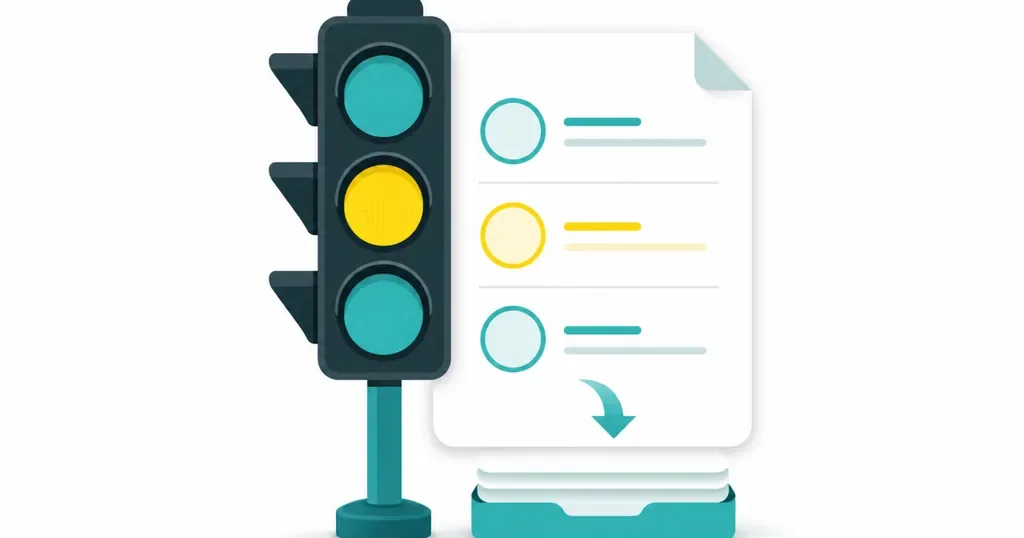
Với nhà in vừa và nhỏ, hàm ý trực tiếp nhất là đưa khung phân cấp rủi ro lên đầu, thành cơ chế kiểm tra trước khi in (preflight) ngay tại khâu nhận file. Cách làm thực tế là đưa khách một “phiếu xác nhận trước khi gửi in”, lấy các đặc điểm rủi ro thấp / trung bình / cao ở trên làm mục để tích, rồi dựa vào đó khi nhận file để quyết định file có cần trả về làm lại hay chuyển sang dàn trang chuyên dụng. Xét về chi phí và tiến độ, việc đẩy lên trước này dời điểm chặn lỗi từ “hủy sau khi in” về “kiểm tra trước khi lên máy”, đổi thiệt hại cả lô in lại thành vài phút trao đổi ở khâu đầu. Phân tích của bài cho rằng với nhà in vừa và nhỏ có biên lợi nhuận hạn chế, chuẩn hóa kiểu kiểm tra này là một trong những khoản đầu tư chất lượng có tỷ suất sinh lời cao nhất
Với designer, hàm ý là xác định rõ “khi nào nên vào cuộc”. Không phải file Office nào cũng cần dàn lại, file rủi ro thấp chuyển thẳng còn hợp với thời gian và chi phí hơn. Giá trị chuyên môn của designer nên dồn vào file rủi ro cao, tức những khâu nằm ngoài biên năng lực của Office như màu sắc, trong suốt và chuyển đường cong. Làm rõ thời điểm can thiệp giúp tránh chế biến thừa file đơn giản, đồng thời tạo cơ sở chính đáng để tính phí cho những lần dàn lại thật sự cần thiết
Với chủ thương hiệu và nhân viên mua hàng, hành chính trong doanh nghiệp, hàm ý là “làm đúng ngay từ nguồn”. Vì những người này đã là người trực tiếp tạo ra file gửi in, đưa năm nhóm nguyên nhân và phiếu xác nhận vào kiến thức làm việc cơ bản của họ sẽ loại được phần lớn lỗi cấp thấp trước khi file rời khỏi doanh nghiệp. Về quy trình, nên cố định ba động tác kiểm tra trong khâu gửi in nội bộ: xác nhận kích thước và tràn lề, xác nhận nhúng font, xác nhận màu sắc và độ phân giải ảnh. Phân tích của bài cho rằng ba động tác này ứng với những khâu cứu được nhất và hay sai nhất trong phạm vi năng lực của Office, là điểm xuất phát tự kiểm có tỷ lệ hiệu quả trên chi phí cao nhất. Bộ kiểm tra tối thiểu gồm “kích thước, font, màu sắc / ảnh” này có thể xem là cửa ải đầu tiên trước khi gửi in
Kết luận và hạn chế
Bài trả lời câu hỏi nghiên cứu nêu ở phần mở đầu: lỗi khi chuyển file Office sang PDF in có nguyên nhân mang tính hệ thống, chủ yếu đến từ khoảng chênh lệch về cấu trúc giữa kiến trúc phần mềm văn phòng vốn lấy hiển thị trên màn hình làm mục tiêu mặc định và quy cách sản xuất của in thương mại, chứ không phải do sơ suất riêng lẻ của người thao tác. Bài bóc tách khoảng chênh này thành năm nhóm là kích thước trang, thay thế font, nén ảnh, hiệu ứng trong suốt và giới hạn màu sắc, rồi dựa vào đó dựng khung phân luồng file ba cấp thấp / trung bình / cao, trả lời câu hỏi “chuyển thẳng / phải để designer dàn lại”, và cuối cùng đưa vào cách làm cụ thể cho nhà in, designer và chủ thương hiệu
Nghiên cứu có hai hạn chế cần nói thẳng. Thứ nhất là phạm vi nguồn trích dẫn: tài liệu bài có thể trích tập trung ở thao tác chức năng và đào tạo tích hợp của bộ Office [1][2][3][4][5], không có nghiên cứu thực chứng nào nhắm trực tiếp vào lỗi chuyển file chế bản hay quy cách sản xuất PDF để trích dẫn. Vì vậy phần bóc tách năm nhóm nguyên nhân kỹ thuật chủ yếu dựa trên suy luận từ phân tích cơ chế chế bản, thuộc quan điểm phân tích của bài và còn cần nghiên cứu thực chứng chuyên biệt kiểm chứng. Thứ hai là biên ngoại suy của suy luận: khung phân cấp rủi ro của bài nhắm vào bối cảnh chung của bộ Microsoft Office với in offset thương mại, chưa bao quát khác biệt của in kỹ thuật số, in khổ lớn, in lụa, cũng chưa tính đến những khác biệt chi tiết trong hành vi xuất PDF giữa các phiên bản Office và hệ điều hành. Khi ngoại suy khung sang các bối cảnh đó, cần hiệu chỉnh lại trọng số của từng loại rủi ro
Nghiên cứu tiếp theo có thể đi theo ba hướng cụ thể:
・Thứ nhất, dùng thí nghiệm có kiểm soát để đo tỷ lệ nhúng font thành công và mức giảm mẫu ảnh thực tế của từng phiên bản Office trên cùng một file, làm mốc thực chứng cho năm nhóm nguyên nhân
・Thứ hai, thống kê phân bố loại lỗi trên mẫu file thực tế mà các nhà in vừa và nhỏ ở Đài Loan nhận được, để kiểm tra mức khớp giữa phân cấp rủi ro của bài với lý do trả file trên thực tế
・Thứ ba, thiết kế khung phiếu xác nhận thành công cụ kiểm tra trước khi in tự động, tích hợp được vào quy trình tạo tài liệu của doanh nghiệp, và đánh giá tác động thực tế của nó lên tỷ lệ in lại
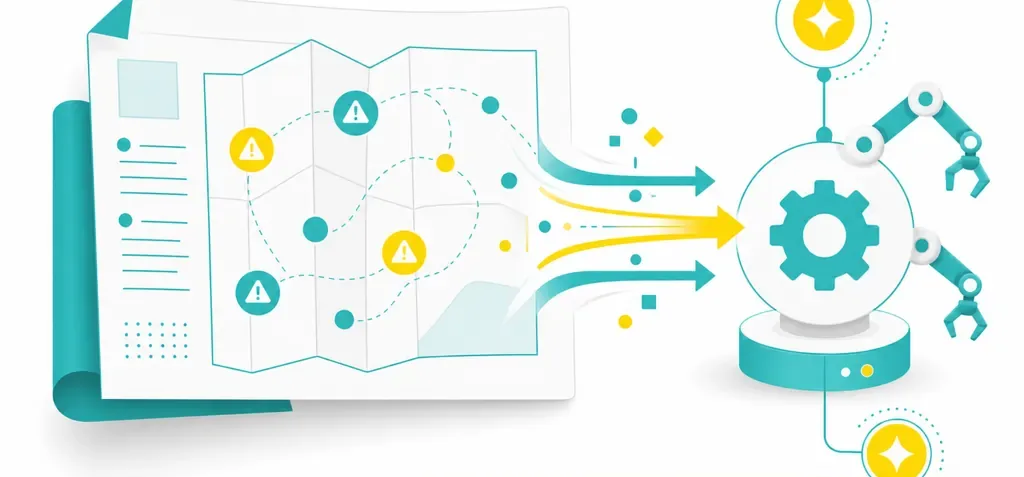
Điểm chính
・Lỗi khi chuyển Office sang PDF in phần lớn là hệ quả tất yếu của giới hạn kiến trúc phần mềm, không phải sơ suất thao tác: phần mềm văn phòng lấy màn hình làm mặc định nên vốn thiếu tràn lề, nhúng font và quản lý màu CMYK
・Năm nhóm rủi ro hệ thống xếp theo mức “cứu được trong Office hay không”: kích thước và font cứu được bằng tay, còn trong suốt và màu sắc phần lớn nằm ngoài biên năng lực của Office
・File nên được phân luồng theo rủi ro: file chủ yếu là chữ, yêu cầu màu thoải mái thì chuyển thẳng được. Nhận diện thương hiệu, catalogue cao cấp, file nhiều hiệu ứng trong suốt thì nên giao designer dàn lại bằng phần mềm chuyên dụng
・Với nhà in vừa và nhỏ, đẩy phân cấp rủi ro lên thành kiểm tra trước khi in ở khâu nhận file sẽ đổi thiệt hại cả lô “hủy sau khi in” thành vài phút trao đổi trước khi lên máy
・Bộ tự kiểm tối thiểu trước khi doanh nghiệp gửi in gồm ba động tác: xác nhận kích thước và tràn lề, xác nhận nhúng font, xác nhận màu sắc và độ phân giải ảnh
Suy nghĩ mở rộng
Với khâu sản xuất in, việc file Office được gửi in ngày càng nhiều đồng nghĩa với việc năng lực kiểm tra trước khi in phải đi xuống tuyến đầu ngay khâu nhận file, thay vì trông vào nhân sự thiết kế ở khâu sau đi chữa cháy. Chuẩn hóa khung phân cấp rủi ro thành phiếu xác nhận là khoản đầu tư chất lượng có tỷ suất sinh lời cao nhất của nhà in vừa và nhỏ. Với phía thiết kế, giá trị nên được định vị lại vào các khâu nằm ngoài biên năng lực của Office là màu sắc, trong suốt và chuyển đường cong, tránh chế biến thừa file rủi ro thấp. Với việc đưa AI vào, năm nhóm nguyên nhân và phân cấp rủi ro có tính quy tắc rất cao, phù hợp để phát triển thành công cụ kiểm tra trước khi in tự động: dựa trên phát hiện độ phân giải ảnh, kiểm tra nhúng font và phân tích màu vượt dải để chấm điểm rủi ro trước khi file rời khỏi doanh nghiệp. Với SaaS, hướng đáng thử là nhúng việc “đánh giá mức độ phù hợp để gửi in” vào chính quy trình tạo tài liệu, để người dùng không chuyên nhận được gợi ý sửa lỗi dùng được ngay tại lúc xuất file. Câu hỏi còn bỏ ngỏ là chưa có dữ liệu thực chứng công khai: tỷ lệ nhúng font thành công thực tế của từng phiên bản Office và phân bố lý do trả file thực tế ở các nhà in Đài Loan vẫn là khoảng trống then chốt để kiểm chứng khung này
Tài liệu tham khảo
[1] Ruslan, Djam'an N., Sahid (2023). PKM Pelatihan Integrating Ms. Word, Ms. Excel, dan Ms. PowerPoint for Office Management Bagi Guru SMP Di Kabupaten Takalar. Jurnal Hasil-Hasil Pengabdian dan Pemberdayaan Masyarakat. DOI: 10.35580/jhp2m.v2i2.346
[2] Hart-Davis G. (2011). Customizing OneNote and Using It with Word, Excel, PowerPoint, and Outlook. Office 2010 Made Simple. DOI: 10.1007/978-1-4302-3576-7_20
[3] Universitas Universal, Simalango H. (2023). Pelatihan Pemanfaatan Microsoft Office (Word, PowerPoint, Excel) Kepada Siswa SMAS Bodhi Dharma. Madani. DOI: 10.37253/madani.v2i2.7465
[4] Aswan A. (2023). PELATIHAN PENGGUNAAN MICROSOFTT OFFICE WORD, POWERPOINT, EXCEL 2010 DAN GMAIL DI SMA ARASTAMAR AIR UPAS. Jurnal PKM Setiadharma. DOI: 10.47457/jps.v4i2.347
[5] Mulyani H., Mulyani H. (2021). Pelatihan MS. Office Excel dan MS. Powerpoint Guru Bimbingan Konseling SMA/SMK Se-Kabupaten Purwakarta, Karawang Dan Subang. Dinamisia : Jurnal Pengabdian Kepada Masyarakat. DOI: 10.31849/dinamisia.v5i5.4642
FAQ / Câu hỏi thường gặp
- File Word, PowerPoint, Excel có chuyển thẳng sang PDF để gửi in được không?
- Được, nhưng tùy đặc điểm file. File chủ yếu là chữ và bảng, không cần tràn trang, yêu cầu màu thoải mái và font nhúng được đầy đủ thì thường chuyển thẳng được. File có màu thương hiệu, nhiều hiệu ứng trong suốt hoặc cần chuyển chữ thành đường cong thì nên giao designer dàn lại bằng phần mềm chuyên dụng
- Vì sao file Office in ra lại có một vòng viền trắng?
- Vì thiết lập trang của Office không có trường tràn lề (bleed), biên của PDF xuất ra trùng khít đường cắt. In thương mại là in trước cắt sau, dao cắt có dung sai vài milimét, chỉ cần lệch là lộ phần giấy trắng chưa được in. Cách cứu là tự phóng to kích thước trang lên thành phẩm cộng khoảng 3 milimét mỗi cạnh, rồi kéo các phần tử tràn trang ra tới mép
- Làm sao tránh việc font bị nhảy hoặc ra ký tự rác sau khi gửi in?
- Khi xuất PDF, hãy chọn nhúng toàn bộ font (font embedding) để đóng gói dữ liệu font vào file, như vậy nhà in không có font đó cũng không bị thay thế. Với chữ tiêu đề đã chốt, có thể chuyển thành đường cong (vector) để đảm bảo nhất quán tuyệt đối, nhưng bản thân Office không có chức năng chuyển đường cong đủ tốt
- Vì sao trên màn hình màu rất rực mà in ra lại xỉn?
- Vì Office làm việc bằng RGB, còn in dùng CMYK. Dải màu RGB rộng hơn, các màu xanh dương, xanh lá bão hòa cao và màu huỳnh quang khi chuyển sang CMYK bị nén vào phạm vi in được nên sinh ra chênh lệch màu. Office thiếu khả năng kiểm soát CMYK và profile màu chuyên nghiệp, nên ấn phẩm đòi hỏi độ chuẩn màu cao cần hoàn tất chuyển đổi màu trong phần mềm chuyên dụng
- Ảnh trong file Office in ra bị mờ thì làm sao?
- Để giảm dung lượng, Office tự động nén ảnh, độ phân giải mặc định thấp hơn nhiều so với mức khoảng 300 ppi mà in ấn cần. Cách xử lý là tắt nén ảnh trong tùy chọn Office và chèn file ảnh gốc có độ phân giải đủ ở kích thước xuất thực tế, thay vì thu nhỏ rồi phóng lại
Bài viết liên quan

Bản tin In ấn × AI hàng tuần
Kiến thức in ấn và AI mà nhà thiết kế, thương hiệu và doanh nghiệp dùng được trước khi bắt tay — một email mỗi tuần
Công cụ miễn phí MINDS
Tính bình bản và kiểm tra file trước in — công cụ miễn phí, chạy ngay trên trình duyệt.
Tập đoàn MINDS
Cần dịch vụ in ấn hoặc quà tặng thực tế?
Từ in ấn cao cấp đến đặt hàng online và quà Tết — các thương hiệu thành viên của Tập đoàn MINDS lo phần còn lại.