

Tại sao in dữ liệu biến đổi lại dễ xảy ra lỗi đến vậy?
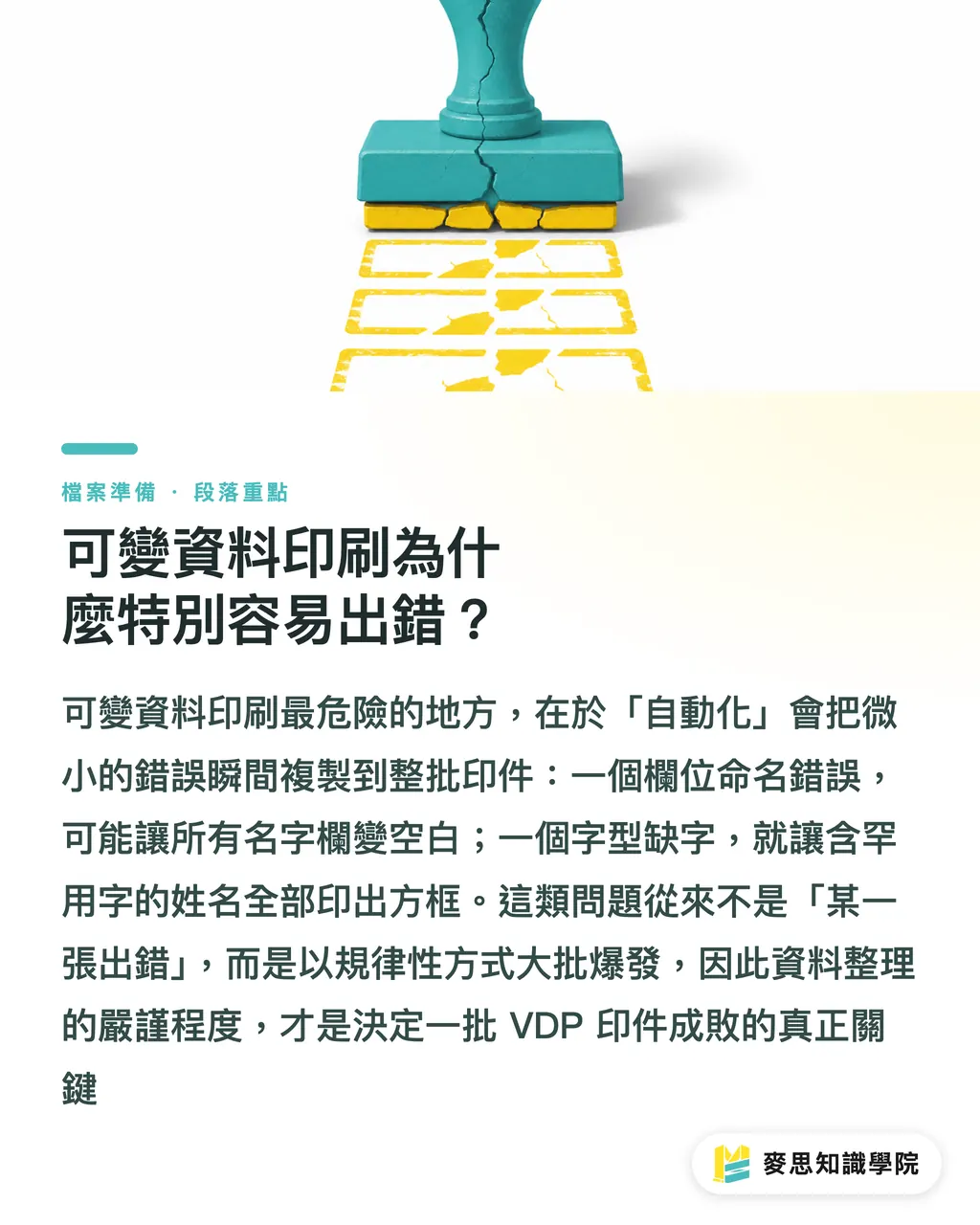
In dữ liệu biến đổi (Variable Data Printing, VDP) về mặt khái niệm rất đơn giản: một layout, ghép với một danh sách dữ liệu, tự động xuất ra hàng loạt tờ in mỗi tờ một nội dung khác nhau. Nhưng chính hai chữ 'tự động' đã ẩn chứa rủi ro - bạn tưởng máy đang giúp bạn tiết kiệm công sức, thực ra nó đang giúp bạn nhân bản mọi lỗi nhỏ lên hàng trăm lần một lúc
Khác với bản in cố định, vấn đề của VDP không chỉ xuất hiện ở 'một tờ nào đó', mà thường bùng phát hàng loạt theo một quy luật nhất định. Chẳng hạn tên cột bị sai, toàn bộ cột tên đều trắng trơn; chẳng hạn font thiếu ký tự, tất cả tên có chữ hiếm đều in ra ô vuông; chẳng hạn QR Code lệch một hàng, nửa sau toàn bộ mã đều trỏ sai dữ liệu
MINDS (in ấn thương mại tùy chỉnh cao cấp) khi hỗ trợ khách hàng thực hiện các dự án VDP thương mại, vấn đề phổ biến nhất thực ra không phải ở khâu thiết kế, mà là ở khâu dữ liệu - thói quen xử lý dữ liệu quyết định lô in này thành công hay thất bại ở mức độ nào
Sắp xếp danh sách Excel như thế nào để layout đọc dữ liệu suôn sẻ?
Danh sách dữ liệu là nền móng của VDP, móng không vững thì xây đẹp đến đâu cũng sụp
Tên cột phải chính xác, không có dấu cách hay ký tự đặc biệt
Phần mềm VDP (dù là Adobe InDesign Data Merge, Printshop Mail hay bất kỳ công cụ nào khác) khi đọc CSV hoặc Excel đều dựa vào tiêu đề cột để khớp với placeholder trên layout. Tên cột nếu có dấu cách, ngoặc đơn, ngoặc vuông hay ký tự đặc biệt, việc khớp có thể thất bại. Nên đặt tên hoàn toàn bằng tiếng Anh hoặc kết hợp dấu gạch dưới, ví dụ:
・name (họ tên)
・member_id (mã thành viên)
・qr_code (liên kết hoặc số thứ tự QR Code)
・address (địa chỉ)
Đừng viết dạng như 'họ tên (tiếng Việt)' - ngoặc và dấu cách đều là bẫy
Danh sách cần được làm sạch cơ bản một lần
Trước khi gửi in, ít nhất cần làm những việc này:
・Xóa hàng trống: Trong Excel thường có vài hàng trống nằm xen giữa dữ liệu, khi ghép tự động sẽ xuất ra trang trắng hoàn toàn
・Thống nhất ký tự toàn/nửa độ rộng: Các cột như số điện thoại, mã bưu chính nếu trộn lẫn ký tự toàn độ rộng và nửa độ rộng, in ra sẽ bị lệch về mặt thị giác
・Kiểm tra giới hạn ký tự: Nếu khung text trên layout có giới hạn độ dài (ví dụ chỉ chứa được 12 ký tự), tất cả dữ liệu cùng cột trong danh sách phải được lọc trước, những ô quá dài cần đánh dấu để xử lý riêng
・Xóa khoảng trắng vô hình ở đầu và cuối: Đây là thứ dễ bị bỏ qua nhất. Khi xuất dữ liệu từ hệ thống, giá trị các ô thường có ký tự khoảng trắng ở đầu hoặc cuối, nhìn bằng mắt thường không thấy sự khác biệt, nhưng tìm kiếm theo ký tự sẽ không ra
Tên dài, địa chỉ dài bị tràn khung - làm sao phát hiện sớm?
Khung layout là cố định, nhưng độ dài tên mỗi người lại khác nhau - đây là một trong những khâu dễ xảy ra thảm họa thị giác nhất trong VDP
Tên người Việt thường từ 2 đến 4 chữ, nhưng đôi khi gặp tên nước ngoài phiên âm dài 6, 7 chữ trở lên, layout bị căng ra hoặc bị cắt cụt
Nguyên tắc xử lý
Khi thiết kế layout, khung text cho cột tên cần để dư ít nhất 20% không gian ngang so với 'tên dài nhất dự kiến'; nếu là thẻ tên hay huy hiệu với kích thước cực kỳ chính xác, có thể cân nhắc đặt font ở chế độ 'tự động thu nhỏ', khi vượt quá chiều dài khung sẽ tự giảm cỡ chữ - nhưng phải đặt ngưỡng cỡ chữ tối thiểu (ví dụ không nhỏ hơn 8pt), không thì thu xuống 2pt cũng không hay biết
Cột địa chỉ còn phức tạp hơn. Địa chỉ tại Việt Nam có thể từ 20 đến 50 ký tự trở lên, nếu layout chỉ cho một dòng, gần như chắc chắn sẽ có trường hợp bị tràn. Khuyến nghị:
・Chuyển cột thành khung text nhiều dòng có thể tự xuống dòng, chiều cao cố định, xuống dòng tự do
・Trong danh sách, dùng hàm LEN của Excel để đếm số ký tự từng địa chỉ, những địa chỉ vượt quá 25 ký tự thì đánh dấu đỏ trước
Font chữ có hỗ trợ ký tự đặc biệt không
Điều này hơi khác với file thiết kế thông thường. Font trong VDP phải xử lý được mọi ký tự trong tên của tất cả mọi người trong danh sách, và những ký tự hiếm trong tên (đặc biệt với tên phiên âm từ ngôn ngữ khác hay tên có dấu đặc biệt) rất dễ không nằm trong bộ ký tự của font
Cách làm được khuyến nghị: Sao chép toàn bộ cột tên từ danh sách vào trình soạn thảo văn bản, dùng chức năng Find để kiểm tra xem font dự kiến sử dụng có hiển thị bình thường tất cả ký tự không, ô nào xuất hiện hình vuông hoặc dấu hỏi thì cần đổi sang font có phạm vi bao phủ rộng hơn (ví dụ font có đầy đủ CJK Extension). Font dùng cho bản in nhất định phải được nhúng vào PDF, hoặc xác nhận bên in đã cài đặt sẵn

Số thứ tự và QR Code phải khớp nhau - kiểm tra thế nào mới yên tâm?
Các dự án vé sự kiện, phiếu đổi thưởng - sợ nhất là số thứ tự bị in sai hoặc QR Code trỏ sai dữ liệu
Trong danh sách dữ liệu của những dự án này, thường có cả 'số thứ tự hiển thị' (in lên mặt vé để người xem) và 'nội dung mã hóa QR Code' (URL hoặc chuỗi ký tự khi quét mã), hai cái phải là cùng một bản ghi, không thể bị lệch do sắp xếp hay lọc dữ liệu
Lỗi phổ biến hay gặp
Nếu danh sách Excel có thao tác sắp xếp thủ công, hoặc lọc xong quên hủy bộ lọc rồi xuất, cột QR Code sẽ bị lệch vị trí dữ liệu trong khi số thứ tự hiển thị vẫn theo thứ tự ban đầu. Kết quả là những tờ vé nhìn ngoài hoàn toàn bình thường, nhưng khi quét mã kiểm soát sẽ phát hiện toàn bộ mã đều trỏ sang khách hàng sai
Cách kiểm tra được khuyến nghị
・Sau khi ghép, kiểm tra ngẫu nhiên ít nhất 3 tờ đầu, giữa, cuối: Dùng Adobe Acrobat lật từng trang, xác nhận số thứ tự và nội dung QR Code của trang đầu, một trang ở giữa và trang cuối có khớp nhau không
・QR Code phải được quét thực tế: Sau khi tạo QR Code, dùng điện thoại quét vài cái để xác nhận URL hay chuỗi ký tự hiện ra có khớp với dữ liệu trong danh sách, đừng chỉ nhìn xem hình ảnh mã có bị lệch không
・Nếu hệ thống hỗ trợ, dùng công cụ quét mã hàng loạt để lấy mẫu toàn bộ mã (cứ 50 bản ghi quét một lần), đáng tin hơn là chỉ dựa vào mắt người lật PDF
Tại sao nhất định phải in thử trước khi in chính thức?
Dù quy trình trước đó có chặt chẽ đến đâu, trước khi đưa lên máy nhất định phải in thử số lượng nhỏ - đây là cánh cửa cuối cùng của dự án VDP
Bản thử không chỉ để xác nhận màu sắc, quan trọng hơn là xác nhận:
・Vị trí layout trên tờ giấy thực có căn chỉnh đúng không (đặc biệt với vé yêu cầu chính xác về đường đục lỗ, đường cắt, đường gấp)
・Tên và địa chỉ dài nhất ở kích thước thực tế có còn trong khung không
・Font chữ sau khi in ra có bị lỗi hay hiện ký tự lạ không
・Cỡ chữ của số thứ tự trên tờ in có đọc được rõ ràng không (nhìn trên màn hình 8pt còn ổn, nhưng số vé 8pt trên DM khổ A5 gần như không ai đọc được)
Logic chọn bản thử được khuyến nghị: Chọn 'tên ngắn nhất', 'tên dài nhất', 'tên có ký tự hiếm', 'địa chỉ dài nhất' mỗi loại một bản, cộng với bản ghi đầu tiên và cuối cùng, tổng cộng khoảng 6 đến 10 tờ, in ra bằng thiết bị in chính thức rồi đo đạc thực tế
Với thiệp mời hay thẻ tên số lượng lớn (chẳng hạn sự kiện 500 người trở lên), MINDS thường chạy một vòng kiểm tra thực tế này trước khi in chính thức, xác nhận không có vấn đề mới đưa vào máy in

Tóm tắt các điểm mấu chốt
・Tiêu đề cột Excel không được có dấu cách hay ký tự đặc biệt, để placeholder khớp không bị thất bại
・Cột tên và địa chỉ cần để dư không gian hơn 20% so với độ dài trung bình, tránh tràn và bị cắt
・Font phải được kiểm tra trước xem có hiển thị được tất cả ký tự hiếm trong danh sách không, khi gửi in nhất định phải nhúng vào
・QR Code phải được quét thực tế để xác nhận, đừng chỉ nhìn xem hình ảnh có bị lệch không
・Trước khi in chính thức nhất định phải in khoảng 6 đến 10 tờ thực tế bao gồm tên dài nhất/ngắn nhất/có ký tự hiếm
Mở rộng suy nghĩ
Độ phức tạp của dự án VDP thường không nằm ở thiết kế mà nằm ở quản trị dữ liệu. Một sự kiện quy mô vừa, 500 thẻ tên, chỉ riêng định dạng cột trong danh sách, phạm vi bao phủ font chữ và khớp QR Code đã đủ khiến một nhà thiết kế chưa từng làm VDP vấp ngã
Với nhà thiết kế, xây dựng một bộ 'Đặc tả bàn giao danh sách dữ liệu VDP' làm mẫu chuẩn, yêu cầu khách hàng đối chiếu định nghĩa cột trước khi cung cấp danh sách, có thể tiết kiệm một nửa thời gian qua lại. Với bên phát triển SaaS hay hệ thống, nếu có thể thêm một lớp kiểm tra độ dài cột và cảnh báo ký tự hiếm ở front-end, sẽ chặn được các vấn đề này ngay từ khâu tạo dữ liệu, không để chúng trôi đến khâu in mới bị phát hiện
Nếu bạn đang có dự án VDP thiệp mời, vé sự kiện hay DM thành viên cần thực hiện, có thể liên hệ trực tiếp với đầu mối của MINDS để xác nhận quy trình in thử, hoặc đến Học viện Tri thức Mai Strategy để được tư vấn về cài đặt thông số layout - loại dự án này bỏ thêm một bước kiểm tra thường giúp tiết kiệm cả chi phí in lại toàn lô
FAQ / Câu hỏi thường gặp
- Tại sao tiêu đề cột trong danh sách Excel cho in dữ liệu biến đổi không được dùng ngoặc đơn hay dấu cách?
- Phần mềm VDP khi đọc danh sách dựa vào văn bản tiêu đề để khớp với placeholder trên layout, ngoặc đơn, dấu cách hay ký tự đặc biệt có thể khiến việc khớp thất bại, toàn bộ nội dung cột đó in ra trắng trơn. Nên dùng hoàn toàn tiếng Anh kết hợp dấu gạch dưới, ví dụ `member_name` thay vì 'họ tên thành viên (tiếng Việt)'
- Cột tên xuất hiện ký tự hiếm, in ra thành ô vuông - xử lý thế nào?
- Nguyên nhân là font không có ký tự đó trong bộ ký tự. Giải pháp là chuyển sang font có phạm vi bao phủ rộng hơn (ví dụ font có đầy đủ CJK Extension), và đảm bảo PDF gửi in đã nhúng font đó. Trước khi gửi in, dán toàn bộ tên từ danh sách vào phần mềm thiết kế và hiển thị bằng font mục tiêu, xác nhận không có ô vuông mới xuất
- Số thứ tự và QR Code bị khớp sai - làm sao phát hiện sớm?
- Sau khi ghép, dùng Adobe Acrobat kiểm tra ngẫu nhiên 3 tờ đầu, giữa, cuối, xác nhận giá trị hiển thị số thứ tự và kết quả quét QR Code có cùng trỏ về một bản ghi không. Nếu danh sách có lọc hay sắp xếp, nhất định phải xác nhận đã hủy hết bộ lọc trước khi xuất, không thì hai cột dữ liệu rất dễ bị lệch
- In dữ liệu biến đổi trước khi in chính thức nhất định phải in thử không? Chọn những tờ nào?
- Nhất định phải. Khuyến nghị chọn tên ngắn nhất, tên dài nhất, tên có ký tự hiếm, địa chỉ dài nhất mỗi loại một bản, cộng với bản ghi đầu tiên và cuối cùng trong danh sách, tổng cộng khoảng 6 đến 10 tờ, in bằng thiết bị in chính thức rồi đo đạc thực tế để xác nhận vị trí và khả năng đọc
- Cột địa chỉ quá dài bị tràn ra ngoài khung layout - có cách phòng tránh từ khâu thiết kế không?
- Ở giai đoạn thiết kế layout, chuyển khung địa chỉ thành khung text nhiều dòng có thể tự xuống dòng, chiều cao cố định để nội dung tự do xuống dòng, đừng dùng khung một dòng cứng. Khi sắp xếp danh sách, dùng hàm LEN của Excel để đếm số ký tự từng địa chỉ, những địa chỉ vượt quá 25 ký tự thì đánh dấu, xác nhận trước với bên in xem kích thước khung có cần điều chỉnh không
Bài viết liên quan





Bản tin In ấn × AI hàng tuần
Kiến thức in ấn và AI mà nhà thiết kế, thương hiệu và doanh nghiệp dùng được trước khi bắt tay — một email mỗi tuần
Công cụ miễn phí MINDS
Tính bình bản và kiểm tra file trước in — công cụ miễn phí, chạy ngay trên trình duyệt.
Tập đoàn MINDS
Cần dịch vụ in ấn hoặc quà tặng thực tế?
Từ in ấn cao cấp đến đặt hàng online và quà Tết — các thương hiệu thành viên của Tập đoàn MINDS lo phần còn lại.