
为什么 AI 放大和 Photoshop 的“图像大小”不一样?
进印刷厂的文件,我们最基本的要求就是分辨率要够,通常是 300dpi(每英寸有 300 个像素点)。这代表一张要印成 10x10 厘米的名片,图片文件至少要有 1181x1181 像素才够清晰。但现实是,我们经常收到客户传来的 LINE 照片、网页截图,分辨率只有 72dpi,硬放大只会得到一团马赛克
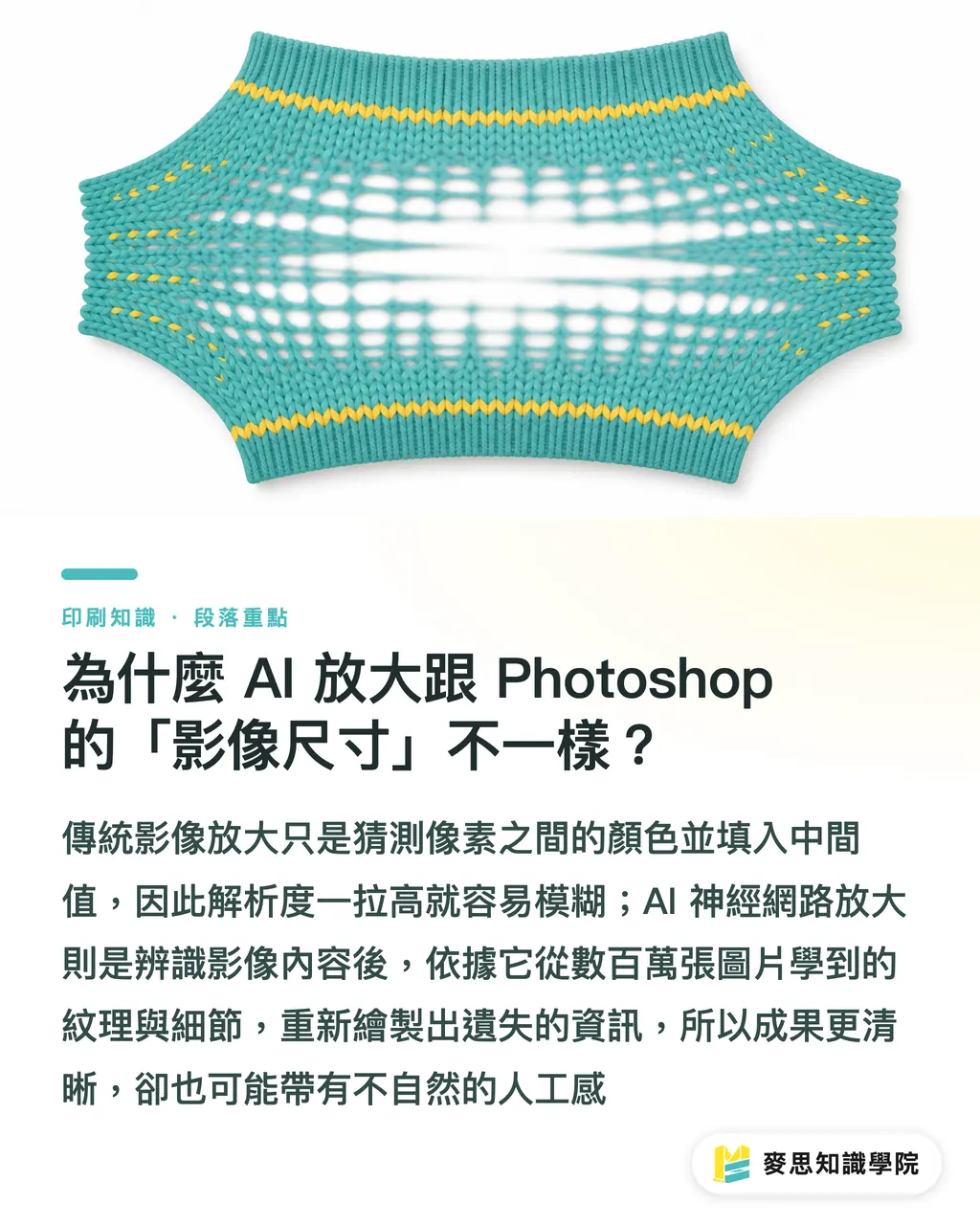
过去我们在 Photoshop 里用“图像大小”搭配“双三次插值(Bicubic)”来放大图片,原理很简单,就是去猜两个像素点之间的颜色是什么,然后填入一个中间值。这就像把一件毛衣拉大,尺寸虽然变大了,但毛线之间的空隙也变大了,图案也就跟着模糊掉
AI 神经网络的放大方式完全是另一回事。它不是去“猜”中间值,而是去“画”出它认为本该存在的细节。这些 AI 模型看过数百万组高低分辨率图片配对,学会了“猫毛在高分辨率下应该长什么样”、“砖墙纹理放大后应该有哪些细节”。所以当你喂给它一张低分辨率图,它不是在拉伸像素,而是在识别内容后,根据它的“知识库”把丢失的细节“重新绘制”上去。这也是为什么 AI 放大后的图片有时会出现意想不到的细节,但也可能产生不自然的“塑料感”
主流 AI 放大工具,印前实测效果如何?
市面上的 AI 放大工具很多,但我从印刷实务的角度,挑了三款在设计师工作流程中最常见的来比较:专门做图像放大的 Topaz Gigapixel AI、集成在 Photoshop 里的 Neural Filters,以及方便快速的 Canva Magic Upscaler
我用一张常见的 72dpi 网络商品图,目标是放大到可用于 A5 宣传单印刷的 300dpi 尺寸,实际跑完一轮后的心得是:
・Topaz Gigapixel AI:不愧是专门做图片放大的软件,它生成的细节最多、线条最锐利。尤其是在物体边缘和纹理处理上,清晰度明显胜过另外两款。但缺点是,有时为了“画”出细节会有点用力过猛,让画面,特别是人脸,看起来有一种过度修饰的“塑料感”。它适合用在本身就有很多纹理的物体上,例如木材、布料或建筑
・Adobe Neural Filters(超分辨率):它最大的优势是顺畅集成在 Photoshop 里,按个快捷键就能处理,非常方便。放大后的效果相当自然,它不太会去创造不存在的夸张细节,而是尽力保持原始画面的感觉,让质感更平滑。对于人像或有大面积平滑肤色的照片,Adobe 的处理方式通常更讨喜,也比较不容易出现假的感觉
・Canva Magic Upscaler:Canva 的工具强在方便,适合用在对品质要求没那么极端的社交媒体帖子或线上宣传物料。它的放大效果是“有变好”,但和前两者相比,细节清晰度与自然度还是有一段差距。如果只是做一张小名片或贴纸,还算能用,但要放到画册或 A4 尺寸的宣传物料上,就会明显感觉到模糊
简单来说,追求极致细节与锐利度,选 Topaz;追求自然效果与工作流程顺畅,用 Adobe;应急或非印刷用途,Canva 很方便
AI 放大的安全区和危险区在哪里?
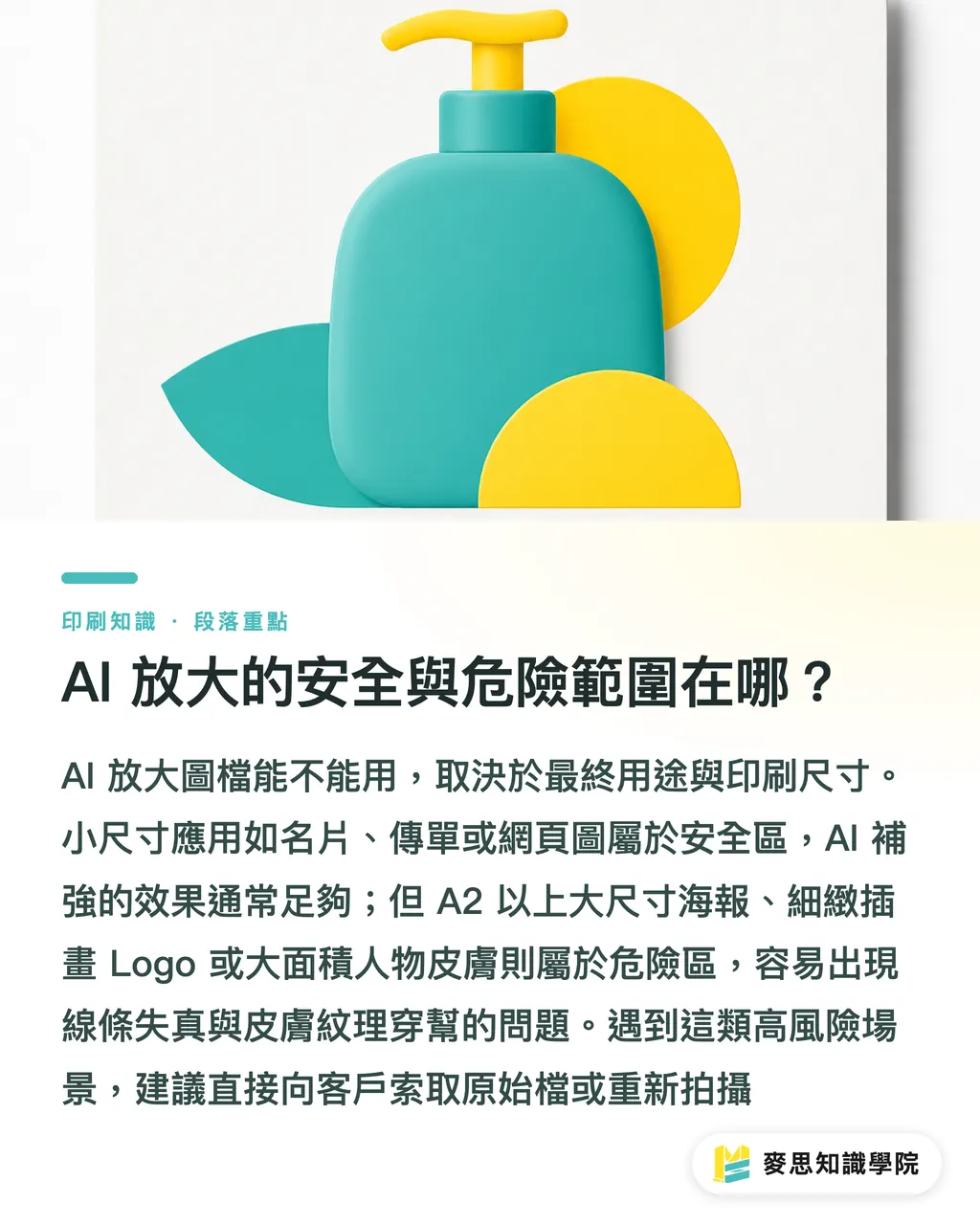
聊了这么多,所以 AI 放大的图到底能不能送印?以我经手过的案子来看,答案是“看情况”。AI 不是万能药,它有效果明显的“安全区”,也有力不从心的“危险区”
AI 放大有效的“安全区”:
・名片、卡片上的证件照或头像:最终印刷尺寸很小,AI 补强的细节足以应付
・宣传单上的商品图:只要商品不是以极精细纹理为卖点,通常在 A5 或 A4 尺寸的宣传单上,效果都还能接受
・网页 Banner 或社交媒体帖子:屏幕分辨率要求比印刷低,AI 放大绰绰有余
AI 放大仍有风险的“危险区”:
・A2 以上的大尺寸海报:在这么大的尺寸下,任何 AI 创造出的不自然感都会被放大检视,尤其是近距离看的时候,很容易露馅
・精细插画或线条复杂的 Logo:AI 有时会误判线条走向,导致从矢量图转过来的精准线条变得歪歪扭扭或粗细不均,这对品牌 Logo 来说是致命伤
・大面积的人物皮肤:这是 AI 最容易穿帮的地方。它补出来的皮肤纹理常常很怪,像磨皮过度的假人,缺少毛孔、汗毛等真实细节,看起来很不自然
所以,拿到低分辨率图时,先评估它的最终用途和印刷尺寸,如果落在安全区内,那恭喜你,这张图有很高概率可以救回来。如果会用在危险区的场景,那我会建议你,还是花点时间和客户沟通,请他们提供原始文件或想办法重拍,会是更稳妥的做法
放大后的图片文件,我该怎么检查才放心?
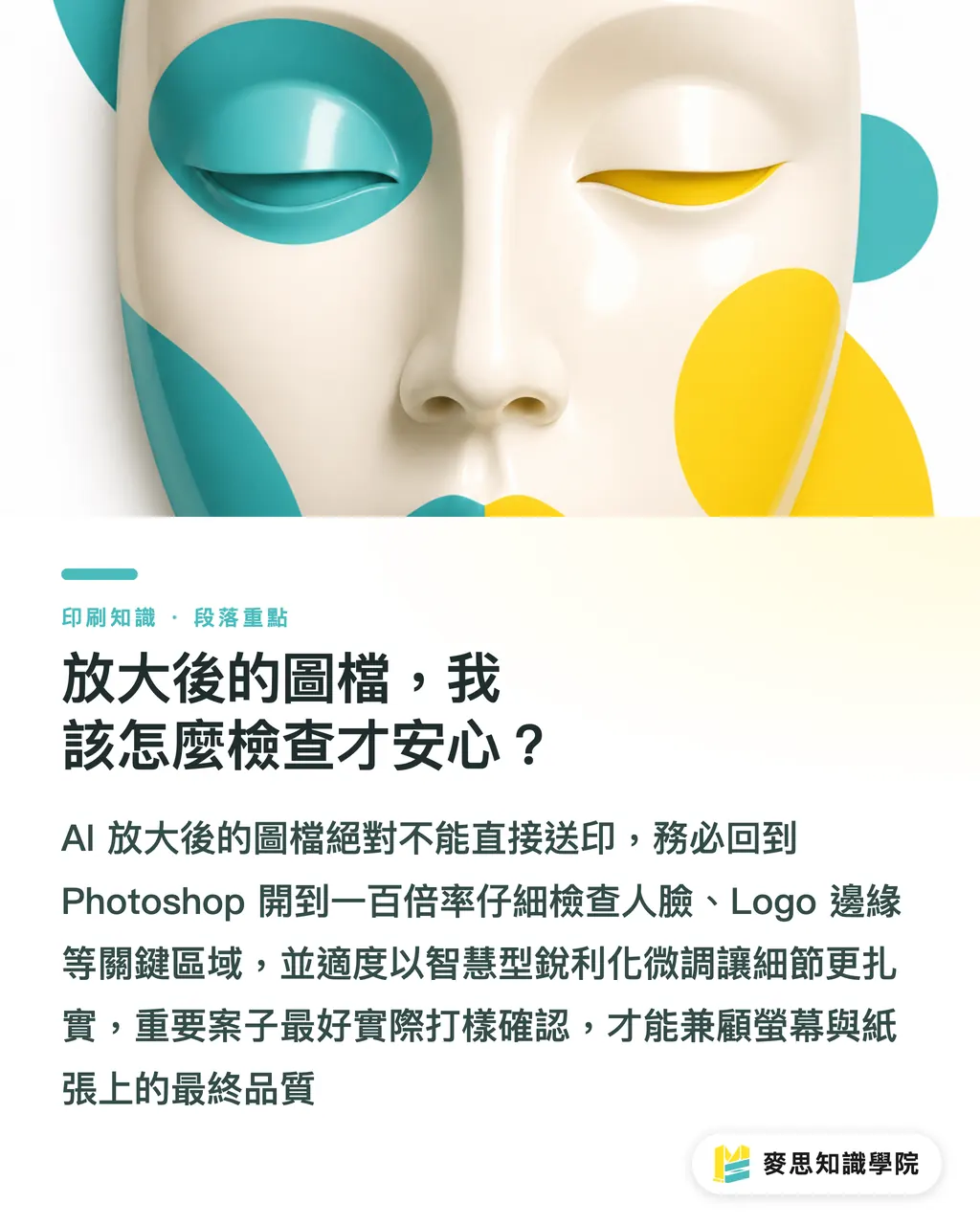
AI 跑完不是就没事了,千万不要直接存档就送印。一定要做最后的人工质检,这几个步骤能帮你避开灾难:
・在 Photoshop 里开到 100% 查看:不要只看缩略图感觉不错,务必将显示比例设为 100%,这才最接近印刷出来的实际精细度。仔细检查画面中的关键区域,比如人脸的眼睛、Logo 的边缘、产品的纹理,看看有没有出现奇怪的色块、不自然的线条或模糊感
・适度补上锐化:AI 放大后的图片有时会偏软,看起来不够扎实。可以在 Photoshop 里用“智能锐化(Smart Sharpen)”或“Unsharp Mask”稍微补强一下。记得数值不要调太高,半径(Radius)设在 0.5 到 1.0 像素之间,数量(Amount)控制在 50% 到 100% 左右,目的是让细节“变清晰”,而不是“产生白边”
・打印一张样张出来看:如果时间和预算允许,对于重要案子,没有什么比打样更稳妥。屏幕上看到的颜色和细节,和印在不同纸张上的效果一定会有落差。亲眼看到、亲手摸到,才能做最准确的判断
最终决定权还是在人手上。AI 是个强大的助手,它能帮我们省下大量来回沟通的时间,甚至救回一些濒临作废的案子,但它不能取代设计师与印刷师傅的专业判断
重点整理
・AI 放大是在“重绘”细节,而不是传统的“拉伸”像素,能创造出更丰富的纹理
・工具各有强项:Topaz Gigapixel AI 追求极致锐利,Adobe 超分辨率讲求自然效果
・安全范围在 A4 以下的小型印刷品,A2 以上海报、精细插图与大面积皮肤仍是挑战
・不能盲信 AI 结果,务必在 Photoshop 内以 100% 比例查看,并适度锐化补强
・AI 是强大的救援工具,但无法取代从源头取得高质量文件的重要性
延伸思考
从我们印刷厂的角度看,AI 图片放大技术的成熟,最大的意义在于“降低沟通成本”。过去遇到低分辨率图片文件,往往就是直接退回,然后陷入和客户或设计师之间漫长的等待与解释循环。现在,我们多了一个选项,可以在印刷前先自己动手“抢救”看看
对设计师来说,这代表你能更从容地应对客户给的各种疑难杂症文件,减少挫败感,把更多精力放在核心创意上。对我们印刷方而言,这能提升生产效率,减少因文件问题造成的产线闲置
但我们也要意识到,这项技术也带来新的质检挑战。当越来越多 AI 生成或修补的图像进入生产流程,一线印前人员与印刷师傅,就必须具备判断 AI 图像质量的能力。我们看的不再只是“分辨率够不够”,而是“这个细节看起来真不真实”、“这个质感印出来会不会很假”
长远来看,赢家不会是单纯拥抱 AI 的人,而是懂得如何“驾驭” AI 的人。也就是说,设计师与印刷从业人员都需要去学习、去测试这些工具的能力与极限,把它们当作手里一把新的瑞士军刀,知道什么时候该用哪把刀,也知道这把刀切不了钢筋。最终,专业眼光与经验,仍然是确保印刷质量的最后一道防线
FAQ
- AI 放大后的图片文件真的能满足 300dpi 的印刷要求吗?
- 不完全是。虽然 AI 能将像素尺寸补到 300dpi 的规格,但“画质”不等于“分辨率”。对于名片、小传单这类小型印刷品通常可行,但如果要用于大型海报或精细画册,AI 补偿出的细节在大面积下检视,仍可能显得不自然或模糊
- Topaz Gigapixel AI 和 Photoshop 内置的超分辨率哪个更好?
- 两者各有优劣,看需求选择。Topaz Gigapixel AI 通常能生成更锐利、细节更丰富的结果,但有时会让画面显得过度处理;Photoshop 的超分辨率(Neural Filters)集成在工作流程中很方便,效果也更自然,适合处理人像
- 我可以用手机拍的照片,靠 AI 放大来印制商品画册吗?
- 在特定条件下可以。如果只是用于 A5 以下的小尺寸版面,且原始照片光线充足、没有严重手抖,AI 放大通常能应付。但如果要用在封面或跨页等大版面,AI 补偿出的细节很难和专业相机拍摄的原图相比,强烈建议重拍
相关文章



印刷 × AI 数字化转型周报
把设计师、品牌方与企业出手前用得上的印刷与 AI 实战,整理成一封信,每周寄到你邮箱
麦思免费工具
AI background removal, brand stamping, and a LINE sticker maker — free design tools, right in your browser, no upload.
麦思集团
需要实际的印刷或礼品服务?
知识看完,下一步交给麦思集团的姊妹品牌——从精致印刷到线上下单与年节礼赠