

为什么屏幕上鲜艳的颜色,印出来总是灰暗浑浊
这是我在印刷行业摸爬滚打十多年来,最常听到的客户投诉与抱怨
这并不是你的屏幕坏了,也不是印刷机出了问题,而是发光原理与物理限制的根本差异
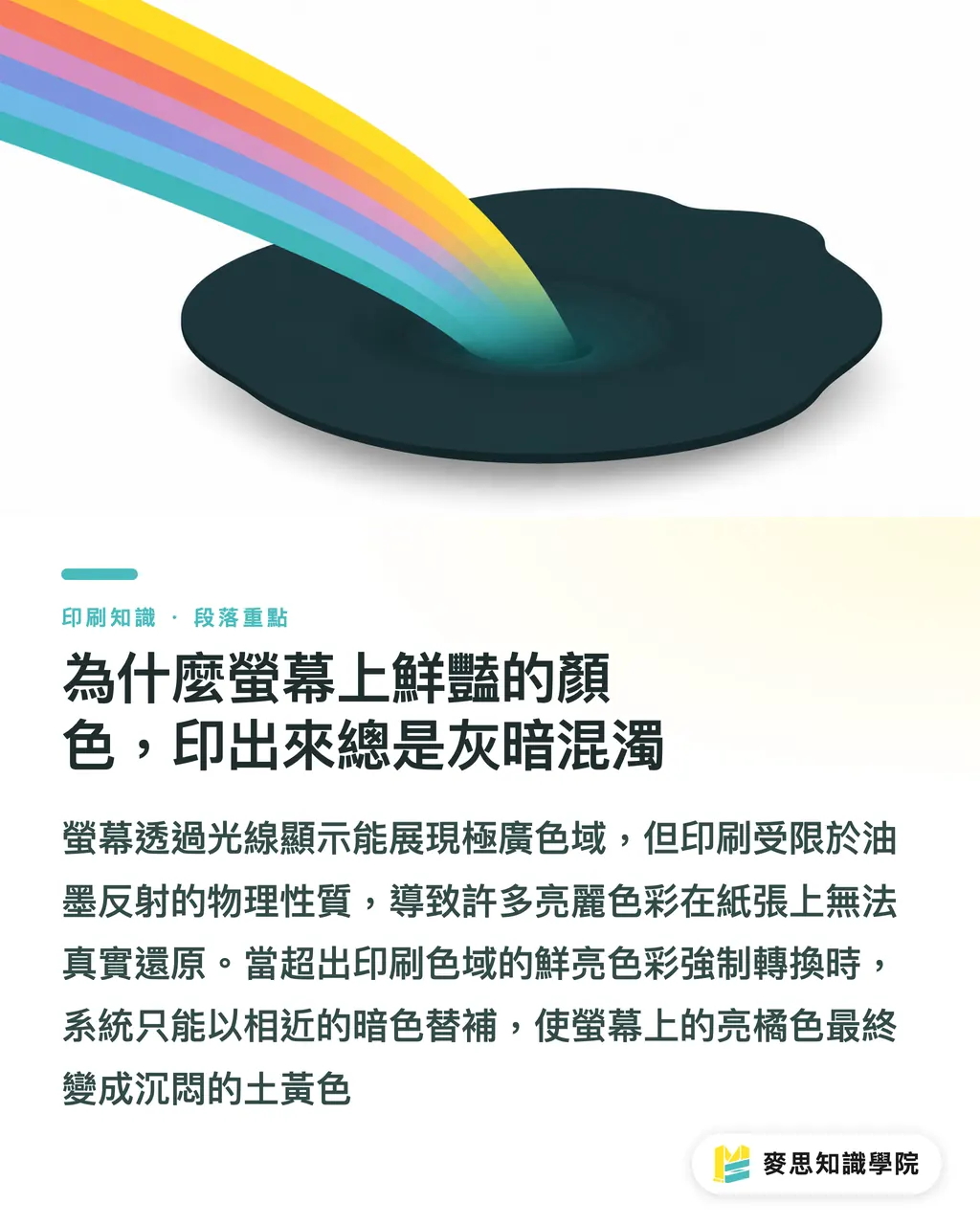
屏幕通过 RGB 光源发光,能呈现极广的色域(Gamut),特别是刺眼的荧光绿或鲜艳的蓝紫
印刷则是靠 CMYK 四色油墨反射光线,物理性质决定了它的色域极限远远小于屏幕
当你把屏幕上那些超出 CMYK 色域的鲜亮色彩硬生生转印到纸上时,系统只能自动找最相近的暗色来替补
这就是为什么屏幕上的亮橙色,最后往往会变成沉闷的土黄色
根据《色彩管理与 ICC Profile》素材的基础概念推演,高端屏幕常见的 Adobe RGB 色域范围比传统印刷标准大了近三成
这意味着你在屏幕上看到的鲜艳色彩,有极高比例在印刷机上根本调不出来
什么是 ICC Profile,为何它是精准对色的关键
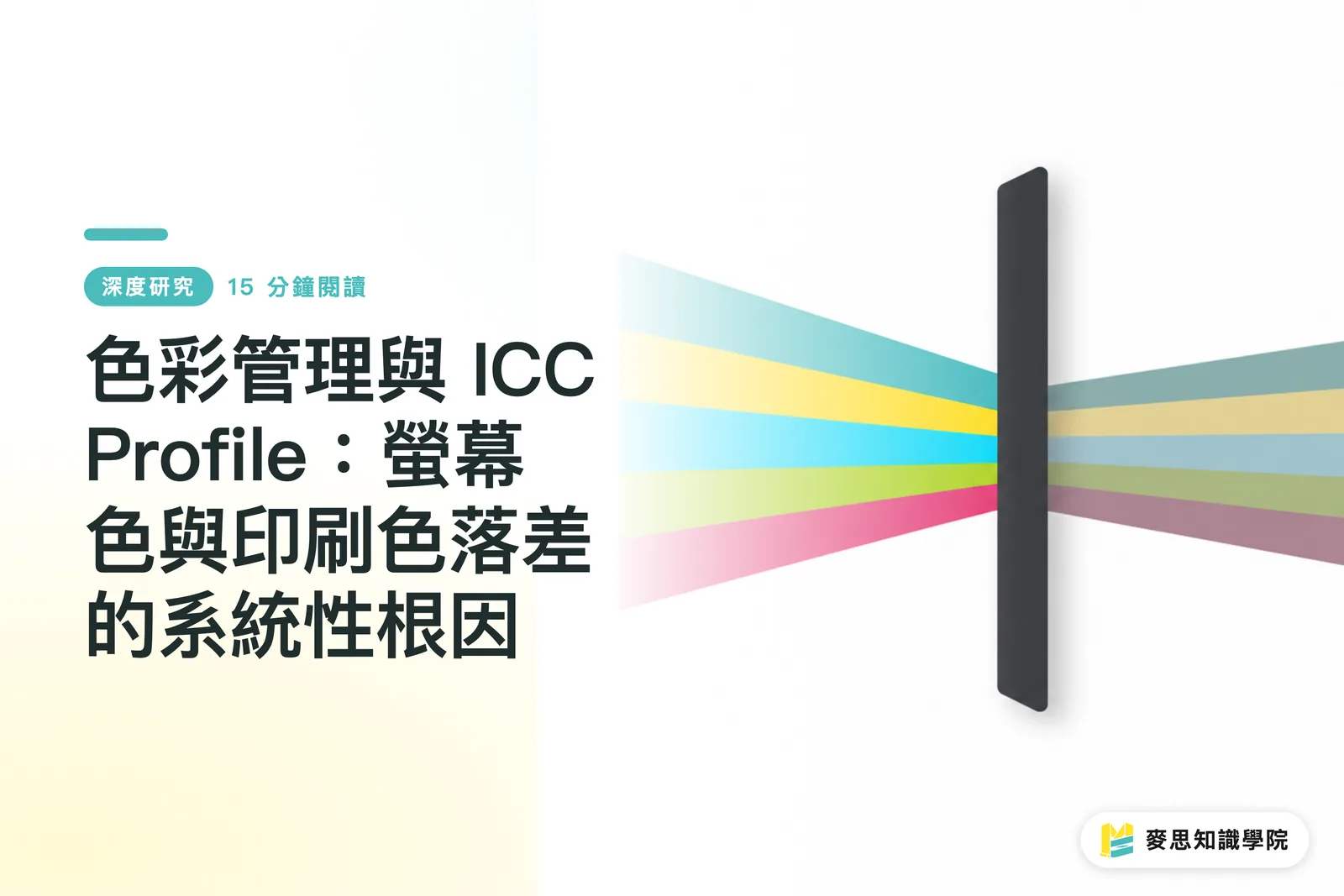
要解决上述的色域落差,我们必须依托 ICC Profile(色彩配置文件)这个沟通桥梁
简单来说,它就是不同设备之间的专属色彩翻译字典
每台屏幕、每台打印机甚至每一种纸张,都有自己诠释颜色的独特脾气与极限
套用正确的 ICC Profile,就是告诉系统如何把 RGB 颜色安全地翻译成这台设备印得出来的 CMYK 数值
为了确保这个翻译过程精准,第一步必须从屏幕校色(Calibration)做起
如果屏幕本身就严重偏色,就像戴着有色眼镜在调色,后续的数值设置再精准也是枉然
目前台湾常规印刷普遍遵循的标准是 Japan Color,而欧美则常用 Fogra 规范
这就是为什么设计师在定稿前,必须跟印刷厂确认要套用哪一组配置文件
同一个文件,为什么换了纸张颜色就全跑偏了
很多人以为设置好 CMYK 数值就万无一失,却忽略了“承印物”这个最大的变量
同一组数值印在表面平整的铜版纸上,跟印在吸墨性极强的双胶纸(无涂布纸)上,视觉落差可以大到像是两个不同文件
铜版纸表面有涂布层,墨水会停留在表面,颜色显得饱和且锐利
无涂布的双胶纸会让墨水迅速下沉扩散,整体色泽就会变得灰暗且对比大幅降低
这就是为什么针对不同纸张材质,需要搭配专属的纸张 ICC Profile
通过软打样(Soft Proofing)这项技术,设计师能在屏幕上预先模拟特定纸张的吸收与反射特性
只要在绘图软件里加载正确的配置文件,屏幕就能精准预测墨水被吸进纸纤维后的黯淡效果,让你在送印前及早手动微调
设计端该怎么做?资深顾问的防错检查清单
理论谈完,我们来看实战中如何有效避免这些重印灾难
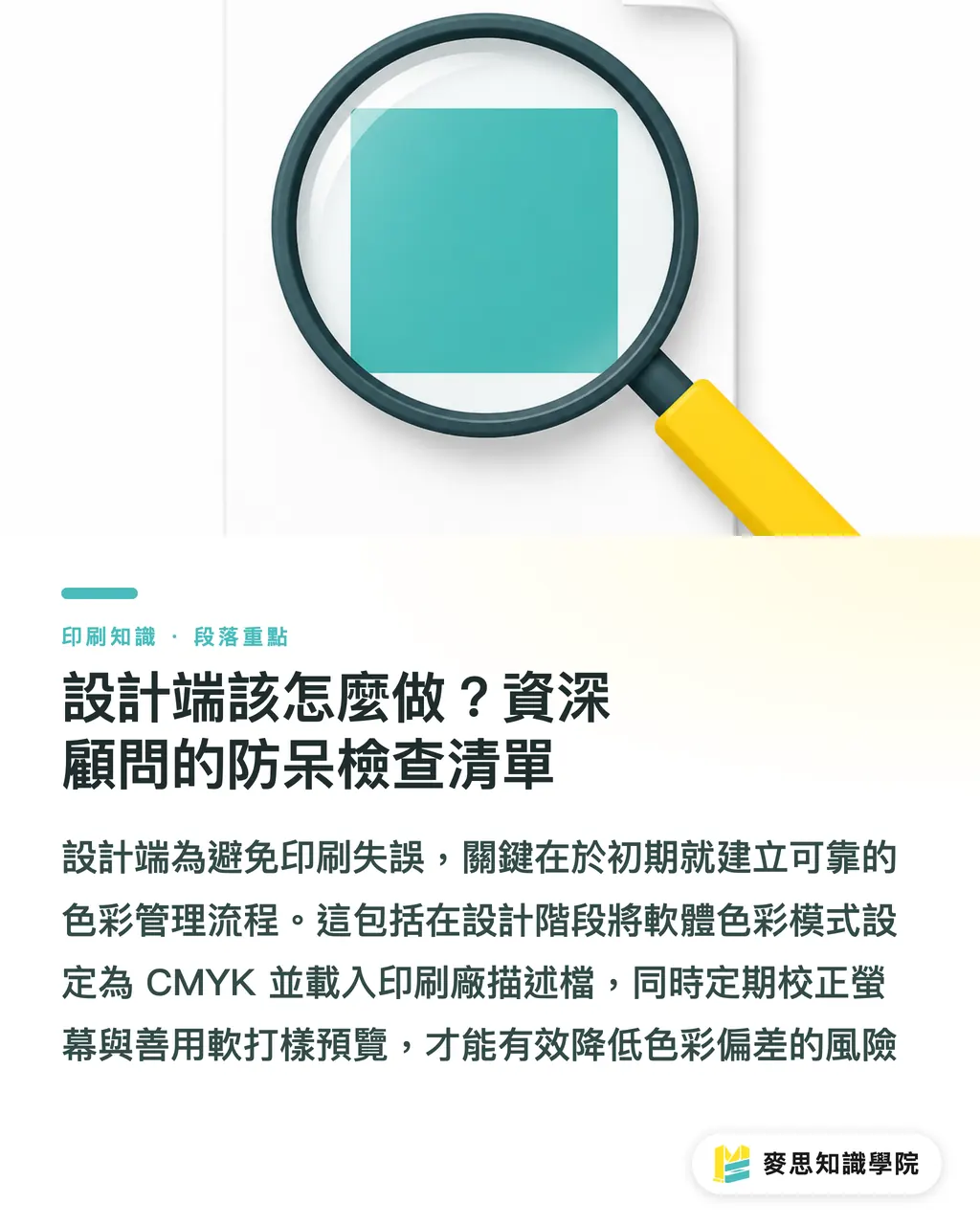
建立可靠的色彩管理流程,关键在于一开始就对齐标准,而不是等到最后一刻才盲目转换格式
我通常建议客户与设计团队,在立项阶段就严格遵守以下操作原则:
・确立工作色域:在设计初期就把软件色彩模式设置为 CMYK,并加载印刷厂指定的 Profile
・避开极限色彩:检查并剔除 RGB 色域边缘的危险鲜艳色彩,若品牌色非用不可请准备专色预算
・定期屏幕校色:定期使用硬件校色仪重整屏幕色彩,确保你看到的颜色拥有客观基准
・善用软打样预览:导出前务必开启校样色彩功能,模拟实际纸张的显色状态并进行最终确认
只要确实执行这几项步骤,配合麦思团队专业的印前把关,就能把色彩落差的风险降到最低
常见 CMYK 配置文件要怎么选
ICC 没有一个放之四海而皆准的答案,因为它本来 seaside 就是在描述特定的印刷条件
我会先问 3 件事:印刷地区、纸张类型、印厂输出标准
常见设置可以这样理解
・FOGRA39:常见于欧洲标准印刷条件,偏向涂布纸商业印刷使用,许多国际品牌与欧系供应链会要求这类设置
・Japan Color 2011 Coated:台湾与日本印刷供应链常见的涂布纸参考设置,很多画册、书刊、包装打样会以它作为沟通基准
・GRACoL 2013:北美商业印刷常见标准,适合与美系品牌、国际渠道或海外印刷规范衔接时讨论
实务上我不建议设计师只问:“用哪个 ICC 最准?”
更好的问法是:“这份印件会在哪里印?用什么纸?印厂希望我用哪个输出条件?”
如果印厂没有提供特别设置,台日常见涂布纸商业印刷可以先和印厂确认 Japan Color 2011 Coated 是否适用
如果是国际品牌稿、欧洲供应链或海外输出,就要照对方规范走,不要自己拿熟悉的设置硬套
ICC 选错,不一定会让文件损坏
但会让大家以为自己在看同一种颜色,其实各自拿着不同的地图
嵌入配置文件与转换配置文件差在哪
嵌入配置文件,是把“这份文件目前用什么色彩语言”写入文件里
转换配置文件,是把文件的色值主动换算到另一个目标印刷条件
两者差一个动作,现场结果差很多
・只嵌入 Profile:文件保留原本色值,让印刷厂 RIP 依配置文件做后续转换,适合印刷厂明确要求保留来源 Profile 的流程
・先转换再嵌入:设计端先转到目标 Profile,再导出 PDF,印刷厂收到的是已对准印刷条件的 CMYK 文件,变量较少
・不嵌入 Profile:RIP 只能用默认规则猜,最容易发生同一份 PDF 在不同厂、不同机台出现不同颜色
我的判断很直接:如果你已经知道这件印刷品要用哪家厂、哪种纸、哪个输出条件,就先转换到目标 Profile,再嵌入
如果还没确定印刷条件,只嵌入来源 Profile 可以保留弹性,但这种文件不该直接当成最终送印文件
转换前要另存版本,因为 RGB 转 CMYK、或 CMYK 转另一个 CMYK Profile 后,某些高彩度色彩会被压进印刷色域,这不是按 Undo 就能恢复的
这里还有一个现场很常见的误会:Assign Profile 与 Convert to Profile 不是同一件事
・Assign Profile:改变“这些数值应该怎么被解读”,数字不动,外观可能大变
・Convert to Profile:把颜色换算到新色彩空间,目标是尽量维持外观,数字会改变
送印前真正常用的是 Convert to Profile
Assign Profile 比较像重新贴标签,贴错就会整批走样
Photoshop、Illustrator、InDesign 该怎么设置
Photoshop 适合处理位图图像,Illustrator 适合处理矢量与单页设计,InDesign 适合处理多页排版与最终 PDF 导出
这 3 套软件都能管理 ICC Profile,但角色不同,别把所有责任都丢给最后导出那一步
在 Photoshop 中,我会先看图像是 RGB 还是 CMYK,再处理 Profile
・图像仍在 RGB:先用 Edit/Convert to Profile,把照片转到印刷厂指定的 CMYK Profile
・已经是 CMYK:确认目前 Profile 是否符合印刷条件,不要重复转换到错误的 CMYK Profile
・要预览印刷效果:用 View/Proof Setup/Custom 加载目标 Profile,再开 View/Proof Colors 看暗部、肤色与高彩度区域
・高饱和 RGB 图片:先看 Gamut Warning,再决定是否局部修色
在 Illustrator 中,重点是文档色彩模式与导入图片
・文件作印刷用途:File/Document Color Mode 应使用 CMYK Color
・工作色彩空间:在 Edit/Color Settings 依印厂或输出规范指定 CMYK Working Space
・导入图片:确认链接文件本身已带有正确 Profile,避免矢量是 CMYK、照片却还停在 sRGB
・导出 PDF:在 Output 里保留或指定目标 Profile,依印刷厂要求选择是否 Convert to Destination
在 InDesign 中,我会把它当成最后一道总闸门
・多页画册、DM 单页、书刊:先检查 Links 面板,确认图片色彩空间与缺图状态
・导出 PDF:在 Export Adobe PDF 的 Output 设置中选目标 Profile
・与印刷厂对接:若对方要求 PDF/X-1a 或 PDF/X-4,就照规格导出,不要自己混搭奇怪选项
收到印刷厂定制配置文件后怎么软打样
印刷厂提供定制 Profile,通常代表它有自己的校色流程,可能对应特定机台、纸张材质、网点扩大或油墨表现
这种 Profile 不要只下载到桌面,要安装进系统或 Adobe 可读取的位置,再用 Soft Proof 看结果
一般流程我会这样走
・先向印刷厂确认 Profile 对应条件,例如铜版纸、双胶纸(无涂布纸)、数码印刷或传统胶印
・将 ICC 文件安装到操作系统的 ColorSync 或 Adobe 可读取路径
・在 Photoshop 或 Illustrator 打开 Soft Proof,指定印刷厂 Profile
・开启 Simulate Paper Color 或 Black Ink 相关预览,观察纸白与暗部层次
・针对肤色、品牌色、大面积灰阶、深色背景至少看 4 类区域
・导出 PDF 前,再确认 PDF 已转换到目标 Profile 并嵌入配置文件
Soft Proof 不是保证印出来一模一样,它是提前告诉你“这张纸、这台输出条件下,大概会失去哪些颜色”
屏幕如果没有校色,Soft Proof 会打折扣;设计端至少要知道自己的屏幕是否接近 sRGB 或已做硬件校色
实体打样仍然有必要,尤其是满版底色、企业色、食品包装、彩妆照片、深灰渐变这 5 类项目
我看过太多项目卡在“屏幕很亮、纸上很沉”,这种落差用电话讲半小时,不如一张打样讲得清楚
图片导入与 PDF 导出该怎么处理
图片导入时,我通常不建议一律忽略配置文件
因为一张图如果本来是 Adobe RGB,另一张是 sRGB,两张都被当成同一种 RGB 解读,色彩就可能从源头开始跑偏
比较稳的做法是分 3 种情况处理
・图片有正确嵌入 Profile:保留嵌入配置文件,让软件知道原始色彩来源
・图片没有 Profile:先根据视觉与来源判断,常见网络图多半可先以 sRGB 检查,再视情况转换
・图片 Profile 明显错误:不要直接忽略,先在 Photoshop 中测试 Assign Profile 与 Convert to Profile 的差异,再决定修正方式
PDF 导出时,是否嵌入输出 ICC,要看印厂流程
有些印厂希望 PDF 已经转成指定 CMYK,并嵌入 Output Intent,方便 RIP 确认文件意图
也有些印厂有自己的标准流程,偏好你提供干净的 CMYK PDF,不要让文件再带太多会被二次转换的信息
我建议送印前直接问 5 个问题,比猜半天有效
・这份稿件建议使用哪个 CMYK ICC Profile?
・PDF 需要嵌入 Output Intent 吗?
・图片要保留嵌入配置文件,还是全部转成指定 CMYK?
・印厂 RIP 会不会再做色彩转换?
・能不能提供机台或标准印刷条件的 ICC Profile,让我在 Acrobat 或 Photoshop 做软打样?
麦思印刷在文件准备、印前检查、纸张材质建议与输出沟通上能介入的地方,也正是这一段
不是把责任丢给设计师或印厂,而是把色彩规则在开印前讲清楚
送印前要检查哪些文件细节
送印前我会用 3 个问题收尾:Profile 对了吗、PDF 干净吗、打样确认了吗
这 3 个问题比背一堆色彩理论有用,因为它们直接对应印刷厂收件端最容易出问题的地方
送印三道关可以这样落地
・①定印刷条件:先确认纸张材质、印刷方式、印刷厂要求的 ICC Profile,可能是前面提到的涂布纸标准设置,也可能是印刷厂自有校色文件
・②转目标 Profile:在 Photoshop、Illustrator 或 InDesign 转到目标 CMYK Profile,再导出带 Profile 的 PDF
・③打样确认:先做 Soft Proof 看色域与暗部,再用实体打样确认纸张材质、油墨与视觉接受度
我还会加 6 个检查点
・PDF 是否嵌入正确 ICC Profile
・黑字是否使用适合印刷的黑色设置,避免四色小字套印偏移
・图片分辨率是否符合印刷需求,常见商业印刷会以 300 DPI 作为检查基准
・大面积深色是否油墨量过高,避免干燥慢或背印
・专色、刀模、白墨、局部光是否分版清楚
・打样签回后,是否有记录版本日期与文件名
色彩管理不是把每个选项都开到最满,而是让设计端、印刷端与客户端对着同一份文件讲同一种话
重点整理
屏幕与印刷发光原理不同,RGB 色域大于 CMYK 是不可逆的物理限制
ICC Profile 是跨设备的色彩翻译字典,确保屏幕色彩被准确转换为印刷机指令
不同纸张材质的吸墨特性会直接改变色彩表现,同一份文件换纸印就需要重新评估
精准对色的起点是屏幕校色,屏幕若偏色,则后续的软打样与数值调整都将失去意义
从工作色域设置到软打样预览,建立标准化流程是拦截重印灾难的最佳解法
已知印刷厂与纸张材质时,先转换到目标配置文件再嵌入,比只嵌入来源配置文件更可控
Assign Profile 只改变数值的解读方式,Convert to Profile 才是送印前真正要用的换算动作
送印前先问印厂三件事:指定的 CMYK 配置文件、PDF 要不要嵌入 Output Intent、RIP 会不会再转一次
延伸思考
从我的一线实务经验来看,色彩管理不单是技术设置,更是设计与印刷两端建立信任的基础
很多客户在跟麦思印刷团队合作时,最先感受到的就是沟通与重印成本的骤降
当我们把印刷标准与纸张特性数据化,在印前就给出清晰的软打样预测,双方就不必再为色差争执
对于 AI 应用与软件开发者而言,未来的机会在于将这套复杂逻辑直接整合进设计工作流
让非专业用户也能自动避开超出打印极限的危险色彩,这才是真正解决行业痛点的大方向
FAQ
- 为什么我的屏幕是苹果的高端屏幕,印出来还是有色差
- 高端屏幕色域更广,代表它能显示更多印刷机根本印不出来的颜色,如果没有做色彩对应设置,色差反而会更严重
- 我可以直接把旧的 RGB 文件直接转成 CMYK 去印吗
- 强制转换会导致系统自动将超出的鲜艳色彩压缩,颜色通常会变暗变灰,强烈建议在软件中开启校样模式一边对照一边微调数值
- 要印在没有涂布的纸上,颜色设置该怎么调整
- 无涂布纸吸墨量大会让颜色沉下去,建议在设计时把照片对比度拉高,并在软件中加载专属的 Uncoated 配置文件来预览效果
- 设计师自己用办公室打印机印出来看准不准
- 办公室打印机的墨水与纸张特性跟工厂的商用设备完全不同,自己印只能看排版比例,看颜色一定要看印刷厂出的数码打样
- FOGRA39、Japan Color 2011 Coated、GRACoL 2013 要选哪一个
- FOGRA39 常见于欧洲涂布纸印刷,Japan Color 2011 Coated 在台日供应链常见,GRACoL 2013 常用于北美商业印刷。最稳的做法是先问印厂采用哪个输出标准
- ICC 配置文件送印前要嵌入还是转换
- 已知印刷厂、纸张材质与目标 Profile 时,建议先转换到目标 ICC Profile 再嵌入;只嵌入来源 Profile 会把转换责任留给印刷厂 RIP,适合尚未确定输出条件的中间文件
- PDF 导出时要不要嵌入 ICC
- 要看印厂流程。有些印厂希望嵌入 Output Intent 方便确认输出意图,有些印厂偏好自行管控 RIP 转换;送印前直接确认 PDF 规格,比套用通用设置更可靠
- 软打样能取代实体打样吗
- 软打样能先预览色域、纸白与暗部变化,但不能完全取代实体打样;品牌色、满版底色、包装与高单价画册,仍建议用实体打样确认
引用来源
- ISO 12647-2 — 平版印刷工艺的网点与色彩控制标准 · International Organization for Standardization (ISO)规范 CMYK 印刷的目标色度、网点扩张与灰平衡,是印厂对色的国际依据
- ICC Profile Format Specification(ICC.1) · International Color Consortium (ICC)定义 ICC 色彩描述文件的数据结构,跨设备色彩转换的基础规范
- Fogra 特性化数据(FOGRA39 / FOGRA51) · Fogra Research Institute for Media Technologies涂布纸印刷的标准特性化数据,数码打样与 ICC 描述文件的对色基准
相关文章
印刷 × AI 数字化转型周报
把设计师、品牌方与企业出手前用得上的印刷与 AI 实战,整理成一封信,每周寄到你邮箱
工具库
RGB↔CMYK conversion, ΔE color difference and brand color print analysis — free color management tools, computed right in your browser.
麦思集团
需要实际的印刷或礼品服务?
知识看完,下一步交给麦思集团的姊妹品牌——从精致印刷到线上下单与年节礼赠