

概览
先说一个很多企业市场人员都经历过的场景:周年庆宣传单在 Canva 上排得漂漂亮亮,领导点赞、同事好评,文件导出寄给印刷厂后,第二天业务员却回了一句:“这个文件没有做出血、文字会被裁切到,而且颜色会偏色,需要重新做吗?”
问题往往不在设计本身,而在交稿这一环。Canva 的默认环境是针对屏幕显示设计的,它把“印刷厂需要把控的关键参数”隐藏了起来,而非设计背景的用户往往不知道要去补齐。这也是它与专业工具的根本差异:Canva 走的是模板化、低门槛路线,极易上手,但在色彩模式、输出精度等专业印前参数的把控力上,远不如 Illustrator 这类专为工业生产线打造的专业软件 [1]
所以核心问题在于:一份用 Canva 制作的企业设计稿,在发印前究竟需要补齐哪些印刷厂能看懂的信息?下面按照现场上机检查的顺序逐一拆解
Canva 发印前,第一步该先确认什么?
首先要确认尺寸单位与出血,这两处一旦搞错,后面全算白忙活。Canva 新建画布时支持选择 px、mm 或 cm,非设计人员很容易习惯性沿用屏幕显示的 px 建档,导致原本设计成 A4 大小的宣传单,实际输出时只有名片大小。发印稿件必须使用实际成品尺寸,单位一律选择 mm,这是印刷厂拼版排版的行业通用标准
出血(bleed)是第二个容易踩雷的地方。印刷工艺通常是先整张大纸印刷再进行裁切,机械切纸难免存在零点几毫米的公差位移,因此任何通栏底色或贴边图片都必须“延伸出裁切线”一段距离,行业通用标准是四周各留 3mm 出血。Canva 的导出设置中有一项“Crop marks and bleed(裁切标记和出血)”,默认是关闭状态,很多人翻车就翻在忘记勾选这一项。如果不做出血位,一旦裁切稍有偏差,成品边缘就会露出难看的白边
一句话判断标准:设计中的底色或配图是否贴紧了页面边缘?如果有,就必须开启出血。这是在实操中最直接的判断依据
PDF 要怎么导出,印刷厂才不会退件?
导出时务必选择“PDF 打印(PDF Print)”,千万不要选标准 PDF 或 PNG/JPG。在 Canva 的下载菜单中,“PDF 打印”是唯一专门针对印刷优化的格式,它会采用更高的分辨率并保留裁切相关信息;而普通分享用的文件大多采用屏幕分辨率,一放大就会模糊失真
色彩是这里最大的隐性成本。屏幕显示采用 RGB 模式,而印刷使用 CMYK 模式,二者色域差异极大。屏幕上极其鲜艳的高饱和亮蓝、荧光绿,印出来往往会“灰掉一个度”,显得暗淡浑浊。这正是 Canva 这类以屏幕预览为导向的工具的固有局限,它无法像专业印前工具那样对输出色彩进行精细化管理 [1]。Canva 付费版的“PDF 打印”支持选择 CMYK 模式输出,而免费版仅支持导出 RGB。交稿前务必先与印刷厂沟通确认接收哪种色彩模式,若涉及关键品牌主色(例如 logo 指定的标准蓝),建议单独提供 Pantone 色号或 CMYK 标号,切忌只凭屏幕肉眼核对
还有一个经常被忽略的问题:透明背景。Canva 支持导出抠好图的透明背景 PNG,但一旦进入需要铺白墨底或特殊工艺的印刷流程,印刷厂必须明确透明区域的具体工艺要求,否则极易被自动填充白底或产生意外的叠色穿透。只要稿件中含有透明元素,交稿时务必主动向厂家说明
字体和图片,交出去会出什么事?
字体最大的风险在于“字体替换”——你在屏幕上看到的艺术字体,到了印刷厂的电脑里很可能变成默认宋体或黑体。这是因为 Canva 导出 PDF 时字体嵌入的完整度并不完全可控,部分付费或特殊字体若未能正确内嵌,印厂端打开文件时系统就会自动调用默认字体替换,整个版面排版随之错乱。最稳妥的做法是发印前将 PDF 发给印厂预检确认字体未变形,或者在前期设计时将重要标题文字进行“转曲(创建轮廓)”;遗憾的是 Canva 原生不支持文字转曲功能,这也是它与专业印前工作流接轨时的痛点之一
图片方面需要把控两个核心维度。首先是分辨率:Canva 自带素材库和用户自行上传的图片如果原图尺寸过小,拉大铺满版面后就会出现明显的马赛克或噪点模糊;印刷所需的图像精度(通常需 300 DPI)远高于屏幕显示的 72 PPI,屏幕看着清晰绝不等于印出来清晰。其次是版权授权:Canva 的 Pro 付费素材、字体及图库均有严格的商用授权范围,涉及商业印刷、大批量印制甚至上架销售的物料,其适用条款各不相同。企业采购与市场人员尤需警惕,若使用 Canva 免费账户违规使用收费素材去印制一万份产品画册,一旦版权未合规覆盖,面临的是切实的法律维权风险,而不仅仅是视觉好坏的问题
多人协同改稿,怎么锁定“唯一发印版”?
务必指定一名“发印负责人”,由其统一负责文件导出与下厂对接,其他人仅通过批注提修改意见,严禁直接编辑待印文件。Canva 的多人实时协作固然高效便捷,但硬币的反面是:人人皆可改动、历史版本容易被覆盖,你以为已经定稿的文件,转眼可能就被同事顺手调了尺寸或替换了素材
在实操中,强烈建议将“工作草稿版”与“最终发印版”拆开管理:方案定稿后单独复制一份并规范命名(如“周年庆宣传单_发印终版_0716_勿动”),锁定图层不再进行二次编辑;后续若有微调需求,一律返回工作版修改,核对无误后再同步更新发印版并重新导出。发印文件名务必附带导出日期与版本号,这样印刷厂即便收到多份文件,也能明确核对“以哪一版为准”。这是我们见过无数次翻车事故后总结出的标准作业流程,Canva 软件本身并不提供防误改保障,必须依靠人为流程规范来把关
什么情况下该放弃 Canva,直接请设计师用 Illustrator 重新完稿?
当印刷品涉及特殊工艺或高精度技术指标时,千万别硬用 Canva 勉强应付,应直接请专业设计师使用 Illustrator 重新规范完稿。Canva 极度适合信息密集、时效性强的小型物料,比如日常宣传单、餐饮菜单、活动展架或企业内部海报,其优势在于出图快、迭代快。然而它为了降低上手门槛所做的妥协,在严苛的工业印前流程中暴露无遗:精细的色彩管理、可控的输出通道、高精度的矢量路径,本就是 Illustrator 这类专业软件的核心优势领域 [1]
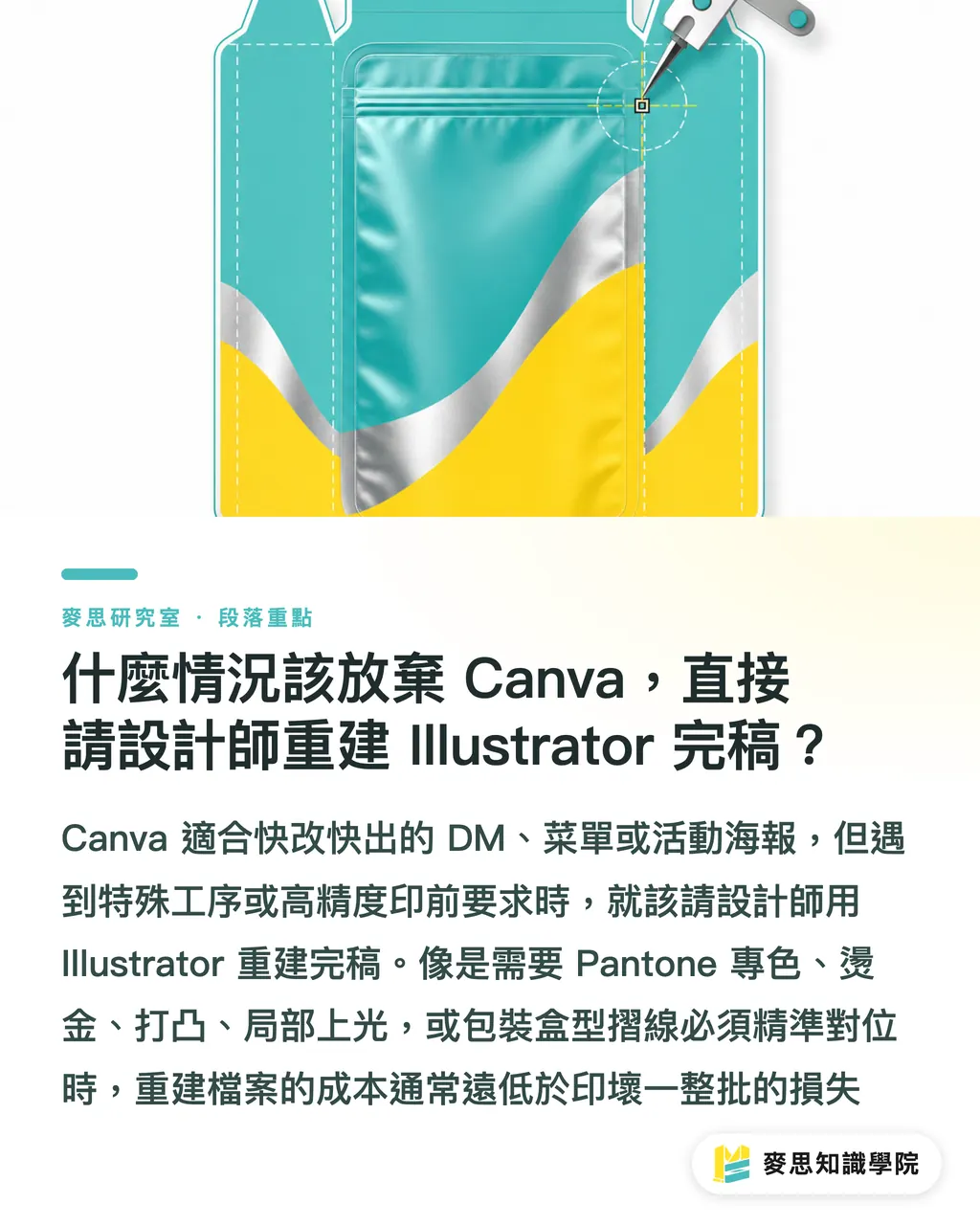
具体而言,一旦遇到以下几类工艺需求,建议毫不犹豫转交专业完稿:需要指定专色(Pantone)、烫金/烫银、击凸、局部 UV 等特殊后道工艺;涉及高精度折痕刀模对位的包装盒型与异形折页;大面积通栏底色且对品牌色差容忍度极低的视觉主画面;或是需要长期反复大批量翻印的核心物料。在这些场景中,重新完稿的工时成本,远低于整批物料报废重印的惨痛损失
但也要厘清适用的边界:如果你的物料只是一批普通的活动单页、印量只有几百份、色彩要求也没有苛刻到“差半度色相就验收不合格”的程度,只要严格执行上述的交稿检查流程,Canva 完全能够胜任,大可不必为了追求所谓的“专业感”而额外支付一笔完稿费。工具本身并无优劣高下,用错业务场景才是问题根源
核心要点
・发印前先卡死两个硬指标:画布尺寸单位统一用 mm,导出时务必勾选“Crop marks and bleed”保留 3mm 出血,只要有底色或图片贴边就必须做出血
・一律选择“PDF 打印(PDF Print)”格式导出;付费版支持 CMYK 模式,免费版仅能导出 RGB,交稿前须与印刷厂确认色彩模式并附上关键品牌色标号
・字体需严防默认替换,图片需排查分辨率不足与版权越界;重要标题文字建议转曲,大批量商业印刷前必须核查素材商用授权范围
・多人协作必须指定单一发印负责人,严格区分“工作草稿版”与“发印终版”,文件名注明日期与版本号,锁定唯一发印文件
・涉及特殊后道工艺(专色、烫金、击凸、精准刀模)或严苛校色的品牌主画面,果断交由设计师使用 Illustrator 重新制作标准印刷完稿
延伸思考
对于整个行业而言,其深层启示在于:设计工具的大众化将“视觉排版”的门槛拉低到了近乎为零,却未能将系统的“印前工程知识”同步整合封装,导致整个工作流的断层从设计创作端转移到了交稿印前环节。对于传统印刷制造业而言,这意味着非专业背景客户提交的文件比例大幅攀升,预检(preflight)与客服沟通的隐性成本骤增,谁能把“交稿规范”打造成客户完全可自助执行的清晰流程,谁就能在沟通内耗中省下最大成本。对于专业平面设计师而言,核心职业价值不再仅仅是“排版构图”,而是把守住 Canva 等傻瓜式工具无法触及的专业完稿、色彩管理以及复杂后道工艺这一技术壁垒。对于设计类 SaaS 与 AI 技术的深度落地,真正亟待解决的命题在于:能否在用户导出文件前,通过智能化自动预检系统,前置拦截未做出血、RGB 未转换、字体未内嵌、图片分辨率过低等高频硬伤,将印刷厂车间的质检关口“左移”至设计软件内部——这是将 Canva 从一款单纯的“排版轻工具”升级为真正“端到端可交付工业级印刷流”的关键跃迁,也是当前市场极具潜力的技术空白点
参考文献
[1] Emgirinata L., Al Abtad Purma M., Amir Husen M.(2024). Comparative Analysis: Adobe Illustrator vs. Canva for Graphic Design Projects. Secure And Knowledge-Intelligent Research in Cybersecurity And Multimedia (SAKIRA). DOI: 10.36679/s4kira.v2i2.20
FAQ
- Canva 免费版可以用来制作发印文件吗?
- 可以制作普通印刷品,但免费版导出 PDF 仅支持 RGB 格式,无法直接输出印刷专用的 CMYK 模式,若稿件对色彩精准度要求较高则存在明显的偏色风险;发印前务必先与印刷厂确认是否支持代转色彩模式
- 用 Canva 做发印文件一定要加出血位吗?
- 只要设计中包含通栏底色或贴近页面边缘的图片,就必须加出血。行业标准通常为四周各 3mm,导出时需在设置中勾选“Crop marks and bleed(裁切标记和出血)”;如果不做出血,裁切一旦产生轻微机械公差就会露出白边
- 从 Canva 导出时应该选择哪种 PDF 格式?
- 必须选择“PDF 打印(PDF Print)”格式,这是 Canva 专门为印刷标准配置的高清格式;普通分享 PDF 或 PNG/JPG 图像大多基于屏幕显示分辨率,放大印刷容易模糊,且不包含必要的裁切和出血信息
- 什么时候应该放弃 Canva,改用 Illustrator 重新制作完稿?
- 当印品涉及专色印刷、烫金/烫银、击凸、精密刀模工艺,或是对色彩还原度要求极高的品牌主视觉、以及需要长期反复加印的核心物料时,建议委托专业设计师使用 Illustrator 重新制作标准印刷完稿,以杜绝大批量报废风险
- 多人在线协作修改 Canva 文件,如何避免误发错误版本去印刷?
- 指定专人作为唯一的发印负责人统一导出与交接,并在系统内严格区分“工作草稿版”与“发印终版”;发印版锁定禁止随意编辑,导出文件名必须包含日期与版本号,确保印刷厂有明确且唯一的验收基准
相关文章




印刷 × AI 数字化转型周报
把设计师、品牌方与企业出手前用得上的印刷与 AI 实战,整理成一封信,每周寄到你邮箱
麦思免费工具
Imposition calculator and preflight file check — free prepress tools, right in your browser.
麦思集团
需要实际的印刷或礼品服务?
知识看完,下一步交给麦思集团的姊妹品牌——从精致印刷到线上下单与年节礼赠