

印刷品為什麼一定要做出血?
先講清楚原理,後面的操作步驟才會懂得做
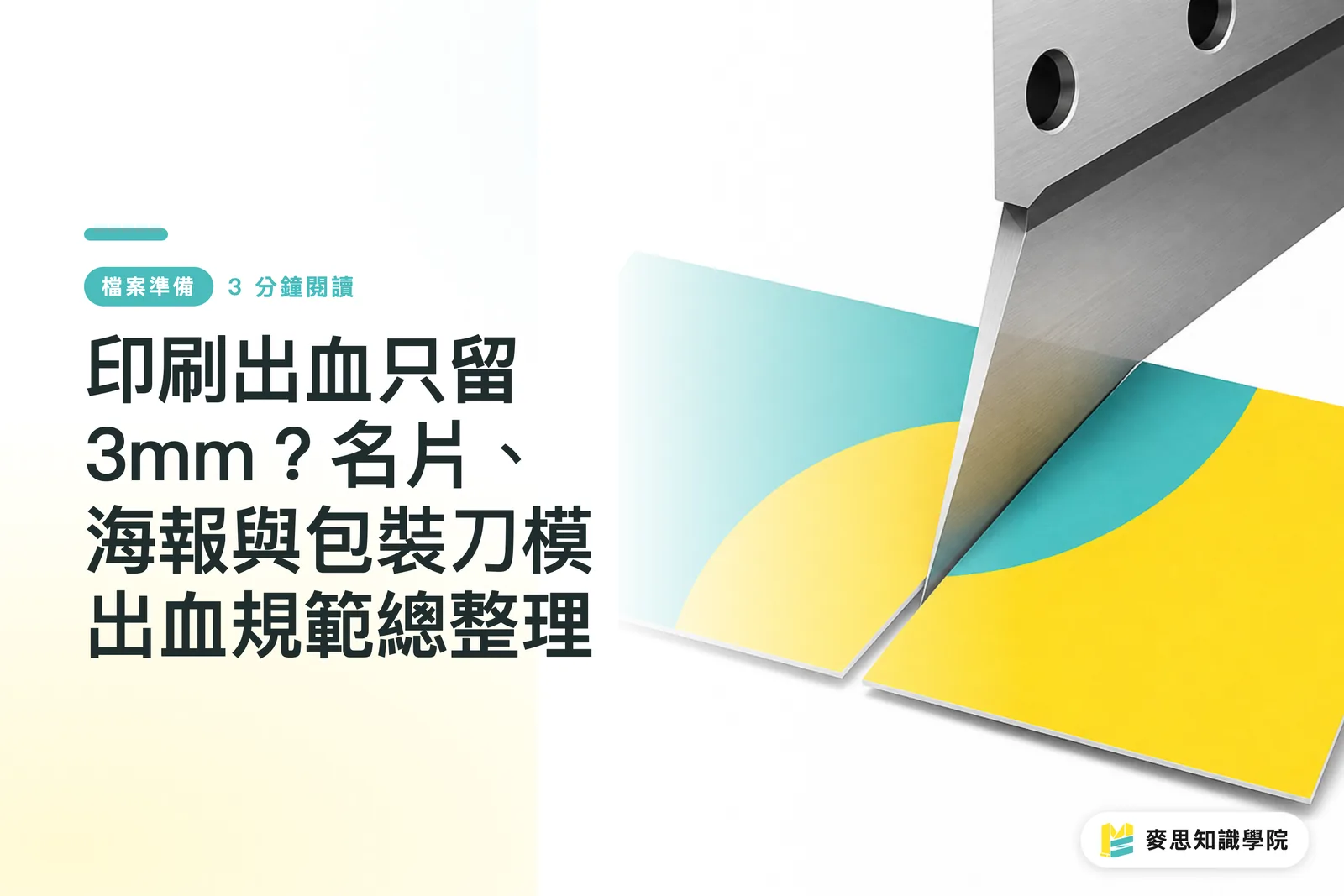
印刷完成的紙張不是精準裁切一刀就好,工業裁紙機在切成品尺寸時,會有約 ±1-2mm 的位移誤差。如果你的底色或背景圖恰好切齊完稿框邊,裁刀稍微偏一點,就會在名片或海報邊緣留下一條難看的白邊,這是紙張本色,不是設計的一部分
解法就是「出血(Bleed)」:把底色或背景圖往外多延伸 3mm,讓裁刀就算偏移,切到的依然是你的設計,不會露出白邊
同樣的道理反過來也成立:如果你的文字或重要圖案離邊框太近,哪怕只差 2mm,裁刀一偏就會切進內容。這叫做安全邊距(Safety Margin),一般建議文字與重要元素至少離裁切線內側 3mm
換一個更直接的說法:出血是給裁刀的「容錯空間」,安全邊距是給重要內容的「保護距離」,兩者方向相反但都以 3mm 為基準
---
Illustrator 開新檔案時怎麼設定出血數值?
新增文件時就要設好,這是最省事的做法
打開 Illustrator,點「新增文件」,在跳出的視窗裡,你會看到寬度與高度下方有一排「出血(Bleed)」的欄位,分成上、下、左、右四格
・上:3mm
・下:3mm
・左:3mm
・右:3mm
按下中間的「鎖鏈」圖示可以讓四個數值同步輸入,填一個其他三格自動套入,不用逐格打。確認後建立文件,你會看到工作區域外多出一圈紅色(預設顏色)的虛線框,那就是出血框
如果是接手別人的舊檔案、或是忘了在一開始設定,事後也可以補救:進入選單「檔案 → 文件設定(Document Setup)」,找到出血區塊補填 3mm,同樣有效
---
版面元素怎麼延伸到出血框才算做對?
這一步是最多人搞錯的地方
設了出血框之後,背景色塊、底圖、底部紋理這些貼到邊的元素,都必須手動拖到出血框的紅色虛線上或超出它。只貼齊工作區域的邊緣線是不夠的,裁切誤差就是要靠這 3mm 緩衝來吸收
操作方式:選取底色矩形,直接拖拉控制點到出血框外,或在「寬度/高度」欄位手動輸入數值加 6mm(左右各 3mm)、然後置中對齊工作區域。後者更精準,不容易出現小數點偏差
有些設計師只延伸了底色,卻沒有留意半透明的漸層或大圖的邊緣,送出去後一樣露白邊。逐層檢查一次,確保所有貼到邊的圖層都延伸到出血框
反過來,文字和 Logo 這類不能被裁的元素,必須確認它們在安全邊距 3mm 以內,也就是距離工作區域邊線至少 3mm 的位置。Illustrator 本身沒有自動安全邊距的輔助線,可以手動拉參考線(Ctrl+R 開尺規,再拖進來)放在距邊 3mm 的位置,排版時當作視覺基準
---
存 PDF 時哪些選項一定要勾?
轉存是最後一關,漏勾就前功盡棄
進入「檔案 → 另存新檔(或轉存)→ Adobe PDF」,選好 PDF/X 格式(印刷廠最常要求 PDF/X-1a 或 PDF/X-4),在跳出的 PDF 設定視窗裡,找到「標記與出血(Marks and Bleeds)」這個分頁
必勾的兩個選項:
・裁切標記(Trim Marks):在 PDF 四角產生十字形標記線,讓印刷廠的後製人員知道成品尺寸在哪裡,對裁刀位置用
・使用文件出血設定(Use Document Bleed Settings):把你前面設定好的 3mm 出血範圍一起納入 PDF,讓文件實際輸出的尺寸包含那 3mm 的延伸
這兩項缺一,不是讓印刷廠看不出裁切線,就是裁掉該留的出血,等於白做前面的工
另外,「印表機標記(Printer Marks)」裡還有「套準標記(Registration Marks)」與「顏色條(Color Bars)」,印刷廠不一定要求,但勾了也無傷。如果客戶有特別指定標準格式,按他們的規範走
---
最常踩的兩個雷,你中了幾個?
做出血這件事邏輯很簡單,但真的送錯的案例我見多了,通常不外乎這兩種:
第一,設了出血框,但沒有把元素拉出去
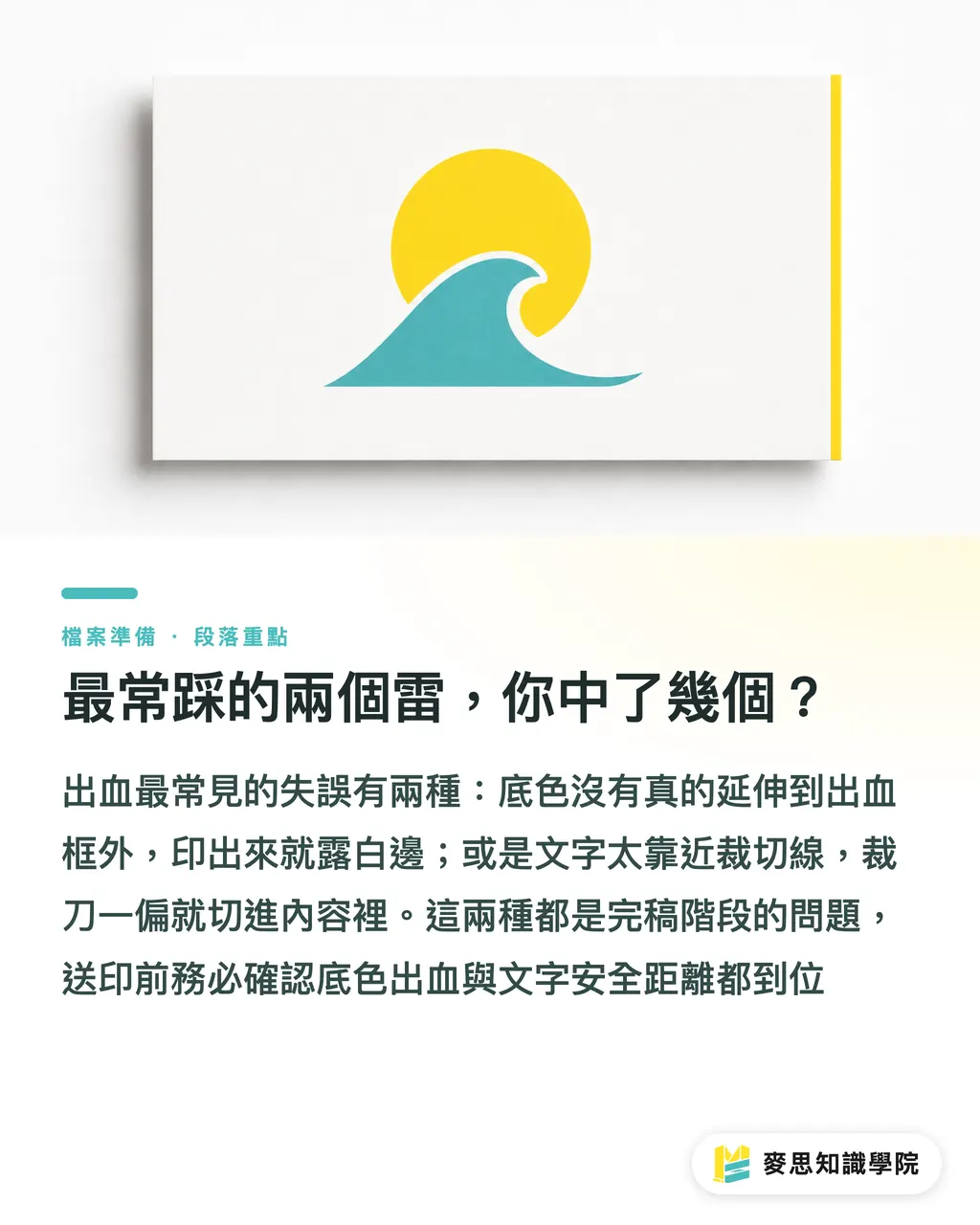
新手最常犯。知道要填 3mm,文件上也看得到紅色虛線,但底色就是只鋪到工作區域邊線。印出來的結果:左右兩邊都露白邊,上下沒事,因為元素剛好大了一點但不夠。這種問題只能重新出稿
第二,文字直接貼著工作區域邊緣
設計師覺得文字放在最邊邊看起來很有衝擊感,但離裁切線只剩 1mm,裁刀一偏就切進字裡。名片電話號碼被切掉半個數字,這不是印刷廠的問題,是完稿問題
如果你要確認自己的檔案設定對不對,麥印刷 的檔案上傳系統在收件時會做基本的出血檢查,上傳前可先預覽確認出血框是否到位。習慣用 CMYK 做色彩管理、有特殊材質需求的,可以直接和麥思印刷的製前團隊確認完稿規格,省去來回校對的時間
重點整理
・出血 3mm 是給裁刀的誤差空間,安全邊距 3mm 是保護重要內容不被裁到,兩個方向相反、數值相同
・開新文件時就在「出血」欄填 3mm,比事後補設定更不容易遺漏
・底色、背景圖這類貼邊元素,必須手動拉至出血框外線,只貼齊工作區域邊不算做好
・轉存 PDF 時「裁切標記」與「使用文件出血設定」兩個選項都要勾,缺一送到廠就會出問題
・文字與 Logo 距裁切線至少留 3mm 安全邊距,拉一條參考線當基準比用眼睛估準多了
延伸思考
Illustrator 的出血設定其實只有三個動作:開檔時填 3mm、排版時把背景元素拉到出血框外、存檔時勾對兩個選項。難的不是操作,是習慣養成,送印踩過一次白邊的人,之後每個檔案都會記得。如果你的團隊設計師換手頻繁,不妨直接在公司的 AI 範本檔裡預設好出血框和安全邊距參考線,交給任何人用都不會出錯。對有大量委外印刷需求的行銷或採購來說,直接讓廠商提供合規範本檔比每次開規格單更有效率,送印前的來回溝通能少掉一大半
FAQ / 常見問題
- Illustrator 出血設定要填多少 mm?
- 標準是上下左右各填 3mm,這是台灣印刷廠對一般商業印刷品的通用規範。特殊工藝(如裱裝、燙金)有時要求 5mm,送印前先確認廠商規格
- 設好出血框之後,底色要怎麼延伸?
- 選取底色矩形,把四邊的控制點拖到出血框的紅色虛線上或超出它,不能只貼到工作區域邊緣。最精確的做法是在數值欄裡手動加 6mm(左右各 3mm),再對齊工作區域中心
- 存 PDF 時忘了勾「使用文件出血設定」,會有什麼問題?
- 輸出的 PDF 會只包含工作區域大小,不含出血範圍,印刷廠收到的檔案沒有出血緩衝,裁切後可能出現白邊,必須重新轉存
- 安全邊距和出血是同一件事嗎?
- 不一樣。出血是往外延伸 3mm 給裁刀用,安全邊距是往內縮 3mm 保護文字與重要元素不被裁到,兩個方向相反,但都以 3mm 為標準值
- PDF/X-1a 和 PDF/X-4 哪個格式印刷廠比較常要求?
- PDF/X-1a 是老格式,不支援透明度,色彩強制 CMYK,兼容性高,傳統印刷廠接受度廣;PDF/X-4 支援透明圖層,適合有特效或漸層的設計。送印前先問廠商接受哪種格式,不確定就選 PDF/X-1a 最保險
相關文章




印刷 × AI 數位轉型週報
把設計師、品牌方與企業出手前用得上的印刷與 AI 實戰,整理成一封信,每週寄到你信箱
麥思免費工具
拼版數計算、印前檔案上傳檢查——印前確認一次到位,全部免費、瀏覽器直接用。
麥思集團
需要實際的印刷或禮品服務?
知識看完,下一步交給麥思集團的姊妹品牌——從精緻印刷到線上下單與年節禮贈。