
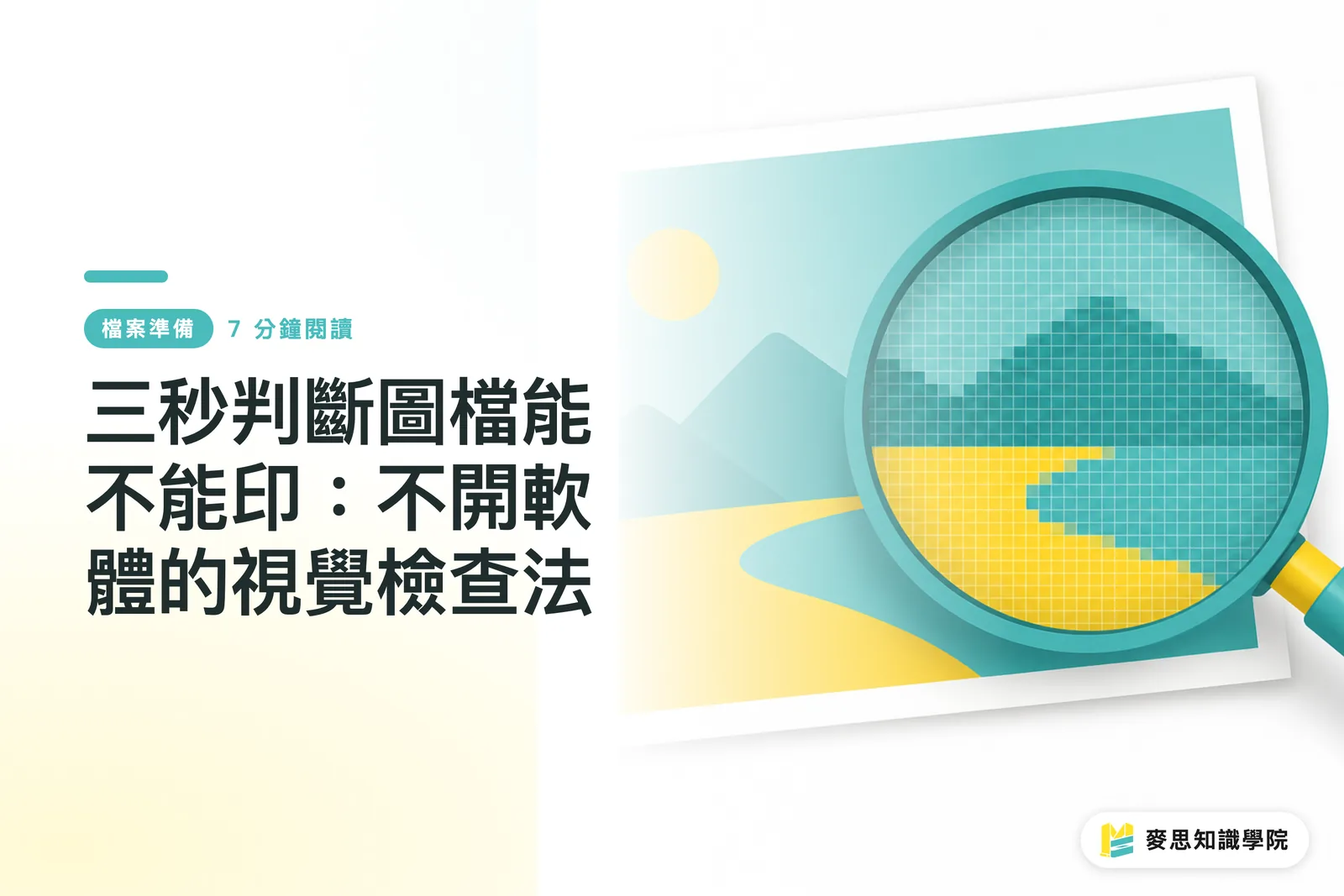
為什麼需要「不開軟體」的判斷法?
在產線與客戶端來回那麼多年,最常遇到的場景不是設計師拿著完整檔案來送印,而是業務在桌上攤開十幾張圖,問「這張客戶說想用,先抓個大概」。這時候開 Photoshop、開 Illustrator、跑 PDF 預檢工具都太慢,慢到客戶已經滑下一張圖了
麥思印刷(MS)送印三道關的前兩關,「看得出小錯的圖可直接修整」「看得出結構錯的圖要重繪」,其實都可以先用視覺判斷在幾秒內完成。開預檢報告是第三關,是把模糊地帶變成具體數字,但眼睛先過一輪,能把 80% 的明顯地雷先挑掉
這個方法的價值不是取代專業工具,而是把不能印的圖檔在前端就先擋下來,省下開檔、轉檔、跑報告的時間,也省下客戶看到「這張不能用」時的失望表情
放大到 100% 看什麼?網點與細節
拿到一張圖,最直覺的一步是放大到 100%(也就是圖檔的原始像素尺寸)。在螢幕上看起來清楚的圖,放大後常會看到三種典型狀況:
・像素邊緣明顯、有方塊感或樓梯狀鋸齒,多半是解析度不足或被不當放大過
・網點(用於 CMYK 印刷的彩色半色調點陣)清晰可見、邊緣發散,代表這張圖可能本來就是給網頁用的低 DPI 版本
・細節區域(例如頭髮絲、織品紋路、金屬反光)糊成一片,沒有層次
印刷用的圖在 300 DPI(每英吋 300 點,是商業印刷的標準解析度)下放大到 100%,細節應該是平滑、連續、可以數得出層次的。如果放大後的視覺感受接近「用手機拍電腦螢幕再放大」,那這張圖十之八九不能直接印
實務上有一個偷吃步:把手機相機對著螢幕拍一張再放大看,比直接用電腦放大更容易察覺像素結構,因為手機會把原本隱藏的失真再放大一次。這招在現場選稿時很好用
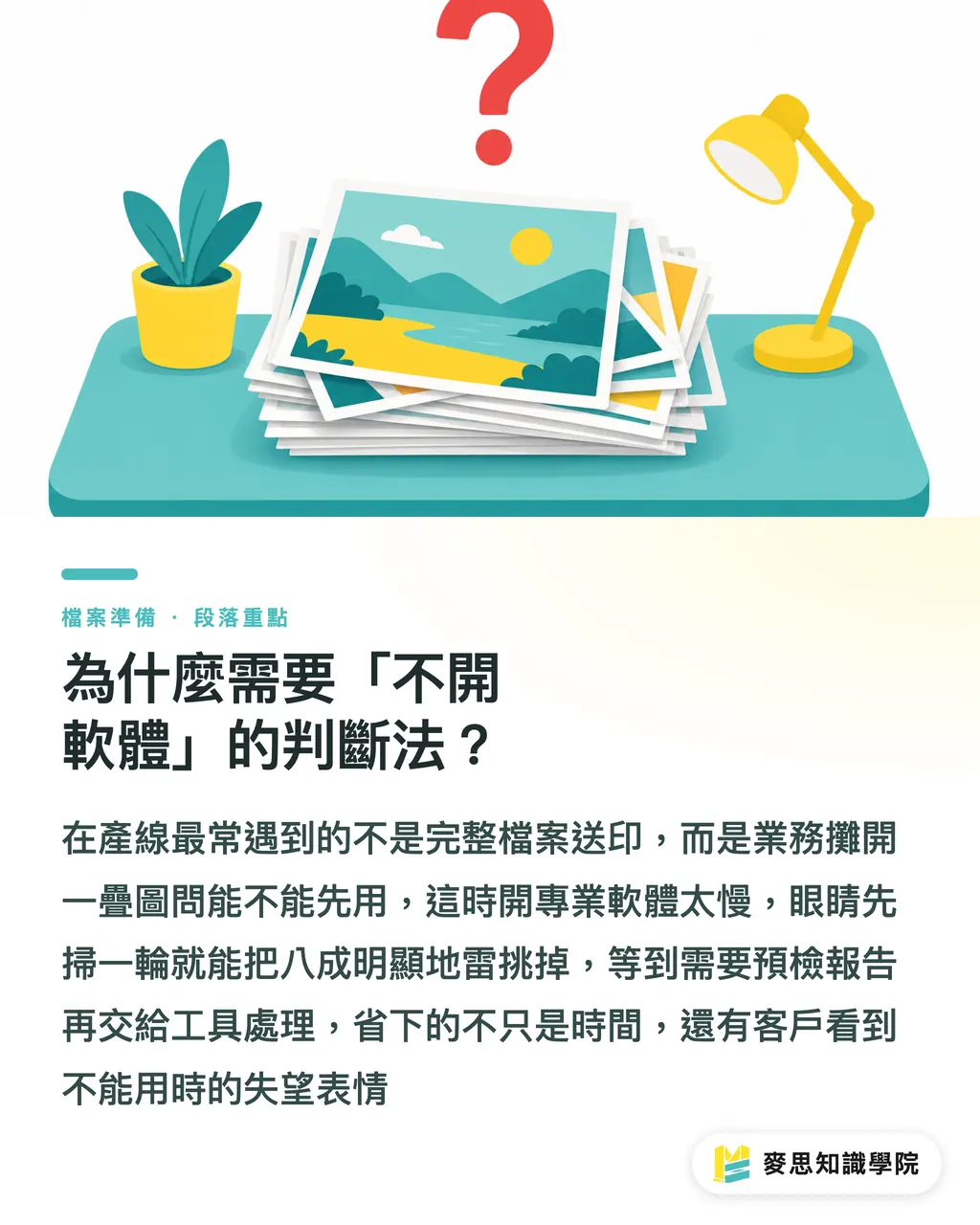
色彩邊界與對比度透露什麼?
第二個三秒判斷的切入點是色彩邊界。把圖放大到看得出邊緣的程度,觀察物體輪廓、區塊交界、文字與底色的銜接處:
・邊界銳利、顏色轉換俐落,代表原始檔案品質通常較高
・邊界發散、有光暈、有不自然的中間色(特別是黑色物體邊緣出現藍綠或紫紅色光環),多半是 JPEG 壓縮過頭或經過多次轉檔
・整體對比度偏平、暗部不死黑但不該亮的區域卻發亮,是被過度銳利化或 HDR 處理過的痕跡,印出來容易失真
這幾個視覺特徵跟技術上的色彩模式、壓縮狀況高度相關,但眼睛先抓到,比開軟體看色域標示快得多
有一個現場常忽略的指標:純黑區域。印刷上所謂的「純黑」其實是 CMYK 四色疊出來的「複合黑」(Rich Black),常見配方是 C60 M40 Y40 K100。如果一張圖的黑色區域看起來死黑、沒有任何層次,印在大面積上容易出現背印(油墨未乾就被紙張背面黏起)、疊墨不均等問題。眼睛看到「死黑一片」就要警覺
字體邊緣能告訴你什麼事?
字體邊緣是判斷圖檔品質最誠實的地方,因為文字是人眼最敏感的圖形之一。觀察字體邊緣要注意三件事:
・邊緣是否平滑、沒有鋸齒或破碎感,特別是小字(10pt 以下)
・反白字(淺色字壓在深色背景上)的內邊緣是否清晰,沒有被底色吃掉
・字體本身是否為向量檔(電腦用數學公式描述外形的格式,如 PDF、EPS、SVG)而非圖片化的點陣字
如果圖檔裡的文字看起來模糊、有彩色邊緣、或放大後變成像素塊,這張圖要嘛是被壓縮過,要嘛是設計師把字體轉成圖片嵌進去。前者還有機會重抓原始檔,後者幾乎一定要重做
實務上建議:印刷檔案中的文字優先保留為向量或嵌入字體,不要「轉外框」後再丟給印刷廠。轉外框雖然能避免字體缺漏,但會讓文字變成不可編輯的圖形,事後修改成本很高
圖檔尺寸感與檔案大小
最後一個三秒判斷是「尺寸感」。拿到一張圖,先看兩個指標:
・像素尺寸(長 × 寬,單位是 px)。一張要印 A4 全頁的圖,長邊至少要有 2480 px(以 300 DPI 計算)
・檔案大小(KB 或 MB)。一張高解析度的印刷用圖,檔案大小通常落在數 MB 到數十 MB 之間
如果一張圖檔只有 200 KB,卻要印全頁海報,那幾乎可以確定是網頁用圖、解析度不夠。反過來說,如果檔案有 30 MB 但放大後還是糊,那可能是被不當升頻(用軟體把低解析度圖放大到高解析度,實際細節並沒有增加)過的檔案,印出來一樣悲劇
這個判斷法不準確,但篩選效率很高。現場遇到「檔案小、要印大、要清楚」這種不可能三角,預設就是不能印,後續再來討論要不要重抓原始圖或重新拍攝
三秒判斷之後的下一步
眼睛過完一輪之後,篩出來的圖檔分成三類處理:
・明顯可印:進排版流程,正常送印
・有疑慮但可能可救:跑 PDF 預檢報告,把眼睛看到的「不對勁」轉成具體數字(解析度、色彩模式、字體嵌入等),再決定要不要修
・明顯不能印:直接退回客戶,附上視覺判斷的截圖,說明是哪個特徵顯示不能印
這套流程在 麥思印刷 的客戶服務裡已經是標準動作,目的是讓問題在變成糾紛之前就被處理掉。如果案子量小、想自己先試試,也可以從麥印刷 的下單流程開始,把判斷標準先建立起來
更深入的圖檔結構問題(例如色彩管理、ICC 描述檔、透明度壓平),建議交給 麥策知識學院顧問團隊 處理,那是另一個層級的工作,眼睛能做的就到這裡為止
重點整理
・三秒判斷圖檔能不能印,重點是看 100% 放大後的細節、邊緣與色彩穩定性
・字體邊緣是最誠實的品質指標,模糊或像素化的文字幾乎一定是問題檔
・純黑區域死黑一片、檔案小卻要印大,這兩個警訊十之八九代表不能直接印
・眼睛判斷是第一步,預檢報告是第二步,兩者搭配才能有效率地處理高風險檔案
・篩出來的圖檔分成可印、可救、不可印三類,流程才不會卡在「要不要試印」
延伸思考
從產線與客戶端的長期觀察,三秒判斷法最值得推廣的場景是業務端與採購端的第一次接觸。設計師送來的檔案品質參差,業務如果在第一通電話就能用幾個視覺特徵判斷出高風險檔案,可以省下後續往返確認的時間,也讓客戶提早知道檔案狀況
對 AI 圖片應用特別有意義:AI 生成的圖在 100% 放大後常會出現細節崩潰(頭髮變成線條、面紙紋理糊成一片),這套視覺判斷法正好可以快速篩出需要重繪的圖
下一步建議:把這套判斷法整理成一份簡明的內部 SOP(標準作業流程),讓業務、採購、設計助理都能用同一套標準過稿,避免「這個能不能印」變成每次都要問老鳥的問題
延伸閱讀
FAQ / 常見問題
- 什麼是 300 DPI?為什麼印刷要這個標準?
- 300 DPI 是每英吋 300 點的解析度單位,是商業印刷的常見標準,能讓細節在實體紙面上看起來平滑不粗糙。低於 300 DPI 的圖印出來會出現明顯的像素感或網點
- 不開 Photoshop 怎麼放大圖檔看細節?
- 電腦可以用系統內建的圖片檢視器或瀏覽器放大到手機桌布等級;更快的偷吃步是用手機相機對著螢幕拍一張再放大,會更容易察覺像素與壓縮失真
- JPEG 圖檔能不能直接送印?
- 要看用途與壓縮程度。網頁用 JPEG 通常壓縮過頭、細節流失,不建議直接送印;印刷用 JPEG 則需確認解析度、色彩模式(RGB 螢幕用色 vs CMYK 印刷用色)與檔案大小都符合需求
- 為什麼純黑區域印出來容易出問題?
- 螢幕上的「純黑」是 RGB 黑(C0 M0 Y0 K100 的對應值),印刷要靠四色油墨疊出飽和的複合黑。大面積純黑區域若只用單色黑或疊印不均,容易出現背印、疊墨不均等問題
- AI 生成的圖可以直接送印嗎?
- 不行是常態。AI 圖在 100% 放大後常會出現局部崩潰(手指、紋理、文字尤其明顯),送印前需要用視覺判斷法先篩一輪,能修的修、不能修的必須重繪或重拍
相關文章




印刷 × AI 數位轉型週報
把設計師、品牌方與企業出手前用得上的印刷與 AI 實戰,整理成一封信,每週寄到你信箱
麥思免費工具
拼版數計算、印前檔案上傳檢查——印前確認一次到位,全部免費、瀏覽器直接用。
麥思集團
需要實際的印刷或禮品服務?
知識看完,下一步交給麥思集團的姊妹品牌——從精緻印刷到線上下單與年節禮贈。