

Überblick
Wer vor dem Druck weniger Rückläufer will, sollte das PDF zuerst mit der „Preflight“-Funktion in Acrobat Pro prüfen. Mindestens RGB-Bilder, nicht eingebettete Schriften, Bilddaten unter 300ppi und zu geringe Linienstärken gehören in diese Prüfung. Ich würde diesen Ablauf in die drei Prüfstufen für Druckdaten von MINDS Printing integrieren: Selbstprüfung im Design, Gegenprüfung im Einkauf, Bestätigung durch die Druckerei
Preflight: eine regelbasierte Prüfung von PDF-Druckdaten vor der Übergabe an die Druckerei. Sie erkennt Probleme bei Farbe, Schriften, Auflösung, Linienstärke und Ausgabebedingungen, bevor Fehler in die Produktion laufen
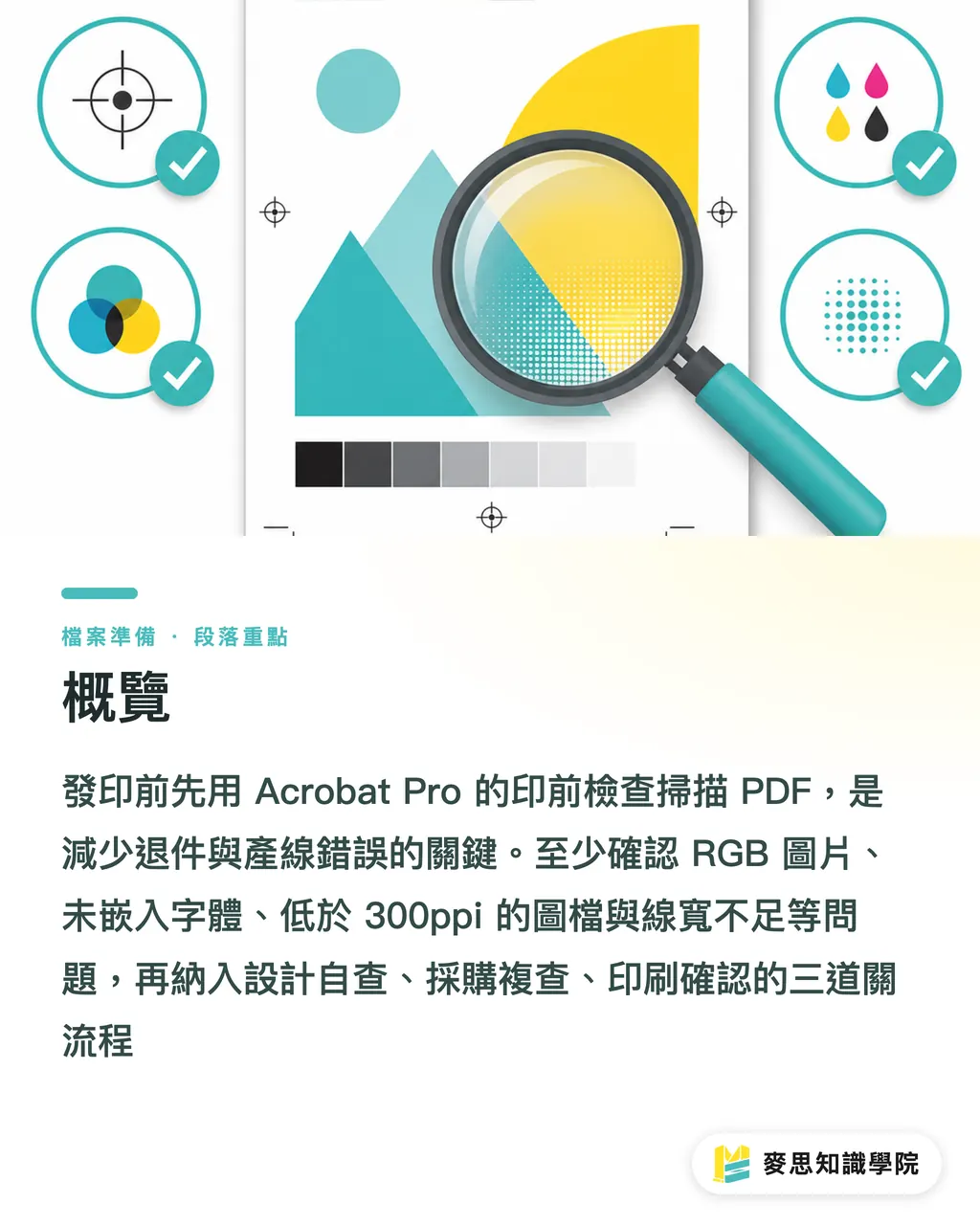
Warum kann ein PDF normal aussehen und trotzdem abgelehnt werden?
Die PDF-Vorschau zeigt dir zuerst das Layout. Für die Druckausgabe zählt aber ein anderer Satz an Bedingungen: 300ppi, CMYK, eingebettete Schriften, Beschnitt, Linienstärken und Output Intent. Die erste der drei Prüfstufen besteht genau darin, aus „am Bildschirm sieht alles gut aus“ ein „die PDF-Objekte erfüllen wirklich die Ausgabebedingungen“ zu machen
Ich habe diesen Fall oft gesehen: Ein Produktfoto wirkt auf einem 27-Zoll-Monitor gestochen scharf. Nach dem Platzieren über eine Doppelseite im Katalog bleiben effektiv nur noch 180ppi übrig. Der Designer denkt, die Originaldatei sei groß genug. Die Druckerei sieht die tatsächliche ppi-Zahl nach der Skalierung, und der Ablehnungsgrund klingt dann sehr nüchtern: image resolution too low
Die effektive Auflösung meint die tatsächliche ppi-Zahl, nachdem das Originalbild im Layout platziert wurde. Wird ein 300ppi-Bild auf 200% vergrößert, fällt die effektive Auflösung auf etwa 150ppi. Mit bloßem Auge ist das schwer zuverlässig zu erkennen. Acrobat Pro Preflight prüft die Bildobjekte im PDF einzeln und zeigt direkt Seitenzahl und Objektposition an
Bei Farbstichen ist es ähnlich. RGB-Bilder leuchten auf dem Bildschirm, CMYK-Druck arbeitet mit übereinandergedruckter Farbe, Toner oder Druckfarbe. Leuchtendes Blau, kräftiges Grün und Neonorange sind oft die ersten Farben, die Probleme machen. Bei Markenfarben, Hauttönen und grauen Hintergründen merkt der Kunde meist schon kleine Abweichungen
Was prüft der Preflight in Acrobat Pro eigentlich?
Der Preflight von Acrobat Pro sitzt im Bereich Print Production und prüft PDFs über Profile. Ein Profile kann man sich wie ein Annahmeblatt für Druckdaten vorstellen: Es gleicht jedes Bild, jede Schrift, jeden Farbraum, jede Linie und die Ausgabeeinstellungen des PDFs gegen die Vorgaben ab
Für die drei Prüfstufen vor der Druckfreigabe sollten Unternehmen mindestens 4 Fehlerarten fest einplanen
・RGB-Bilder: Prüfen, ob im PDF noch RGB-Objekte stecken, damit es nicht erst im Druckworkflow zu einer Farbumwandlung mit Abweichungen bei Markenfarben kommt
・Nicht eingebettete Schriften: Sicherstellen, dass Schriften zusammen mit dem PDF mitgeliefert werden, damit sie nach einem Maschinenwechsel oder einem anderen RIP nicht ersetzt werden
・Bilddaten unter 300ppi: Für normalen kommerziellen Druck sollte 300ppi zunächst als interner Grenzwert gelten. Für Großformatdruck braucht es ein eigenes Profile
・Zu geringe Linienstärken: Wenn Linien zu fein sind, können dünne Rahmen, helle Raster, Heißfolienkonturen und kleine Icons abbrechen oder verschwinden
Die Bedienung ist einfach. PDF öffnen, Preflight aufrufen, ein druckkonformes oder PDF/X-nahes Profile als Basis wählen, dann die typischen internen Rückläufer-Kriterien ergänzen und zuerst Analyze ausführen. Nicht vorschnell auf Fix klicken. Gerade bei RGB-zu-CMYK-Konvertierung und Schriftproblemen ist die Korrektur in der Layout-Quelldatei meistens sauberer
Wie wird Preflight im Unternehmen zu einem internen Abnahmeschritt?
Beim Einführen von Preflight geht es darum, die Annahmestandards der Druckerei ins Unternehmen zu holen. Die drei Prüfstufen von MINDS Printing lassen sich so umsetzen
・① Selbstprüfung im Design: Nach dem PDF-Export lässt der Designer ein festes Profile laufen und prüft mindestens RGB, Schriften, 300ppi und Linienstärken
・② Gegenprüfung im Einkauf: Einkauf oder Projektkontakt liest den Preflight-Bericht und teilt Error, Warning und Info in 3 Bearbeitungsebenen ein
・③ Bestätigung durch die Druckerei: Der Preflight-Bericht geht zusammen mit Format, Papier, Weiterverarbeitung, Auflage und Liefertermin an die Druckerei, damit alle über dieselbe Grundlage sprechen, wenn Daten abgelehnt werden
Ich verlange vom Einkauf, dass Preflight-Bericht und PDF im selben Ordner liegen und dieselbe Versionsnummer tragen, zum Beispiel catalog_v03.pdf und catalog_v03_preflight.pdf. Was früher 3 E-Mails gebraucht hat, steht dann schon im Bericht: Seitenzahl, Objekt und Schweregrad
Bei Katalogen, Verpackungen, Sonderfarben oder mehreren Veredelungsschritten würde ich empfehlen, Preflight Profile und Druckbedingungen gemeinsam mit MINDS Printing zu prüfen. Bei Visitenkarten, Flyern, Aufklebern und anderen Standardprodukten wird die Kommunikation deutlich einfacher, wenn das Designteam zuerst prüft und danach online über MINDS Print bestellt
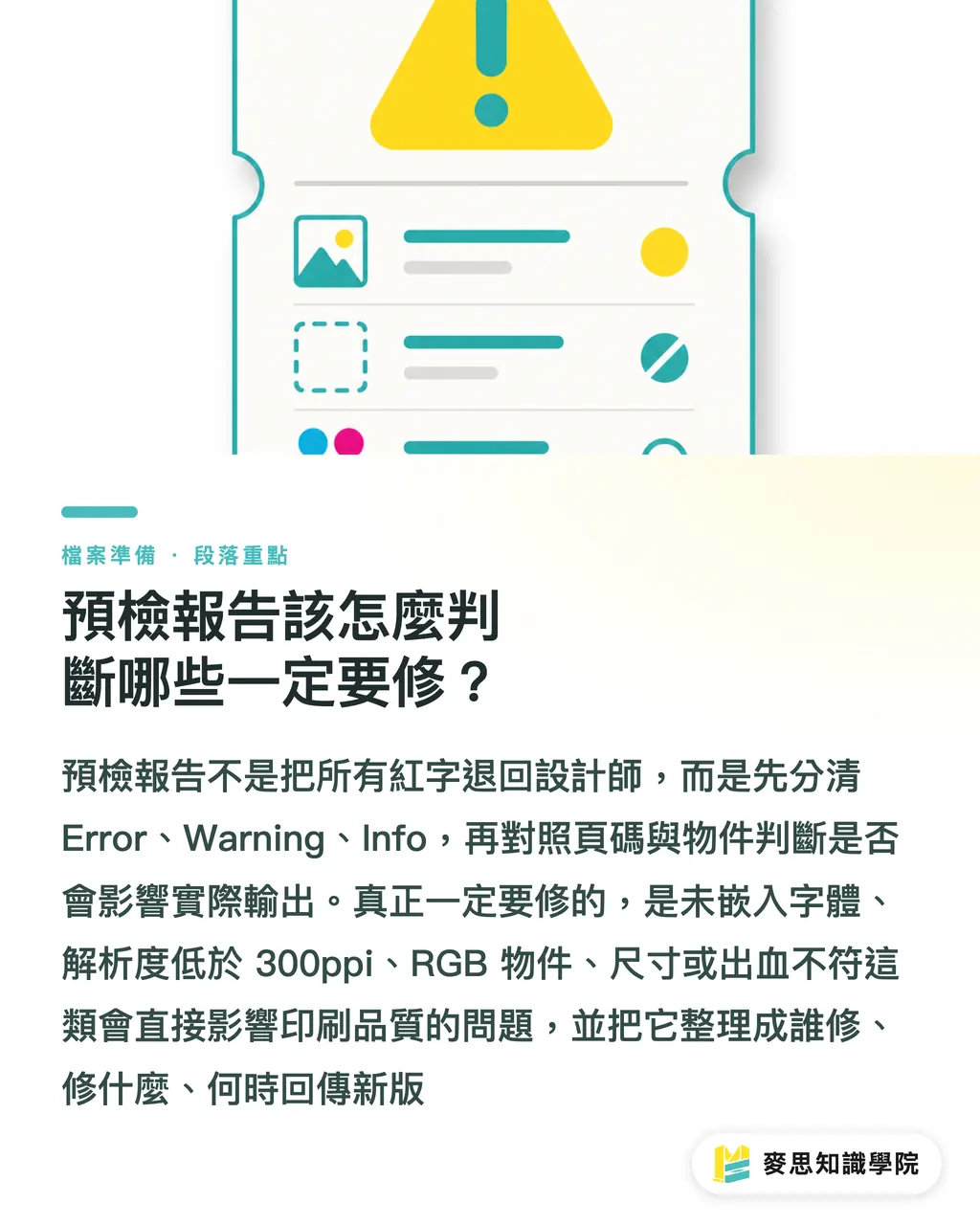
Wie entscheidet man, was im Preflight-Bericht zwingend korrigiert werden muss?
Die Gegenprüfung im Einkauf bedeutet nicht, jeden roten Eintrag pauschal an den Designer zurückzuwerfen. Im Preflight-Bericht schaut man zuerst auf Error, Warning und Info, dann auf Seitenzahl und Objekt. Erst danach entscheidet man, ob die tatsächliche Ausgabe betroffen ist
・Muss korrigiert werden: nicht eingebettete Schriften, effektive Auflösung unter 300ppi, RGB-Objekte, falsches Format oder fehlender Beschnitt, Linienstärken unterhalb der Druckereivorgabe
・Muss geklärt werden: abweichende ICC profile, Transparenzen, Sonderfarben, Überdrucken-Einstellungen. Die Druckerei kann solche Punkte möglicherweise handhaben, aber sie müssen vorher eindeutig besprochen werden
・Akzeptabel: Info-Meldungen ohne Bezug zur Ausgabe, etwa reine Hinweise auf Objekteigenschaften. Trotzdem muss geprüft werden, ob das Objekt tatsächlich auf der Druckfläche landet
Vor Ort macht mir nicht die Menge an Warnings am meisten Sorgen, sondern dass niemand weiß, auf welche Seite sich eine Warning bezieht. Wenn der Einkauf 5 Minuten investiert und den Bericht in „wer korrigiert was bis wann und wann kommt die neue Version“ übersetzt, wird aus einem emotionalen Rückläufer ein Arbeitsauftrag
Bei Farbfragen bitte konservativ bleiben. RGB-Bilder lassen sich in Acrobat Pro nach CMYK konvertieren, aber Markenfarben, Hauttöne und zentrale Produktmotive sollten besser in der Designsoftware bearbeitet und dann als neues PDF exportiert werden. Drucken ist nicht damit erledigt, eine Datei in eine Maschine zu werfen. Wer vorn einmal genauer hinschaut, muss hinten deutlich weniger Papierpakete aufreißen
Kernaussagen
・Acrobat Pro Preflight holt die typischen Ablehnungsgründe ins Unternehmen zurück, dadurch wird Korrekturzeit planbarer
・Bei 300ppi zählt die effektive Auflösung. Nach einer Vergrößerung auf 200% können nur noch 150ppi übrig sein
・RGB, nicht eingebettete Schriften, zu geringe Auflösung und zu feine Linien sind die 4 Fehlerarten, die Unternehmen vor dem Druck fest abfangen sollten
・Preflight-Berichte müssen in Error, Warning und Info gegliedert werden. Nicht jeder rote Eintrag gehört ungefiltert zurück zum Designer
・Automatische Korrekturen nur vorsichtig einsetzen. Farbe und Schriften werden am besten in der Design-Quelldatei bereinigt
Weitergedacht
Druckproduktion, Design, AI-Anwendungen und SaaS-Teams können von Preflight eine Sache lernen: Prozesse müssen Fehler an der billigsten Stelle abfangen. Das Designteam prüft mit Acrobat Pro fest nach Vorgabe. Der Einkauf macht den Bericht zu einem Abnahmefeld. Ein SaaS-Bestellsystem kann beim Upload Mindestwerte für effektive Auflösung, RGB-Status, Schrifteinbettung und Warnungen zu Linienstärken verlangen. AI eignet sich gut, um Berichte aufzubereiten, Korrekturlisten zu erstellen und Antworten für den Kundenservice vorzuschlagen. Ob eine Markenfarbe neu abgestimmt werden muss oder ob ein Papier Farbe stark schluckt, sollte aber weiterhin jemand entscheiden, der Druck wirklich versteht
FAQ
- Kann der Preflight in Acrobat Pro die Datenprüfung der Druckerei vollständig ersetzen?
- Nein, das ist nicht empfehlenswert. Acrobat Pro Preflight eignet sich als erste interne Prüfstufe im Unternehmen. Die Druckerei muss trotzdem anhand von Maschine, Papier, Weiterverarbeitung und RIP-Bedingungen die finale Prüfung machen
- Warum sagt Preflight, die Auflösung sei zu niedrig, obwohl die Originalbilddatei groß ist?
- Preflight betrachtet die effektive Auflösung. Wenn ein Bild im Layout vergrößert wird, kann ein 300ppi-Original auf 150ppi fallen. Die Druckerei beurteilt die tatsächliche ppi-Zahl auf der Druckseite
- Kann man RGB-Bilder direkt in Acrobat Pro nach CMYK umwandeln?
- Ja. Bei Markenfarben, Hauttönen und zentralen Produktmotiven sollte man sich aber nicht nur auf eine Ein-Klick-Konvertierung verlassen. Stabiler ist es, die Farben in der Design-Quelldatei anzupassen und das PDF neu auszugeben
- Müssen alle Warnings im Preflight-Bericht korrigiert werden?
- Nicht unbedingt. Error muss meist korrigiert werden, Warning braucht eine Einschätzung der Druckfolgen, Info ist oft nur ein Hinweis auf Objektdaten. Der Einkauf sollte den Bericht in „wer korrigiert was bis wann“ übersetzen
- Eignet sich Preflight auch für kleine und mittlere Unternehmen ohne eigene Druckvorstufe?
- Ja. Kleine und mittlere Unternehmen müssen zunächst nur 4 Prüfpunkte festlegen: RGB, nicht eingebettete Schriften, unter 300ppi und zu geringe Linienstärken. Damit lassen sich die meisten typischen Rückläufer vorab abfangen
Verwandte Artikel





Der wöchentliche Druck-×-KI-Newsletter
Praxiswissen zu Druck und KI, das Designer, Marken und Unternehmen vor dem ersten Schritt gebrauchen können – jede Woche kompakt in einer E-Mail in Ihrem Postfach
MINDS Gratis-Tools
Imposition calculator and preflight file check — free prepress tools, right in your browser.
MINDS Gruppe
Benötigen Sie konkrete Druck- oder Geschenkdienstleistungen?
Vom Wissen zur Umsetzung — das übernehmen die Schwestermarken der MINDS Gruppe: von hochwertigem Druck über Online-Bestellungen bis zu Festtagsgeschenken