

Überblick
Im Acrobat Pro Preflight-Bericht prüft man zuerst 3 Risikopunkte. Bei MINDS, einem Anbieter für hochwertige, vollständig individualisierte Geschäftsdrucksachen, übersetzt der dreistufige Druckdatencheck rote Meldungen in klare Fragen: Ist das druckbar, trocknet es sauber, entsteht eine zusätzliche Druckform? Danach wird in Illustrator oder Acrobat gezielt korrigiert
・Hairlines < 0.25pt: Linien sind zu fein. Am Bildschirm sichtbar, im Druck aber nicht zwingend stabil
・TAC/TIC > 300%: Die Gesamtfarbdeckung aus vier Prozessfarben ist zu hoch. Das Papier kann langsamer trocknen, Ablegen und Verschmieren werden wahrscheinlicher
・Nicht definierte Spot Color: Neben CMYK entsteht eine zusätzliche Form. Das kann zu Farbfehlern, fehlendem Druck oder Problemen in der Weiterverarbeitung führen
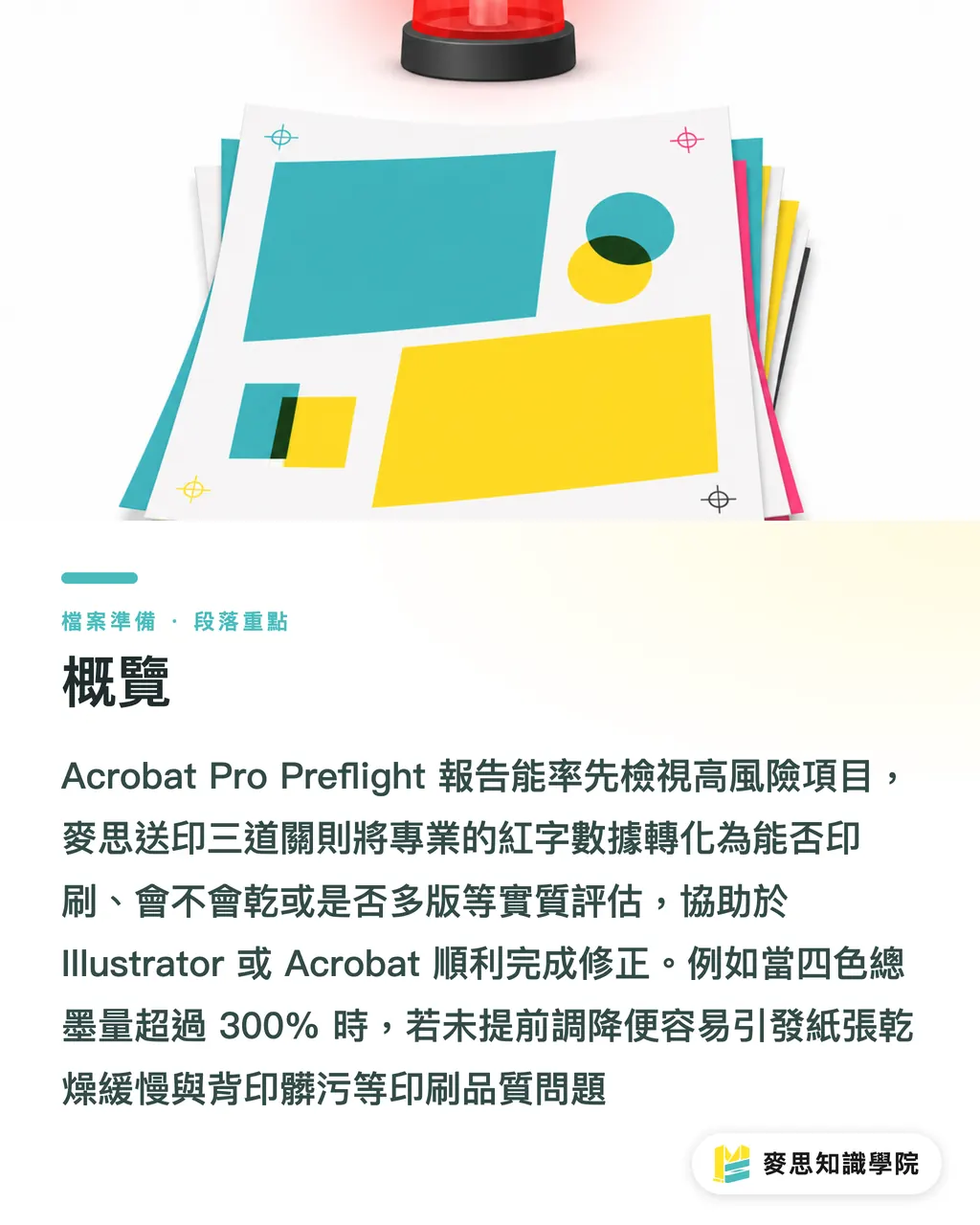
Wovor warnt der Acrobat-Preflight-Bericht eigentlich?
Der erste Schritt im dreistufigen Druckdatencheck von MINDS ist, Print Production > Preflight in Acrobat Pro als Lupe für die Druckvorstufe zu nutzen, nicht als Schuldzuweisungsliste
Preflight prüft die Datei anhand von PDF-Regeln und listet Seitenzahl, Objekttyp, Koordinaten und Warnungsgrund auf. Erst dadurch weiß das Designteam, welche Seite, welche Linie oder welches Farbfeld korrigiert werden muss
・Acrobat Preflight: Werkzeug für die Druckvorstufe in Acrobat Pro. Es prüft Schriften, Farben, Bilder und Linien nach PDF-Regeln und zeigt Seitenzahlen, Objektpositionen und korrigierbare Punkte an
・Haarlinien: Linien, deren Stärke unterhalb des Bereichs liegt, den die Druckanlage stabil wiedergeben kann. In diesem Beitrag gilt Hairlines < 0.25pt als Warnwert. Häufig bei skalierten Rahmen und Tabellenlinien
・Gesamtfarbdeckung TAC/TIC: Summe der CMYK-Rastertonwerte an derselben Stelle. C80 M70 Y70 K90 ergibt zum Beispiel 310% und kann die Trocknung verzögern
・Sonderfarbe Spot Color: Farbfeld außerhalb von CMYK, das als eigene Separation oder mit eigener Farbe angelegt ist. Verwendet für Pantone, Weißdruck, Stanzkonturen, partiellen Lack und Ähnliches. Name und Zweck müssen eindeutig sein
Wenn ich einen Preflight-Bericht lese, schaue ich nicht zuerst darauf, ob dort Hunderte rote Einträge stehen
80 Tabellenlinien unter 0.25pt auf derselben Seite können in der Praxis nur ein wiederholter Stilfehler sein. Eine einzige unklare Spot Color kann dagegen dazu führen, dass in der Ausgabe eine zusätzliche Platte angelegt wird
Warum sieht man Haarlinien am Bildschirm, aber im Druck sind sie instabil?
0.25pt ist bei Hairlines mein häufigster Warnwert, besonders bei Tabellen, Karten, feinen Rahmen, hellen Trennlinien und skalierten Vektorgrafiken
Ein Bildschirm leuchtet selbst. Eine Linie mit 0.1pt kann dort sauber wirken. Im Druck läuft sie durch Rasterung, Plattenbelichtung, Farbauftrag und Papieraufnahme. Ist sie zu fein, kann sie ausbrechen, zulaufen oder ungleichmäßig wirken
Nicht zu schnell korrigieren
Beim dreistufigen Druckdatencheck von MINDS wird bei Haarlinien zuerst geklärt, ob die Linie ein Gestaltungselement, eine Verarbeitungsmarke oder nur ein Rest ist, der gar nicht gedruckt werden soll
・Im Acrobat Preflight-Bericht Hairlines < 0.25pt öffnen, den Eintrag anklicken und Seitenzahl sowie Objektposition notieren
・In Illustrator die Quelldatei öffnen und die Stelle mit View > Outline oder Overprint Preview prüfen. Zuerst klären, ob die Linie wirklich Teil des Designs ist
・Bei wiederholten Tabellenlinien, Rahmen und Trennlinien mit Magic Wand oder Select > Same > Stroke Weight Linien gleicher Stärke auswählen und den Stroke auf mindestens 0.25pt setzen
・Bei weißen Linien, ausgesparten Linien, Heißfolienrändern oder feinen Linien auf dunklem Grund bitte ich Designer meist, bei 0.5pt zu beginnen. Diese Linien verhalten sich kritischer als einfarbig schwarze Linien
・Wenn die Linie nur eine Stanzkontur, Falzlinie oder Passinformation ist, gehört sie nicht in die CMYK-Druckform. Sie sollte als klar benannte Spot Color nach Vorgabe der Druckerei angelegt werden
Acrobat kann über Preflight Fixups auch die hairline width auf eine definierte Mindestlinienstärke setzen
Ich nutze diesen Weg aber nur, wenn keine Quelldatei verfügbar ist und der Termin sehr eng sitzt. Im regulären Ablauf sollte die Quelldatei in Illustrator korrigiert werden, denn mit der Linienstärke verändert sich auch die visuelle Gewichtung

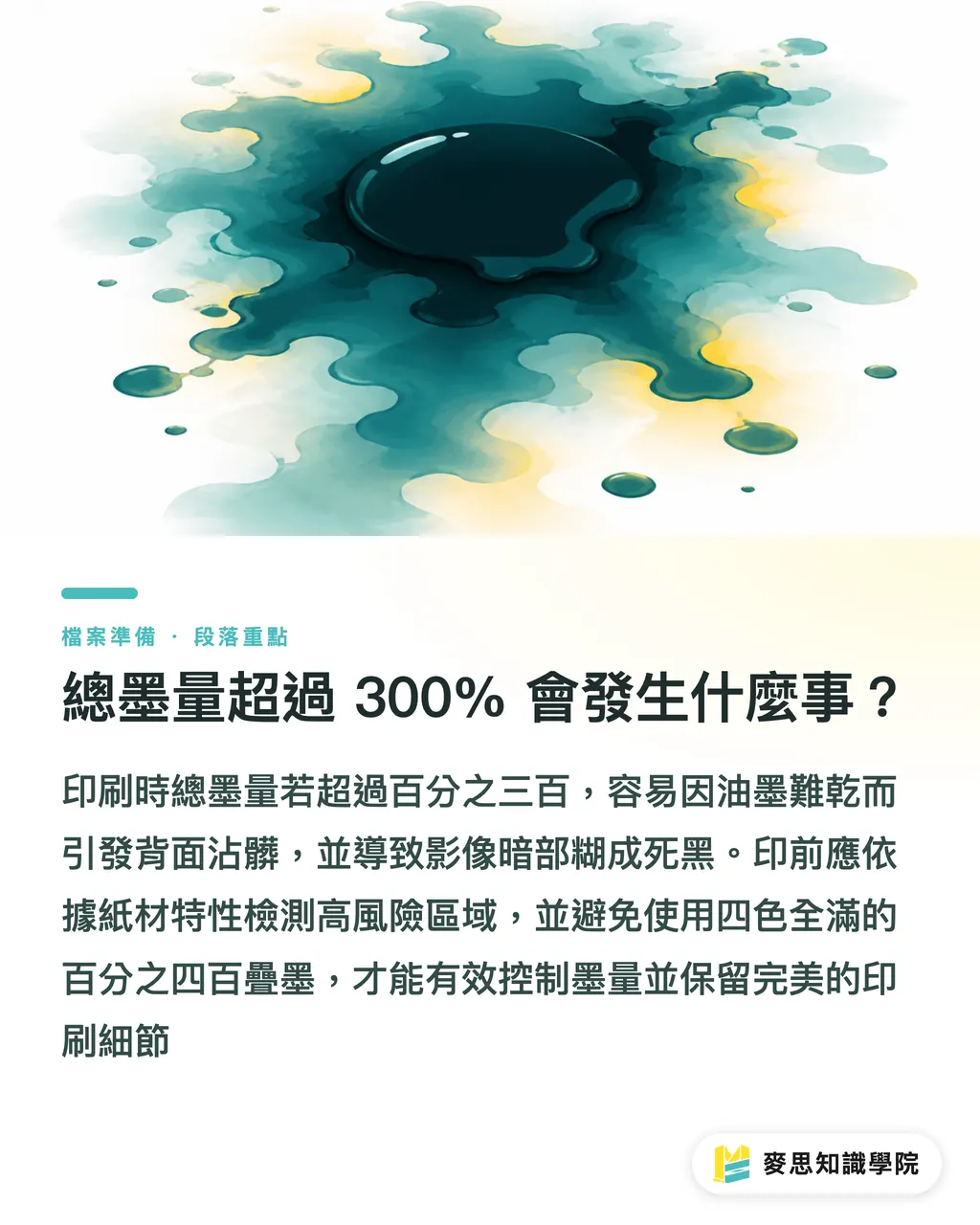
Was passiert, wenn die Gesamtfarbdeckung über 300% liegt?
TAC/TIC > 300% bedeutet nicht einfach nur sattere Farbe. Die Probleme in der Produktion heißen meist Trocknung, Ablegen, Stapelverhalten und zugelaufene Tiefen
Ein dunkler Bereich mit C80 M70 Y70 K90 liegt zum Beispiel bei 310%. Wenn eine ganze Hintergrundfläche so aufgebaut ist und der Bogen vor dem nächsten Verarbeitungsschritt noch nicht trocken ist, steigt das Risiko, dass die Rückseite verschmutzt
Beim dreistufigen Druckdatencheck von MINDS wird bei der Gesamtfarbdeckung zuerst nach Papier und Druckbedingungen gefragt
Bilderdruckpapier, holzfreies Offsetpapier, Naturpapier, matt folienkaschiert oder ohne Kaschierung: Farbaufnahme und Trocknung sind jeweils anders. Dieselben 300% fühlen sich auf unterschiedlichen Papieren nicht gleich riskant an
・In Acrobat Output Preview öffnen, Total Area Coverage aktivieren und den Grenzwert zunächst auf 300% setzen, um Risikobereiche zu finden
・Liegt das Problem in Bildern, diese in Photoshop mit dem richtigen CMYK ICC profile neu separieren. Nicht einfach Helligkeit oder Sättigung hochziehen
・Liegt das Problem in Illustrator-Farbflächen, prüfen, ob ein Aufbau wie C100 M100 Y100 K100 verwendet wurde, also ein 400%-Schwarz
・Wenn die Druckerei ein bestimmtes ICC profile bereitstellt, mit einem Acrobat Preflight-Fixup vom Typ Convert colors to destination profile korrigieren und danach Preflight erneut ausführen
・Nach der Korrektur die Zeichnung in den Tiefen vergleichen. Eine niedrigere Gesamtfarbdeckung darf nicht zu einer komplett zugelaufenen schwarzen Fläche werden, sonst reklamiert der Kunde trotzdem
Jahreskataloge, dunkle Verpackungen, starke Kartons und große schwarze Flächen lasse ich vor dem Druck gern einmal von MINDS in der Druckvorstufe prüfen
Bei solchen Aufträgen kostet nicht der Preflight die meiste Zeit und das meiste Geld, sondern die Feststellung nach dem Druck, dass die Farbe nicht trocknet oder die Tonwerte zulaufen
Wie entscheidet man bei Sonderfarben, ob sie bleiben oder umgewandelt werden?
Sonderfarben sind nicht das Problem. Problematisch ist eine fünfte Separation in der Datei, deren Zweck niemand kennt
CMYK ist ein Vierfarbprozess. Wenn Preflight oder Output Preview zusätzliche Separationen wie PANTONE 185 C, DIELINE, WHITE oder VARNISH zeigt, muss geklärt werden, ob es sich um eine definierte Druckfarbe, Weißdruck, Stanzkontur, partiellen Lack oder ein versehentlich übrig gebliebenes Farbfeld aus dem Designprozess handelt
Beim dreistufigen Druckdatencheck von MINDS stelle ich bei Spot Color zuerst zwei Fragen
Diese zwei Fragen sind wirksamer als jede automatische Umwandlung
・Wird diese Spot Color wirklich als eigene Form oder Weiterverarbeitung gebraucht, etwa für Pantone, Weißdruck, Heißfolie, partiellen Lack oder eine Stanzlinie?
・Wenn diese Spot Color in CMYK umgewandelt wird, akzeptiert der Kunde dann die Farbabweichung und den Wegfall der Weiterverarbeitung?
In Illustrator ist der sauberste Weg, die Swatches zu öffnen und zu prüfen, ob das Farbfeld als Spot markiert ist
Wenn keine Sonderfarbe nötig ist, in Swatch Options den Color Type auf Process Color stellen, den Color Mode auf CMYK setzen und anschließend prüfen, ob alle Objekte mit dieser Farbe aktualisiert wurden. Wenn die Sonderfarbe bleiben soll, bekommt sie einen Namen, den die Druckerei eindeutig versteht, zum Beispiel DIELINE, WHITE oder VARNISH. Außerdem muss geklärt werden, ob Overprint erforderlich ist
Der Ink Manager in Acrobat kann All Spots to Process ausführen oder Spot Color mit gleicher Funktion derselben Druckfarbe zuordnen
Das geht schnell. Ich erstelle vorher trotzdem eine Kopie der PDF, denn wenn Pantone, Weißdruck oder Stanzlinien per Klick verschwinden, fehlt in der Weiterverarbeitung möglicherweise die Grundlage
Wie wird aus dem Bericht ein wiederholbarer Druckdatenprozess?
Der dreistufige Druckdatencheck von MINDS lässt sich auf 3 feste Schritte bringen: Preflight ausführen, Quelldatei korrigieren, neue PDF ausgeben und erneut prüfen
Das wirkt langsam, ist aber deutlich schneller als mehrere Rückläufer von der Druckerei, besonders bei mehrseitigen Katalogen, Verpackungsstanzformen oder Corporate-Design-Handbüchern
・Dateinamen mit Version führen, zum Beispiel client-brochure-v01.pdf und client-brochure-v02-fixed.pdf
・Pro Durchgang nur eine Problemart korrigieren: zuerst Hairlines, dann TAC/TIC, zuletzt Spot Color
・Den Acrobat Preflight-Bericht nach der Korrektur aufbewahren, damit Design, Einkauf und Druckerei mit derselben Problemliste arbeiten
・Acrobat Fixups nur dann priorisieren, wenn keine Quelldatei verfügbar ist. Danach immer neu ausgeben und erneut prüfen
・Für einfache Visitenkarten, Flyer und kleine Posterauflagen mit standardisiertem Bestellweg kann ein Online-Druckprozess wie MINDS Print die Kosten für Dateirückfragen senken
Das reicht
Preflight soll eine PDF nicht nur sauber aussehen lassen. Es soll jede Dateikorrektur auf die Stellen lenken, die in der Druckproduktion wirklich Probleme machen
Kernaussagen
・Preflight beurteilt keine Gestaltung, legt aber Probleme offen, die nicht druckbar sind, schlecht trocknen oder eine zusätzliche Separation erzeugen
・Linien unter 0.25pt wirken am Bildschirm wie ein feines Detail. An der Druckmaschine werden sie oft zur Glückssache
・TAC > 300% bedeutet nicht mehr Sättigung, sondern ein höheres Risiko für Trocknungsprobleme, Ablegen und zugelaufene Tiefen
・Bei Sonderfarben zuerst den Zweck klären. Ohne Zweck in Process Color umwandeln. Mit Zweck müssen Name, Separation und Weiterverarbeitung eindeutig sein
・Dass eine Datei beim ersten Mal durch die Prüfung kommt, hängt von korrigierten Quelldaten, erneutem Preflight und sauberer Versionsführung ab
Weitergedacht
Druckdienstleister können den Acrobat Preflight-Bericht als Annahmestandard nutzen. Designteams können die drei Schwellen 0.25pt, 300% und Spot Color in ihre Abgabe-Checkliste schreiben. AI-Anwendungen und SaaS-Werkzeuge eignen sich dafür, den Bericht in Aufgabenkarten zu zerlegen, mit Seitenzahl, Objekt, verantwortlicher Person und Korrekturstatus. Menschliche Beurteilung bleibt dort nötig, wo es um Papier, Weiterverarbeitung, Markenfarben und Kundentoleranz geht. Das muss weiterhin mit Beratungserfahrung und den Spezifikationen der Druckerei abgeglichen werden. Für komplexe Geschäftsdrucksachen kann vor der Druckfreigabe das Beratungsteam der Mai Strategy Wissensakademie beim Aufbau einer eigenen Preflight-SOP unterstützen
FAQ
- Muss ich Hairlines < 0.25pt in Acrobat Preflight immer korrigieren?
- Für die meisten professionellen Druckdaten ist das zu empfehlen, weil Linien unter 0.25pt nach Plattenbelichtung, Farbauftrag und Papieraufnahme instabil werden können. Wenn die Linie eine Stanzkontur oder Verarbeitungsmarke ist, sollte sie als klar benannte Spot Color angelegt und nach den Vorgaben der Druckerei behandelt werden
- Warum weist die Druckerei Dateien mit TAC/TIC über 300% zurück?
- TAC/TIC ist die Summe der CMYK-Prozentwerte an derselben Stelle. Über 300% bedeutet eine hohe Farbbelastung. Große dunkle Flächen können langsamer trocknen, ablegen oder in den Tiefen zulaufen, besonders auf Papieren mit stärkerer Farbaufnahme
- Wie prüfe ich Sonderfarben in Illustrator schnell?
- Öffne Swatches und prüfe, ob ein Farbfeld als Spot Color angelegt ist. Danach mit Separations Preview oder Acrobat Output Preview kontrollieren, ob neben CMYK zusätzliche Separationen auftauchen. Nicht benötigte Spot Color wird zu Process Color, benötigte Sonderfarbe bleibt mit dem von der Druckerei vorgegebenen Namen erhalten
- Kann ich nur die automatische Korrektur in Acrobat nutzen, ohne zurück nach Illustrator zu gehen?
- Ja, aber das passt vor allem dann, wenn keine Quelldatei verfügbar ist oder die Zeit sehr knapp ist. Hairlines, Spot Color und Gesamtfarbdeckung sollten besser in Illustrator, Photoshop oder der ursprünglichen Layoutdatei korrigiert werden, weil automatische Korrekturen visuelle Proportionen, Markenfarben oder Verarbeitungsinformationen verändern können
- Welche 3 Prüfungen sind vor dem Druck mindestens nötig?
- Zuerst prüfen, ob Hairlines unter 0.25pt liegen. Dann kontrollieren, ob die Total Area Coverage über 300% liegt. Zum Schluss in Output Preview prüfen, ob neben CMYK zusätzliche Spot Color auftaucht. Diese 3 Punkte verhindern viele Rückläufer und Nachdruckrisiken
Verwandte Artikel





Der wöchentliche Druck-×-KI-Newsletter
Praxiswissen zu Druck und KI, das Designer, Marken und Unternehmen vor dem ersten Schritt gebrauchen können – jede Woche kompakt in einer E-Mail in Ihrem Postfach
MINDS Gratis-Tools
Imposition calculator and preflight file check — free prepress tools, right in your browser.
MINDS Gruppe
Benötigen Sie konkrete Druck- oder Geschenkdienstleistungen?
Vom Wissen zur Umsetzung — das übernehmen die Schwestermarken der MINDS Gruppe: von hochwertigem Druck über Online-Bestellungen bis zu Festtagsgeschenken