

Überblick
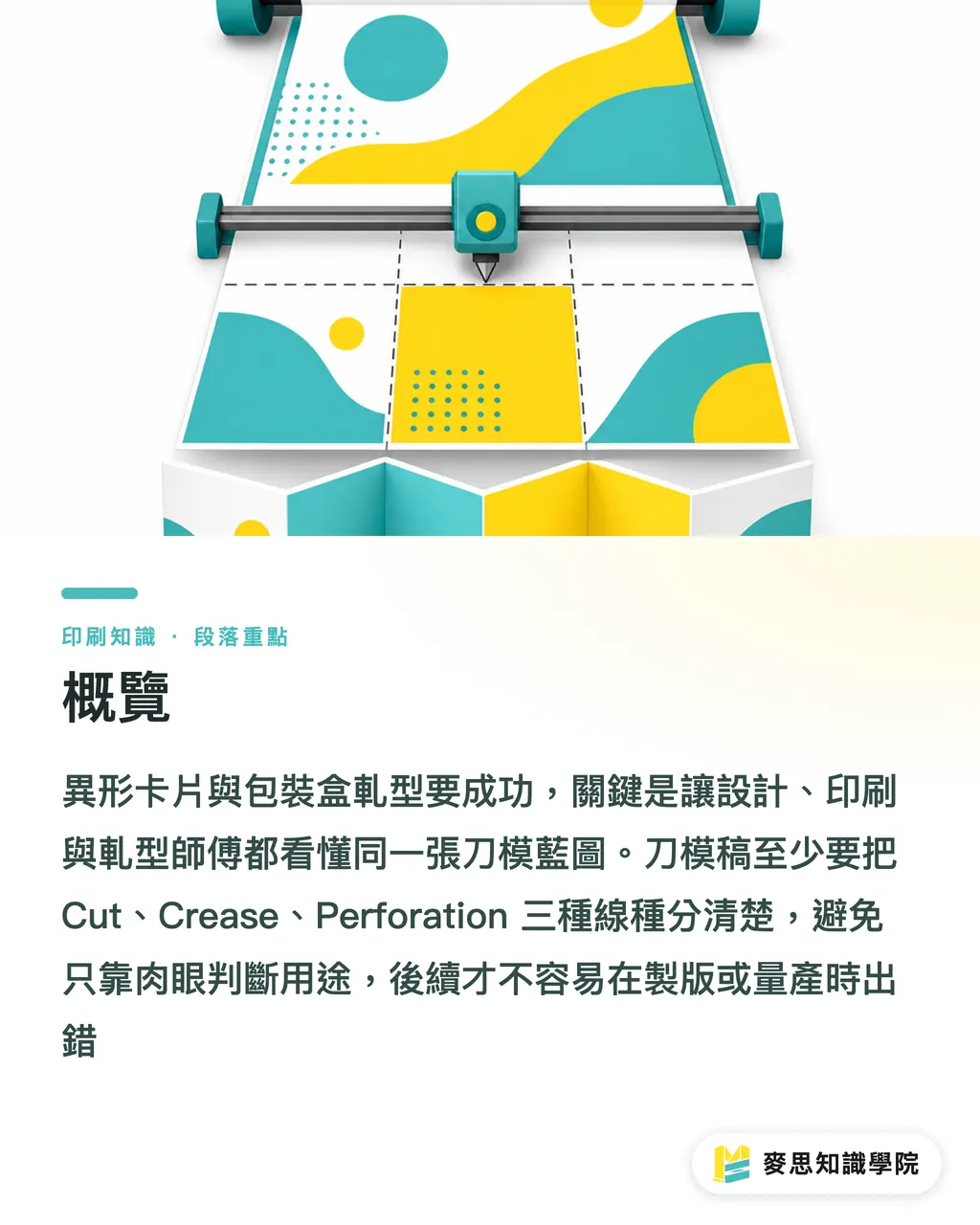
Damit Sonderformat-Karten und Verpackungen beim Stanzen nicht kippen, muss die Stanzvorlage so aufgebaut sein, dass Design, Druck und Stanzerei ein und dieselbe Fertigungs-Zeichnung lesen. Ich gehe bei MINDS-Druckjobs meistens zuerst die drei Prüfschritte durch: Linienarten, Materialaufbau und welche Datei-Version geliefert wird
Die drei MINDS-Prüfschritte lassen sich so merken:
・Linienarten: Die 3 Linienarten Cut, Crease und Perforation müssen eindeutig voneinander unterschieden werden und dürfen nicht nach bloßem Augenmaß erraten werden
・ Aufbau-Check: Eckenradius möglichst nicht unter 1,5 mm, schmale Stege und spitze Winkel vorab auf Serienfähigkeit prüfen
・ Übergabe-Check: PDF zur Freigabe, AI-Originaldatei für Plattenkopie und Anpassung – zwei Dateien, zwei Zwecke
Stanzen (Die Cutting) ist ein Veredelungs-/Verarbeitungsschritt, bei dem eine Stanzform das Druckprodukt durchtrennt, rillt oder perforiert – Standard bei Sonderformat-Karten, Etiketten, Faltschachteln und Hangtags
Warum kippt der Karton komplett, wenn die Stanzvorlage nur einmal falsch ist?
Ich erlebe öfter, dass Einkauf mit einem schicken 3D-Bild anrückt und dann der Probedruck schief klappt – Klappe sitzt schräg, Rastnasen greifen nicht. Die Antwort liegt selten an der Druckmaschine, sondern meist an der ersten Linie in der Stanzvorlage, die schief sitzt
Eine Faltschachtel kommt nicht mit einer Linie aus: Es muss klar sein, wo getrennt, wo gerillt, wo perforiert oder eingerissen wird. Sobald Cut und Crease im selben Layer liegen, liest die Weiterverarbeitung die Stelle, die falzen soll, gnadenlos als Schnitt
Generative KI kann dir eine schicke Außenkontur liefern – sie weiß aber nichts über Faserlauf, Rillposition oder den Spalt, den eine Kartonstärke an der Rastnase braucht. Ein Konzeptbild direkt ins Stanzen zu geben, heißt: das Konstruktionsrisiko wandert in den Probedruck, wo es laut wird
Bei individuellen Faltschachteln und Sonderformat-Karten schaut MINDS zuerst, ob die Stanzlinien überhaupt eindeutig lesbar sind. Eine Stanzform im Probedruck zu ändern, zieht Design, Plattenkopie, Werkzeugbau und Weiterverarbeitung gleichzeitig in Mitleidenschaft
Wie beschriftet man Stanzlinien, damit die Stanzerei nichts verwechselt?
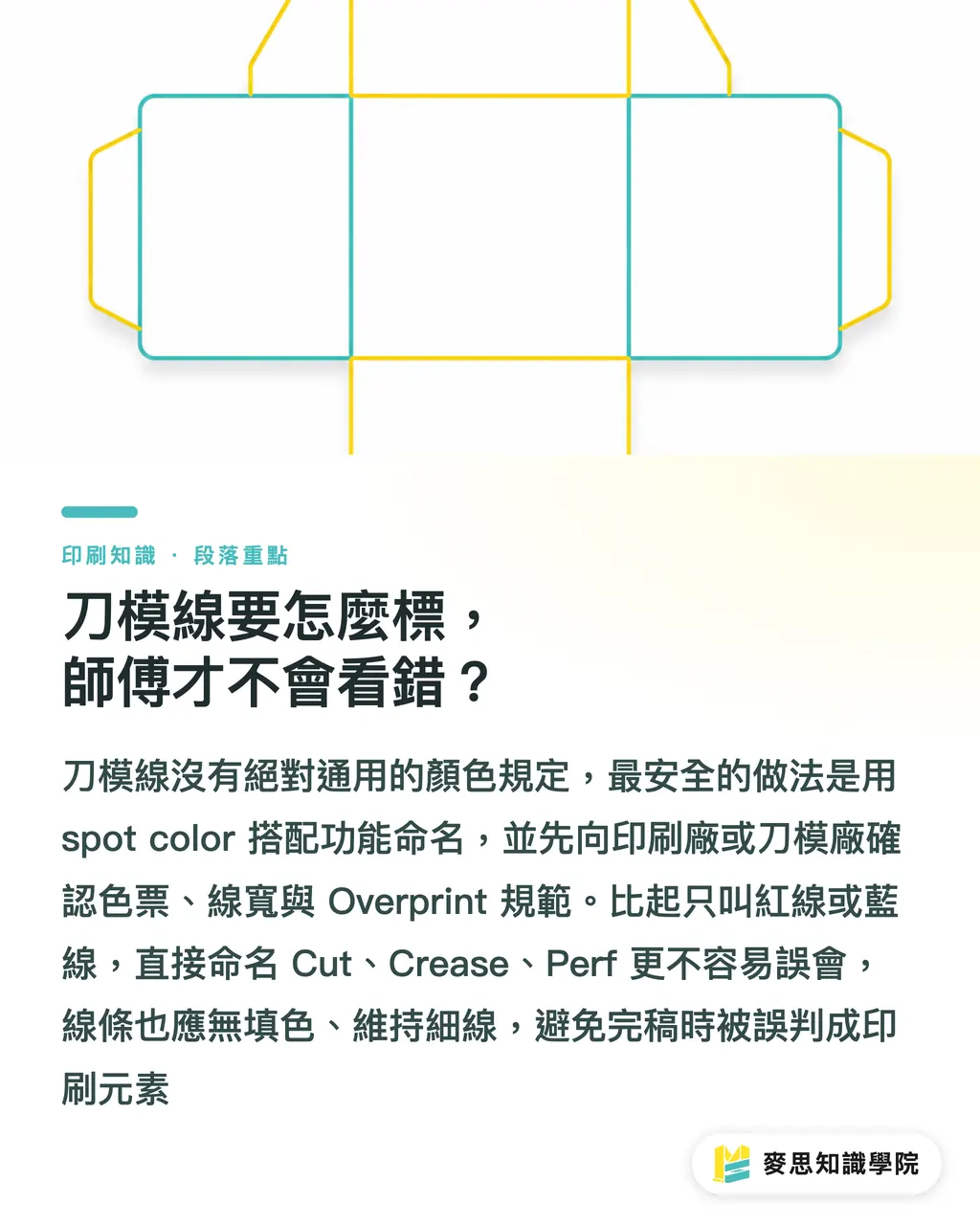
Für die farbliche Kennzeichnung von Stanzlinien gibt es kein allgemeingültiges Farbgesetz, aber eingespielte Konventionen. Am sichersten: Linienarten über Spot-Farben benennen und Tönung sowie Linienstärke mit dem Stanz- bzw. Druckpartner abstimmen
・ Cut (Schnittlinie): häufig Rot oder 100 % Magenta als Spot-Farbe – steht für Vollstanz durch das Material
・ Crease (Rilllinie): häufig Blau oder Cyan als Spot-Farbe – steht für Rillung ohne Durchtrennung
・ Perforation: häufig Grün, Orange oder eine eigene Spot-Farbe – steht für unterbrochenen Schnitt zum Reißen oder Falten
・ Strichstärke: üblich sind 0,25 pt bis 0,3 pt Haarlinien, wobei die tatsächliche Vorgabe des Stanz- oder Druckpartners gilt
・ Finish-Regel: Stanzlinien haben keine Flächenfüllung, nur Linien – keine Konturen als Flächenobjekt anlegen
Ich selbst benenne Stanzlinien immer nach ihrer Funktion – also Cut, Crease, Perf – und nicht nach Farben wie „rote Linie“ oder „blaue Linie“. Farben werden nach Belieben getauscht, Funktionsnamen weniger
Verlangt der Partner Overprint für die Stanzlinien, gehört das auch sauber gesetzt – sonst frisst sich die Stanzlinie später sichtbar ins Druckbild. Diese Kleinigkeit wird beim Anlegen gern vergessen und fällt im Probedruck auf
Welcher Layer-Aufbau in Illustrator ist überhaupt druckreif?
Der Stanz-Layer in Illustrator muss für sich stehen – ich nenne ihn konsequent „Dieline“ oder „Diecut“ und mische ihn nicht mit Druckbild, Lack, Heißfolie oder Deckweiß. Auf einen Blick muss erkennbar sein, wo Druck und wo Verarbeitung sitzt
・ Eigener Layer: Stanzlinien liegen ganz oben, klar benannt – z. B. „Dieline“, „Cut“, „Crease“
・ Keine Flächenfüllung: Fill auf „None“, nur Stroke – sonst sieht der Stanzer eine Fläche, die er nicht erwartet
・ Keine Hilfslinien als Ersatz: Guides sind nur ein Justier-Hilfsmittel, keine zuverlässige Verarbeitungslinie und gehen beim PDF-Export oft unter
・ Nicht in Pixelbild wandeln: Stanzlinien bleiben Vektorpfade – Screenshot oder gerasterte Datei sind tabu
・ Nicht in kuriose Gruppen einsperren: Der Stanz-Layer darf gesperrt sein, muss für den Partner aber prüfbar bleiben
Viele Fehler passieren nicht, weil das Design hässlich wäre, sondern weil visuelle Finish-Gewohnheiten in die Verarbeitungsvorlage wandern. Eine Stanzvorlage wird danach beurteilt, ob die Maschine exakt stanzen kann – nicht, ob sie hübsch aussieht
Im MINDS-Prüfschritt setze ich den Illustrator-Layeraufbau als erste Hürde. Steht der nicht, lohnt das Gespräch über Material, Beschnitt oder Sonderveredelung noch nicht
Wie schlagen Faserlauf, Eckenradius und Stegbreite auf die Ausbeute durch?
Papier hat eine Faserrichtung. Liegt eine Rillung parallel zum Faserlauf, falzt es sich meist ruhiger und der Rill bleibt sauber; quer zum Faserlauf neigen dicke, kaschierte oder oberflächenveredelte Materialien zum Aufplatzen, zum Wellen oder zum Rückfedern
Die Faserrichtung lässt dir kein Layoutprogramm ab – Bogenschnitt, Bogenanlage und Zuschnitt des Kartonzuschnitts bestimmen das Falzgefühl. Bei vier Hauptfalzlinien am Karton mindestens vorab klären, ob die tragende Linie faserlaufkonform laufen kann
Beim Eckenradius dasselbe Thema: Spitze Winkel sehen elegant aus, fransen aber nach dem Stanzen, reißen oder stehen ab. Bei Sonderformat-Karten und Schachtelaußenkanten halte ich einen Radius von mindestens 1,5 mm als Untergrenze – außer Material, Werkzeug und Partner sagen explizit etwas anderes
Schmale Stege sind noch heikler: Lochsteg am Hangtag, Kartenspitze, Einschublasche am Deckel, schmale Hälse einer Kontur – im Layout sind das oft 1 mm Unterschied, in der Hand ist es die Stelle, die später bricht
Komplexe Sonderformen gehen durchaus, aber jede zusätzliche Spitze, Innenecke, schmale Brücke oder Kleinserie an Rundungen treibt Stanzkosten, Entformungsaufwand und Risiko. Bei solchen Jobs ziehe ich lieber einmal einen reinen Weißabzug durch, bevor ich das Risiko in die Serie schiebe
Wie werden PDF und AI-Datei am sinnvollsten übergeben?
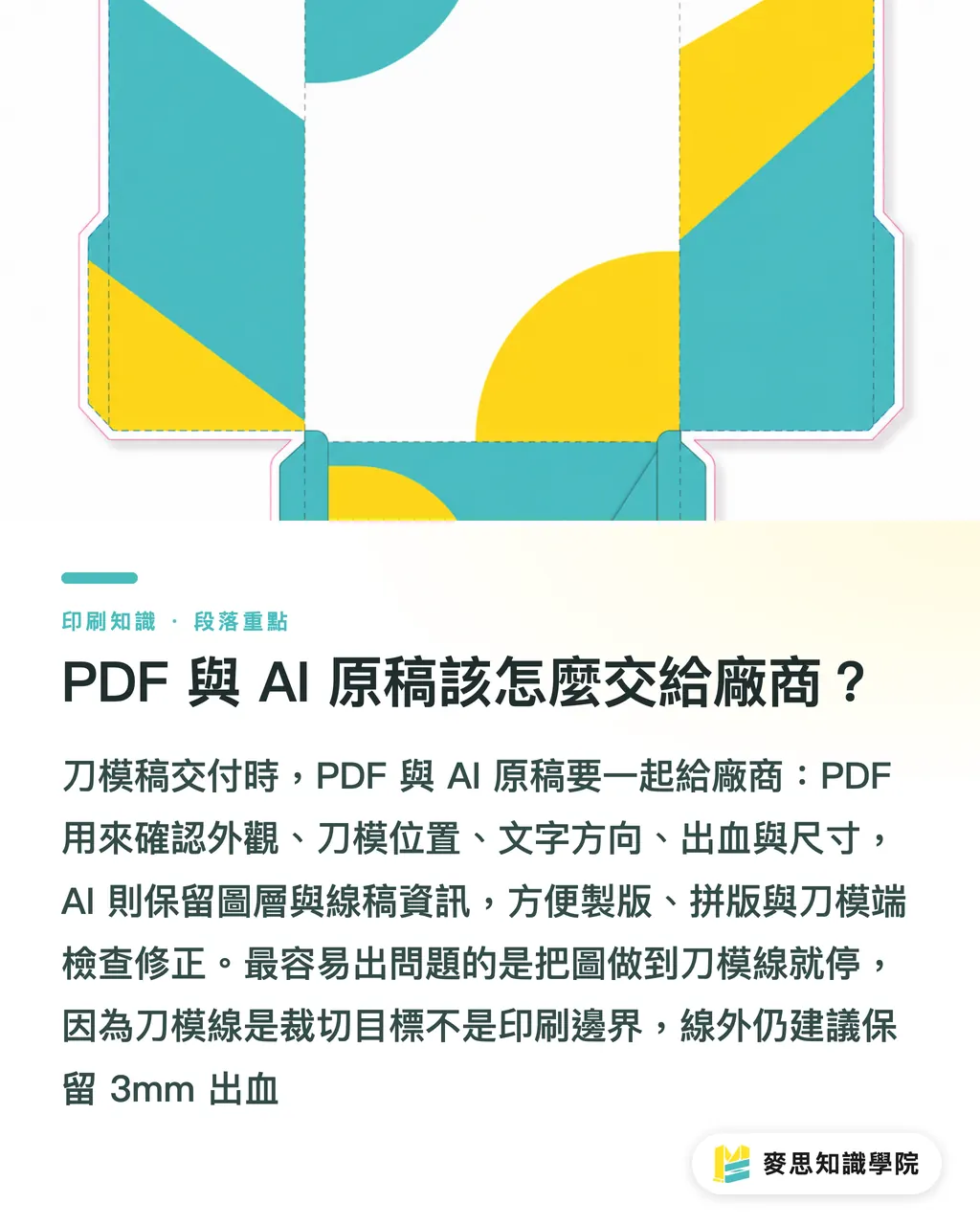
Für die Stanzvorlage nicht nur ein PDF schicken, nicht nur die AI-Datei – sondern beides. PDF eignet sich für Einkauf, Design und Kunde zur visuellen Freigabe, AI bleibt für Plattenkopie, Bogenanlage und Stanzerei, weil dort Linienarten und Layer kontrolliert werden müssen
・ PDF-Version: zur visuellen Freigabe, Stanzposition, Schriftrichtung, Beschnitt und Maß – ideal zur Rücksignierung
・ AI-Originaldatei: mit Layern, Spot-Farben, Vektorpfaden und Schriftstatus – der Partner kann korrigieren oder trennen
・ Beschnitt: Druckbeschnitt muss über die Stanzlinie hinaus laufen; im klassischen Akzidenzdruck meist 3 mm, Sonderverpackungen nach Partnerspezifikation
・ Dateibenennung: kein „final“, „final2“, „newfinal“ – lieber Datum und Versionsindex, z. B. „v03“
・ Freigabe-Loop: vor Serienstart den Stanzpartner das Stanz-PDF gegenzeichnen lassen, damit Cut, Crease und Perf nicht verrutscht sind
Die typische weiße Kante passiert, wenn Motive genau bis zur Stanzlinie enden. Die Stanzlinie ist das Schnittziel, nicht die Druckkante – ohne Beschnitt jenseits der Linie reichen kleinste Toleranzen, und der Untergrund blitzt durch
Im gehobenen individuellen Akzidenz- und Verpackungsdruck vor der Übergabe an MINDS am besten zwei Dateien pflegen: ein Sicht-PDF mit Linien-Beschriftung und eine AI-Datei mit intakten Layern. Das beschleunigt die Abstimmung und verhindert, dass die Stanzform nach dem Probedruck nochmal neu aufgebaut werden muss
Zusammenfassung
・ Eine falsche Linie in der Stanzvorlage verdirbt nicht nur das Layout – die ganze Auflage kann neu laufen
・ Cut, Crease und Perforation müssen klar getrennt sein, sonst steht die Schachtelkonstruktion auf wackligem Fundament
・ Eckenradius ab 1,5 mm ist die Grundversicherung gegen Ausfransen und Einreißen bei Sonderformaten
・ Der Beschnitt läuft über die Stanzlinie hinaus, weil die Stanzlinie Schnittziel ist und nicht Druckgrenze
・ PDF für die Freigabe, AI für die Produktion – wer beides vermischt, verteilt die Verantwortung in alle Richtungen
Ausblick
Das Finish-Management für Sonderformat-Karten und Verpackungen eignet sich gut für ein SaaS-Tool oder eine interne Checkliste: nach Upload von AI oder PDF automatisch prüfen, ob ein „Dieline“-Layer existiert, ob Cut und Crease farblich getrennt sind, ob der Beschnitt reicht, ob Spitzen unter 1,5 mm liegen, ob Stege zu schmal sind. Für die Fertigung heißt das weniger Rückfragen, für Design eine zweite Kontrollinstanz vor dem Druckjob, für Einkauf eine Verschiebung vom „erst beim Probedruck bemerkt“ hin zu „schon vor der Bestellung behoben“
Will das Beratungsteam der Mai Strategy Wissensakademie die Methode verankern, würde ich zuerst mit einer einzigen Checkliste starten, nicht mit einem großen System. Sechs feste Punkte – Linienarten, Layer, Faserlauf, Eckenradien, Beschnitt, PDF und AI-Datei – und schon fällt ein großer Teil der typischen Stanzfehler vor dem Werkzeugbau weg
FAQ
- Muss die Stanzlinie zwingend rot sein?
- Cut liegt häufig auf Rot oder 100 % Magenta, aber die Farbe bleibt eine Konvention. Besser: Spot-Farben mit Funktionsnamen Cut, Crease und Perforation einsetzen und die Vorgaben mit dem Druckpartner abklären
- Dürfen Illustrator-Hilfslinien als Stanzlinie dienen?
- Davon rate ich ab. Hilfslinien sind Justier-Hilfsmittel, keine Verarbeitungslinien. Stanzlinien gehören in einen eigenen Layer mit Stroke ohne Flächenfüllung
- Wie groß muss der Eckenradius bei Sonderformat-Karten sein, damit es sicher bleibt?
- Üblich ist ein Radius von mindestens 1,5 mm – zu spitze Ecken fransen nach dem Stanzen aus, stehen ab oder reißen, bei dicken und kaschierten Materialien eher konservativ bleiben
- Muss über die Stanzlinie hinaus noch Beschnitt stehen?
- Ja. Die Stanzlinie ist Schnittziel, nicht Druckgrenze – im klassischen Akzidenzdruck sind 3 mm üblich, Sonderverpackungen richten sich nach der Vorgabe des Partners
- Reicht ein PDF, wenn ich die Stanzvorlage anlege?
- Nein. PDF ist für die visuelle Freigabe und Rücksignierung sinnvoll, aber nur die AI-Datei behält Layer, Spot-Farben und Vektorpfade. Für die Übergabe am besten beides liefern
Verwandte Artikel



Der wöchentliche Druck-×-KI-Newsletter
Praxiswissen zu Druck und KI, das Designer, Marken und Unternehmen vor dem ersten Schritt gebrauchen können – jede Woche kompakt in einer E-Mail in Ihrem Postfach
MINDS Gratis-Tools
Imposition calculator and preflight file check — free prepress tools, right in your browser.
MINDS Gruppe
Benötigen Sie konkrete Druck- oder Geschenkdienstleistungen?
Vom Wissen zur Umsetzung — das übernehmen die Schwestermarken der MINDS Gruppe: von hochwertigem Druck über Online-Bestellungen bis zu Festtagsgeschenken