
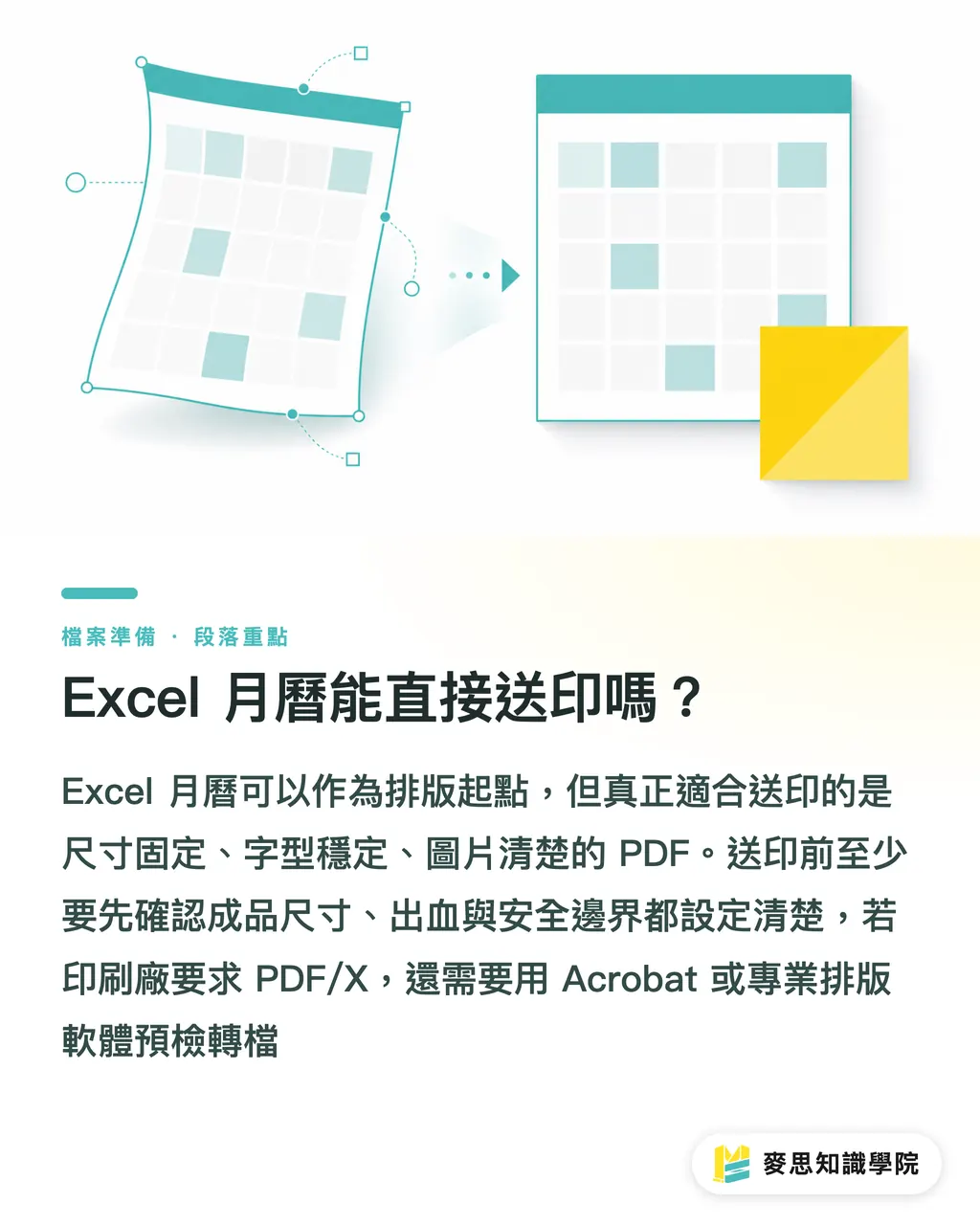
Kann man einen Excel-Kalender direkt drucken lassen?
Ein Excel-Kalender lässt sich grundsätzlich drucken, allerdings ist eine .xlsx-Datei eine offene Arbeitsdatei. Was die Druckerei tatsächlich braucht, ist ein PDF mit festem Format, eingebetteten Schriften und ausreichend hochaufgelösten Bildern. Das Drei-Stufen-Prüfsystem von MINDS (MS, Spezialist für hochwertige, individuelle Geschäftsdrucke) prüft zuerst Format und Beschnitt, danach die PDF-Qualität und schließlich Papier sowie Bindetechnik
Bei Unternehmenskalendern erlebe ich häufig folgendes Szenario: Das Büro- oder Vertriebsteam hat die 12 Monate sauber in Excel angelegt. Die Daten stimmen, das Notizfeld ist praktisch. Doch direkt nach dem PDF-Export verrutscht das Layout, Linienstärken verändern sich oder Fotos wirken im fertigen Druck unscharf
Mit diesen drei Schritten aus dem Prüfsystem von MINDS (MS) können Sie vorab selbst einschätzen, ob Ihre Excel-Datei bereit für den Druck ist:
・ Stufe 1: Endformat, Beschnittzugabe und Sicherheitsabstand sind exakt definiert
・ Stufe 2: Schriften, Bildauflösung und Seitensortierung im PDF lassen sich sauber prüfen
・ Stufe 3: Papier, Bindung, Stanzbohrungen oder Tischaufsteller-Konstruktionen wurden mit der Druckerei abgestimmt
PDF/X ist der Branchenstandard für den Druckdatenaustausch. Er legt Schriften, Farbräume, Bilddaten und Ausgabebedingungen auf definierte Vorgaben fest, sodass die Druckerei weder raten noch manuell nacharbeiten muss
Das direkt aus Excel exportierte PDF entspricht meist nicht dem PDF/X-Standard. Wenn die Druckerei PDF/X-1a oder PDF/X-4 fordert, sollten Sie die Datei in Adobe Acrobat oder einer professionellen Layoutsoftware prüfen und neu konvertieren
Welche Einstellungen verhindern Layoutversatz beim PDF-Export aus Excel?
Die größte Klippe beim PDF-Export aus Excel: Auf dem Bildschirm sieht alles richtig aus, aber im geöffneten PDF ist das Layout verschoben. Im zweiten Schritt des MINDS-Prüfsystems (MS) achten wir deshalb auf vier zentrale Einstellungen, an denen die Seitenformatierung besonders leicht abbricht:
・ Druckbereich: Legen Sie den Druckbereich pro Monat oder Seite manuell fest, damit Excel nicht ungefragt leere Zusatzseiten ausgibt
・ Papierformat: DIN A4 misst 210 × 297 mm. Entspricht das Endprodukt nicht A4, nutzen Sie keinesfalls die Standardgröße
・ Skalierung: Belassen Sie die Skalierung bei festen 100 %. Vermeiden Sie die Option „Blatt auf einer Seite darstellen“, da das Datumsraster sonst gestaucht werden kann
・ Schrifthandhabung: Kontrollieren Sie nach dem Export, ob Schriften ersetzt wurden. Texte neigen auf unterschiedlichen Systemen schnell zu unerwünschten Umbrüchen oder Zeilenverschiebungen
Bilder erfordern eine separate Prüfung der Auflösung. Firmenkalender enthalten oft Produktfotos, Werksaufnahmen oder Teamfotos. Als Richtwert für den Druck gelten 300 ppi. Wenn das Ausgangsbild nur eine komprimierte Datei aus einem Messenger-Dienst ist, nützt auch das schönste Excel-Layout nichts – der Druck wird pixelig
CMYK ist der Standard-Vierfarbdruck mit den Skalenfarben Cyan, Magenta, Gelb (Yellow) und Schwarz (Key). Leuchtende RGB-Farben vom Bildschirm wirken nach dem Druck im CMYK-Farbraum häufig matter und dunkler
Excel bietet kaum Möglichkeiten fürs Farbmanagement. Bei Unternehmensfarben, abfallenden Fotos oder Verläufen empfiehlt sich die Aufbereitung in Illustrator oder InDesign – oder ein Preflight-Check durch MINDS. So vermeiden Sie Überraschungen, wie einen stumpf wirkenden Blauton im fertigen Produkt
Wie berechnet man Endformat und Beschnittzugabe richtig?
Bleed – also die Beschnittzugabe – geht in Excel schnell vergessen, weil Arbeitsblätter strukturell Textdokumenten ähneln und keinen Druckbogen abbilden. Der erste Schritt im MINDS-Prüfsystem (MS) klärt daher stets Endformat, Schneidelinien und Beschnitt. Fehlen diese drei Angaben, ist jeder spätere PDF-Export nur Schadensbegrenzung
Die Beschnittzugabe ist die Vergrößerung des Druckbilds über das finale Schneideformat hinaus. Üblich sind 3 mm an allen Kanten, um Schneidetoleranzen auszugleichen und weiße Blitzer am Rand zu verhindern
Bei einem Wandkalender im Format DIN A4 (210 × 297 mm) muss ein randloser Hintergrund an allen vier Seiten um 3 mm erweitert werden. Die Druckdatei benötigt somit Abmessungen von 216 × 303 mm. Da Excel diesen Randzuwachs nicht präzise steuern kann, sollten randlose Designs in einem professionellen Grafikprogramm angelegt werden
Auch der Sicherheitsabstand nach innen ist entscheidend. Lesbare Elemente wie Kalendarium, Firmenlogo, Kontaktdaten oder QR-Codes dürfen nicht zu nah an der Schneidekante liegen. In der Praxis empfehle ich mindestens 5 bis 7 mm Abstand zum Rand – im Bereich von Bindebohrungen oder Spirallochungen noch entsprechend mehr
Bei Tischkalendern kommt die mechanische Konstruktion hinzu: Klassisch besteht ein Aufsteller aus Deckblatt, 12 Monatsblättern, Pappaufsteller, Rillungen und Drahtkammbindung. Excel kann zwar Datumsreihen berechnen, warnt Sie aber nicht, wenn eine Stanzbohrung mitten durch Ihr Firmenlogo läuft

Wann sollte das Excel-Layout in eine Grafiksoftware überführt werden?
Excel eignet sich gut für Kalendarien, Schichtpläne, Terminraster und erste Entwürfe. Sobald der Kalender jedoch 12 abfallende Fotos, Ihr Corporate Design, Sonderstanzungen oder eine Tischaufsteller-Konstruktion enthält, empfiehlt MINDS (MS), Excel rein als Datenquelle zu nutzen und die finale Druckvorstufe in Illustrator oder InDesign umzusetzen
Aus der Praxis nutze ich folgende Kriterien für den Wechsel auf eine Grafiksoftware:
・ Abfallende Fotos, deren Hintergrund bis in den Beschnitt reichen muss
・ Individuelle Key Visuals pro Monat, die über ein reines Tabellenraster hinausgehen
・ Anforderung an PDF/X-Standards, echten CMYK-Farbraum, eingebettete Schriften und Preflight-Prüfung
・ Ausführungen als Tischaufsteller, Wandkalender mit Lochung, Drahtkammbindung oder Veredelungen
・ Strikte Vorgaben für Firmenlogo, Hausfarben und QR-Codes ohne Toleranz für Farbabweichungen oder Versatz
Für den reinen Eigenbedarf, Kleinstauflagen ohne Beschnittmotiv reicht ein einfacher PDF-Export aus Excel meist aus. Geht es jedoch um Kundengeschenke, Markenkalender oder repräsentative Werbemittel, sollte die Satz- und Druckvorstufe über Spezialisten wie MINDS laufen
Auch die Papierwahl beeinflusst das Layout: Gestrichenes Bilderdruckpapier lässt Fotos brillant wirken, ist aber schlecht beschreibbar. Ungestrichenes Naturpapier nimmt Tinte gut auf, zeigt aber verhaltenere Kontraste. Feinkarton eignet sich ideal für Kalenderaufsteller oder Umschläge – Rillungen, Grammaturen und Kartonstärken sollten Sie jedoch vorab mit der Druckerei klären
Wie stimmt man sich vor dem Druckauftrag mit der Druckerei ab?
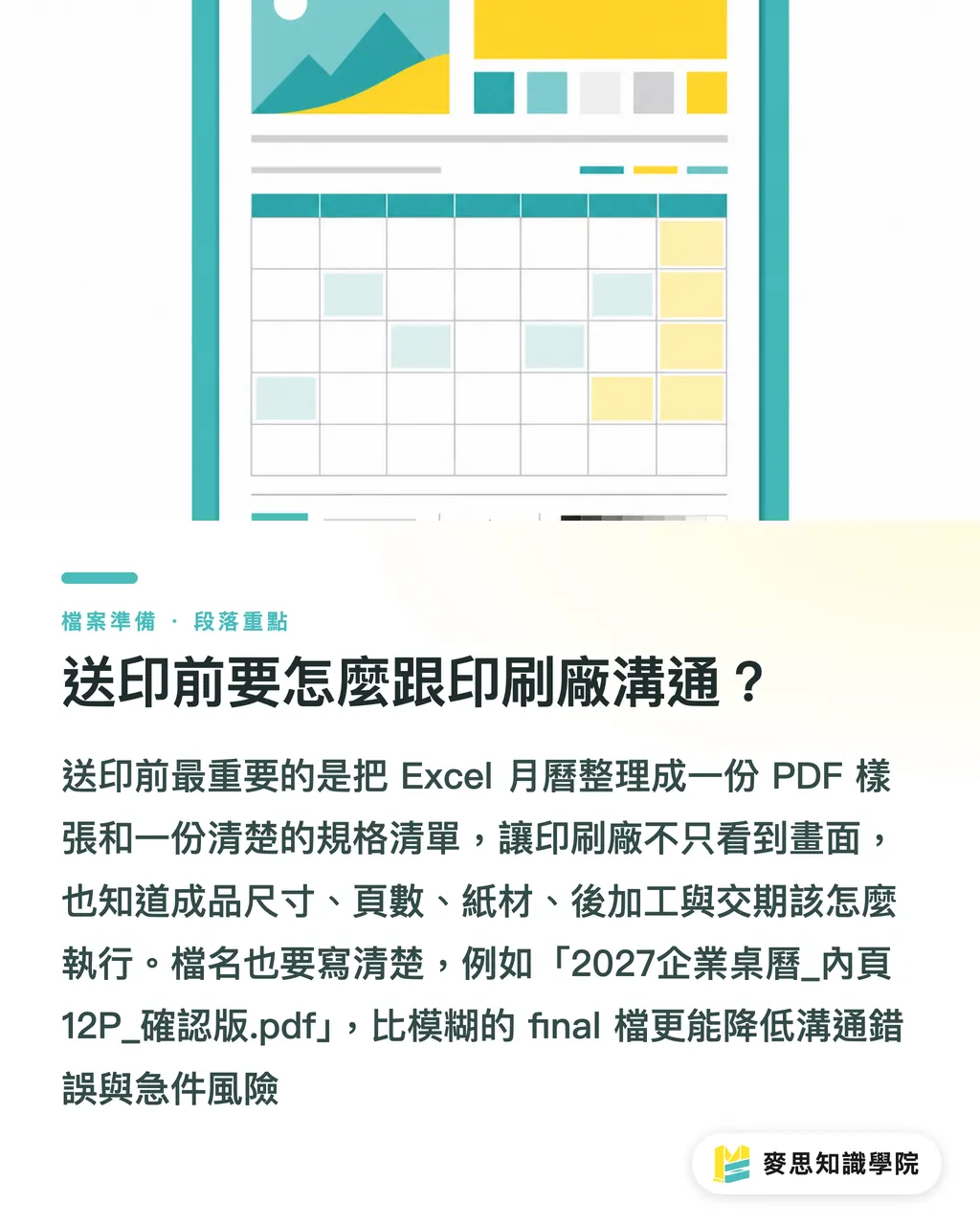
Vor dem Druckstart ist die Kombination aus einer PDF-Ansichtsdatei und einem präzisen Spezifikationsblatt am effizientesten. Im dritten Schritt des MINDS-Prüfsystems (MS) übersetzen wir das Erscheinungsbild der Datei in eindeutige Vorgaben für die Druckproduktion
Folgende Punkte gehören mindestens in die Spezifikation:
・ Produktform: Wandkalender, Tischkalender, Tischaufsteller oder Monatsplaner (1-blättrig)
・ Endformat: z. B. DIN A4 (210 × 297 mm) oder individuelles Wunschformat
・ Umfang: Seitenanzahl inklusive Titelblatt, 12 Monatsseiten und Rückseite
・ Papiersorte: Anforderungen an Beschreibbarkeit oder glänzende Fotowiedergabe
・ Weiterverarbeitung: Bohrungen, Wire-O-Bindung, Rillung, Kaschierung oder Lackierung
・ Zeitplan: Fristen für Andruck/Proof, Korrekturabnahme, Auflagendruck und Versand getrennt terminieren
Wählen Sie zudem eindeutige Dateinamen. Bezeichnungen wie „2027_Firmenkalender_Inhalt12S_Freigabe.pdf“ sind wesentlich verlässlicher als „final_neu2.pdf“. Das mag nach einer Kleinigkeit klingen, rettet im Druckalltag aber oft knappe Abgabetermine
Wenn Sie Ihr Kalendarium in Excel fertig angelegt haben, prüft das Beraterteam der Mai Strategy Wissensakademie gerne vorab, ob sich die Datei direkt konvertieren lässt oder ein Neuaufbau im Grafikprogramm sinnvoll ist. Diese Vorprüfung spart enorm viel Zeit – besonders in der hektischen Kalenderproduktion zum Jahresende
Fazit auf einen Blick
・ Excel eignet sich zur Datenerfassung, für den Druck wird jedoch ein druckfähiges PDF benötigt – eine .xlsx-Datei ist keine Druckvorlage
・ Technische Eckdaten zählen zuerst: Endformat, Beschnitt und Bindung bestimmen den Spielraum für das Design
・ Typische Exportfehler aus Excel betreffen Skalierung, Schriftersetzung, Bildauflösung und unvollständige Druckbereiche
・ Bei abfallenden Bildern, Markenfarben, PDF/X-Vorgaben oder komplexen Bindungen dient Excel lediglich als Rohdatenlieferant
・ Eine gute Druckdatei sieht nicht nur gut aus, sondern lässt sich in der Druckerei ohne Rückfragen oder Nacharbeit verarbeiten
Weiterführende Überlegungen
Das Thema Excel-Kalender wirkt unscheinbar, zeigt aber gut den Reifegrad des Druckdatenmanagements in einem Unternehmen. Druckereien betrachten Excel-Dateien meist als Entwurfsvorlage. Grafiker überführen das Kalendarium in ein fachgerechtes Layout mit Beschnitt, Sicherheitsabständen und Farbmanagement. SaaS-Entwickler wiederum können Formatprüfungen, PDF-Vorschauen sowie Schriften- und Beschnittwarnungen direkt in Upload-Schnittstellen integrieren. AI-Tools unterstützen bei Motiven, Texten oder Bildideen – die Zuverlässigkeit bei Daten, Bohrungen, Schneidekanten und Papiereigenschaften entscheidet sich jedoch in den Druckspezifikationen. Denn am Ende ist ein Kalender ein reales Objekt, das an der Wand hängt, auf dem Tisch steht und von Menschen beschrieben wird
FAQ
- Kann man einen Excel-Kalender direkt drucken lassen?
- Excel-Kalender lassen sich drucken, sollten aber vorher als PDF exportiert und auf Format, Beschnitt, Schriften sowie Bildauflösung geprüft werden. Eine .xlsx-Datei ist eine Arbeitsdatei und keine druckfertige Vorlage
- Warum verschiebt sich das Layout beim PDF-Export aus Excel?
- Häufige Ursachen sind fehlende Druckbereiche, automatische Skalierung durch Excel, ersetzte Schriften auf anderen PCs oder abweichende Papierformate. Überprüfen Sie das PDF vor der Druckabgabe Seite für Seite
- Benötigt ein Excel-Kalender eine Beschnittzugabe?
- Sobald Hintergründe, Fotos oder Farbflächen bis an den Rand reichen, ist eine Beschnittzugabe erforderlich. Branchenüblich sind 3 mm an allen Kanten, damit beim Schneiden keine weißen Blitzer entstehen
- Kann Excel Dateien im PDF/X-Standard ausgeben?
- Direkt aus Excel erzeugte PDFs entsprechen meist nicht dem PDF/X-Standard. Wenn Ihre Druckerei PDF/X-1a oder PDF/X-4 verlangt, empfiehlt sich die Aufbereitung und Konvertierung über Adobe Acrobat oder ein Layoutprogramm
- Wann sollte ein Excel-Kalender professionalisiert und neu aufgebaut werden?
- Sobald abfallende Bilder, exakte Markenfarben, Aufsteller-Konstruktionen, Drahtkammbindungen, Veredelungen oder hochwertige Werbegeschenke im Spiel sind, sollte Excel nur als Datenbasis dienen und das Reindaten-Layout in Illustrator oder InDesign umgesetzt werden
Verwandte Artikel





Der wöchentliche Druck-×-KI-Newsletter
Praxiswissen zu Druck und KI, das Designer, Marken und Unternehmen vor dem ersten Schritt gebrauchen können – jede Woche kompakt in einer E-Mail in Ihrem Postfach
MINDS Gratis-Tools
Imposition calculator and preflight file check — free prepress tools, right in your browser.
MINDS Gruppe
Benötigen Sie konkrete Druck- oder Geschenkdienstleistungen?
Vom Wissen zur Umsetzung — das übernehmen die Schwestermarken der MINDS Gruppe: von hochwertigem Druck über Online-Bestellungen bis zu Festtagsgeschenken