
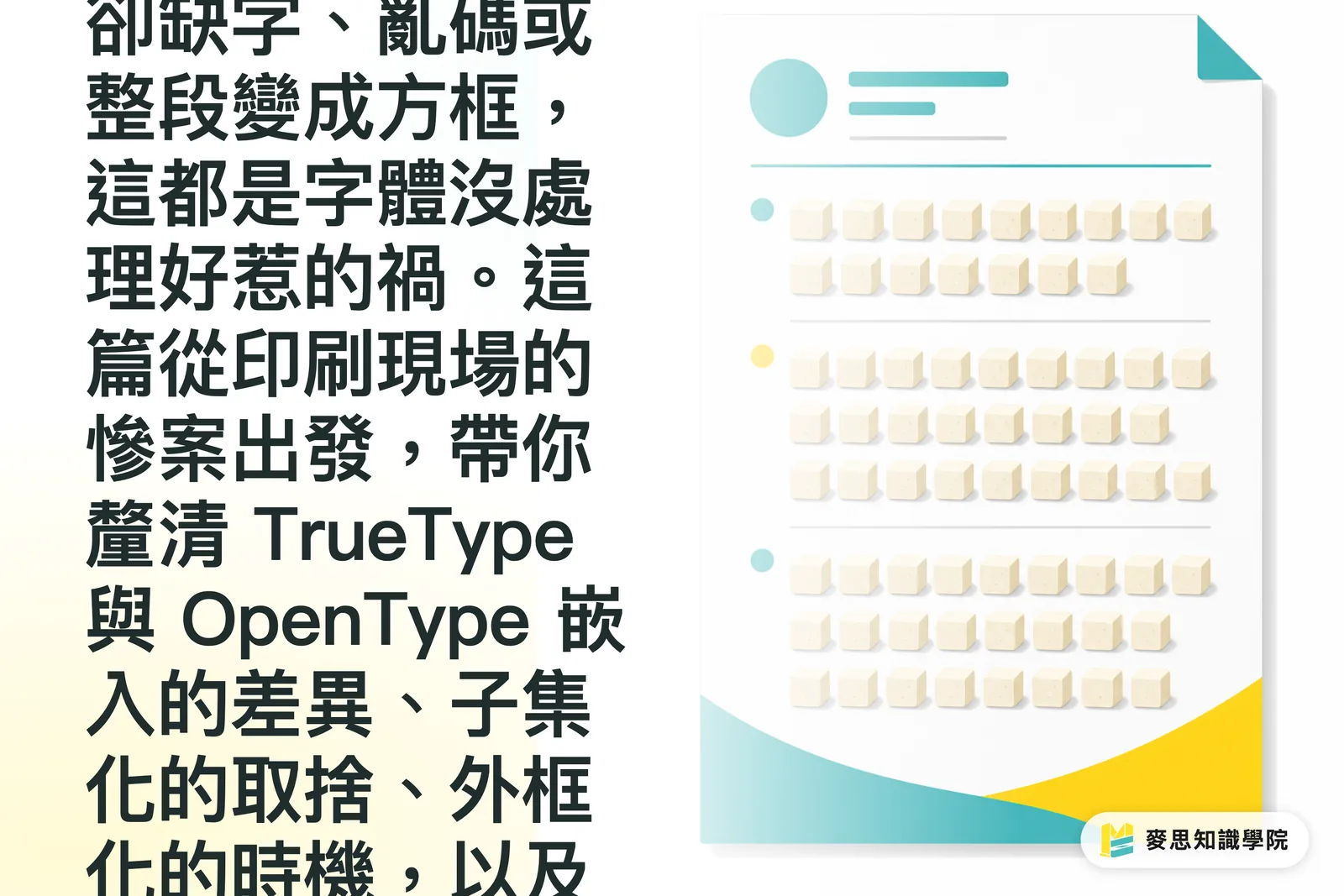
Wenn der Druck zum Kästchensalat wird: Zu 90 % liegt es an fehlender Schrifteinbettung
Ich habe in der Druckerei schon unzählige solcher Fälle erlebt: Der Designer schickt voller Selbstvertrauen sein PDF, die Maschine läuft an, der Andruck kommt raus – und ganze Textzeilen bestehen nur noch aus Kästchen, englische Absätze werden zu □□□□
Das Problem liegt weder an der Maschine noch am Computer des Designers, sondern daran, dass die Schriften nicht mit der Datei in die Druckerei mitgeliefert wurden
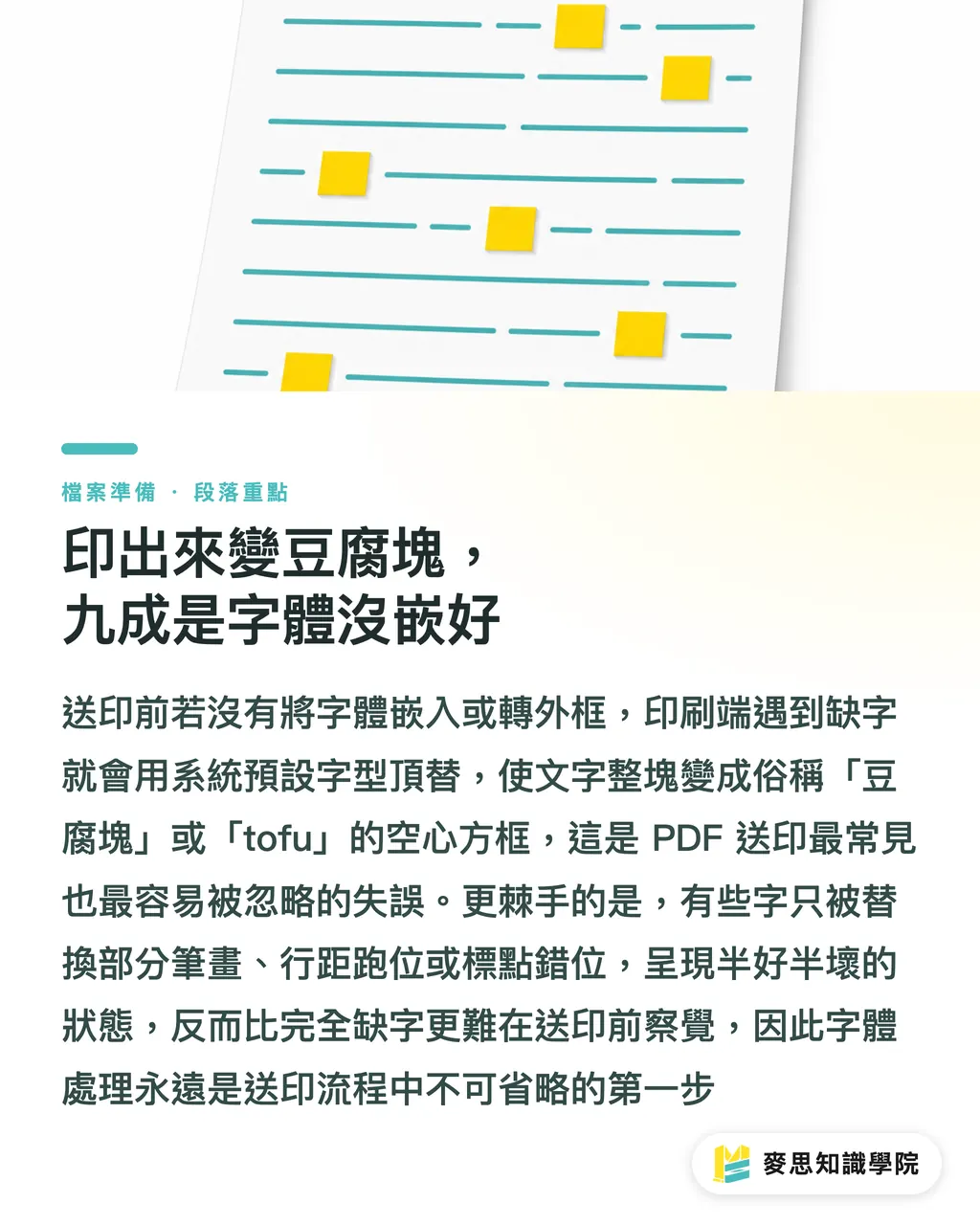
Wenn Schriften bei der Druck-PDF-Erstellung weder eingebettet noch in Kurven (Pfade) konvertiert werden, ersetzt die Prepress-Software fehlende Schriften durch eine Systemschrift. Das sieht dann aus wie ausgestanzte Blöcke – in der Fachwelt bekannt als „Tofu-Effekt“ oder Ersatzzeichen
Noch tückischer ist es, wenn Zeichen nicht komplett fehlen, sondern einzelne Glyphen falsch ersetzt werden, der Zeilenabstand verrutscht oder Satzzeichen springen. Solche Halbdefekte übersieht man schnell – und der Kunde tobt, wenn er die fertige Auflage in den Händen hält
Vor dem Druckgang ist die Schriftprüfung deshalb immer der erste Schritt, kein optionaler Feinschliff
TrueType vs. OpenType: Völlig unterschiedliche Einbettungsstrategien
Es gibt im Wesentlichen zwei große Schriftfamilien, die technisch unterschiedlich gehandhabt werden müssen
・TrueType (TTF): Der frühere Standard bei Apple und Windows. Solide Grunddaten, aber kaum erweiterte typografische Satzfunktionen
・OpenType (OTF): Das gemeinsame Nachfolgeformat von Microsoft und Adobe. Unterstützt deutlich mehr Sprachen, riesige Zeichensätze und typografische OpenType-Features (wie Ligaturen oder alternative Glyphen)
Für den Akzidenzdruck ist OpenType längst der Standard, weil eine einzige Schriftdatei Chinesisch, Englisch, Japanisch und Koreanisch abdecken kann. Designer müssen für mehrsprachige Kataloge nicht ständig Schriften wechseln
Aber OpenType-Schriften umfassen schnell zehntausende Glyphen. Bettet man die Datei komplett ein, bläht sich ein PDF von wenigen Megabyte auf Dutzende oder Hunderte Megabyte auf – E-Mails streiken und der Upload lahmt
Hier kommt das „Subset Embedding“ (Schrift-Teilsatz einbetten) ins Spiel: Es werden nur die Zeichen ins PDF gepackt, die tatsächlich im Dokument verwendet werden
Adobe Acrobat, Illustrator und InDesign fragen beim PDF-Export standardmäßig nach dem Teilsatz. In der Regel ist die Option „Schriften vollständig einbetten (als Teilsatz)“ die sicherste Wahl – außer die Schriftlizenz untersagt die Einbettung
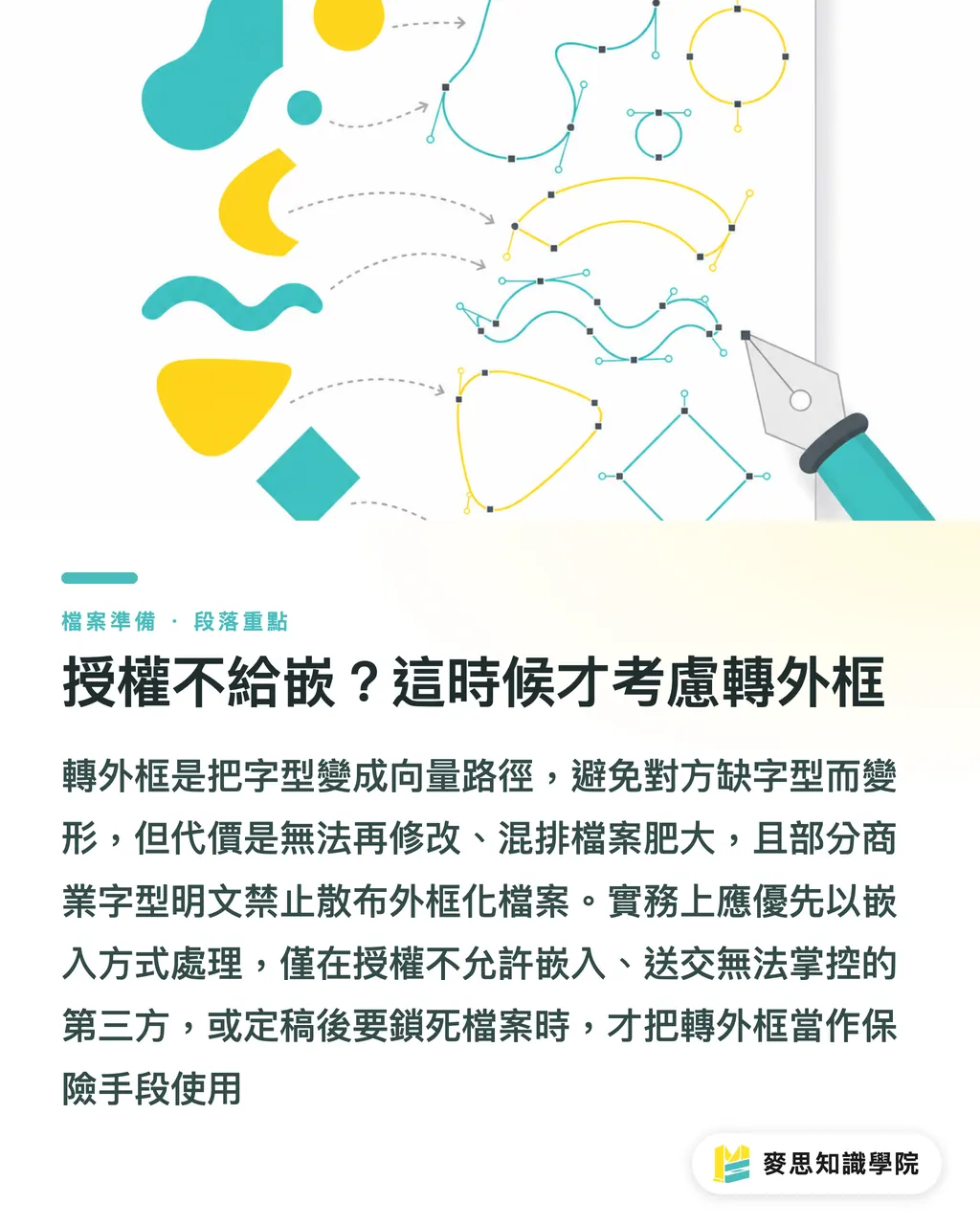
Lizenz verbietet Einbettung? Erst dann sollten Sie Schriften in Pfade umwandeln
Viele Gestalter schwören auf die Faustregel: „Einfach in Pfade umwandeln, dann passt das schon.“ Das ist nur die halbe Wahrheit
Text in Pfade (Kurven) umzuwandeln bedeutet, in Illustrator („In Pfade umwandeln“) oder InDesign („In Kurven konvertieren“) jeden Buchstaben von einer Schriftreferenz in einen Vektorpfad umzurechnen. Selbst wenn der Druckerei der Font fehlt, zerschießt es das Schriftbild nicht
Klingt narrensicher? Bringt aber drei handfeste Nachteile mit sich:
・Nicht umkehrbar: Einmal in Pfade gewandelt, lässt sich kein Tippfehler mehr korrigieren, keine Schrift tauschen und kein barrierefreies PDF mehr erstellen (Screenreader können den Text nicht mehr erfassen)
・Dateigrößen-Explosion bei Mehrsprachigkeit: Bei mehrsprachigen Texten (z. B. CJK plus Latein) wird jedes einzelne Schriftzeichen zum Vektorobjekt – die Datei wird gigantisch groß
・Lizenzfallen: Manche kommerziellen Schriften verbieten in ihren Lizenzbedingungen (EULA) selbst die Weitergabe als Pfadobjekt oder die Vektorkonvertierung
In der Praxis gilt daher folgende Logik: Einbetten, wann immer möglich – besonders bei mehrsprachigen Katalogen, Manuals und Broschüren. Erst wenn die Schriftlizenz die Einbettung explizit verbietet oder die Datei an völlig unkontrollierbare Zulieferer geht, wird in Pfade umgewandelt. Auch freigegebene Reinzeichnungen für den finalen RIP-Durchlauf kann man so absichern
Kurz gesagt: Vektorisieren ist ein Notfallschirm, keine Standardroutine
Mehrsprachiger Satz: Die typische Dateigrößen-Falle
Bei Produktkatalogen oder Firmenbroschüren sind Kombinationen aus Chinesisch, Englisch, Japanisch und Koreanisch keine Seltenheit
Das Problem: Viele Schriften werben mit „vollem Zeichensatz“. Werden sie ohne Teilsatz eingebettet, landet die gesamte Zeichenbibliothek im Dokument – selbst wenn Sie nur 50 Zeichen davon brauchen
Ein typischer Kundenfall aus der Praxis: Ein 80-seitiges mehrsprachiges Handbuch ohne Teilsatzeinbettung blähte sich auf 80 bis 150 MB auf. Der E-Mail-Versand scheiterte, der Prepress-Upload blieb hängen und der gesamte Zeitplan geriet ins Wanken
Drei Maßnahmen schaffen Abhilfe:
・Teilsatzeinbettung (Subset) aktivieren: Im PDF-Export-Dialog von Illustrator unter „Erweitert“ prüfen, ob die Schriftoption auf „Alle Schriften mit weniger als 100 % genutzten Zeichen einbetten“ bzw. Teilsatz steht
・Schriften im Dokument bündeln: Überschriften, Fließtext und Unterzeilen aus derselben Schriftfamilie mit unterschiedlichen Schnitten setzen. Das hält den Teilsatz-Umfang schlank
・Sprachversionen aufteilen: Wenn ein Font nicht alle Zeichensysteme sauber abdeckt, sind separate Sprachausgaben oft effizienter als ein überfrachtetes Monsterdokument
5-Minuten-Preflight vor der Druckabgabe: So vermeiden Sie Fehler
Diese Preflight-Checkliste ist das absolute Minimum, das ich im Druckbetrieb von Kunden und unseren eigenen Reinzeichnern vor jeder Datenübergabe verlange:
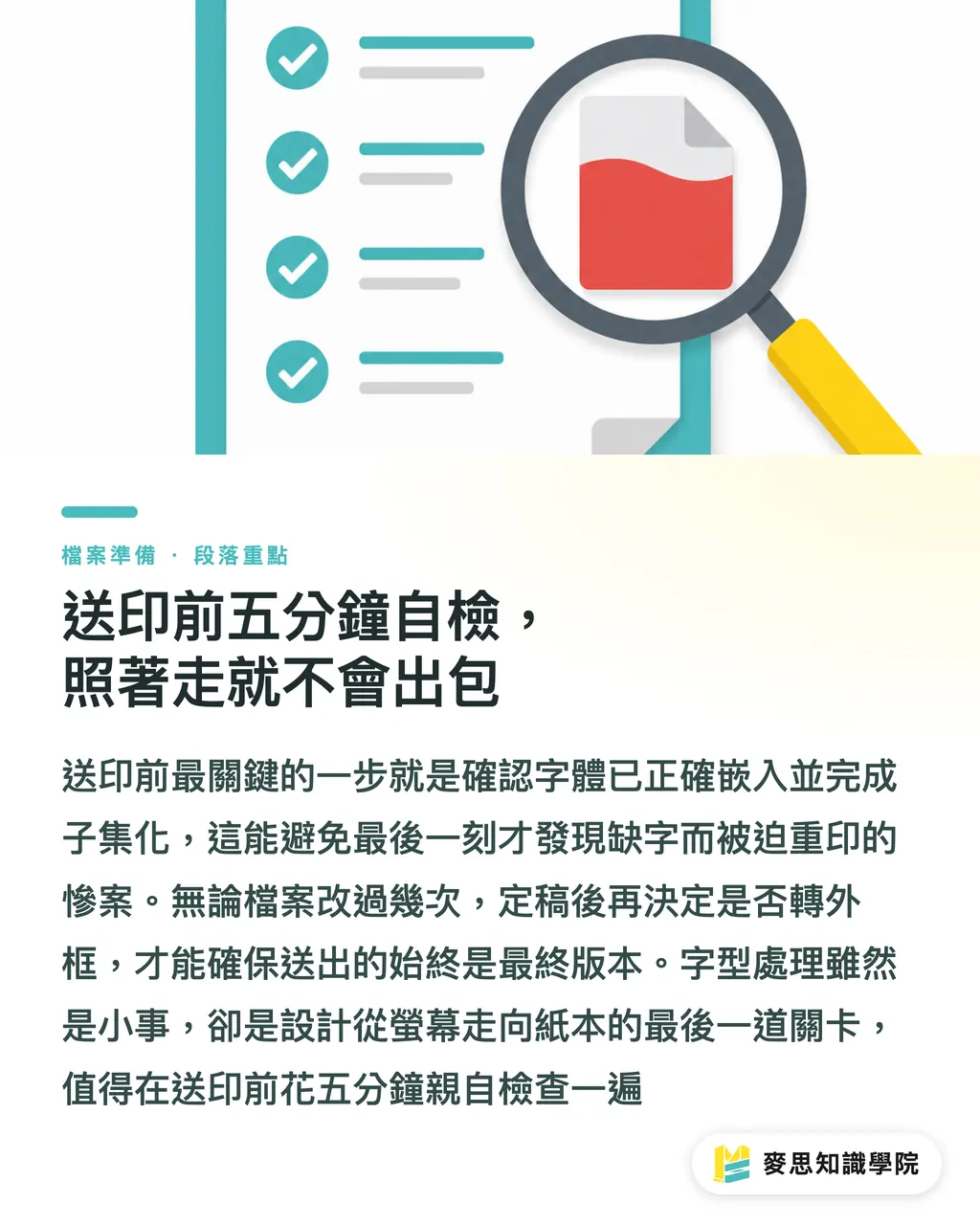
・Schrifteinbettung im PDF prüfen: In Acrobat unter „Eigenschaften → Schriften“ kontrollieren, ob bei jedem Font der Status „Eingebettet (Untergruppe/Teilsatz)“ oder „Eingebettet“ steht
・Fehlgeschlagene Schriften isolieren: Zickt eine Schrift, exportieren Sie die Seite nochmals separat aus InDesign/Illustrator oder ersetzen Sie den Font durch eine sauber lizenzierte Alternative
・Lizenzrechte (EULA) abgleichen: Prüfen Sie, ob die Lizenz der Schrift die Einbettung für den Akzidenzdruck gestattet. Im Zweifel direkt beim Schriftenhersteller nachhaken
・Mehrsprachige Dateien optimieren: Sicherstellen, dass das Subsetting aktiv ist und nicht unnötig viele verschiedene Schriftfamilien gemischt werden
・Erst bei Druckfreigabe über Pfadumwandlung entscheiden: Schriften erst nach der finalen Freigabe in Kurven konvertieren, um nachträgliche Textkorrekturen nicht zu blockieren
In der Praxis passieren die meisten Pannen bei Schritt 5: Der Kunde korrigiert dreimal Text, erst beim dritten Mal geht es in den Druck – und versehentlich wird eine alte, bereits vektorisierte Version aus dem Ordner an die Druckerei geschickt
Schrift-Handling wirkt unscheinbar, ist aber die letzte Schranke zwischen Monitor und Papier. Wer Schriften sauber einbettet und die richtige Strategie wählt, riskiert nicht, dass wochenlange Gestaltungsarbeit auf den letzten Metern an fehlenden Glyphen scheitert
Wenn Sie diesen Workflow in Ihren eigenen Druckprojekten etablieren möchten oder eine individuelle Beratung zu Schriftlizenzen und komplexen mehrsprachigen Dokumenten benötigen, unterstützt Sie der Prepress-Service von MINDS oder das Consulting-Team der Mai Strategy Wissensakademie
Das Wichtigste auf einen Blick
・Kästchen, fehlende Zeichen oder Zeichensalat im Druck entstehen zu 90 % durch nicht eingebettete Schriften oder fehlerhaftes Subsetting
・Immer einbetten, wenn möglich; Schriften in Pfade umzuwandeln ist eine Notfallabsicherung, kein Standard-Workflow
・Bei mehrsprachigen OpenType-Schriften stets das Subsetting (Teilsatzeinbettung) aktivieren, sonst schwillt das PDF schnell von Megabyte auf Gigabyte an
・Verbietet die Lizenz das Einbetten, klären Sie die EULA mit dem Schriftenanbieter, statt die Bestimmungen eigenmächtig durch Vektorisierung zu umgehen
・Ein kurzer Blick in die Schriftenliste von Acrobat vor der Druckabgabe filtert 80 % aller typischen Prepress-Reklamationen in fünf Minuten heraus
Weiterführende Überlegungen
Die Schrifteinbettung ist einer der kostengünstigsten Hebel mit maximaler Wirkung in der gesamten Druckvorstufe. Für Druckereien verkürzt eine automatisierte PDF-Preflight-Prüfung der Schriftenliste den Korrekturzyklus von einem Tag auf unter eine Stunde. Für Marken und Unternehmen wiederum schafft ein klares Design-SOP für Subsetting, Einbettung und Lizenz-Audits eine solide Basis, die sich nahtlos auf künftige Hybrid-Publikationen, E-Paper, RFID-Etiketten oder AR-Kataloge übertragen lässt. Auch im Bereich SaaS und Dokumenten-Automatisierung – bei Verträgen, Handbüchern oder Ausschreibungen – sind saubere Einbettung und Subsetting unverzichtbare Standards für eine geräte- und druckerunabhängige Typografie
Weiterführende Artikel
・[Schrifteinbettung für den Druck: Warum Schriften im Druck zerschossen werden](/zh-TW/knowledge/font-embedding-print/)
・[Druckdaten ohne eingebettete Schriften? So vermeiden Sie den Reklamationsgrund Nummer eins](/zh-TW/knowledge/font-licensing-outlining-embedding-prepress-guide/)
・[Schriften einbetten oder in Pfade umwandeln? Risikomanagement für Gestalter](/zh-TW/knowledge/font-outline-guide/)
FAQ
- Warum sieht mein PDF am Bildschirm einwandfrei aus, kommt im Druck aber nur als Kästchen heraus?
- Weil der Text im PDF oft nur auf eine installierte Schrift verweist. Auf Ihrem Rechner ist der Font vorhanden, dem RIP der Druckerei fehlt er jedoch. Die Software greift dann auf eine Standardschrift zurück, was zu leeren Blöcken und Ersatzzeichen führt
- Ist Schriften einbetten oder in Pfade umwandeln besser?
- Für mehrsprachige Drucksachen ist das Einbetten mit Teilsatz (Subset) die beste Lösung. Das Umwandeln in Pfade empfiehlt sich nur, wenn die Schriftlizenz kein Einbetten erlaubt oder wenn die Druckdatei nach finaler Freigabe unveränderbar fixiert werden soll
- Warum ist meine PDF-Datei nach dem Einbetten der Schriften plötzlich zig Megabyte groß?
- Meist wurde das Subsetting (Teilsatzeinbettung) deaktiviert. Dann wird der gesamte Zeichenvorrat des Fonts ins PDF gepackt, selbst wenn nur wenige Zeichen verwendet werden. Aktivieren Sie beim PDF-Export einfach die Option zur Teilsatzeinbettung
- Darf jede Schriftart für den Druck eingebettet werden?
- Nein. Die Lizenzbestimmungen (EULA) des jeweiligen Anbieters regeln, ob eine Schrift in Druck-PDFs eingebettet und weitergegeben werden darf. Prüfen Sie die Lizenz vorab und kontaktieren Sie bei Unklarheiten die Foundry
- Muss ich mich um Schriften kümmern, wenn ich die Datei in Photoshop als Rastergrafik (TIFF, EPS) speichere?
- Ja, unbedingt. Bleiben Textobjekte in Bildformaten als Schriftvektoren erhalten, kann es bei Neuberechnungen oder Skalierungen dennoch zu Fehlern kommen. Sicherer ist es, Texte vorab zu rastern bzw. in Pfade umzuwandeln oder Reinzeichnungen direkt als Vektordatei aus InDesign bzw. Illustrator auszugeben
Verwandte Artikel

Der wöchentliche Druck-×-KI-Newsletter
Praxiswissen zu Druck und KI, das Designer, Marken und Unternehmen vor dem ersten Schritt gebrauchen können – jede Woche kompakt in einer E-Mail in Ihrem Postfach
MINDS Gratis-Tools
Imposition calculator and preflight file check — free prepress tools, right in your browser.
MINDS Gruppe
Benötigen Sie konkrete Druck- oder Geschenkdienstleistungen?
Vom Wissen zur Umsetzung — das übernehmen die Schwestermarken der MINDS Gruppe: von hochwertigem Druck über Online-Bestellungen bis zu Festtagsgeschenken