

Warum ist Anschnitt bei Druckprodukten notwendig?
Die Grundlagen zuerst, dann verstehst du den Rest
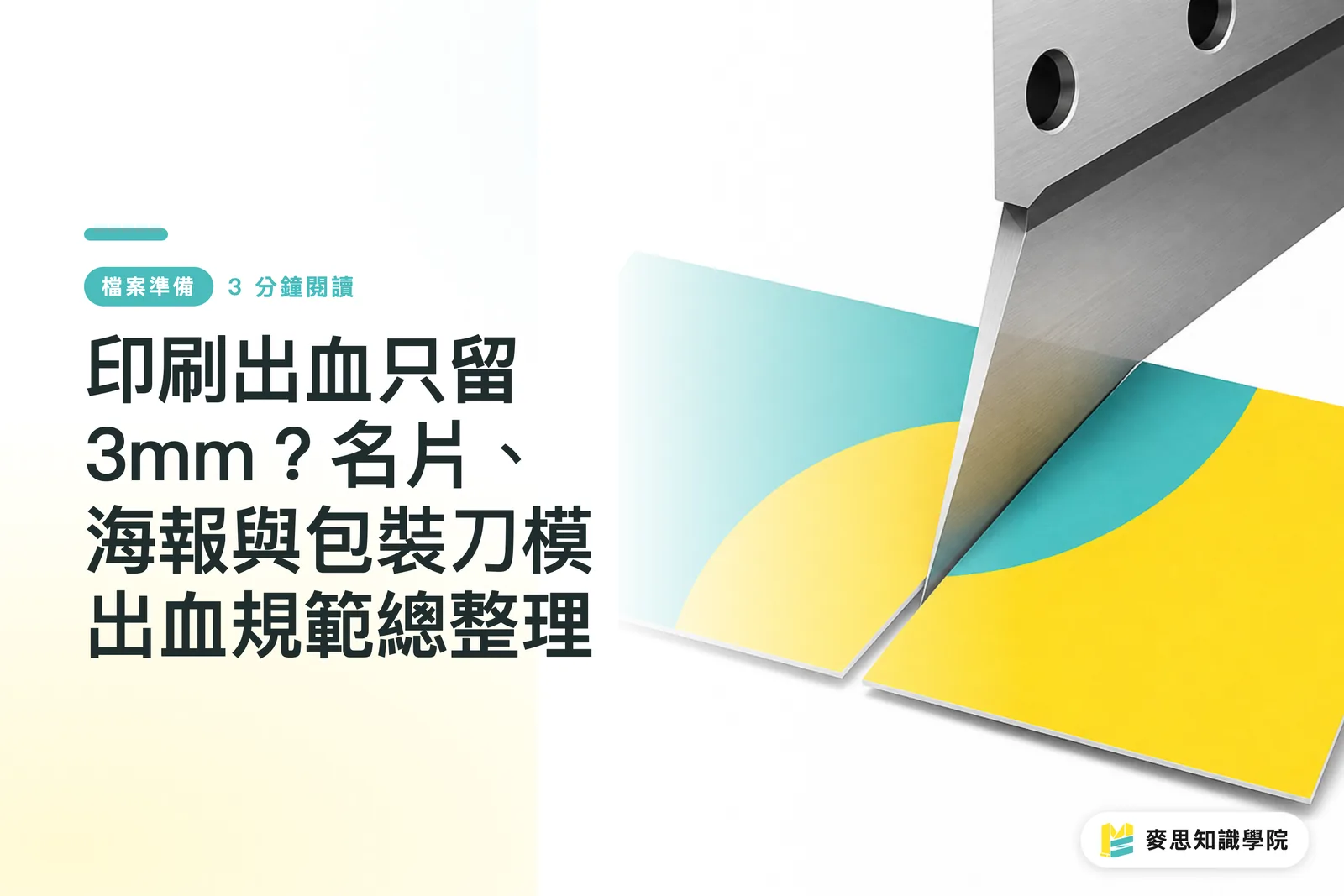
Gedruckte Papiere werden nicht mit chirurgischer Präzision zugeschnitten. Industrielle Schneidemaschinen haben bei der Endformat-Bearbeitung eine Toleranz von etwa ±1–2 mm. Wenn deine Hintergrundfarbe oder dein Hintergrundbild genau auf der Kante des Layouts enden, und die Maschine auch nur leicht abweicht, bleibt an den Kanten deiner Visitenkarten oder Plakate ein hässlicher weißer Rand. Das ist die Papierfarbe, nicht Bestandteil deines Designs
Die Lösung heißt »Anschnitt (Bleed)«: Verlängere deine Hintergrundfarbe oder dein Hintergrundbild um 3 mm nach außen. Dann schneidet die Maschine auch bei Abweichungen noch dein Design, nicht den Papierweiß
Das Prinzip funktioniert auch in die andere Richtung: Wenn dein Text oder wichtige Grafiken zu dicht an der Kante liegen – selbst wenn es nur 2 mm sind – schneidet die Maschine leicht hinein. Das nennt sich Sicherheitsabstand (Safety Margin). Faustregel: Text und wichtige Elemente sollten mindestens 3 mm von der Schnittlinie entfernt sein
Kurz gesagt: Der Anschnitt ist der »Spielraum für die Maschine«, der Sicherheitsabstand ist der »Schutzbereich für deine Inhalte« – entgegengesetzte Richtungen, beide 3 mm
---

Anschnitt beim Erstellen einer neuen Datei in Illustrator einstellen
Die beste Methode: Anschnitt bereits beim Erstellen der neuen Datei einrichten
Öffne Illustrator und klick auf »Neues Dokument«. Im Dialog-Fenster siehst du unter Breite und Höhe ein Feld »Anschnitt (Bleed)« mit vier Eingabezeilen: oben, unten, links, rechts
・Oben: 3 mm
・Unten: 3 mm
・Links: 3 mm
・Rechts: 3 mm
Das Kettensymbol in der Mitte verlinkt alle vier Werte – trag eine Zahl ein, die anderen drei folgen automatisch. Klick OK, und du siehst außerhalb der Arbeitsfläche eine rote gestrichelte Linie. Das ist dein Anschnittrahmen
Falls du eine alte Datei überarbeitest oder es anfangs vergessen hast – kein Problem. Geh zu »Datei → Dokumenteinstellung« und trag im Anschnitt-Bereich 3 mm nach. Funktioniert genauso
---
Wie verlängerst du Elemente richtig bis zum Anschnittrahmen?
Das ist der Punkt, wo die meisten stolpern
Nachdem du den Anschnitt eingestellt hast, musst du alle Elemente, die bis zur Kante gehen – Hintergrundfarben, Bodentexturen, Bilder – manuell bis zur roten Anschnittlinie oder darüber hinaus ziehen. Nur bis zur Arbeitsflächen-Kante ist nicht genug; diese 3 mm puffern die Schneidetoleranzen ab
So funktioniert's: Wähl das Hintergrund-Rechteck, zieh die Ankerpunkte über die Anschnittlinie hinaus – oder trag in den Breite/Höhe-Feldern +6 mm ein (3 mm auf jeder Seite), dann zentriere es zur Arbeitsfläche. Die zweite Methode ist präziser, keine Dezimalplatz-Fehler
Manche Designer verlängern nur die Grundfarbe, übersehen aber halbdurchsichtige Verläufe oder Bildkanten – und dann siehst du doch weiße Ränder. Geh alle Ebenen durch: Jedes Element, das bis zur Kante geht, muss bis zum Anschnittrahmen reichen
Text und Logos darf man nicht anschneiden – die müssen mindestens 3 mm von der Arbeitsflächen-Kante entfernt sein. Illustrator hat keine automatischen Sicherheitsabstands-Hilfslinien, aber du kannst manuell Lineale aktivieren (Strg+R), eine Hilfslinie herziehen und 3 mm vom Rand positionieren. Das wird dein visueller Referenzpunkt beim Layout
---
Welche PDF-Optionen musst du aktivieren?
Der PDF-Export ist die letzte Station – hier nichts vergessen!
Geh zu »Datei → Speichern unter (oder Exportieren) → Adobe PDF«, wähl das PDF/X-Format (meist PDF/X-1a oder PDF/X-4 für den Druck), und öffne den Reiter »Markierungen und Anschnitt (Marks and Bleeds)«
Zwei Kästchen musst du aktivieren:
・Schnittmarken (Trim Marks): Erzeugt Kreuzlinien in den vier Ecken des PDFs, damit die Druckerei weiß, wo die Endgröße ist und wo die Schneidemaschine ansetzen muss
・Dokumentanschnitt-Einstellungen verwenden (Use Document Bleed Settings): Das PDF enthält deine 3-mm-Anschnittzone – der Output-Umfang inkludiert diese Verlängerung
Beide Optionen sind notwendig – sonst sieht die Druckerei die Schnittlinie nicht, oder sie schneidet den Anschnitt ab. All die bisherige Arbeit war umsonst
Unter »Druckmarken (Printer Marks)« gibt es auch »Passermarken (Registration Marks)« und »Farbbalken (Color Bars)« – nicht unbedingt erforderlich, aber kein Schaden. Wenn der Auftraggeber ein bestimmtes Format verlangt, befolg das
---
Die zwei häufigsten Fehler – kennst du sie?
Das Prinzip ist einfach, aber ich sehe viele Fehler. Meistens sind es diese zwei:
Erstens: Anschnitt einstellen, aber Elemente nicht verlängern
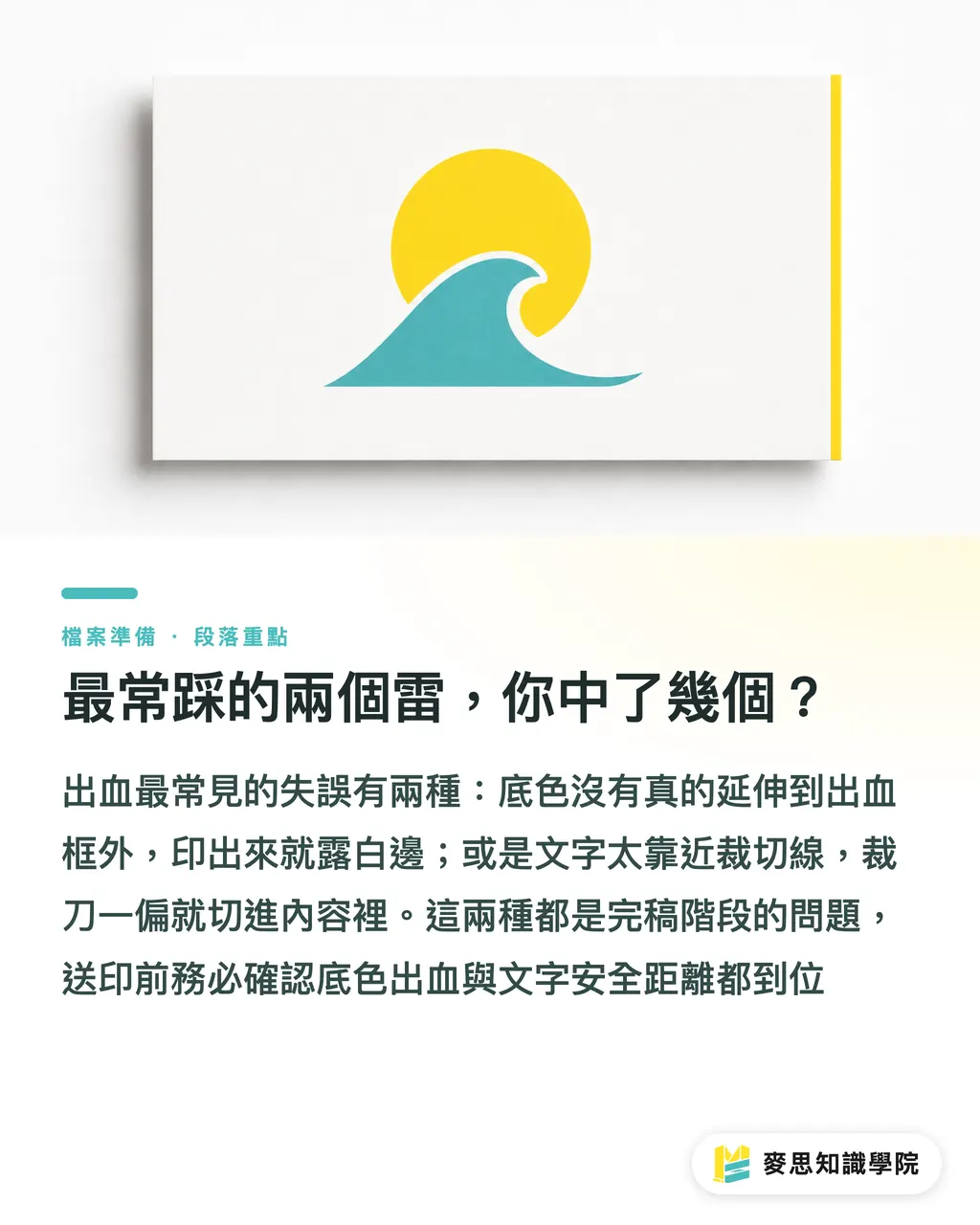
Das ist ein klassischer Anfängerfehler. Die rote Linie ist da, die 3 mm sind eingestellt, aber die Hintergrundfarbe geht nur bis zur Arbeitsflächen-Kante. Ergebnis beim Druck: weiße Ränder links und rechts – oben und unten nicht, weil dort das Element zufällig ein bisschen größer ist. Dann musst du neu exportieren
Zweitens: Text direkt an der Arbeitsflächen-Kante
Designer denken: »Text am Rand wirkt dynamisch.« Aber mit nur 1 mm Abstand zur Schnittlinie schneidet die Maschine hinein. Halb eine Telefonnummer auf einer Visitenkarte verschwindet. Das ist nicht die Druckerei – das ist dein Layout
Wenn du dein Setup überprüfen möchtest: Das Upload-System von MINDS prüft beim Eingang grundlegend den Anschnitt – preview es vorher, um sicherzustellen, dass der Rahmen stimmt. Wer mit CMYK arbeitet oder Spezialmaterialien braucht, kann das Vorstufen-Team von MINDS direkt fragen und spart sich mehrfaches Hin- und Her
Zusammengefasst
・Anschnitt 3 mm = Spielraum für die Maschine. Sicherheitsabstand 3 mm = Schutz für deine Inhalte. Entgegengesetzte Richtungen, gleicher Wert
・Anschnitt beim Erstellen der neuen Datei eintragen – nicht nachher vergessen
・Hintergrundfarben und -bilder müssen bis über die Anschnittlinie gezogen werden – bis zur Arbeitsflächen-Kante reicht nicht
・PDF-Export: Beide Optionen aktivieren – »Schnittmarken« und »Dokumentanschnitt-Einstellungen«. Eins vergessen, das Layout geht in die Druckerei falsch
・Text und Logos: mindestens 3 mm vom Schnitt entfernt. Eine Hilfslinie als Referenz ist sicherer als Augenfühlung
Perspektive
Anschnitt in Illustrator braucht drei Schritte: 3 mm beim Start, Hintergrund zum Rahmen ziehen, zwei Häkchen beim PDF-Export. Nicht kompliziert – aber Gewöhnung. Wer's mal mit weißen Rändern erlebt, vergisst es nicht wieder. Wenn dein Design-Team häufig wechselt: Setz es direkt in die Firmen-Illustrator-Template ein – Anschnittrahmen und Sicherheitsabstands-Hilfslinien schon vorgeladen. Dann passiert es keinem. Und wenn Marketing oder Einkauf regelmäßig drucken lässt: Sorg dir von der Druckerei eine konforme Template-Datei statt sie jedes Mal neu zu spezifizieren. Die Abstimmung vor dem Druck halbiert sich
FAQ
- Wie viel mm Anschnitt trägt man in Illustrator ein?
- Standardmäßig 3 mm oben, unten, links, rechts – das ist die übliche Norm für kommerzielle Druckereien in Taiwan. Spezielle Techniken wie Laminierung oder Heißprägung können 5 mm verlangen – frag vorher nach
- Wie verlängere ich die Hintergrundfarbe über den Anschnitt hinaus?
- Wähl das Hintergrund-Rechteck, zieh die vier Ankerpunkte über die rote Anschnittlinie – nicht nur bis zur Arbeitsflächen-Kante. Präziser: Trag in den Breite/Höhe-Feldern +6 mm ein (3 mm pro Seite) und zentriere es zur Arbeitsfläche
- Was passiert, wenn ich »Dokumentanschnitt-Einstellungen« beim PDF-Export nicht aktiviere?
- Das PDF wird nur in der Arbeitsflächen-Größe exportiert, ohne die 3-mm-Anschnittzone. Die Druckerei erhält keine Pufferzone – nach dem Schneiden können weiße Ränder sichtbar sein. Du musst neu exportieren
- Sind Sicherheitsabstand und Anschnitt dasselbe?
- Nein. Anschnitt verlängert nach außen um 3 mm (für die Maschine), Sicherheitsabstand zieht sich nach innen um 3 mm (Schutz für Text und wichtige Elemente). Entgegengesetzte Richtungen, aber beide 3 mm
- Verlangen Druckereien eher PDF/X-1a oder PDF/X-4?
- PDF/X-1a ist älter, keine Transparenz, Farbe wird forciert auf CMYK, aber hohe Kompatibilität – traditionelle Druckereien bevorzugen das. PDF/X-4 unterstützt transparente Ebenen, gut für Effekte und Verläufe. Frag vorher nach – im Zweifelsfall PDF/X-1a
Verwandte Artikel




Der wöchentliche Druck-×-KI-Newsletter
Praxiswissen zu Druck und KI, das Designer, Marken und Unternehmen vor dem ersten Schritt gebrauchen können – jede Woche kompakt in einer E-Mail in Ihrem Postfach
MINDS Gratis-Tools
Imposition calculator and preflight file check — free prepress tools, right in your browser.
MINDS Gruppe
Benötigen Sie konkrete Druck- oder Geschenkdienstleistungen?
Vom Wissen zur Umsetzung — das übernehmen die Schwestermarken der MINDS Gruppe: von hochwertigem Druck über Online-Bestellungen bis zu Festtagsgeschenken