

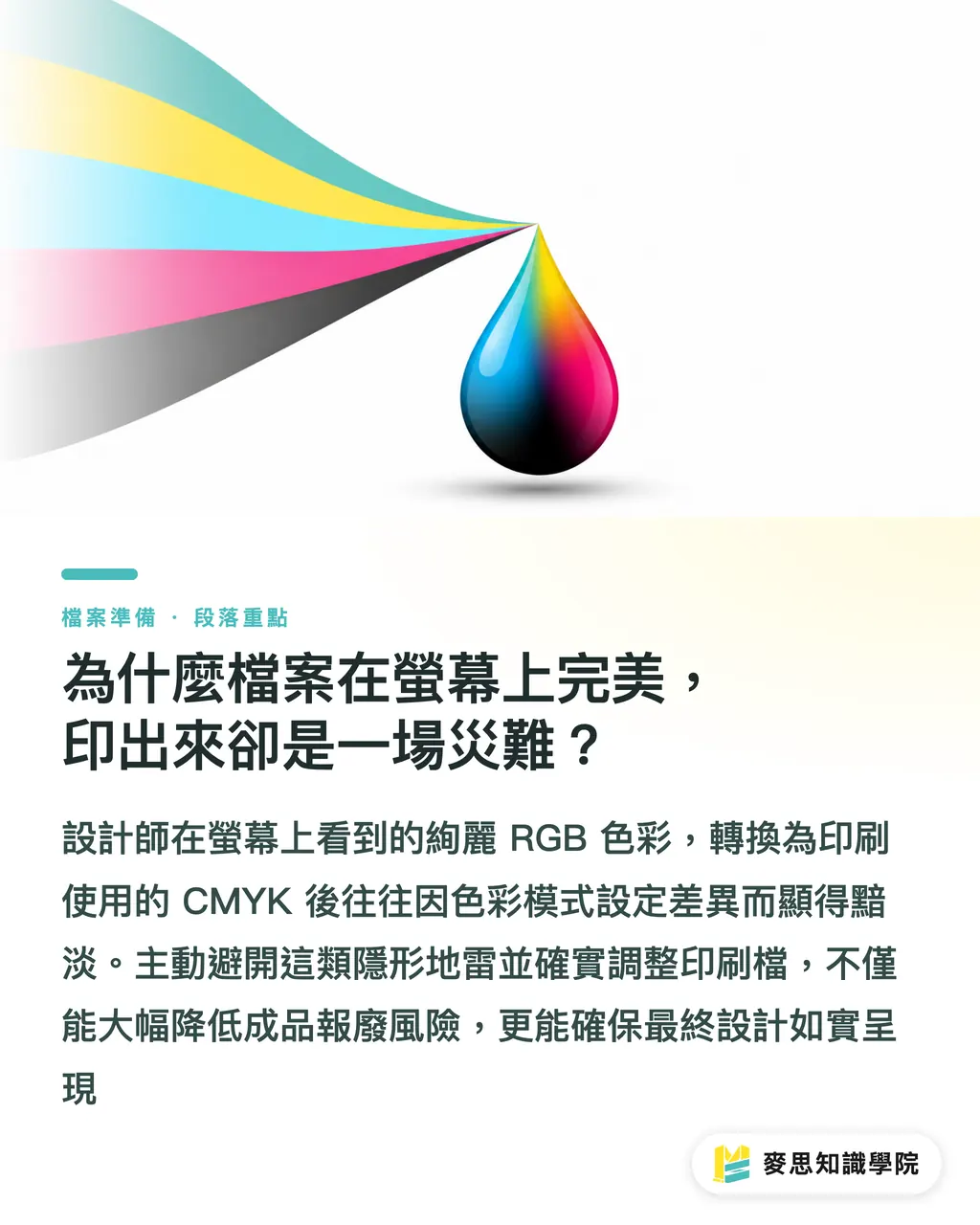
Warum sieht die Datei auf dem Monitor perfekt aus, wird im Druck aber zum Desaster?
Druck und Bildschirmanzeige funktionieren nach grundlegend verschiedenen Prinzipien – das ist in der Praxis der häufigste Knackpunkt. Monitore arbeiten mit RGB-Lichtfarben, während der Druck auf dem Zusammenspiel von CMYK-Druckfarben basiert. Brillante Farben am Bildschirm wirken nach der Umwandlung oft matt und stumpf. In all meinen Jahren in der Branche habe ich unzählige hervorragende Entwürfe gesehen, die komplett neu gedruckt werden mussten, nur weil ein falscher Farbmodus übersehen wurde
Die richtige Dateivorbereitung ist nicht nur reine Technik, sondern schafft Vertrauen zwischen Druckerei und Gestalter. Wenn Designer diese versteckten Fallstricke im Vorfeld vermeiden, läuft der gesamte Produktionsprozess reibungslos. Das spart zeitraubende Korrekturschleifen und stellt sicher, dass das Endprodukt exakt der ursprünglichen Gestaltungsidee entspricht
Die 10-Punkte-Checkliste vor dem Druck: Haben Sie an alles gedacht?
Aus meiner langjährigen Praxiserfahrung werden diese 10 Einstellungen am häufigsten übersehen. Nutzen Sie diese Punkte vor jedem Druckauftrag als finale Kontrollinstanz:
・Farbmodus beim Anlegen der Datei immer auf CMYK stellen und nicht beim Standard-RGB belassen
・3 mm Anschnitt (Beschnitt) unter „Dokument einrichten“ festlegen, um weiße Blitzer durch Schneidetoleranzen zu verhindern
・Sämtliche verknüpften Bilder einbetten – unter „Fenster > Verknüpfungen“ prüfen, damit keine fehlenden Bilddaten entstehen
・Ausreichende Bildauflösung sicherstellen: Unter „Effekt > Dokument-Rastereffekt-Einstellungen“ auf 300 ppi einstellen
・Schwarzen Text zwingend als reines Schwarz (K: 100 %) anlegen, um Passerungenauigkeiten durch 4-Farb-Schwarz zu vermeiden
・Überdrucken-Einstellungen für kleine Objekte und schwarzen Text prüfen, um Trapping-Probleme zu umgehen
・Beim PDF-Export Schnittmarken und Anschnitt aktivieren, damit die Druckerei exakte Schnittkanten hat
・Transparenzreduzierungsvorgaben auf „Hohe Auflösung“ setzen, um pixelige Artefakte in transparenten Bereichen zu verhindern
・Farbfelder-Bedienfeld bereinigen und ungenutzte RGB-Farbfelder löschen, damit keine Fremdfarben in den Workflow gelangen
・Beim PDF-Export direkt den Standard PDF/X-1a:2001 wählen – das stabilste und bewährteste Format der Druckbranche
Mensch-Maschine-Kollaboration: Wie Sie Effizienz und Präzision in der Druckvorstufe verbinden
Moderne Designprogramme bieten mittlerweile starke KI-gestützte Prüffunktionen, die Fehler bemerkenswert schnell aufspüren. Dennoch gilt: Solche Tools arbeiten zwar extrem schnell, verstehen aber die gestalterische Absicht nicht. Kritische Druckfehler wie feine Überdrucken-Details oder die Farbwirkung auf bestimmten Papiersorten erfordern nach wie vor das geschulte Auge des Fachmanns
Wir empfehlen einen Workflow nach dem Prinzip „KI prüft vor, der Mensch entscheidet nach“. Lassen Sie automatisierte Systeme den Basis-Check der 10 Punkte übernehmen und repetitive Routinearbeiten erledigen. Sind diese Standardfehler erst einmal ausgeräumt, bleibt Ihnen der Kopf frei für die entscheidenden Dinge: die Abstimmung mit der Druckerei, feinste Details und die Wahl des passenden Papiers – für ein optimales Zusammenspiel von Effizienz und Qualität
Das Wichtigste auf einen Blick
・Anschnitt und Farbmodus sind absolute Pflichtgrundlagen – verlassen Sie sich niemals auf eine automatische Farbkonvertierung
・Reines K: 100 % ist entscheidend für gestochen scharfen Text; 4-Farb-Schwarz gehört ausschließlich auf große Farbflächen
・Automatisierte Tools decken Fehler auf, die finale Beurteilung von Feinheiten bleibt aber Handarbeit des Gestalters
・Ein standardisierter PDF/X-1a-Export verhindert über 90 % aller typischen Dateiprobleme in der Druckerei
Ein Schritt weiter gedacht
Automatisierte Werkzeuge haben das Tempo der Druckdatenaufbereitung grundlegend verändert. Mein Rat: Verlieren Sie trotz KI nicht das grundlegende Verständnis für drucktechnische Abläufe. Tools sollen Ihre Fachkompetenz unterstützen, nicht Ihr fachliches Urteil ersetzen. Für SaaS-Entwickler liegt der Schlüssel darin, die Erfahrung erfahrener Drucker in automatische Prüfroutinen zu übersetzen, damit Designer Fehler intuitiv vermeiden können – statt ihnen nur eine unübersichtliche Fehlerliste vorzusetzen
Weiterführende Lektüre
・Illustrator-Druckdaten-Checkliste: 10 Einstellungen, die Einsteigern wie Profis gerne durchrutschen
FAQ
- Warum weicht die gedruckte Farbe ab, obwohl ich CMYK eingestellt habe?
- Neben dem Farbmodus beeinflussen das Saugverhalten des Papiers und die Eigenschaften der Druckmaschine das Druckergebnis erheblich. Eine CMYK-Darstellung auf dem Monitor dient lediglich als Richtwert. Für verlässliche Ergebnisse empfiehlt sich der Abgleich mit Farbfächern oder ein Andruck (Proof)
- Muss beim PDF-Export zwingend PDF/X-1a:2001 gewählt werden?
- Es ist das in der Praxis am gründlichsten erprobte Format, um Kompatibilitätsprobleme zu minimieren. Es zwingt alle Farben in den Druckfarbraum und bettet sämtliche Schriften ein, was Fehlerrisiken im Druck drastisch senkt
- Müssen bei hunderten Bildern wirklich alle einzeln auf die Einbettung geprüft werden?
- Der Status sollte unbedingt über das Verknüpfungen-Bedienfeld in Illustrator geprüft werden. Gewöhnen Sie sich das am besten gleich beim Anlegen des Projekts an – eine nachträgliche Korrektur bei der Reinzeichnung kostet unnötig Nerven und birgt hohe Risiken
Verwandte Artikel




Der wöchentliche Druck-×-KI-Newsletter
Praxiswissen zu Druck und KI, das Designer, Marken und Unternehmen vor dem ersten Schritt gebrauchen können – jede Woche kompakt in einer E-Mail in Ihrem Postfach
MINDS Gratis-Tools
Imposition calculator and preflight file check — free prepress tools, right in your browser.
MINDS Gruppe
Benötigen Sie konkrete Druck- oder Geschenkdienstleistungen?
Vom Wissen zur Umsetzung — das übernehmen die Schwestermarken der MINDS Gruppe: von hochwertigem Druck über Online-Bestellungen bis zu Festtagsgeschenken