

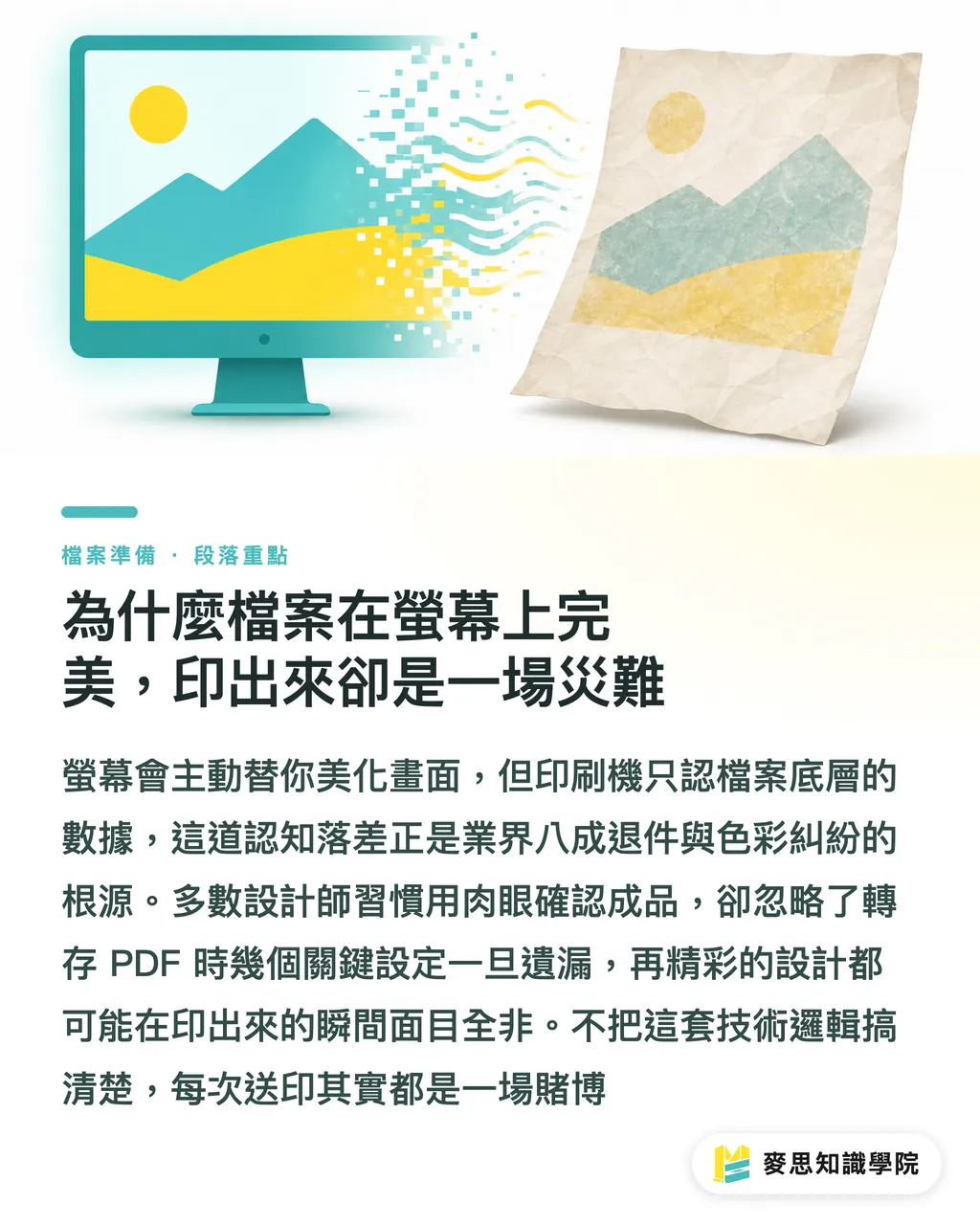
Warum eine Datei auf dem Bildschirm perfekt wirkt, im Druck aber scheitert
In der Druckerei habe ich unzählige traurige Fälle gesehen: Ein großartiges Design, das beim PDF-Export durch ein paar fehlende Einstellungen völlig ruiniert wurde
Selbstleuchtende Bildschirme und physikalische Druckfarben funktionieren nach völlig unterschiedlichen Prinzipien. Der Monitor schönt das Bild optisch – ein gefährliches Phänomen
Viele Designer verlassen sich auf die visuelle Prüfung am Bildschirm. Die Druckmaschine verarbeitet jedoch ausschließlich den zugrundeliegenden Code und die Daten der Datei
Bis zu 80 % aller Reklamationen und Farbabweichungen entstehen genau durch dieses Missverständnis
Wer die technischen Zusammenhänge nicht versteht, pokert bei jedem Druckauftrag und hofft auf die Wachsamkeit des Druckers in der Produktion
Die 5 häufigsten PDF-Fallen vor dem Druck
Nutzen Sie diese fünf Punkte als finale Kontrolllinie vor der Druckfreigabe. Das spart Ihnen unzählige Absprachen und Korrekturdurchgänge
・Schriften nicht aufbereitet: Der Häufigkeitsfehler Nummer eins. Werden Schriften nicht in Pfade umgewandelt oder vollständig eingebettet, werden sie im Druck durch Systemschriften ersetzt oder als Zeichensalat ausgegeben
・Unzureichende Auflösung: 72 dpi wirken am Monitor scharf, führen auf der Druckmaschine jedoch zu verpixelten Kanten. Für den Qualitätsdruck sind mindestens 300 dpi erforderlich
・Falscher Farbraum: Wird RGB nicht in CMYK konvertiert, verwandelt sich leuchtendes Orange im Druck schnell in einen matschigen Braunton
・Transparenzen nicht reduziert: Objekte mit Schlagschatten oder Teiltransparenz erzeugen ohne korrekte Reduzierung häufig weiße Ränder oder störende Schnittkanten
・Fehlerhaftes Überdrucken: Wird weißer Text versehentlich auf Überdrucken gestellt, scheint die Hintergrundfarbe durch und die Schrift verschwindet im Druck spurlos
Unsichtbare Fehler mit der Acrobat-Preflight-Funktion aufdecken
Verlassen Sie sich nicht auf die Sichtprüfung am Monitor. Nutzen Sie stattdessen das integrierte Preflight-Werkzeug in Adobe Acrobat Pro
Dieses Tool wirkt wie ein Röntgengerät für Ihre PDF und legt die internen Dateieinstellungen sofort offen
・Öffnen Sie in der Seitenleiste von Acrobat die Druckproduktion und klicken Sie auf Preflight
・Wählen Sie einen PDF/X-Standard oder ein eigenes Prüfprofil aus und lassen Sie das System alle Seiten automatisch analysieren
・Der Prüfbericht zeigt exakt an, auf welcher Seite sich RGB-Objekte befinden oder welche Abbildungen den Auflösungsstandard unterschreiten
・Bei Standardfehlern bietet die Funktion Korrekturoptionen, um etwa RGB-Grafiken per Mausklick in das geforderte CMYK-Farbprofil zu konvertieren
Machen Sie diesen Preflight zur Routine, damit Ihre Druckdaten in der Druckerei vom ersten Moment an überzeugen
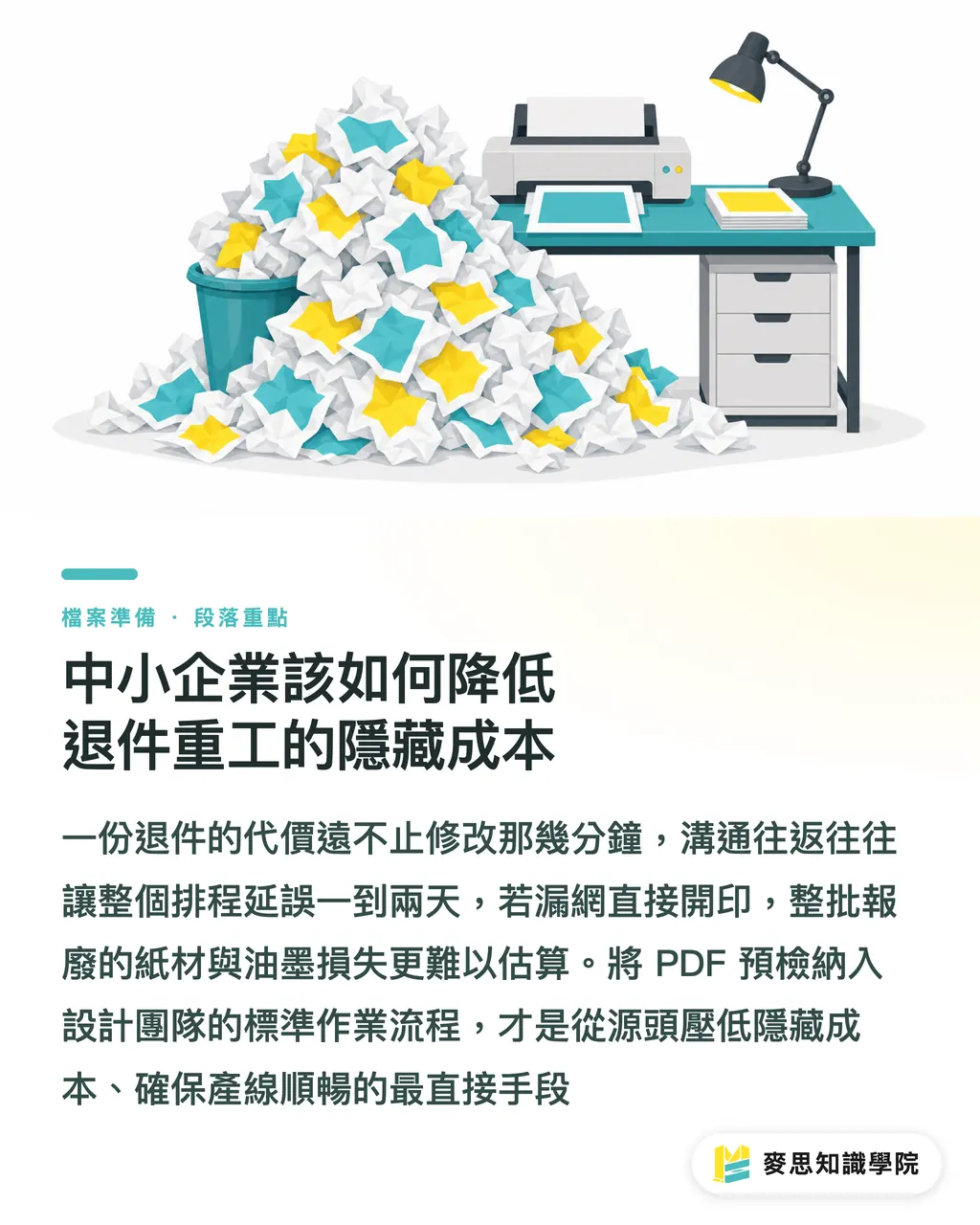
Wie KMU versteckte Kosten durch Druckdaten-Fehler vermeiden
Viele Auftraggeber und Freiberufler unterschätzen die Folgekosten fehlgeschlagener Druckdaten: Es geht längst nicht nur um die zehn Minuten Nachbearbeitung
Der zeitliche Klärungsbedarf verzögert die Einplanung in der Produktion oft um 24 bis 48 Stunden
Wird ein Fehler erst nach dem Drucklauf entdeckt, sind die Kosten für fehlerhaftes Papier und Druckfarben enorm
Die Etablierung einer Preflight-Prüfung als Standard-SOP im Designteam ist der effektivste Weg zur Qualitätssteigerung
Saubere Daten am Anfang garantieren reibungslose Abläufe in der Fertigung. Auf dieses Fundament legt MINDS bei der Verbindung von Design und Produktion besonderen Wert
Das Wichtigste im Überblick
・Die Vorschau am Bildschirm schönt das Ergebnis; die Druckmaschine verarbeitet ausschließlich die Datenstruktur des PDF
・Schriften umwandeln, 300 dpi sicherstellen und CMYK verwenden: Das sind die drei Grundregeln fehlerfreier Druckdaten
・Der Acrobat-Preflight ist die beste Prepress-Absicherung – systematische Prüfung ersetzt das Raten per Blickkontakt
・Je präziser die Datenvorbereitung, desto geringer die versteckten Nacharbeitskosten in der Fertigung
Weiterführende Überlegungen
Erstellen Sie ein zentrales Prüfprofil für Ihr Team, damit jede Druckdatei vor dem Export nach einheitlichen Kriterien geprüft wird
Das senkt nicht nur die Fehlerrate, sondern baut auch echtes Vertrauen zwischen Design und Druckerei auf
Erhalten Druckereien einwandfreie Daten, können sie sich auf Farbabstimmung und Veredelung konzentrieren – was die Qualität des Endprodukts spürbar steigert
Weiterführende Artikel
・Häufige PDF-Druckfehler im Detail: Von der Preflight-Prüfung bis zur Druckfreigabe
FAQ
- Warum fehlen Schriften im Druck, obwohl ich sie im Dokument geprüft habe?
- Oft verhindern Lizenzbeschränkungen das Einbetten der Schriftdatei oder die Exporteinstellungen stimmen nicht. Am sichersten ist es, sämtliche Texte vor dem Druckdaten-Export in Zeichenwege umzuwandeln
- Entstehen Farbabweichungen, wenn RGB-Bilder direkt im PDF nach CMYK konvertiert werden?
- Ja, unvermeidbar. Der RGB-Farbraum ist größer als CMYK, sodass leuchtende Farben bei der Konvertierung an Strahlkraft verlieren. Konvertieren Sie Bilder vorab in der Bildbearbeitung und passen Sie Kontraste manuell an
- Was bedeutet Überdrucken (Overprint) und wann sollte man es aktivieren?
- Beim Überdrucken wird die obere Farbe direkt auf den Hintergrund gedruckt, ohne diesen auszusparen. Das verhindert Blitzer bei 100 % Schwarzem Text. Bei anderen Farben sollte Überdrucken nur gezielt eingesetzt werden, um unerwünschte Mischfarben zu vermeiden
- Kann der Acrobat-Preflight alle Fehler im Dokument automatisch beheben?
- Der Preflight kann Farbräume anpassen oder Transparenzen reduzieren, unterschrittene Bildauflösungen jedoch nicht verbessern. Mangelhaftes Bildmaterial muss in der Quelldatei ersetzt werden
Quellen
- ISO 15930 — Datenaustauschstandard PDF/X für die Druckvorstufe · International Organization for Standardization (ISO)Regelt Farbe, Schrifteinbettung und Ausgabeabsicht für druckfertige PDFs — reduziert Fehler in der Druckvorstufe
- Druckvorstufen-PDF-Spezifikationen der Ghent PDF Workgroup · Ghent Workgroup (GWG)Ein branchenweit verbreitetes Preflight-Einstellungsset für druckfertige PDFs, das Anschnitt, Auflösung und Transparenz abdeckt
Verwandte Artikel





Der wöchentliche Druck-×-KI-Newsletter
Praxiswissen zu Druck und KI, das Designer, Marken und Unternehmen vor dem ersten Schritt gebrauchen können – jede Woche kompakt in einer E-Mail in Ihrem Postfach
MINDS Gratis-Tools
Imposition calculator and preflight file check — free prepress tools, right in your browser.
MINDS Gruppe
Benötigen Sie konkrete Druck- oder Geschenkdienstleistungen?
Vom Wissen zur Umsetzung — das übernehmen die Schwestermarken der MINDS Gruppe: von hochwertigem Druck über Online-Bestellungen bis zu Festtagsgeschenken