

Visión general
En el informe de Acrobat Pro Preflight, primero hay que juzgar 3 puntos de alto riesgo. En el control en tres pasos para enviar a imprenta de MINDS (MS, impresión comercial personalizada de gama media y alta), convertimos el texto rojo en preguntas concretas: ¿se puede imprimir?, ¿se va a secar?, ¿saldrá una plancha extra? Luego corregimos en Illustrator o Acrobat
・Hairlines < 0.25pt: líneas demasiado finas. En pantalla se ven, pero en imprenta no siempre salen estables
・TAC/TIC > 300%: carga total de tinta de cuatricromía demasiado alta. El papel puede secar lento y manchar el reverso por repinte
・Spot Color sin especificar: aparece una plancha adicional fuera de CMYK. Puede causar desviaciones de color, omisiones de impresión o confusión en acabados
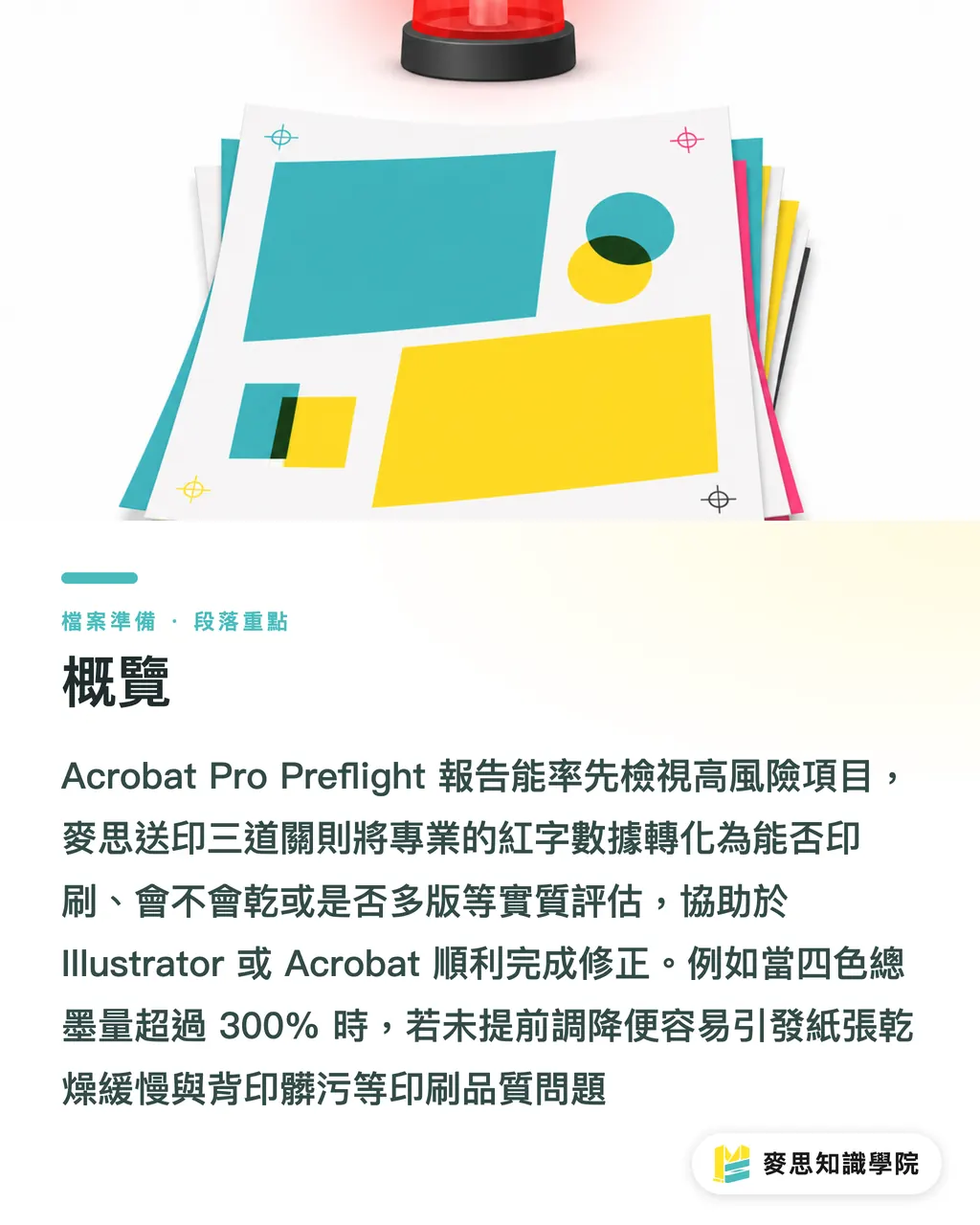
¿Qué está advirtiendo realmente el informe de Acrobat Preflight?
El primer paso del control en tres etapas para enviar a imprenta de MINDS (MS) es usar Print Production > Preflight de Acrobat Pro como una lupa de preimpresión, no como una hoja para repartir culpas
Preflight escanea el archivo según reglas PDF y lista páginas, tipos de objeto, coordenadas y motivos de advertencia. Así el diseñador sabe qué página, qué línea o qué muestra de color debe corregir
・Acrobat Preflight: herramienta de preflight de Acrobat Pro para preimpresión. Escanea fuentes, color, imágenes y líneas según reglas PDF, y lista páginas, posición de objetos y elementos corregibles
・Líneas ultrafinas: trazos cuyo grosor queda por debajo del rango de reproducción estable del equipo de impresión. En este artículo tomamos Hairlines < 0.25pt como umbral de alerta. Son frecuentes en filetes de tablas, marcos y líneas redimensionadas
・Carga total de tinta TAC/TIC: suma de los porcentajes de trama CMYK en una misma posición. Por ejemplo, C80 M70 Y70 K90 equivale a 310%, y una carga así retrasa el secado
・Tinta directa Spot Color: muestra de color que se separa en una plancha independiente o que especifica una tinta fuera de CMYK. Se usa para Pantone, tinta blanca, troqueles, barniz sectorizado y otros acabados. El nombre y el uso deben estar claros
Cuando miro un informe de Preflight, no empiezo contando si hay cientos de líneas rojas
En una misma maqueta, 80 líneas de tabla por debajo de 0.25pt quizá sean solo un mismo estilo repetido con el mismo error. Pero un solo Spot Color sin explicación puede hacer que salida abra una plancha más
¿Por qué una línea ultrafina se ve en pantalla pero no sale estable al imprimir?
0.25pt es el umbral de alerta que más uso al revisar Hairlines, sobre todo en tablas, mapas, marcos finos, separadores claros y gráficos vectoriales escalados
La pantalla emite luz, así que una línea de 0.1pt también puede verse nítida. La impresión pasa por trama, filmación de planchas, entintado y absorción del papel. Si el trazo es demasiado fino, se corta, se empasta o cambia de intensidad
No corras todavía
Cuando el control en tres pasos de MINDS (MS) detecta líneas ultrafinas, primero distinguimos si esa línea es un elemento visual, una marca de acabado o un residuo que ni siquiera debería imprimirse
・En el informe de Acrobat Preflight, despliega Hairlines < 0.25pt, haz clic en el elemento y anota la página y la posición del objeto
・Vuelve al archivo fuente en Illustrator y revisa esa zona con View > Outline u Overprint Preview. Primero confirma si esa línea es parte del diseño
・Para líneas de tabla, bordes y separadores repetidos, usa Magic Wand o Select > Same > Stroke Weight para seleccionar trazos del mismo grosor y ajusta Stroke por encima de 0.25pt
・Si la línea es blanca, calada, un borde para foil o un trazo fino sobre fondo oscuro, yo pediría partir desde 0.5pt. Este tipo de línea se deforma más fácilmente que una línea negra monocroma
・Si la línea solo es troquel, pliegue o información de registro, no la dejes dentro de las planchas CMYK. Cámbiala a un Spot Color con nombre definido y configúrala según las normas de la imprenta
Acrobat también puede usar Preflight Fixups para fijar el hairline width a un grosor mínimo determinado
Pero solo uso ese recurso cuando no hay archivo fuente y el cierre está encima. En un flujo formal, sigo recomendando volver a Illustrator y corregir el archivo original, porque al tocar el grosor también hay que revisar la proporción visual

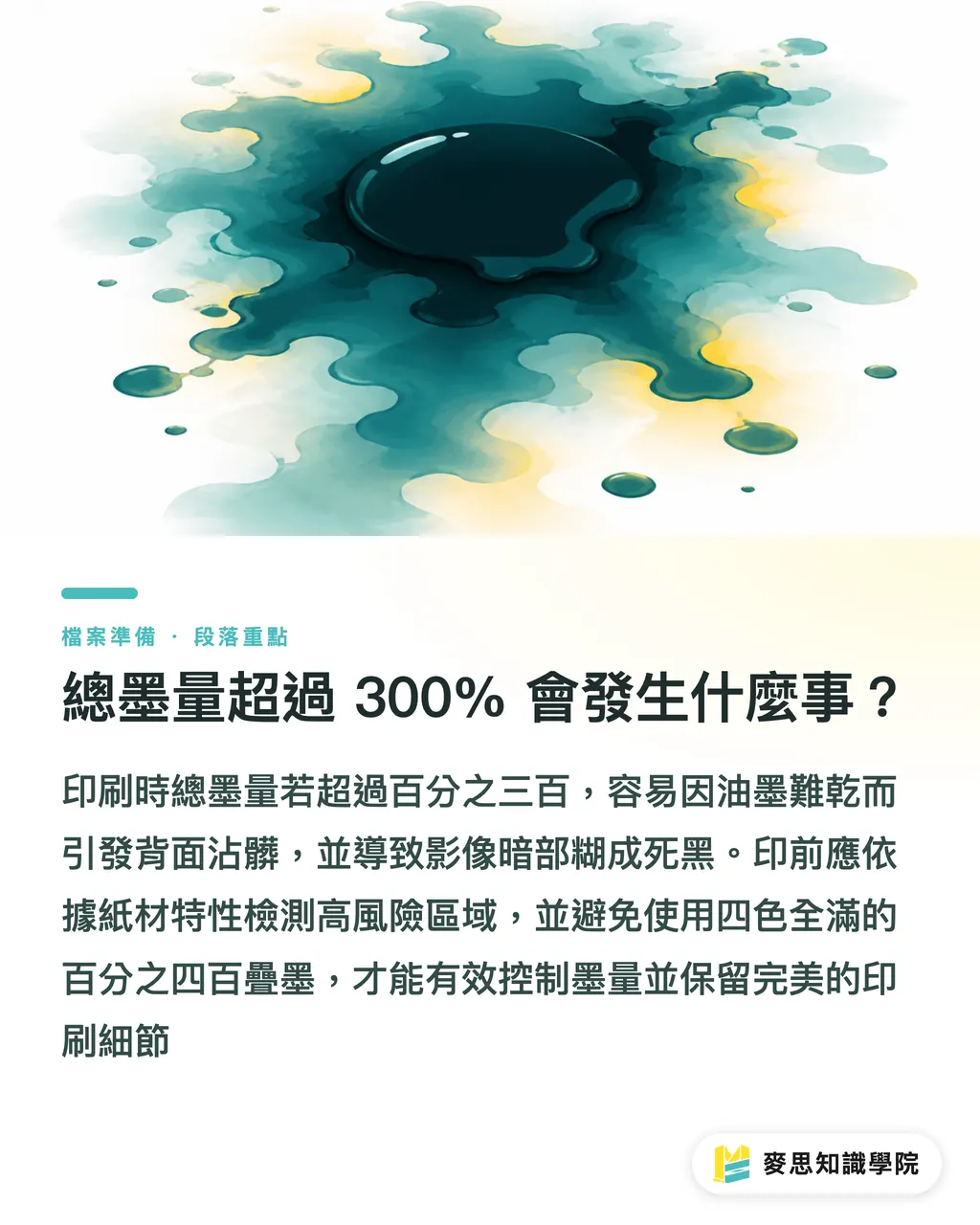
¿Qué pasa si la carga total de tinta supera el 300%?
TAC/TIC > 300% no significa simplemente que el color sea más intenso. En producción, el problema suele aparecer en el secado, el repinte, el apilado y las sombras empastadas
Por ejemplo, una sombra C80 M70 Y70 K90 suma 310%. Si todo un fondo está construido así, y el papel entra a acabados antes de secar, sube mucho la probabilidad de manchar el reverso
Cuando el control en tres pasos de MINDS (MS) revisa la carga total de tinta, primero pregunta por el papel y las condiciones de impresión
Papel couché, papel offset, papel obra, laminado mate o sin laminado: cada uno absorbe la tinta y seca a distinto ritmo. El mismo 300% no se siente igual en todos los papeles
・En Acrobat, abre Output Preview, activa Total Area Coverage y pon primero el umbral en 300% para localizar zonas de alto riesgo
・Si el problema está en imágenes, vuelve a Photoshop y convierte de nuevo con el CMYK ICC profile correcto. No lo fuerces con brillo o saturación
・Si el problema está en bloques de color de Illustrator, revisa si se usó un negro enriquecido tipo C100 M100 Y100 K100, es decir, 400% de tinta superpuesta
・Si la imprenta entrega un ICC profile específico, corrige con una opción del tipo Convert colors to destination profile en Acrobat Preflight y después ejecuta Preflight otra vez
・Después de corregir, compara el detalle en sombras. Bajar la carga total de tinta no puede convertirse en una masa negra sin lectura, porque el cliente igual devolverá el impreso
En catálogos anuales, packaging oscuro, cartulinas gruesas y fondos negros de gran superficie, recomiendo pasar el archivo por MINDS para una revisión de preimpresión antes de enviarlo a producción
En este tipo de trabajos, lo más caro no es el tiempo de preflight, sino descubrir después de imprimir que no seca o que las gradaciones se empastaron
¿Cómo decidir si una tinta directa se conserva o se convierte?
Una tinta directa no es un error por sí misma. El error es que en el archivo aparezca una quinta plancha cuyo uso nadie conoce
CMYK es un proceso de 4 colores. Si Preflight u Output Preview muestra separaciones adicionales como PANTONE 185 C, DIELINE, WHITE o VARNISH, hay que decidir si son tinta especificada, tinta blanca, troquel, barniz sectorizado o una muestra mal usada que quedó del proceso de diseño
Cuando el control en tres pasos de MINDS (MS) trabaja con Spot Color, primero hago dos preguntas
Esas dos preguntas sirven más que cualquier conversión automática
・¿Este Spot Color realmente abrirá una plancha o un acabado, como Pantone, tinta blanca, foil, barniz sectorizado o línea de troquel?
・Si este Spot Color se convierte a CMYK, ¿el cliente aceptará la diferencia de color y la desaparición del acabado?
En Illustrator, la forma más limpia de corregir tintas directas es abrir Swatches y revisar si la muestra tiene la marca de Spot
Si no hace falta una tinta directa, entra en Swatch Options, cambia Color Type a Process Color, ajusta Color Mode a CMYK y verifica que todos los objetos del mismo color se hayan actualizado. Si hay que conservarla, cambia el nombre a un formato que la imprenta entienda, por ejemplo DIELINE, WHITE o VARNISH, y confirma si debe ir en Overprint
Ink Manager de Acrobat permite convertir All Spots to Process o mapear Spot Color con el mismo uso a una misma tinta
Es rápido, pero antes duplico el PDF. Si conviertes de un clic Pantone, tinta blanca o líneas de troquel, el área de acabados puede quedarse sin referencia
¿Cómo convertir el informe en un flujo repetible para enviar a imprenta?
El control en tres pasos de MINDS (MS) puede fijarse en 3 acciones: ejecutar Preflight, volver al archivo fuente para corregir y exportar un PDF nuevo para volver a ejecutar Preflight
Este flujo parece lento. En la práctica es mucho más rápido que recibir rechazos repetidos de la imprenta, sobre todo en catálogos multipágina, troqueles de packaging y manuales de identidad corporativa
・Conserva versiones en el nombre del archivo, por ejemplo client-brochure-v01.pdf y client-brochure-v02-fixed.pdf
・Corrige solo un tipo de problema por vez: primero Hairlines, luego TAC/TIC y al final Spot Color
・Guarda el informe de Acrobat Preflight después de corregir, para que diseño, compras e imprenta hablen sobre la misma lista de problemas
・Solo da prioridad a Acrobat Fixups cuando no tengas el archivo fuente, y después de corregir siempre vuelve a exportar y revisar
・Para tarjetas, flyers y tiradas cortas de pósteres que puedan entrar en un pedido estandarizado, un flujo de impresión online como Mai Printing ayuda a reducir el coste de ida y vuelta de archivos
Con eso basta
El objetivo de Preflight no es que el PDF parezca limpio, sino que cada corrección apunte al punto exacto que sí puede fallar en producción
Resumen clave
・Preflight no juzga la estética por ti, pero sí pone sobre la mesa lo que no se puede imprimir, lo que seca mal y lo que puede abrir una plancha extra
・Las líneas por debajo de 0.25pt parecen decoración en pantalla. En máquina, muchas veces se vuelven una apuesta
・TAC > 300% no es más saturación: es más riesgo de secado lento, repinte y sombras empastadas
・Con una tinta directa, primero pregunta para qué sirve. Si no sirve, conviértela a Process Color. Si sirve, deja claros el nombre, la plancha y el acabado
・Que un archivo pase la revisión a la primera depende de corregir el archivo fuente, volver a ejecutar Preflight y conservar el historial de versiones
Para pensar después
El lado de fabricación gráfica puede convertir los informes de Acrobat Preflight en un estándar de recepción de archivos. El lado de diseño puede incorporar los umbrales de 0.25pt, 300% y Spot Color a su checklist de entrega. Las aplicaciones de AI y las herramientas SaaS encajan bien convirtiendo el informe en tarjetas de tarea, con página, objeto, responsable y estado de corrección. Lo que sí debe quedar en manos humanas es la decisión sobre papel, acabados, color de marca y tolerancia del cliente. Eso todavía exige experiencia consultiva y alineación con las especificaciones de la imprenta. Para impresos comerciales complejos, antes de mandar a producción puedes pedir ayuda al equipo consultor de la Academia del conocimiento Mai Strategy para crear tu propio SOP de preflight
FAQ
- Si Acrobat Preflight muestra Hairlines < 0.25pt, ¿siempre hay que corregirlo?
- En la mayoría de archivos formales para imprenta conviene corregirlo, porque las líneas por debajo de 0.25pt pueden volverse inestables después de la filmación de planchas, el entintado y la absorción del papel. Si esa línea es un troquel o una marca de acabado, debe cambiarse a un Spot Color con nombre claro y tratarse según las especificaciones de la imprenta
- ¿Por qué una imprenta puede rechazar un archivo con TAC/TIC superior al 300%?
- TAC/TIC es la carga total de tinta resultante de sumar los porcentajes CMYK en una misma posición. Superar el 300% indica una carga de tinta alta. En grandes zonas oscuras puede provocar secado lento, repinte y sombras empastadas, sobre todo en papeles con mayor absorción
- ¿Cómo revisar rápidamente las tintas directas en Illustrator?
- Abre Swatches y revisa si la muestra está definida como Spot Color. Luego usa Separations Preview o Acrobat Output Preview para ver si aparece alguna separación adicional fuera de CMYK. Los Spot Color que no hagan falta se cambian a Process Color; los necesarios se conservan con el nombre indicado por la imprenta
- ¿Puedo usar solo la reparación automática de Acrobat sin volver a Illustrator?
- Sí, pero solo es recomendable cuando no tienes el archivo fuente o el plazo está muy ajustado. Hairlines, Spot Color y carga total de tinta se corrigen mejor en Illustrator, Photoshop o el archivo de maquetación original, porque una reparación automática puede alterar proporciones visuales, colores de marca o información de acabados
- Antes de enviar a imprenta, ¿cuáles son las 3 revisiones mínimas?
- Primero revisa si hay Hairlines por debajo de 0.25pt. Después comprueba si Total Area Coverage supera el 300%. Por último, mira en Output Preview si aparecen Spot Color fuera de CMYK. Estas 3 comprobaciones bloquean muchos rechazos y riesgos de reimpresión
Artículos relacionados




El boletín semanal de impresión × IA
El conocimiento práctico de impresión e IA que diseñadores, marcas y empresas pueden usar antes de actuar, en un solo correo, cada semana en tu bandeja de entrada
Herramientas gratis MINDS
Imposition calculator and preflight file check — free prepress tools, right in your browser.
Grupo MINDS
¿Necesita servicios reales de impresión o regalos?
Una vez leído el contenido, el siguiente paso queda en manos de las marcas hermanas del Grupo MINDS: desde impresión de alta calidad hasta pedidos en línea y regalos de temporada