

Visión general
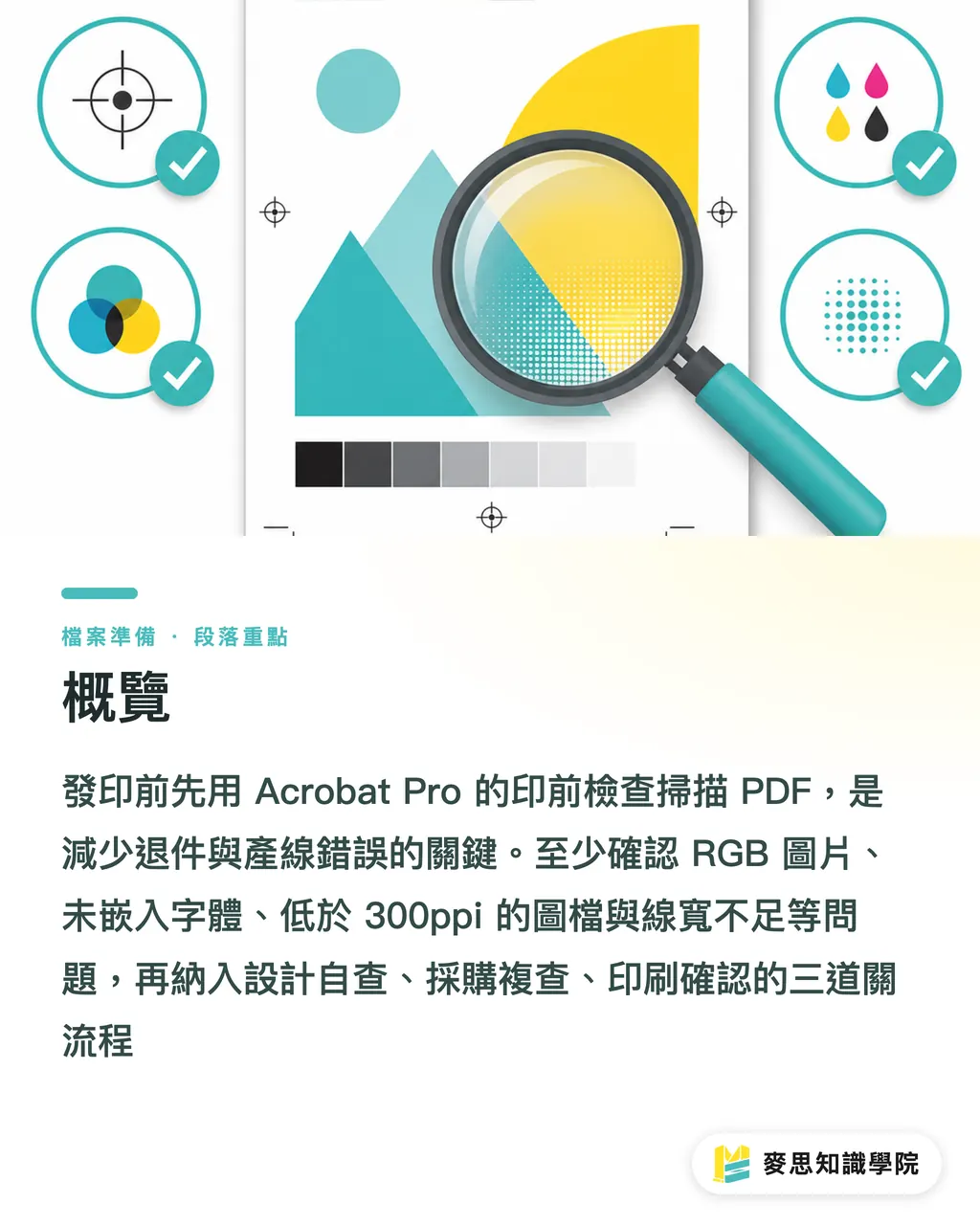
Si quieres reducir rechazos antes de mandar a imprimir, revisa primero el PDF con Preflight, la comprobación de preimpresión de Acrobat Pro. Como mínimo, detecta 4 tipos de problemas: imágenes RGB, fuentes no incrustadas, imágenes por debajo de 300ppi y líneas demasiado finas. Yo incorporaría este flujo en las “tres puertas de envío a imprenta” de MINDS (MS, impresión comercial personalizada de gama media y alta): autocontrol del equipo de diseño, revisión del equipo de compras y confirmación de la imprenta
Preflight, o comprobación de preimpresión: escanea el PDF con reglas antes de enviarlo a imprimir para detectar problemas de color, fuentes, resolución, grosor de línea y condiciones de salida, evitando que los errores entren en producción
¿Por qué un PDF que se ve bien puede ser rechazado?
La vista previa del PDF te muestra la composición. La salida impresa exige otra lista de condiciones: 300ppi, CMYK, fuentes incrustadas, sangrado, grosor de línea e intención de salida. La primera puerta del envío a imprenta consiste en cambiar “en pantalla se ve bien” por “los objetos del PDF cumplen realmente las condiciones de producción”
He visto un caso muy típico: una foto de producto se ve nítida en un monitor de 27 pulgadas, pero al colocarla a doble página en un catálogo, su resolución efectiva cae a 180ppi. El diseñador cree que el archivo original es lo bastante grande. La imprenta ve el ppi real después de ampliarlo, y el motivo del rechazo llega frío y directo: image resolution too low
La resolución efectiva mira el ppi real después de colocar la imagen en la maqueta. Si una imagen de 300ppi se amplía al 200%, su resolución efectiva baja a unos 150ppi. Este tipo de problema es difícil de detectar a simple vista. Acrobat Pro Preflight revisa uno por uno los objetos de imagen dentro del PDF e indica directamente la página y la ubicación del objeto
Con las desviaciones de color pasa lo mismo. Las imágenes RGB se basan en luz de pantalla, mientras que la impresión CMYK superpone tintas o tóner. Los azules luminosos, verdes intensos y naranjas neón suelen ser los primeros en fallar. Si el color de marca, el tono de piel o un fondo gris se desvían un poco, el cliente normalmente lo nota
¿Qué revisa exactamente Preflight de Acrobat Pro?
Preflight de Acrobat Pro está dentro de Print Production y revisa el PDF con Profiles. Un Profile puede entenderse como una hoja de especificaciones de recepción: compara cada imagen, cada fuente, cada espacio de color, cada línea y la configuración de salida del PDF
Para las tres puertas de envío a imprenta, recomiendo que las empresas fijen al menos estas 4 categorías de errores:
・Imágenes RGB: comprueba si todavía hay objetos RGB dentro del PDF, para evitar diferencias en los colores de marca cuando se conviertan ya dentro del flujo de impresión
・Fuentes no incrustadas: confirma que las fuentes viajen empaquetadas con el PDF, reduciendo el riesgo de sustitución al cambiar de equipo o de RIP
・Imágenes por debajo de 300ppi: en impresión comercial general, usa primero 300ppi como umbral interno. Para gran formato conviene definir otro Profile
・Grosor insuficiente en líneas finas: cuando una línea es demasiado delgada, marcos finos, tramas claras, filetes para hot stamping e iconos pequeños pueden cortarse o desaparecer
El uso es simple. Abre el PDF, entra en Preflight, elige como base un Profile de cumplimiento para impresión o de tipo PDF/X, añade las condiciones de rechazo frecuentes de tu empresa y pulsa Analyze para ver primero el informe. No te apresures con Fix, sobre todo en conversión de RGB a CMYK y problemas de fuentes. Normalmente queda más limpio corregirlo en el archivo fuente de diseño
¿Cómo convertir Preflight en una puerta interna de validación?
Al incorporar Preflight en una empresa, lo importante es llevar el estándar de recepción de la imprenta hacia dentro de la compañía. Las tres puertas de envío a imprenta de MINDS (MS) pueden aplicarse así:
・① Autocontrol del equipo de diseño: después de exportar el PDF, el diseñador ejecuta un Profile fijo y revisa al menos RGB, fuentes, 300ppi y grosor de línea
・② Revisión del equipo de compras: compras o el contacto del proyecto lee el informe de Preflight y separa Error, Warning e Info en 3 niveles de tratamiento
・③ Confirmación de la imprenta: entrega a la imprenta el informe de preflight junto con tamaño, papel, acabados, cantidad y fecha de entrega, para que cualquier motivo de rechazo se pueda conversar sobre el mismo documento
Yo pediría al equipo de compras que guarde el informe de Preflight en la misma carpeta que el PDF, usando el mismo número de versión en el nombre, por ejemplo catalog_v03.pdf y catalog_v03_preflight.pdf. Un problema que antes requería 3 correos para aclararse ya aparece en el informe con página, objeto y gravedad
Si se trata de catálogos, packaging, tintas directas o varios procesos de acabado, recomiendo confirmar el Preflight Profile y las condiciones de impresión con MINDS. Si son productos estándar como tarjetas, flyers o adhesivos, el diseño puede ejecutar la revisión y luego hacer el pedido online en MINDS, con una comunicación mucho más simple
¿Cómo decidir qué se debe corregir sí o sí en un informe de Preflight?
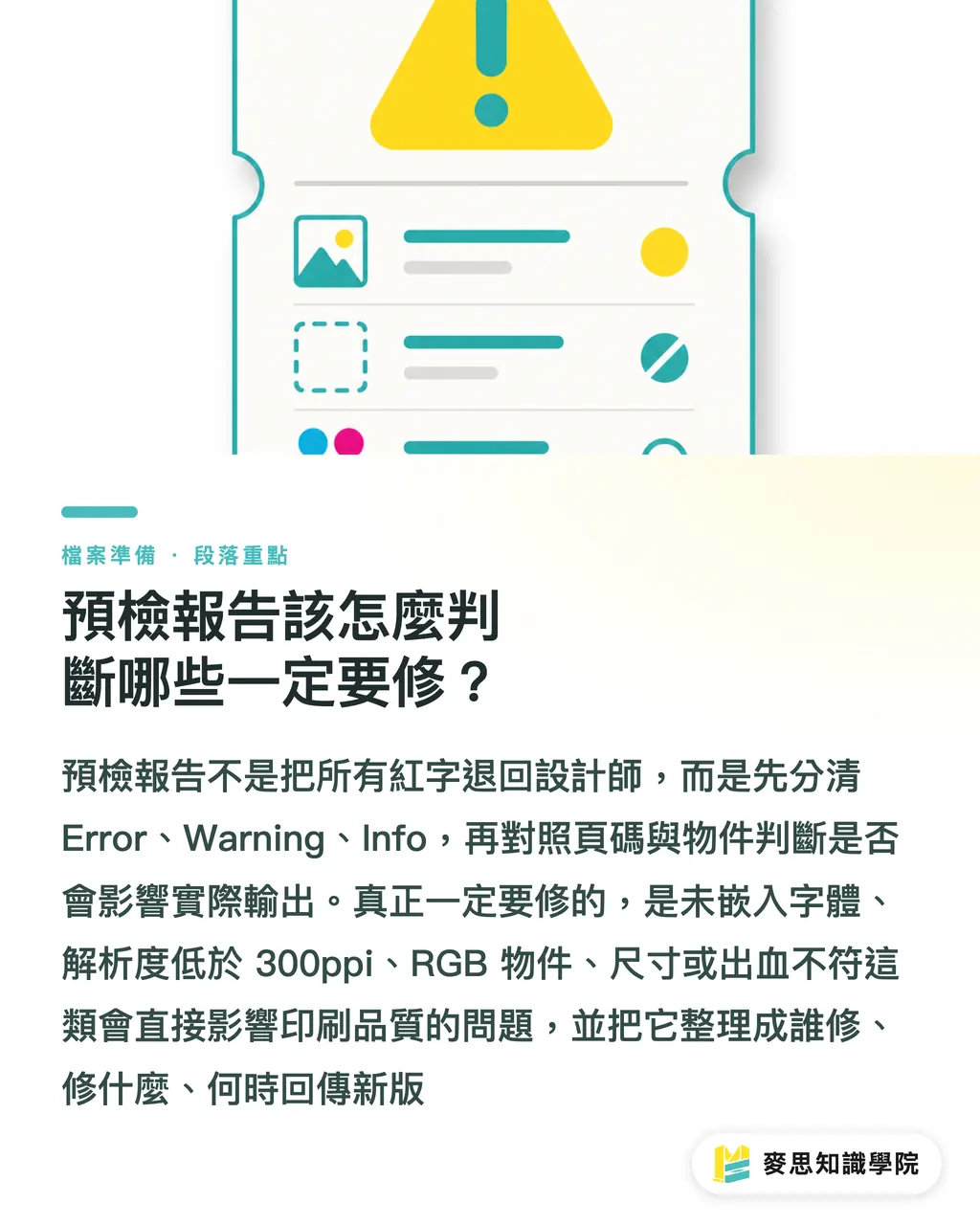
La revisión del equipo de compras dentro de las tres puertas de envío a imprenta no consiste en devolverle todos los textos rojos al diseñador. Primero hay que leer Error, Warning e Info, luego revisar página y objeto, y por último decidir si afecta o no a la salida real
・Corrección obligatoria: fuentes no incrustadas, resolución efectiva inferior a 300ppi, objetos RGB, tamaño o sangrado incorrectos, grosor de línea por debajo de la especificación de la imprenta
・Hay que confirmar: ICC profile incoherente, transparencias, tintas directas y ajustes de sobreimpresión. La imprenta puede manejar algunos de estos puntos, pero hay que dejarlo claro antes
・Aceptable: Info sin relación con la salida, por ejemplo simples avisos sobre propiedades de objetos. Aun así, hay que confirmar si ese objeto entra en la página impresa
Lo que más temo ver en planta no es una montaña de Warning, sino que nadie sepa a qué página apunta cada Warning. Si compras dedica 5 minutos a convertir el informe en “quién corrige, qué corrige y cuándo envía la nueva versión”, el rechazo deja de ser un problema emocional y se convierte en una orden de trabajo
Los problemas de color conviene tratarlos con cautela. Acrobat Pro puede convertir imágenes RGB a CMYK, pero para colores de marca, tonos de piel y visuales principales de producto es mejor volver al software de diseño, ajustar el color y exportar un PDF nuevo. Imprimir no termina en meter el archivo en una máquina. Mirar una vez más al principio evita abrir muchos paquetes de papel después
Puntos clave
・Acrobat Pro Preflight lleva los motivos de rechazo de vuelta al interior de la empresa, y el tiempo de corrección se vuelve más controlable
・Los 300ppi deben leerse como resolución efectiva. Después de ampliar una imagen al 200%, puede quedar en solo 150ppi
・RGB, fuentes no incrustadas, baja resolución y líneas demasiado finas son las 4 categorías de error que una empresa debería bloquear siempre antes de imprimir
・El informe de preflight debe separarse en Error, Warning e Info. No conviene devolverle todos los textos rojos al diseñador
・Las correcciones automáticas deben usarse con cautela. Color y fuentes suelen resolverse mejor en el archivo fuente de diseño
Para seguir pensando
Fabricación gráfica, diseño, aplicaciones de AI y equipos SaaS pueden aprender una misma cosa de Preflight: el proceso debe detener los errores en el punto donde cuesta menos corregirlos. El equipo de diseño revisa de forma fija con Acrobat Pro, compras convierte el informe en un campo de validación, y un sistema SaaS de pedidos puede exigir al subir archivos una resolución efectiva mínima, estado RGB, fuentes incrustadas y advertencias de grosor de línea. La AI sirve para ordenar informes, generar listas de corrección y preparar respuestas de atención al cliente, pero decidir si un color de marca debe reajustarse o si un papel absorberá demasiada tinta sigue siendo trabajo de alguien que entiende de impresión
FAQ
- ¿Preflight de Acrobat Pro puede sustituir por completo la revisión de archivos de la imprenta?
- No lo recomiendo. Acrobat Pro Preflight funciona bien como primera puerta interna dentro de la empresa, pero la imprenta debe hacer la confirmación final según equipos, papel, acabados y condiciones del RIP
- ¿Por qué el archivo original de una imagen es grande y aun así Preflight dice que falta resolución?
- Preflight mira la resolución efectiva. Si la imagen se amplía al colocarla en la maqueta, un original de 300ppi puede bajar a 150ppi. La imprenta juzga según el ppi real dentro de la página
- ¿Se pueden convertir imágenes RGB a CMYK directamente en Acrobat Pro?
- Sí, pero para colores de marca, tonos de piel y visuales principales de producto no conviene depender solo de una conversión automática. El método más estable es volver al archivo fuente de diseño, ajustar el color y exportar de nuevo el PDF
- ¿Todos los Warning del informe de Preflight se tienen que corregir?
- No necesariamente. Los Error normalmente se corrigen, los Warning exigen confirmar las consecuencias en impresión, e Info suele ser una alerta sobre datos del objeto. Compras debería convertir el informe en “quién corrige, qué corrige y cuándo se confirma”
- ¿Una pyme sin responsable de impresión también debería incorporar Preflight?
- Sí. Una pyme puede empezar fijando solo 4 comprobaciones: RGB, fuentes no incrustadas, menos de 300ppi y grosor de línea insuficiente. Con eso ya bloquea la mayoría de los motivos comunes de rechazo
Artículos relacionados





El boletín semanal de impresión × IA
El conocimiento práctico de impresión e IA que diseñadores, marcas y empresas pueden usar antes de actuar, en un solo correo, cada semana en tu bandeja de entrada
Herramientas gratis MINDS
Imposition calculator and preflight file check — free prepress tools, right in your browser.
Grupo MINDS
¿Necesita servicios reales de impresión o regalos?
Una vez leído el contenido, el siguiente paso queda en manos de las marcas hermanas del Grupo MINDS: desde impresión de alta calidad hasta pedidos en línea y regalos de temporada