

¿Por qué los colores tan vivos en pantalla salen opacos y sucios al imprimir?
Tras más de una década en el sector de la impresión, este es el reclamo que escucho con más frecuencia
No es que tu monitor esté roto ni que la prensa haya fallado: es una diferencia fundamental entre la emisión de luz y los límites físicos
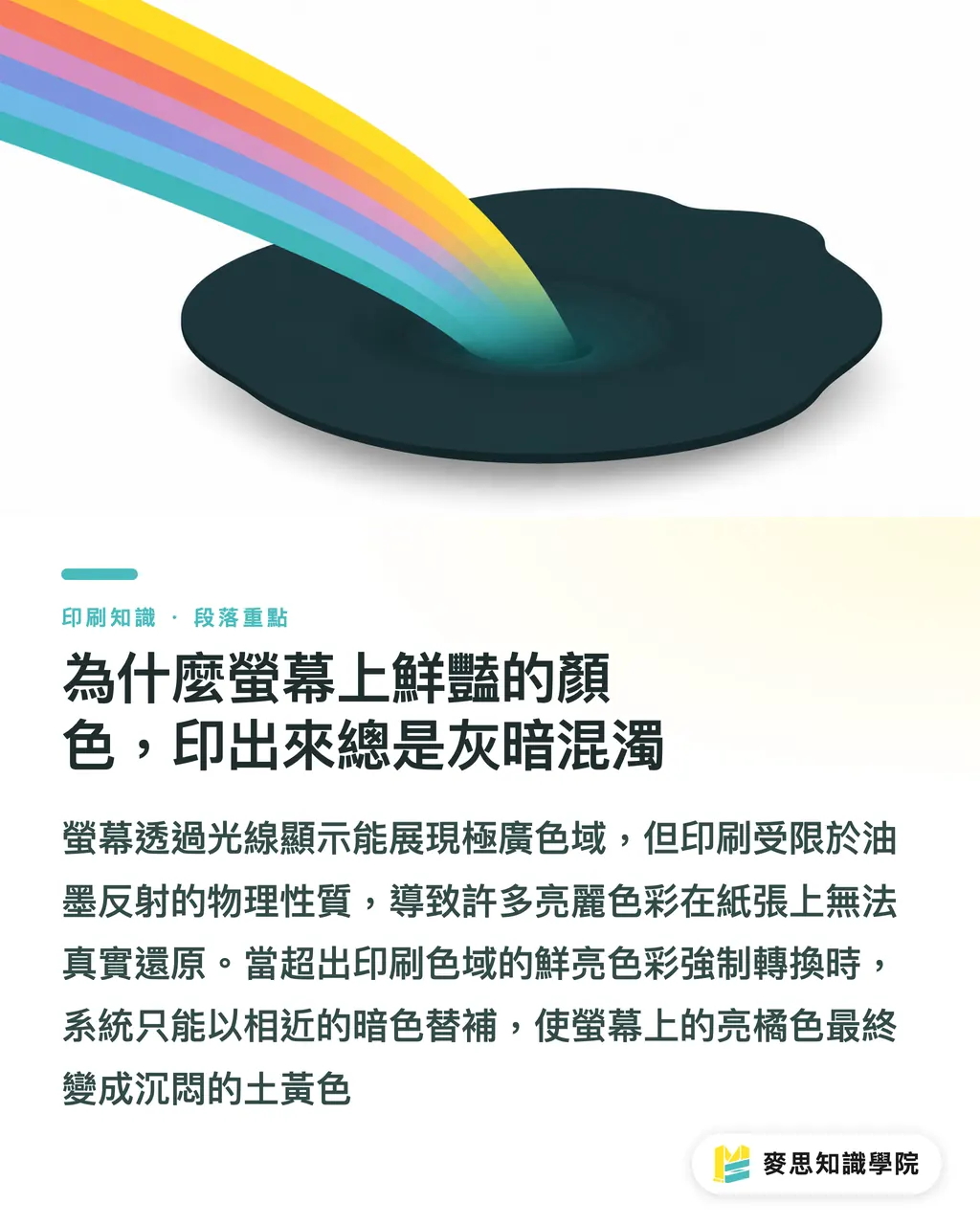
Las pantallas emiten luz mediante RGB y muestran una gama cromática (Gamut) muy amplia, en especial verdes fluorescentes o púrpuras intensos
La impresión, en cambio, depende del reflejo de la luz sobre tintas CMYK, y la física dicta que su gama máxima sea mucho menor que la del monitor
Al pasar por la fuerza esos tonos brillantes fuera de la gama CMYK al papel, el sistema busca automáticamente el color oscuro más cercano para sustituirlos
Por eso un naranja vivo en pantalla suele terminar convertido en un amarillo terroso y apagado
Siguiendo los conceptos básicos del material «Gestión de color y perfiles ICC», la gama Adobe RGB habitual en monitores de gama alta es casi un 30 % mayor que los estándares de impresión tradicionales
Esto significa que un porcentaje altísimo de los colores intensos que ves en pantalla simplemente no existen en la prensa
¿Qué es un perfil ICC y por qué es clave para igualar el color?
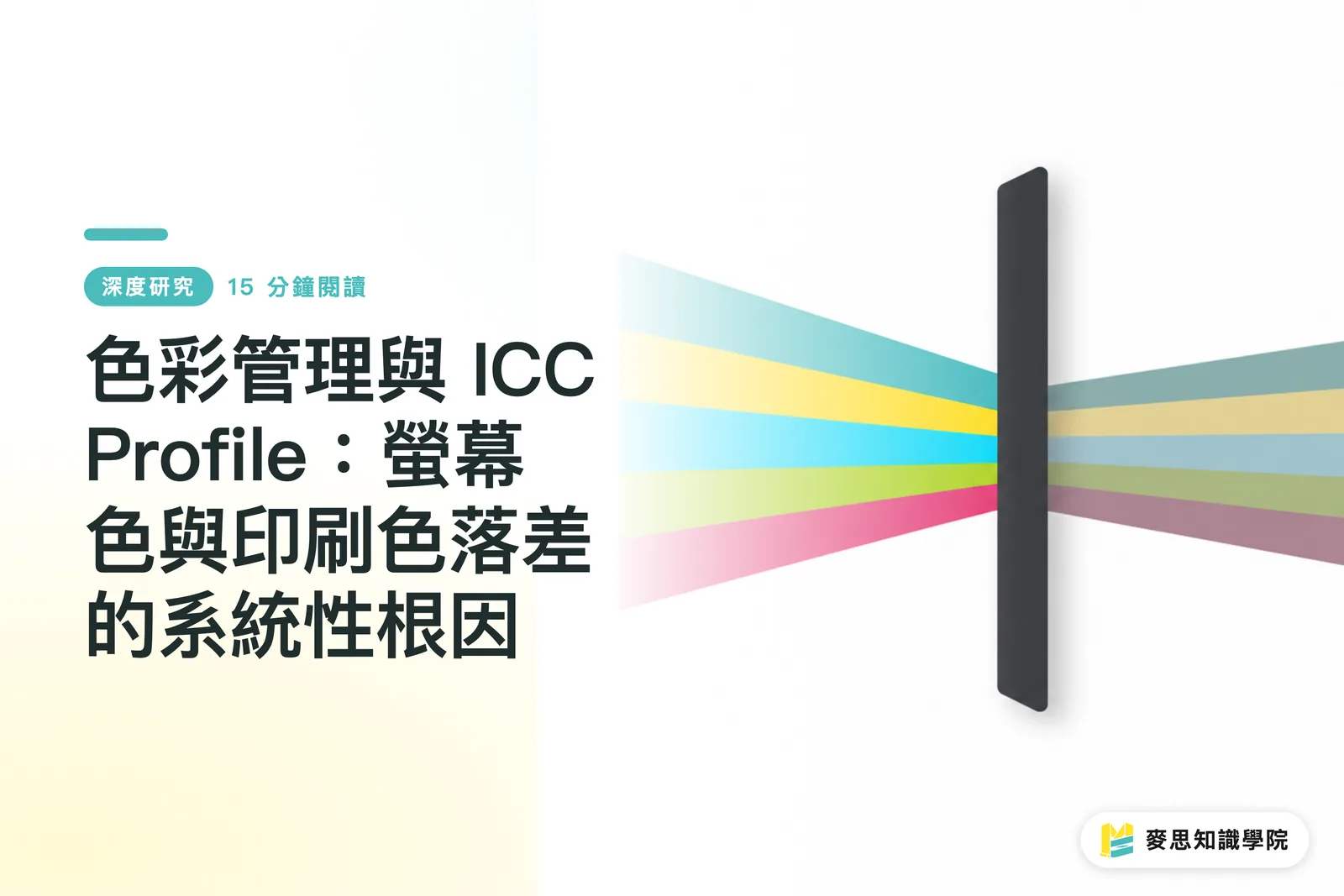
Para resolver esa brecha de gama, necesitamos apoyarnos en el perfil ICC como puente de comunicación
En pocas palabras, es un diccionario de traducción cromática exclusivo entre distintos equipos
Cada monitor, impresora e incluso tipo de papel interpreta el color con su propio carácter y sus propios límites
Aplicar el perfil ICC correcto le dice al sistema cómo traducir de forma segura los colores RGB a valores CMYK que ese equipo sí pueda imprimir
Para garantizar la precisión de esta traducción, el primer paso es la calibración del monitor
Si la pantalla ya tiene una dominante de color grave, es como ajustar tonos con gafas oscuras: cualquier ajuste posterior será en vano
Actualmente, la impresión convencional en Taiwán suele seguir el estándar Japan Color, mientras que en Europa y América predomina la norma Fogra
Por esta razón, antes de cerrar el arte final, el diseñador debe confirmar con la imprenta qué perfil aplicar
En el mismo archivo, ¿por qué cambia todo el color al cambiar de papel?
Muchos piensan que fijar los valores CMYK lo resuelve todo, ignorando la mayor variable: el soporte de impresión
Los mismos valores impresos en un papel estucado suave versus un papel offset muy absorbente ofrecen una diferencia visual tan grande que parecen archivos distintos
El papel estucado cuenta con un recubrimiento donde la tinta se asienta en la superficie, logrando colores saturados y nítidos
El papel no estucado absorbe y dispersa la tinta rápidamente, haciendo que el tono general se vuelva grisáceo y pierda mucho contraste
Por eso cada tipo de soporte requiere su perfil ICC específico
Gracias al ensayo en pantalla (Soft Proofing), el diseñador puede simular de antemano la absorción y reflexión de un papel concreto
Con solo cargar el perfil correcto en el programa de diseño, el monitor predecirá con exactitud la pérdida de intensidad tras la absorción en las fibras, permitiéndote hacer retoques manuales a tiempo
¿Qué debe hacer el diseñador? Lista de verificación a prueba de errores
Dejemos la teoría y veamos cómo evitar en la práctica estos desastres de reimpresión
La clave de un flujo de gestión de color confiable es alinear los estándares desde el principio, no convertir a ciegas en el último minuto
Suelo aconsejar a clientes y equipos de diseño seguir estrictamente estos principios desde la fase inicial:
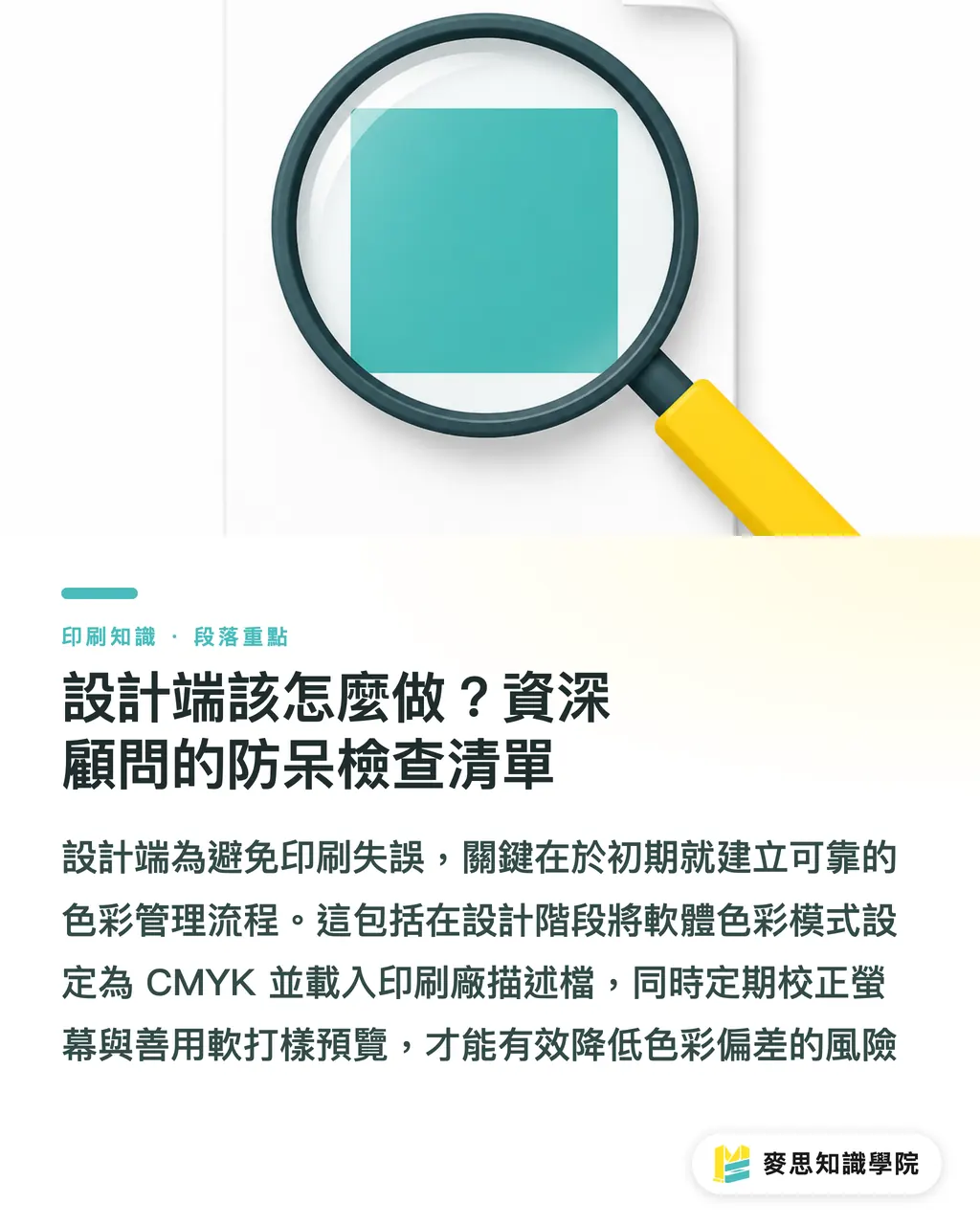
・Definir el espacio de trabajo: Configura el modo de color del software en CMYK desde el inicio y carga el perfil indicado por la imprenta
・Evitar colores extremos: Revisa y elimina los tonos muy vivos en los bordes del espacio RGB; si el color corporativo es indispensable, prevé presupuesto para tinta directa
・Calibrar el monitor periódicamente: Ajusta el monitor con un calibrador por hardware con frecuencia para garantizar una referencia objetiva
・Aprovechar la prueba en pantalla: Antes de exportar, activa la función de colores de prueba para simular el comportamiento del papel real y hacer la verificación final
Con estos pasos y la revisión preimpresión profesional del equipo de MINDS, los riesgos de variación cromática se reducen al mínimo
¿Cómo elegir entre los perfiles CMYK habituales?
No existe una respuesta universal para los perfiles ICC, ya que están concebidos para describir condiciones de impresión específicas
Yo suelo preguntar tres cosas primero: la región de impresión, el tipo de papel y la norma de salida de la imprenta
Las configuraciones más habituales se resumen así:
・FOGRA39: Frecuente en condiciones estándar de impresión europea para papel estucado comercial; muchas marcas internacionales y cadenas de suministro europeas lo exigen
・Japan Color 2011 Coated: Perfil de referencia común para papel estucado en Taiwán y Japón, usado como base en catálogos, publicaciones y pruebas de empaque
・GRACoL 2013: Norma habitual en la impresión comercial de Norteamérica, adecuada para proyectos con marcas estadounidenses o especificaciones internacionales
En la práctica, no recomiendo que los diseñadores pregunten solo «¿cuál ICC es el más preciso?»
La pregunta correcta es: «¿Dónde se imprimirá esta pieza, en qué papel y bajo qué condición de salida prefiere la imprenta?»
Si la imprenta no proporciona una configuración especial, para impresión comercial en papel estucado en Taiwán y Japón se puede consultar primero si Japan Color 2011 Coated es adecuado
Si se trata de marcas internacionales o exportación, sigue sus normas al pie de la letra sin imponer por tu cuenta el perfil que mejor conoces
Elegir mal el perfil ICC no rompe necesariamente el archivo
Pero hace que todos crean estar viendo el mismo color cuando en realidad leen mapas distintos
¿Cuál es la diferencia entre incrustar un perfil y convertir a un perfil?
Incrustar un perfil es escribir en el archivo en qué idioma cromático se encuentra actualmente
Convertir a un perfil es recalcular activamente los valores del archivo hacia otra condición de impresión de destino
La diferencia es solo un paso, pero el resultado en taller cambia drásticamente
・Solo incrustar el perfil: El archivo conserva sus valores originales y deja que el RIP de la imprenta haga la conversión según el perfil; ideal cuando se solicita conservar el perfil de origen
・Convertir y luego incrustar: Se convierte al perfil de destino en diseño antes de exportar el PDF; la imprenta recibe un archivo CMYK ya ajustado, reduciendo variables
・Sin incrustar perfil: El RIP interpreta con reglas por defecto, lo que suele causar que un mismo PDF luzca distinto en diferentes imprentas o máquinas
Mi recomendación es clara: si ya conoces la imprenta, el papel y la condición de salida, convierte al perfil de destino y luego incrústalo
Si aún no están definidas las condiciones, incrustar solo el perfil de origen da flexibilidad, pero este archivo no debe enviarse como arte final
Guarda una copia antes de convertir, porque al pasar de RGB a CMYK (o entre perfiles CMYK), los colores muy saturados se comprimen a la gama imprimible, algo irreversible en producción
Existe otra confusión frecuente en taller: Assign Profile y Convert to Profile no son lo mismo
・Assign Profile: Cambia la manera de interpretar los valores existentes; los números no varían, pero la apariencia puede cambiar drásticamente
・Convert to Profile: Recalcula los colores hacia el nuevo espacio buscando mantener la apariencia visual; aquí los valores numéricos sí cambian
Antes de enviar a imprenta, la opción correcta y habitual es Convert to Profile
Assign Profile es como cambiar una etiqueta: si la pegas mal, se arruina todo el lote
¿Cómo configurar Photoshop, Illustrator e InDesign?
Photoshop se encarga de las imágenes de mapa de bits, Illustrator del diseño vectorial y de página única, e InDesign de la maquetación multipágina y la salida final en PDF
Los tres programas pueden gestionar perfiles ICC, pero cada uno cumple un rol diferente: no dejes toda la responsabilidad para el paso final de salida
En Photoshop, primero me fijo si la imagen está en RGB o CMYK antes de tocar el perfil:
・Si la imagen está en RGB: Usa Edit / Convert to Profile para pasar la foto al perfil CMYK indicado por la imprenta
・Si ya está en CMYK: Confirma si el perfil actual coincide con la condición de impresión sin reconvertir a un perfil equivocado
・Para previsualizar la impresión: Usa View / Proof Setup / Custom para cargar el perfil objetivo y activa View / Proof Colors para revisar sombras, tonos de piel y zonas saturadas
・Para imágenes RGB muy saturadas: Revisa Gamut Warning antes de decidir si hacer retoques locales
En Illustrator, el punto clave es el modo de color del documento y las imágenes colocadas:
・Para uso en impresión: File / Document Color Mode debe estar en CMYK Color
・Espacio de trabajo: Especifica el CMYK Working Space en Edit / Color Settings según la norma de la imprenta
・Imágenes colocadas: Confirma que los archivos vinculados traigan el perfil correcto para evitar vectores en CMYK con fotos aún en sRGB
・Exportación a PDF: En Output, conserva o asigna el perfil objetivo y elige si Convert to Destination según pida la imprenta
En InDesign, lo trato como el control de paso definitivo:
・Catálogos, folletos o libros multipágina: Revisa el panel Links para verificar el espacio cromático y comprobar que no falten imágenes
・Exportación a PDF: En los ajustes de Output al Export Adobe PDF, selecciona el perfil de destino
・Coordinación con imprenta: Si solicitan PDF/X-1a o PDF/X-4, exporta exactamente bajo esa norma sin mezclar opciones arbitrarias
¿Cómo hacer la prueba en pantalla tras recibir el perfil de la imprenta?
Cuando la imprenta proporciona un perfil personalizado, suele significar que cuenta con un proceso de calibración propio para sus máquinas, papeles, ganancia de punto o comportamiento de tintas
Ese perfil no debe quedarse solo en el escritorio: instálalo en el sistema o en la ruta accesible para Adobe y usa Soft Proof para evaluar el resultado
Mi proceso habitual sigue estos pasos:
・Confirmar con la imprenta las condiciones correspondientes al perfil (papel estucado, offset, impresión digital o flexografía/offset tradicional)
・Instalar el archivo ICC en ColorSync del sistema operativo o en la ruta de lectura de Adobe
・Abrir Soft Proof en Photoshop e Illustrator indicando el perfil de la imprenta
・Activar Simulate Paper Color o Black Ink para observar el blanco del papel y el detalle en sombras
・Revisar con cuidado al menos cuatro áreas: tonos de piel, colores corporativos, degradados grises amplios y fondos oscuros
・Antes de exportar el PDF, confirmar que el archivo esté convertido al perfil objetivo y lleve el perfil incrustado
La Soft Proof no garantiza una impresión idéntica, pero te advierte con antelación qué colores se perderán con ese papel y en esas condiciones
Si el monitor no está calibrado, la Soft Proof pierde eficacia; debes saber si tu pantalla se acerca a sRGB o si cuenta con calibración por hardware
La prueba física sigue siendo necesaria, sobre todo en fondos plenos, colores corporativos, empaques de alimentos, fotos de cosmética y degradados oscuros
He visto demasiados proyectos frenados porque «en pantalla se veía brillante pero en papel quedó muy apagado»: media hora por teléfono no aclara lo que una prueba física muestra de inmediato
¿Cómo gestionar la colocación de imágenes y la exportación de PDF?
Al colocar imágenes, desaconsejo ignorar los perfiles de color
Si una foto viene en Adobe RGB y otra en sRGB pero ambas se leen bajo el mismo estándar RGB, el color empezará a fallar desde el origen
La manera más segura es actuar según estos tres escenarios:
・La imagen tiene el perfil incrustado correctamente: Conserva el perfil para que el programa identifique la fuente de color original
・La imagen no tiene perfil: Evalúa visualmente el origen; las imágenes de internet suelen verificarse en sRGB antes de decidir su conversión
・El perfil es claramente erróneo: No lo ignores; prueba en Photoshop la diferencia entre Assign Profile y Convert to Profile antes de corregirlo
Al exportar el PDF, incrustar el ICC de salida depende del flujo de trabajo de la imprenta
Algunas imprentas prefieren que el PDF venga convertido al CMYK especificado con el Output Intent incrustado para que el RIP confirme la intención del archivo
Otras prefieren manejar su propia conversión en el RIP y piden un PDF CMYK limpio sin exceso de metadatos que puedan reconvertirse
Sugiero hacer cinco preguntas directas a la imprenta antes de enviar el archivo:
・¿Qué perfil ICC CMYK se recomienda para esta pieza?
・¿Se requiere incrustar el Output Intent en el PDF?
・¿Las imágenes deben conservar su perfil o convertirse todas al CMYK indicado?
・¿El RIP de la imprenta aplicará alguna conversión de color adicional?
・¿Pueden facilitar el perfil ICC del equipo o de las condiciones estándar para hacer prueba en pantalla en Acrobat o Photoshop?
Aquí es justamente donde MINDS aporta valor en la preparación de archivos, revisión preimpresión, recomendación de soportes y comunicación técnica
No se trata de traspasar la responsabilidad al diseñador ni a la imprenta, sino de fijar reglas claras de color antes de entrar en prensa
Detalles del archivo a revisar antes de enviar a imprenta
Antes de enviar a imprenta, cierro con tres preguntas: ¿el perfil es correcto?, ¿el PDF está limpio?, ¿se confirmó la prueba?
Estas tres cuestiones son más útiles que memorizar teoría del color, porque apuntan a los errores más frecuentes en la recepción de la imprenta
Las tres etapas de revisión se ejecutan así:
・① Definir condiciones de impresión: Confirma el soporte, la técnica y el perfil ICC pedido por la imprenta (el estándar de papel estucado o el perfil de calibración propio)
・② Convertir al perfil objetivo: Convierte al perfil CMYK de destino en Photoshop, Illustrator e InDesign, y exporta el PDF con el perfil incrustado
・③ Confirmar con prueba: Realiza una Soft Proof para revisar la gama y las sombras, y luego usa la prueba física para evaluar el papel, las tintas y el resultado visual
Añado además seis puntos de control:
・Que el PDF tenga incrustado el perfil ICC correcto
・Que los textos negros usen un negro adecuado para impresión, evitando que el texto pequeño en cuatro tintas genere descalce
・Que la resolución de las imágenes cumpla los requisitos (300 dpi como referencia habitual en impresión comercial)
・Que las zonas oscuras amplias no sobrepasen el límite de tinta para evitar problemas de secado o repintado
・Que las tintas directas, troqueles, tinta blanca y barnices sectorizados estén claramente separados en capas o separaciones
・Que tras la firma de la prueba física se registre la fecha de versión y el nombre del archivo
La gestión de color no consiste en activar todos los parámetros al máximo, sino en lograr que el diseñador, la imprenta y el cliente hablen el mismo idioma con el mismo archivo
Resumen de puntos clave
Las pantallas y la impresión funcionan con principios de emisión de luz distintos: que la gama RGB sea mayor que la CMYK es un límite físico irreversible
El perfil ICC actúa como un diccionario de traducción entre equipos, garantizando que el color en pantalla se convierta con precisión en instrucciones de prensa
La capacidad de absorción de cada papel cambia directamente la apariencia del color: cambiar de soporte en el mismo archivo exige una nueva evaluación
El punto de partida para igualar tonos es la calibración del monitor; si la pantalla tiene dominante de color, las pruebas posteriores perderán todo su sentido
Desde la configuración del espacio de trabajo hasta la prueba en pantalla, establecer un flujo estandarizado es la mejor solución para evitar reimpresiones
Al conocer la imprenta y el soporte, convertir al perfil de destino antes de incrustarlo ofrece mayor control que solo incrustar el perfil de origen
Assign Profile solo cambia la forma de interpretar los valores; Convert to Profile es el cálculo real necesario antes de enviar a taller
Antes de enviar a imprenta, aclara tres datos: el perfil CMYK indicado, si el PDF requiere Output Intent y si el RIP aplicará otra conversión
Reflexiones finales
En mi experiencia directa en taller, la gestión de color va más allá de un ajuste técnico: es la base para generar confianza entre el diseño y la producción
Muchos clientes que trabajan con el equipo de MINDS perciben de inmediato una reducción drástica en costos de comunicación y reimpresión
Al digitalizar los estándares de impresión y las propiedades del soporte ofreciendo predicciones claras en prueba de pantalla, se acaban las discusiones por desviaciones de color
Para desarrolladores de software y aplicaciones de IA, la oportunidad futura reside en integrar esta lógica compleja directamente en el flujo de diseño
Lograr que los usuarios no especializados eviten automáticamente colores fuera de la gama imprimible es el verdadero camino para resolver un problema histórico del sector
FAQ
- ¿Por qué sigo teniendo diferencias de color si mi pantalla es un monitor Apple de gama alta?
- Los monitores de gama alta tienen un espacio cromático más amplio, lo que significa que muestran colores que la imprenta no puede reproducir; si no se configura la concordancia de color, las desviaciones pueden ser aún peores
- ¿Puedo convertir directamente mis archivos RGB antiguos a CMYK para enviar a imprenta?
- La conversión forzada hace que el sistema comprima de forma automática los colores intensos fuera de gama, dejándolos más oscuros y apagados; se recomienda activar el modo de prueba de color en el software y ajustar los valores manualmente mientras comparas
- ¿Cómo debo ajustar la configuración de color para imprimir en papel no estucado?
- El papel no estucado absorbe mucha tinta y apaga los colores; se sugiere subir el contraste de las fotografías al diseñar y cargar el perfil Uncoated correspondiente en el programa para previsualizar el resultado
- ¿Sirve de referencia que el diseñador imprima en la impresora de la oficina?
- Las tintas y el papel de una impresora de oficina son totalmente distintos a los equipos comerciales de imprenta; la impresora propia solo sirve para ver proporciones de maquetación; para evaluar color hay que ver una prueba digital producida por la imprenta
- ¿Cuál debo elegir entre FOGRA39, Japan Color 2011 Coated y GRACoL 2013?
- FOGRA39 es común para papel estucado en Europa, Japan Color 2011 Coated en las cadenas de suministro de Taiwán y Japón, y GRACoL 2013 en la impresión comercial de Norteamérica. Lo más seguro es preguntar primero a la imprenta qué estándar de salida utiliza
- ¿El perfil ICC debe incrustarse o convertirse antes de enviar a imprenta?
- Si ya conoces la imprenta, el soporte y el perfil de destino, conviene convertir al perfil ICC objetivo y luego incrustarlo; incrustar solo el perfil de origen deja la responsabilidad de la conversión al RIP de la imprenta, ideal solo para archivos intermedios
- ¿Hay que incrustar el ICC al exportar el PDF?
- Depende del flujo de trabajo de la imprenta. Algunas prefieren incrustar la intencionalidad de salida (Output Intent) para verificar intenciones, y otras prefieren controlar la conversión en su propio RIP; confirmar las especificaciones del PDF antes de enviar es más seguro que usar ajustes genéricos
- ¿La prueba en pantalla (Soft Proof) puede reemplazar a la prueba física?
- El ensayo en pantalla permite previsualizar la gama, el tono del papel y las sombras, pero no sustituye totalmente la prueba física; para colores corporativos, fondos plenos, empaques o catálogos de alto valor, sigue siendo imprescindible la prueba física
Fuentes citadas
- ISO 12647-2 — norma de control de punto de trama y color en impresión offset · International Organization for Standardization (ISO)Define la cromaticidad objetivo, el aumento de punto y el balance de grises para la impresión CMYK — la referencia internacional que usan las imprentas para igualar el color
- ICC Profile Format Specification (ICC.1) · International Color Consortium (ICC)Define la estructura de datos de los perfiles de color ICC — la norma base para la conversión de color entre dispositivos
- Datos de caracterización Fogra (FOGRA39 / FOGRA51) · Fogra Research Institute for Media TechnologiesDatos de caracterización estándar para la impresión en papel estucado — la referencia de color para las pruebas digitales y los perfiles ICC
Artículos relacionados
El boletín semanal de impresión × IA
El conocimiento práctico de impresión e IA que diseñadores, marcas y empresas pueden usar antes de actuar, en un solo correo, cada semana en tu bandeja de entrada
Caja de herramientas
RGB↔CMYK conversion, ΔE color difference and brand color print analysis — free color management tools, computed right in your browser.
Grupo MINDS
¿Necesita servicios reales de impresión o regalos?
Una vez leído el contenido, el siguiente paso queda en manos de las marcas hermanas del Grupo MINDS: desde impresión de alta calidad hasta pedidos en línea y regalos de temporada