

¿Por qué es obligatorio aplicar sangrado en una pieza impresa?
Si entiendes primero el porqué, los pasos de después dejan de ser mecánicos
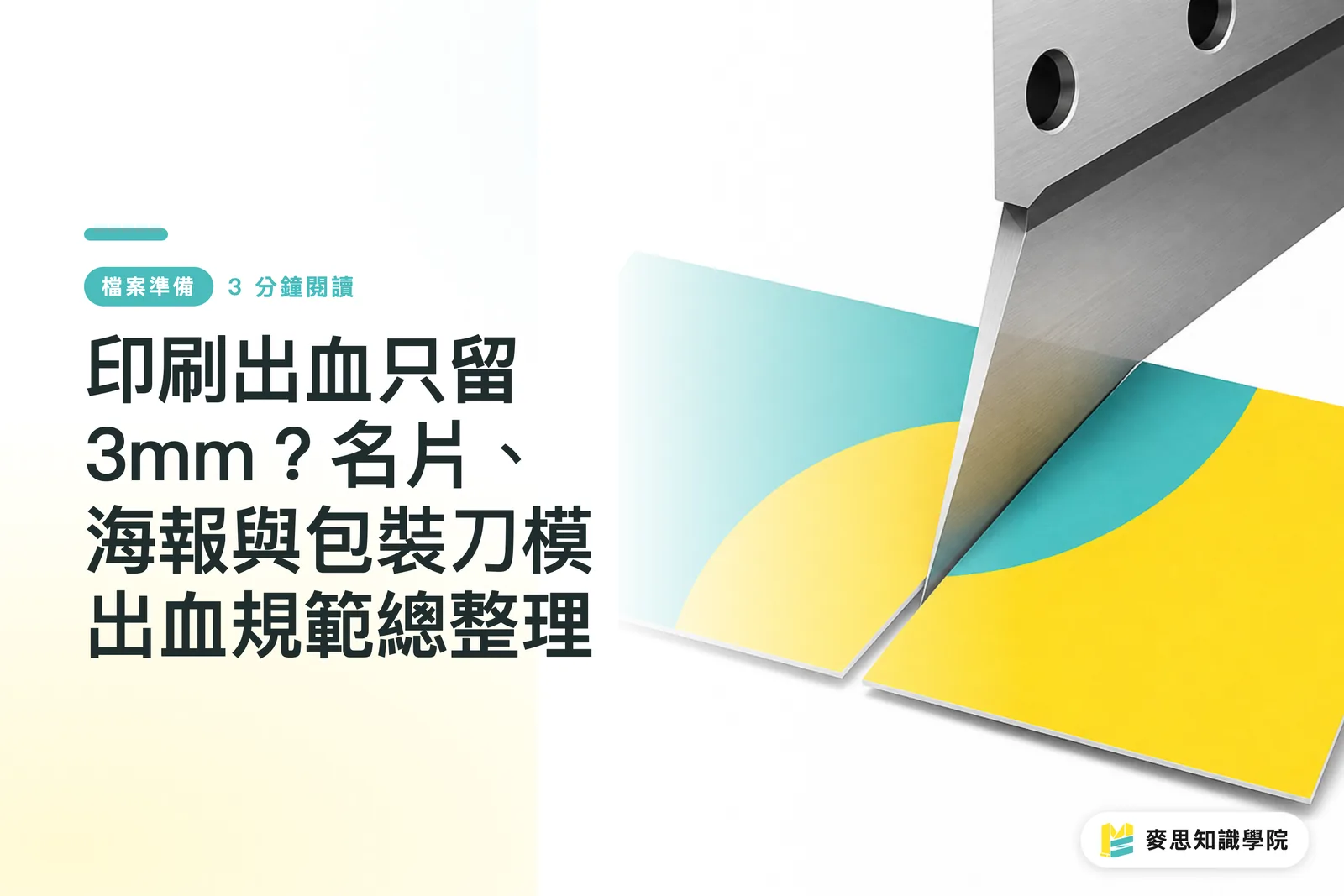
El papel no se corta con precisión milimétrica: la guillotina industrial tiene un margen de error de ±1-2 mm al cortar al tamaño final. Si tu color de fondo o la imagen de fondo quedan alineados justo con el borde del archivo, un desvío mínimo de la cuchilla deja una franja blanca antiestética en el borde de la tarjeta o el cartel. Ese blanco es el papel, no parte del diseño
La solución es el sangrado (bleed): extender el fondo o la imagen 3 mm más allá del borde, para que aunque la cuchilla se desvíe, siga cortando diseño y nunca aparezca el papel
La lógica inversa también aplica: si un texto o elemento importante queda demasiado cerca del borde, basta con que la cuchilla se desvíe 2 mm para comerse parte del contenido. Esto es el margen de seguridad (safety margin): como norma general, textos y elementos importantes deben estar al menos 3 mm hacia adentro de la línea de corte
Dicho de forma más directa: el sangrado es el «margen de error» para la cuchilla, el margen de seguridad es la «distancia de protección» para el contenido importante. Ambos apuntan en direcciones opuestas, pero los dos se miden en 3 mm
---
¿Cómo configurar el valor de sangrado al crear un archivo nuevo en Illustrator?
Configúralo desde el inicio; es lo más cómodo
Abre Illustrator, haz clic en «Nuevo documento» y, en la ventana que aparece, verás debajo del ancho y el alto una fila de campos de «Sangrado (Bleed)» dividida en superior, inferior, izquierdo y derecho
・Superior: 3 mm
・Inferior: 3 mm
・Izquierdo: 3 mm
・Derecho: 3 mm
Pulsa el icono del candado del centro para que los cuatro valores se rellenen a la vez: escribes uno y los otros tres se actualizan solos, sin teclear campo por campo. Al confirmar y crear el documento, verás una línea discontinua roja (color por defecto) por fuera del área de trabajo: ese es el marco de sangrado
Si recibes un archivo antiguo o se te olvidó configurarlo al principio, también tiene arreglo: ve al menú «Archivo → Configuración del documento (Document Setup)», localiza el bloque de sangrado y rellena 3 mm; funciona igual
---
¿Cómo extender los elementos del diseño hasta el marco de sangrado?
Este es el punto donde más gente se equivoca
Después de definir el sangrado, todos los elementos pegados al borde —fondos de color, imágenes de fondo, texturas inferiores— tienen que arrastrarse manualmente hasta la línea discontinua roja del marco de sangrado o más allá. Quedarse en el borde del área de trabajo no sirve: ese margen de 3 mm es precisamente el colchón que absorbe el error de corte
Cómo hacerlo: selecciona el rectángulo del fondo y arrastra los puntos de control hasta pasarte del marco de sangrado, o bien introduce el valor directamente en los campos «Ancho/Alto» sumando 6 mm (3 mm a cada lado) y centra el rectángulo en el área de trabajo. Lo segundo es más preciso y evita desviaciones por decimales
Hay diseñadores que solo extienden el color de fondo y se olvidan de degradados semitransparentes o de los bordes de una imagen grande: el resultado en imprenta sigue siendo el mismo, borde blanco a la vista. Repasa capa por capa y comprueba que todo lo que toca el borde llega hasta el sangrado
En el lado contrario, los textos y logos que no pueden ser cortados deben quedar dentro del margen de seguridad de 3 mm, es decir, como mínimo 3 mm hacia adentro del borde del área de trabajo. Illustrator no incluye guías automáticas de margen de seguridad, así que conviene tirar una línea guía manual (activa la regla con Ctrl+R y arrástrala hacia adentro) a 3 mm del borde y usarla como referencia visual al maquetar
---
¿Qué casillas hay que marcar al guardar como PDF?
La exportación es el último filtro; si se te pasa una opción, todo lo anterior se va al garete
Ve a «Archivo → Guardar como (o Exportar) → Adobe PDF», elige un formato PDF/X (lo habitual en imprenta es PDF/X-1a o PDF/X-4) y, en la ventana de ajustes de PDF, abre la pestaña «Marcas y sangrado (Marks and Bleeds)»
Hay dos casillas obligatorias:
・Marcas de corte (Trim Marks): generan las cruces en las cuatro esquinas del PDF, sirven para que el personal de postimpresión ubique el tamaño final y coloque la cuchilla
・Usar ajustes de sangrado del documento (Use Document Bleed Settings): incorpora al PDF los 3 mm de sangrado que configuraste antes, de modo que el tamaño real exportado incluya esa extensión
Sin una de las dos, o la imprenta no ve dónde cortar o se recorta el sangrado que dejaste. El trabajo previo queda en nada
Además, dentro de «Marcas de impresora (Printer Marks)» están las «Marcas de registro (Registration Marks)» y la «Barra de color (Color Bars)». La imprenta no siempre las pide, pero marcarlas no hace daño. Si el cliente ha indicado un estándar concreto, sigue su especificación
---
Dos trampas habituales: ¿cuántas has caído?
La lógica del sangrado es sencilla, pero los errores en archivos reales los he visto decenas de veces. Casi siempre son estos dos:
Primera: configurar el marco de sangrado y olvidarse de estirar los elementos
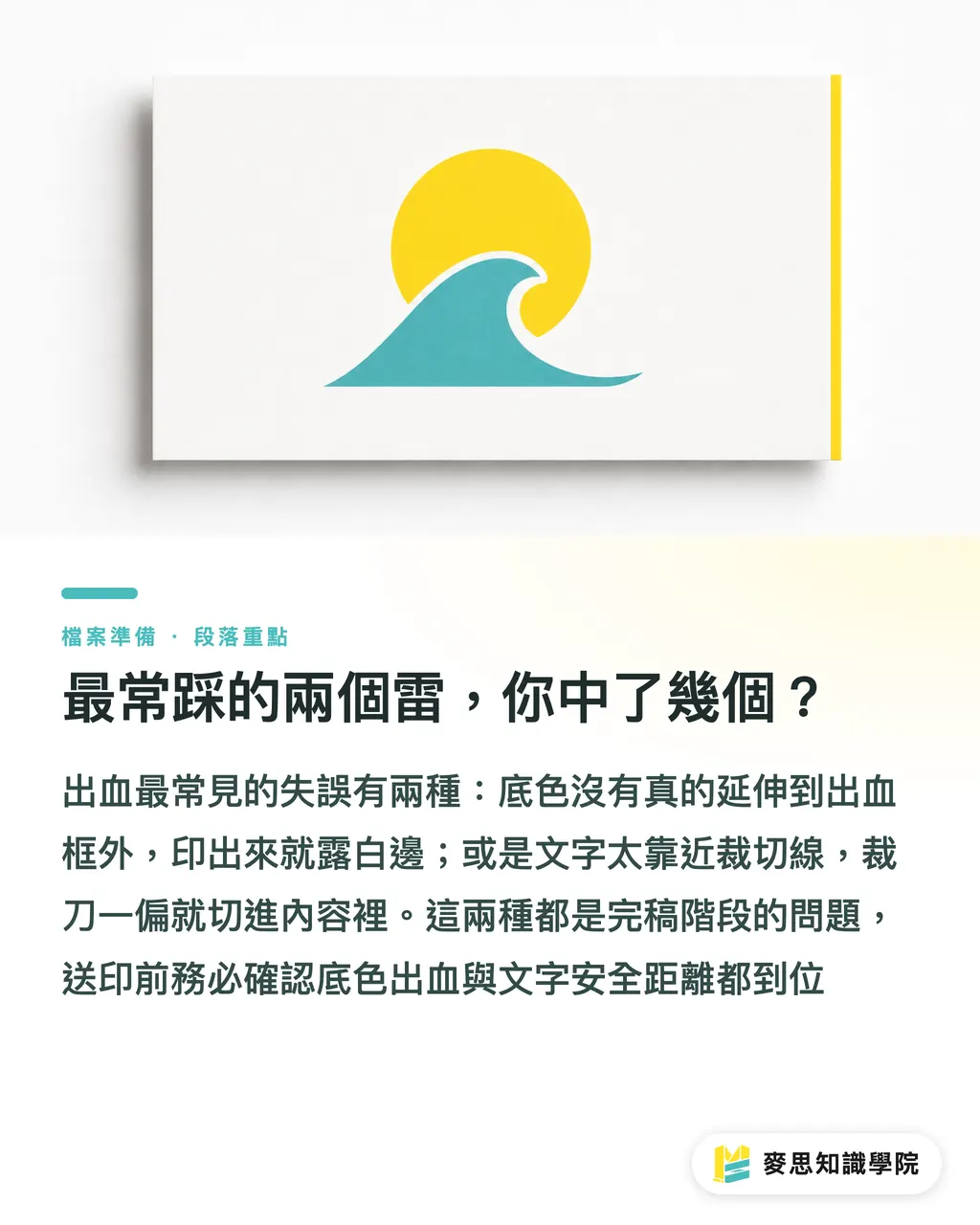
El error más típico entre principiantes. Saben que hay que poner 3 mm, ven la línea roja en pantalla, pero el color de fondo solo llega al borde del área de trabajo. Resultado al imprimir: sale borde blanco a izquierda y derecha, arriba y abajo queda bien porque el elemento era un poquito más grande, pero insuficiente. Esto solo se arregla rehaciendo el archivo
Segunda: texto pegado al borde del área de trabajo
El diseñador piensa que el texto en el borde queda más impactante, pero queda a 1 mm de la línea de corte; en cuanto la cuchilla se desvía, se come el texto. El teléfono de una tarjeta de visita al que le falta medio número no es un fallo de la imprenta, es un fallo del archivo
Si quieres comprobar que tu archivo está bien configurado, el sistema de carga de archivos de Mai Printing hace una verificación básica de sangrado al recibirlo; antes de subirlo puedes previsualizar y confirmar que el marco de sangrado esté en su sitio. Si trabajas con gestión de color CMYK o necesitas materiales especiales, conviene confirmar las especificaciones de cierre con el equipo de preimpresión de MINDS y ahorrarte idas y venidas con el archivo
Resumen clave
・El sangrado de 3 mm es el margen de error para la cuchilla; el margen de seguridad de 3 mm protege el contenido importante. Apuntan en direcciones opuestas, pero el valor es el mismo
・Rellena los 3 mm en el campo «Sangrado» al crear el documento nuevo; es más difícil que se te pase que hacerlo a posteriori
・Los elementos pegados al borde (fondos de color, imágenes de fondo) deben estirarse manualmente hasta el marco de sangrado; alinearse solo con el borde del área de trabajo no cuenta
・Al exportar a PDF hay que marcar «Marcas de corte» y «Usar ajustes de sangrado del documento». Si falta una de las dos, el archivo llegará mal a la imprenta
・Textos y logos deben quedar al menos 3 mm hacia adentro de la línea de corte. Tirar una guía de referencia es mucho más fiable que medir a ojo
Para seguir pensando
Al final, configurar el sangrado en Illustrator se reduce a tres gestos: poner 3 mm al abrir el archivo, estirar los elementos de fondo hasta el marco de sangrado al maquetar y marcar las dos casillas correctas al guardar. Lo difícil no es la operación, es adquirir el hábito. Quien ha vivido el disgusto del borde blanco una vez, ya no se olvida en los siguientes archivos. Si tu equipo rota diseñadores con frecuencia, deja el sangrado y la guía de margen de seguridad preconfigurados directamente en la plantilla IA de la empresa: cualquiera la usará sin errores. Y para marketing o compras que externalizan mucha impresión, más vale pedirle al proveedor una plantilla conforme que enviar una hoja de especificaciones cada vez: se elimina la mayor parte del ida y vuelta antes de enviar a imprenta
FAQ
- ¿Cuántos mm hay que poner en el sangrado de Illustrator?
- El estándar es 3 mm arriba, abajo, a izquierda y derecha, la norma habitual de las imprentas taiwanesas para impresión comercial general. Procesos especiales (laminado, stamping) a veces piden 5 mm; confirma las especificaciones del proveedor antes de enviar
- Después de configurar el sangrado, ¿cómo extiendo el fondo?
- Selecciona el rectángulo del fondo y arrastra los puntos de control de los cuatro lados hasta la línea discontinua roja del marco de sangrado, o más allá; no vale con llegar al borde del área de trabajo. El método más exacto es sumar 6 mm en los campos de valor (3 mm por lado) y centrarlo respecto al área de trabajo
- ¿Qué pasa si al guardar el PDF olvido marcar «Usar ajustes de sangrado del documento»?
- El PDF exportado contendrá solo el área de trabajo, sin el sangrado. La imprenta recibirá un archivo sin margen de seguridad y, tras el corte, pueden aparecer bordes blancos. Habrá que reexportar
- ¿El margen de seguridad y el sangrado son lo mismo?
- No. El sangrado son 3 mm hacia afuera para la cuchilla; el margen de seguridad son 3 mm hacia adentro para proteger textos y elementos importantes. Apuntan en direcciones opuestas, pero ambos usan 3 mm como valor estándar
- ¿Qué formato, PDF/X-1a o PDF/X-4, suelen pedir las imprentas?
- PDF/X-1a es el formato antiguo: no admite transparencias, fuerza CMYK y tiene compatibilidad alta, por eso lo aceptan imprentas tradicionales. PDF/X-4 sí soporta capas con transparencia y va bien para diseños con efectos o degradados. Antes de enviar, pregunta al proveedor qué formato admite; si tienes dudas, PDF/X-1a es lo más seguro
Artículos relacionados




El boletín semanal de impresión × IA
El conocimiento práctico de impresión e IA que diseñadores, marcas y empresas pueden usar antes de actuar, en un solo correo, cada semana en tu bandeja de entrada
Herramientas gratis MINDS
Imposition calculator and preflight file check — free prepress tools, right in your browser.
Grupo MINDS
¿Necesita servicios reales de impresión o regalos?
Una vez leído el contenido, el siguiente paso queda en manos de las marcas hermanas del Grupo MINDS: desde impresión de alta calidad hasta pedidos en línea y regalos de temporada