

¿Qué es un archivo a escala y cuándo conviene utilizarlo?
Un archivo a escala para gran formato es, en pocas palabras, un documento de trabajo creado en una proporción reducida respecto a la pieza final, acompañado de indicaciones claras que especifican a la imprenta las dimensiones reales de salida
Un panel de 80×180 cm aún se puede maquetar a escala 1:1 sin problemas; tanto Illustrator como Photoshop lo gestionan bien con una resolución de 72-100 dpi. Pero al pasar a un photocall de 3×2,4 m, una rotulación vehicular completa o una lona de cerramiento de obra, un archivo 1:1 puede pesar varios gigabytes. En un ordenador estándar, solo abrirlo toma cinco minutos y trabajar con fluidez se vuelve imposible
Ahí es donde entra el trabajo a escala. Las proporciones más habituales son 1:5, 1:10 y 1:20, según el tamaño de la pieza final:
・Piezas de hasta 1 m: casi siempre se pueden trabajar a 1:1, sin reducir
・Piezas de 1 a 3 m: conviene usar 1:5 o 1:10, según el rendimiento del equipo
・Piezas de más de 3 m (grandes traseras, vehículos, lonas perimetrales): a partir de 1:10, y en ocasiones 1:20
En revisión de archivos he visto más de una vez a diseñadores entregar a escala 1:10 sin indicarlo en ninguna parte; el operario de taller lo mandó a imprimir directamente al tamaño del archivo y una trasera de tres metros de ancho terminó convertida en una pequeña lámina de 30 centímetros
Tras reducir la escala, ¿cómo se recalcula la resolución?
Muchos olvidan que escala y resolución van de la mano: no basta con reducir las dimensiones, hay que recalcular los DPI
La resolución real de impresión en gran formato suele rondar los 72-100 dpi (a mayor distancia de visualización, menor exigencia). Si preparas el archivo a escala 1:10, debes multiplicar la resolución por 10 para mantener intacto el volumen total de píxeles
Un ejemplo práctico: para una trasera de 300 cm de ancho que se imprimirá a 72 dpi, el ancho total en píxeles es de unos 85.000 píxeles (300 cm × 28,35 px/cm × 72 ÷ 2,54). Al trabajar a escala 1:10, el lienzo medirá 30 cm de ancho; para conservar los mismos píxeles, la resolución en Photoshop debe fijarse en 720 dpi
Esta conversión se resume en una regla directa: DPI del archivo a escala = DPI de salida real × factor de escala
・Escala 1:5 → salida real a 72 dpi → configurar el archivo a 360 dpi
・Escala 1:10 → salida real a 72 dpi → configurar el archivo a 720 dpi
・Escala 1:20 → salida real a 72 dpi → configurar el archivo a 1440 dpi
Si trabajas en vectorial con Illustrator, el riesgo es menor, ya que el vector escala al infinito sin perder nitidez; solo debes cuidar la resolución de los mapas de bits incrustados. Donde hay que poner máxima atención es en los artes finales rasterizados en Photoshop y en las imágenes vinculadas o incrustadas
¿Cómo calcular el sangrado y las vainas en archivos a escala?
Calcular y acotar el sangrado en archivos reducidos es otro punto donde suelen surgir dudas
En gran formato, el sangrado suele ser mayor que los 3 mm estándar de tarjetas o folletos. Las lonas y traseras suelen requerir de 5 a 10 mm de sangre (para el corte posterior), y ciertos textiles necesitan un margen adicional para vainas o dobladillos; por ejemplo, una pancarta colgante puede requerir de 3 a 5 cm arriba y abajo para pasar un mástil o coser el refuerzo
Todas estas medidas deben dividirse exactamente por el factor de escala:
・Sangrado final de 5 mm → en escala 1:10 corresponde a 0,5 mm de sangre en el archivo
・Dobladillo final de 3 cm → en escala 1:10 corresponde a 3 mm en el archivo
Un sangrado de 0,5 mm es tan fino que apenas se distingue en pantalla y da pie a errores al maquinar. Por eso, en la práctica recomiendo no reducir en exceso y mantenerse en 1:5 siempre que sea posible, para conservar líneas de corte visibles. Si es imprescindible usar 1:10, traza guías o líneas de cota claras que delimiten el sangrado y detalla en las notas las medidas reales antes de la reducción
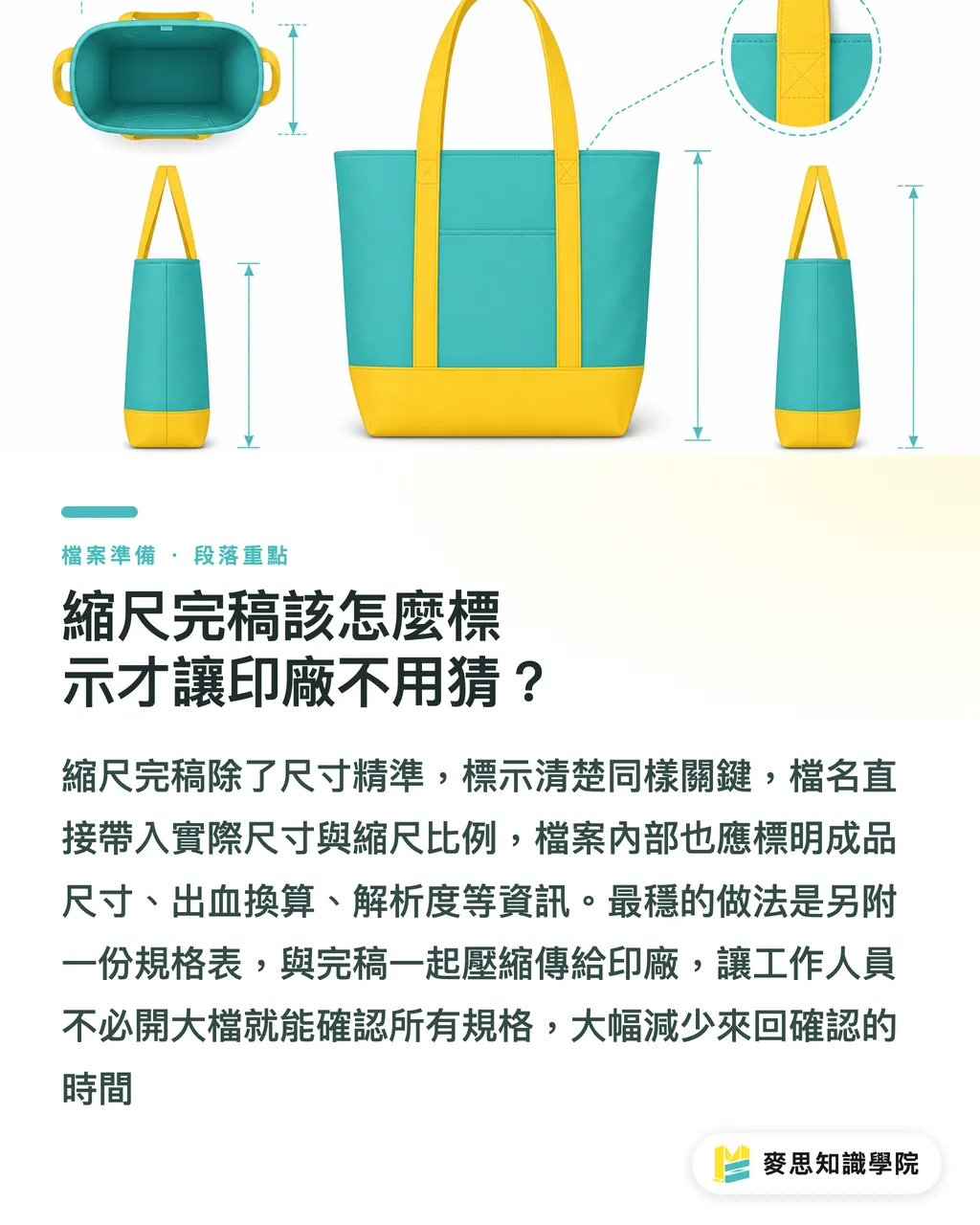
Además, en materiales textiles o lonas con confección, marca siempre en el arte final la orientación de los dobladillos: qué lado lleva la vaina superior para el mástil y cuáles van cosidos, sin dejar que el taller tenga que adivinarlo
Tamaño mínimo de lectura en textos y logotipos: ¿cómo evaluarlo a escala?
Es normal que los textos se vean diminutos en un archivo a escala, pero lo que debes verificar es si seguirán siendo legibles al ampliarse al tamaño real
La legibilidad en gran formato no se mide en los puntos tipográficos (pt) del documento, sino en la distancia de visualización. Un panel de exposición se mira a unos 50-100 cm; una lona en vía pública, a 2-3 m; un vinilo vehicular, a 5 m o más
Una regla de cálculo práctica: por cada 1 m de distancia de visualización, la altura del texto en la pieza final debería ser de al menos 2-3 cm. Si el eslogan de un vehículo debe leerse a 5 m, esa línea de texto necesita medir entre 10 y 15 cm de alto en el tamaño real, lo que equivale a 10-15 mm en un archivo a escala 1:10
Lo mismo aplica para los logotipos. Ciertos isotipos tienen trazos finos que en pantalla parecen impecables debido a la alta densidad del monitor, pero lo que cuenta es el resultado impreso. Conviene hacer capturas de detalle durante el proceso y visualizarlas al 100 % de su tamaño en píxeles a 72 dpi para simular la calidad de salida real
¿Cómo rotular y documentar un archivo a escala para no dejar dudas en imprenta?
Por muy pulido que esté el arte final, si las especificaciones no están explícitas, el riesgo de error sigue existiendo
A lo largo de mi experiencia en MINDS (impresión comercial personalizada de gama media y alta) gestionando todo tipo de pedidos, he sintetizado una pauta de acotación que conviene aplicar de forma tan completa como sea posible:
Incluir las dimensiones reales y la escala directamente en el nombre del archivo:
・Ejemplo: banner_300x100cm_scale1to:
・10.ai, backdrop_400x240cm_1-
・10.pdf
・Evita nombres genéricos como final, v3 o version_aprobada, que no aportan ningún dato sobre las dimensiones
Incluir en las anotaciones del archivo o en el margen de la mesa de trabajo (Artboard) los siguientes datos:
・Dimensiones finales reales (largo × ancho, con unidades)
・Escala de trabajo (p. ej.: 1:10)
・Sangrado real (p. ej.: sangrado real de 5 mm, sangrado en este archivo de 0,5 mm)
・Orientación y medidas de vainas o dobladillos (si aplica)
・Material o soporte (p. ej.: lona frontlit brillante, lona mate)
・Resolución del archivo (p. ej.: 720 dpi a escala 1:10, equivalente a 72 dpi en salida real)
Adjuntar una hoja técnica por separado es la opción más segura. Basta con un documento Word o PDF en A4 que resuma estos campos, comprimido en la misma carpeta junto con el arte final. Esto permite al operario verificar las especificaciones al instante sin tener que abrir archivos pesados
Si trabajas con frecuencia en gran formato, conviene crear tu propia plantilla de ficha técnica para solo rellenar las cifras en cada entrega. La plataforma de pedidos online de MINDS cuenta además con un campo de notas de medidas donde puedes pegar esta información clave, agilizando la revisión sin idas y vueltas con atención al cliente
Puntos clave
・La resolución del archivo a escala debe incrementarse en proporción directa: a escala 1:10, multiplica los DPI objetivo por 10; la cantidad total de píxeles no puede disminuir
・El sangrado y los dobladillos deben recalcularse e indicarse en el documento, especificando siempre en las notas tanto la medida real como la medida a escala
・La legibilidad de textos y logotipos se calcula en función de la distancia de visualización sobre la pieza final, no por el puntaje (pt) en el archivo reducido
・Nombrar el archivo con el formato «medidas finales + escala» es la forma más directa de comunicar las especificaciones antes de abrirlo
・Adjuntar una ficha técnica complementaria es el método más eficaz para evitar que un archivo a escala se imprima por error a tamaño real
Reflexiones finales
La falta de información técnica en la entrega suele ser el origen de la mayoría de incidencias en gran formato. El lenguaje del diseñador y el del taller no siempre coinciden: cuando el diseñador dice «lo envié a escala», el maquinista muchas veces se queda con una incógnita
Si tú o tu equipo gestionáis con frecuencia proyectos de eventos, ferias o rotulación de marca con múltiples piezas gráficas, invertir una o dos horas en redactar un protocolo interno de entrega para gran formato compensa con creces: define las escalas habituales, la lógica de conversión de resolución, las reglas de sangrado y la nomenclatura de archivos. A partir de ahí, solo habrá que completar los datos de cada proyecto, agilizando la revisión y facilitando el trabajo en taller
Ante cualquier duda sobre si un archivo cumple con los requisitos técnicos de producción, enviar la ficha de especificaciones al equipo de soporte de la imprenta antes de entrar a máquinas sale infinitamente más a cuenta que repetir una tirada fallida. El circuito de preimpresión de MINDS ayuda a verificar los parámetros técnicos de gran formato antes de la producción; si lo necesitas, puedes consultar directamente con su equipo
FAQ
- Si preparo un panel a escala 1:10, ¿qué resolución debo configurar en Photoshop?
- La resolución de salida real para gran formato suele rondar los 72-100 dpi. Al trabajar a escala 1:10, multiplica esa cifra por 10 y configúralo entre 720 y 1000 dpi, asegurando que el archivo reducido conserve el mismo número de píxeles que a escala 1:1
- ¿Cómo se configura el sangrado en un archivo a escala?
- Primero determina el sangrado real de la pieza final (normalmente de 5 a 10 mm en gran formato) y divídelo entre el factor de escala. Por ejemplo, para un sangrado real de 5 mm a escala 1:10, configura 0,5 mm en el archivo y detalla ambas cifras en las notas técnicas
- ¿Cómo indicar la orientación de vainas o dobladillos en una lona?
- Añade líneas de guía o cotas en el exterior de la mesa de trabajo en Illustrator o tu programa de diseño, señalando claramente qué lado corresponde al borde superior (para mástil o confección) y anota la medida del dobladillo a escala; un error en esta indicación puede hacer que parte del diseño frontal quede doblado hacia atrás
- ¿Cuál es la mejor estructura de nombre para archivos de gran formato?
- La estructura recomendada es «tipo de pieza + medidas reales + escala», por ejemplo `backdrop_400x240cm_1to10.ai`. Así el taller puede comprobar las especificaciones básicas directamente desde el nombre sin tener que abrir un archivo pesado
- ¿A partir de qué tamaño un texto resulta ilegible en un archivo a escala al imprimirse?
- Debe calcularse según la distancia real de visualización: la pauta general es de al menos 2-3 cm de altura de texto por cada metro de distancia. Para comprobarlo, puedes recortar un detalle del archivo y visualizarlo al 100 % de píxeles a 72 dpi para simular el resultado impreso con mayor precisión que en la vista general de pantalla
Artículos relacionados




El boletín semanal de impresión × IA
El conocimiento práctico de impresión e IA que diseñadores, marcas y empresas pueden usar antes de actuar, en un solo correo, cada semana en tu bandeja de entrada
Herramientas gratis MINDS
Imposition calculator and preflight file check — free prepress tools, right in your browser.
Grupo MINDS
¿Necesita servicios reales de impresión o regalos?
Una vez leído el contenido, el siguiente paso queda en manos de las marcas hermanas del Grupo MINDS: desde impresión de alta calidad hasta pedidos en línea y regalos de temporada