

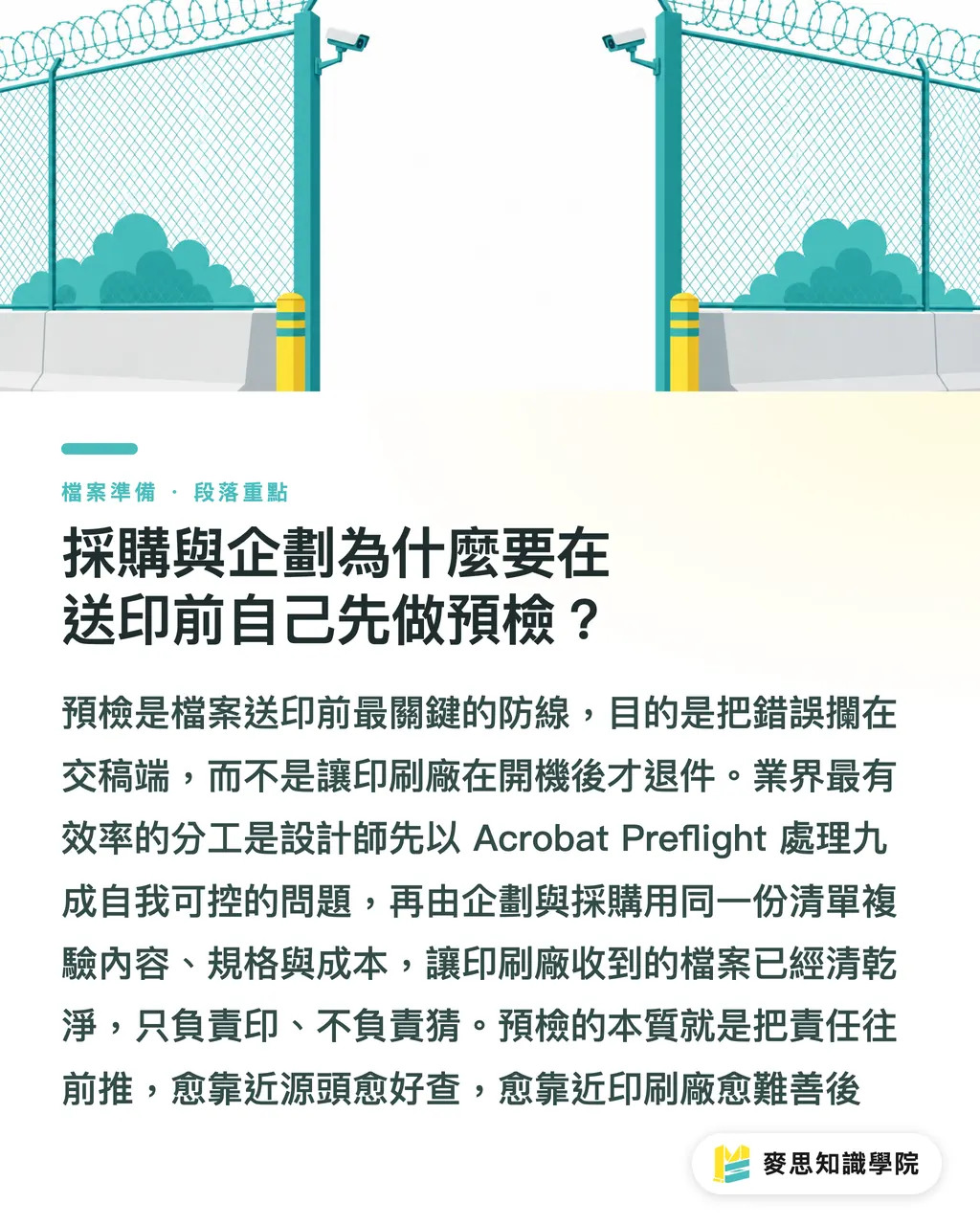
¿Por qué compras y planificación deben hacer una verificación previa antes de enviar a imprenta?
Que la imprenta rechace el archivo a última hora es el retraso más frecuente y, a la vez, el más evitable del sector. En pantalla todo parece correcto, pero al abrir el PDF en el RIP o en el programa de maquetación aparecen fuentes faltadas, resolución que cae, sangrado insuficiente y modo de color todavía en RGB: el desastre llega todo junto
Llevo más de diez años en planta y esta escena se repite cada mes. El problema no es que el diseñador sea poco profesional, sino que en el lado del envío no existe el gesto de la verificación previa. Entre el diseñador y la imprenta no hay ningún filtro, así que los errores viajan sin freno hasta la prueba de impresión y hasta la máquina
Compras y planificación son, en realidad, quienes tienen más margen para poner un filtro en esta cadena. El diseñador cuida la estética, planificación cuida los plazos, compras cuida el coste, pero los tres comparten la responsabilidad de que el archivo se pueda imprimir. Dejar la verificación en manos de la imprenta es la peor opción: cuando llega el rechazo ya se envió el trabajo, la culpa se diluye y el margen de negociación se encoge
Los veteranos del sector reparten así las funciones:
・Diseñador: antes de entregar, pasa el archivo por Acrobat Preflight y resuelve por su cuenta nueve de cada diez problemas que puede controlar
・Planificación / compras: revisan otra vez con la misma lista y validan contenido, especificaciones, número de páginas, encuadernación y coste
・Imprenta: recibe un archivo "ya limpio" y la planta solo imprime, no adivina
Esta distribución no tiene una fórmula única, pero un principio sí queda claro: cuanto más cerca del origen esté la responsabilidad, más fácil es reclamarla; cuanto más cerca de la imprenta, más difícil. La verificación previa consiste, en esencia, en empujar la responsabilidad hacia adelante
Los 10 controles previos imprescindibles antes de enviar a imprenta
Cada punto de esta lista sale de rebobinar los registros de rechazo en planta. No es teoría de manual, son golpes ya recibidos
① Tamaño de archivo y sangrado
El borde del producto final debe reservar un sangrado (bleed), por lo general de 3 mm. Esto significa que el contenido del diseño debe extenderse 3 mm más allá del tamaño final para que el corte no deje filo blanco
・Sangrado menor a 3 mm: tras el corte pueden aparecer bordes blancos
・Sangrado en 0: el fallo está garantizado, sobre todo con fondos de color o imágenes a sangre
・Sangrado excesivo (más de 5 mm): se recorta contenido, responsabilidad del lado del diseño
② Modo de color CMYK
La pantalla trabaja en RGB, la imprenta imprime en CMYK. Pasar de RGB a CMYK siempre arrastra desviación de color, en especial en rojos vivos, verdes fluorescentes y azules profundos, que quedan fuera de la gama reproducible
・Diseño entero en RGB: la impresión sale apagada, sin discusión
・Algunos objetos en RGB y otros en CMYK: el RIP convierte a la fuerza antes de imprimir y la mezcla de modos se vuelve impredecible
・Forma correcta: todos los rellenos en CMYK y, si hace falta un color especial, se combina con tinta Pantone
③ Convertir texto a contornos o incrustar las fuentes
Un PDF sin contornos y sin fuentes incrustadas, al pasar por el RIP de la imprenta, sustituye los caracteres faltantes por fuentes del sistema. El desastre más común: el titular se convierte en "cuadraditos" y el cuerpo se va a la "tipografía china por defecto"; la publicación entera queda inservible
・Convertir a contornos: el texto pasa a ser vector y no falta nunca, pero deja de ser editable
・Incrustar fuentes: mantiene la edición, siempre que la licencia permita redistribuir la tipografía
・Para envíos internos de empresa, se recomienda pasar siempre a contornos y volver al archivo de diseño original si hay que editar más adelante
④ Resolución de imagen a 300 ppi o más
Una imagen que se ve nítida en pantalla puede tener apenas 72 ppi de resolución para impresión. Al imprimirla aparecen granos o pixelado evidentes, sobre todo en rostros, fotos de producto y bordes de logotipos
・300 ppi o más: aprobado
・Entre 150 ppi y 300 ppi: se ve borroso al ampliar, sirve con reparos para fondos o superficies grandes
・Por debajo de 150 ppi: hay que cambiar la imagen, no hay vuelta
⑤ Perfil de color (ICC Profile)
Un mismo valor CMYK puede salir con colores muy distintos según el papel y la máquina. El perfil de color traduce la "intención cromática del diseño" al "estándar de salida de la planta"
・Sin perfil definido: la imprenta usa el valor por defecto de la máquina y el color se vuelve impredecible
・Combinaciones habituales: papel estucado con Coated FOGRA39, papel de libro con Uncoated FOGRA47, en Taiwán se usa mucho GRACoL
・Colores especiales (sobre todo tonos de piel y colores de marca): hay que adjuntar siempre una prueba física de referencia
⑥ Configuración de overprint (sobreimpresión)
La sobreimpresión es el asesino invisible de la impresión. Si el diseñador pone texto negro en sobreimpresión sobre un fondo de color, se mezclan; si algo que no debería sobreimprimir se queda en sobreimpresión, el color "desaparece" o se ensucia
・Texto negro sobre zonas de color: debe ir en knockout, para evitar la mezcla
・Mezclas intencionadas entre bloques de color: el diseñador las diseña así y la sobreimpresión debe mantenerse
・Punto clave de verificación: revisar uno por uno todo el texto, las líneas y los filetes negros
⑦ Número de páginas y tipo de encuadernación
El número de páginas define directamente la encuadernación y el coste. Grapado, rústica fresada, rústica cosida y cartoné tienen cada uno sus límites de páginas y papel
・Grapado: el número de páginas debe ser múltiplo de 4, hasta 64 páginas como habitual
・Rústica fresada: admite más páginas pero no se abre plano y el lomo se come texto
・Rústica cosida: se abre plana, ideal para recetarios, cuadernos y manuales
・Cartoné: tapa dura, el presupuesto más alto y el plazo más largo
⑧ Línea de troquel y acabados especiales
En diseños con troquel, barniz UV localizado, stamping o relieve, la línea de troquel debe ir marcada en una capa propia o como color directo (Spot Color), separada del color de impresión
・Línea de troquel en negro CMYK: la máquina la imprime como color de tinta
・Forma correcta: línea de troquel como color directo único (por ejemplo CutContour) y con grosor indicado (lo habitual, 0,25 pt)
・Barniz UV localizado, stamping y relieve: también se marcan como color directo y se adjunta la nota técnica del acabado
⑨ Sangrado y zona de seguridad
Es el complemento del primer punto, pero el concepto es distinto. El sangrado es el contenido que sobresale del corte; la zona de seguridad es la distancia mínima que el contenido debe guardar respecto al corte, normalmente 3 a 5 mm hacia dentro de la línea final
・Texto importante o logotipo fuera de la zona de seguridad: la tolerancia del corte se lo come
・Filetes y líneas decorativas demasiado cerca del borde: un corte ligeramente desviado los corta
・Regla de verificación: nada importante a menos de 3 mm de la línea final
⑩ Versión del archivo y materiales adjuntos
Es la última confirmación antes de enviar a imprenta y, aun así, la que más se olvida
・Nombre del archivo: incluir versión, fecha, cliente y especificación, por ejemplo Cliente_Catalogo_2026Q2_v3.pdf
・Archivos de diseño originales: AI e INDD listos por si hay que corregir texto sin rehacerlo
・Confirmación de tipografías o contornos: para que la imprenta no se quede sin la fuente
・Imágenes de referencia, pruebas y muestras de color: para colores especiales, imprescindible una referencia física
Las normas de entrega de archivos de MINDS Printing también se organizan en estos diez puntos. Si el cliente hace su propia verificación previa, se acorta mucho el ida y vuelta de confirmaciones

¿Cómo se usa el Preflight de Acrobat? La verificación completa en tres minutos
Después de repasar la lista, la pregunta clave es "¿quién verifica?". La respuesta es la función Preflight de Acrobat Pro. Compras y planificación de la empresa no necesitan dominar un programa de maquetación: con esta herramienta se frenan casi todas las balas
Preflight lee la estructura de objetos del PDF y compara, uno por uno, fuentes, color, resolución, sangrado, sobreimpresión y una docena más de especificaciones contra un conjunto de normas predefinido o creado a medida. Tras configurarlo, al pulsar "Analizar" enumera en minutos todos los incumplimientos y los señala en la página correspondiente del PDF
・Definir el perfil de verificación: abrir Acrobat Pro → Herramientas → Imprimir producción → Definir perfiles → Nuevo
・Cargar perfiles habituales: Adobe trae de serie estándares del sector como "PDF/X-4", "PDF/X-1a" o "Magazine Ads"
・Personalizar el perfil: convertir los diez puntos anteriores en condiciones de revisión, por ejemplo "resolución mínima 300 ppi" o "todo el texto convertido a contornos o incrustado"
・Verificación por lotes: arrastrar varios PDF de golpe y obtener un informe automático
Para compras en una empresa, lo más valioso de Preflight es que convierte "¿este archivo se puede imprimir?" de un juicio humano en una comprobación sistémica. El diseñador entrega su informe de Preflight, compras firma con otro informe y la responsabilidad queda meridianamente clara
Si quieres una guía completa de configuración, puedes consultar la lectura complementaria Preflight en Acrobat Pro: atrapa primero la baja resolución y los desvíos de color; este método lleva años funcionando en el sector
Verificación previa hecha: ¿qué más hay que vigilar sobre la responsabilidad de cada parte?
La verificación previa es la parte técnica; la responsabilidad es la parte de proceso. Solo cuando ambas están resueltas desaparecen de verdad los conflictos por rechazo
Los escenarios de conflicto más habituales son tres:
・El diseñador entrega sin verificar, la imprenta rechaza y el retraso se carga al diseñador
・Compras recibe el archivo sin revisarlo y el error se descubre ya en la imprenta: responsabilidad de compras
・La imprenta recibe el archivo y lo manda a máquina sin un último control: responsabilidad de la imprenta
En la práctica del sector se usa una "hoja de confirmación de verificación previa" para repartir responsabilidades:
・Firma del diseñador: tamaño, sangrado, CMYK, contornos, resolución, nombre de archivo
・Firma de compras: páginas, encuadernación, papel, tirada, plazo, presupuesto
・Firma de la imprenta: perfil de color, línea de troquel, acabados especiales, sangrado medido
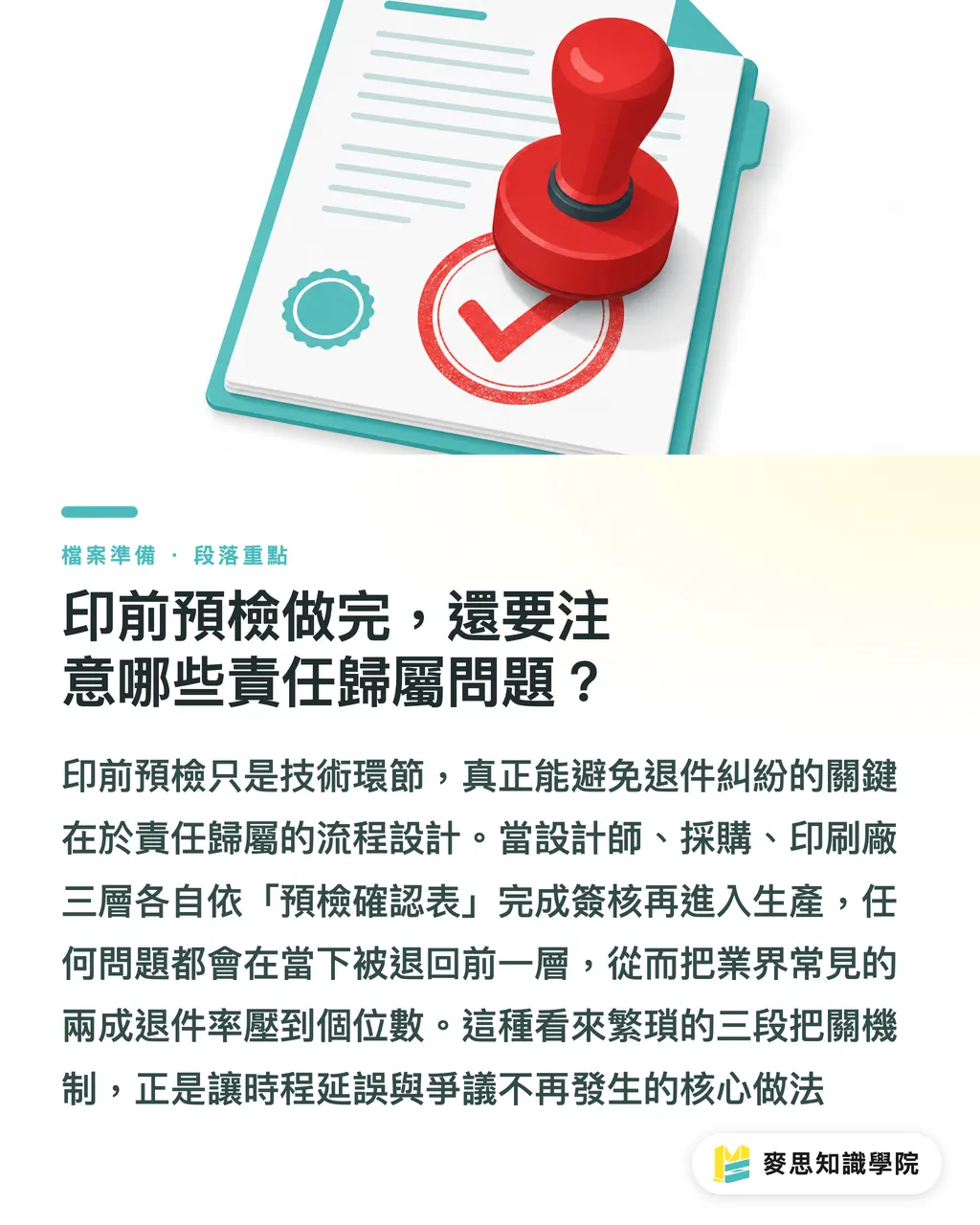
Las tres firmas se completan antes de entrar a producción y, si una capa detecta un problema, devuelve a la capa anterior. El flujo parece pesado, pero en la práctica baja la tasa de rechazo desde la media del sector, en torno al veinte por ciento, a cifras de un solo dígito
Sobre los detalles de gestión de tipografías, puedes consultar ¿Tienen las fuentes del archivo lo necesario para imprimir? Guía de detección de caracteres faltantes con IA y preinclusión de fuentes alternativas, sobre todo cuando la empresa no tiene una norma tipográfica unificada: este método ahorra mucho ida y vuelta de confirmaciones
Verificación hecha: ¿qué más hay que tener en cuenta al enviar a imprenta?
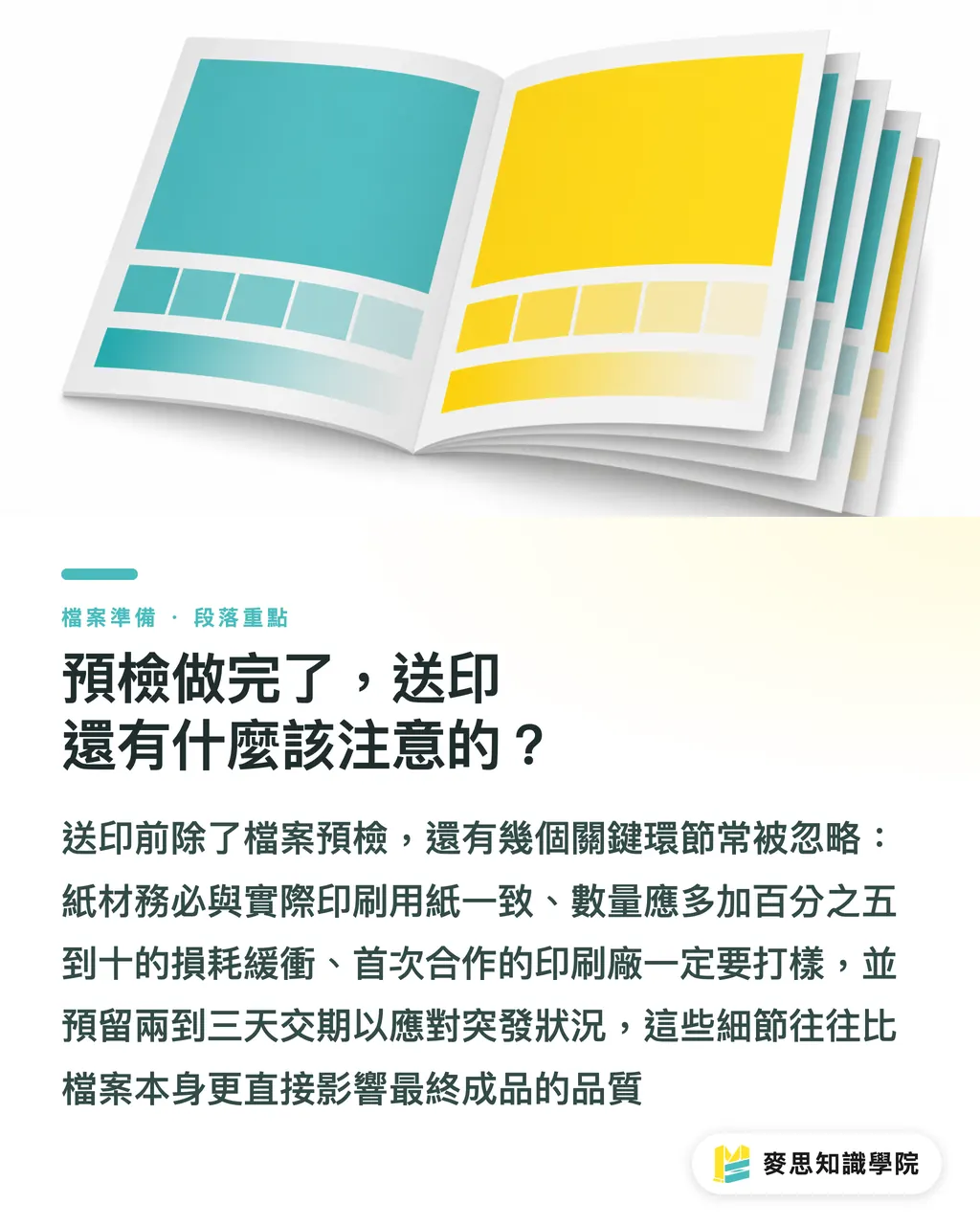
Tener el archivo limpio es la base; el resto del flujo de envío también afecta al resultado final
・Confirmación del papel: que la muestra coincida con el papel real de la tirada, sobre todo la diferencia visual entre papel estucado y papel ligeramente estucado
・Tirada y mermas: la impresión tiene una merma mínima; se recomienda añadir entre un 5 % y un 10 %
・Prueba de color: con una imprenta nueva es obligatorio hacer prueba; ni el mejor perfil de color sustituye la referencia física
・Colchón de plazo: dejar 2 o 3 días de margen para imprevistos
Sobre la prueba de color y la elección de papel, puedes leer Defensas de compras en impresión: atrapa al instante las minas del archivo del proveedor con Preflight de Acrobat; la explicación práctica para el lado de compras está más completa
Resumen clave
・La verificación previa busca "empujar la responsabilidad hacia adelante": cuanto más cerca del diseñador, más fácil es localizarla y corregirla
・Acrobat Preflight es la herramienta estándar de verificación previa; en tres minutos recorre todo el chequeo
・Los cuatro puntos que más fallan de la lista de diez son sangrado, contornos, resolución y CMYK
・La triple firma (diseñador, compras, imprenta) reduce la tasa de rechazo del veinte por ciento a un solo dígito
・La prueba de color es la última trinchera de la verificación previa; con una imprenta nueva, cotejo físico siempre
Reflexión complementaria
Para el lado de la producción, un sistema maduro de verificación previa reduce directamente las paradas de máquina y los costes de reimpresión; por eso MINDS Printing insiste una y otra vez en la verificación previa dentro de sus normas de entrega. Para el diseñador, convertir la verificación previa en un gesto estándar al entregar ahorra mucho tiempo perdido en idas y vueltas por modificaciones. Para compras y planificación de la empresa, esta lista no es solo un documento técnico, sino también una herramienta contractual de responsabilidad: convierte "quién responde" en algo escrito en lugar de algo dicho. El siguiente paso natural es integrar estos diez controles en el flujo interno de gestión de archivos de la empresa, por ejemplo exigir que todo archivo enviado a imprenta lleve adjunto su informe de Preflight, para que la verificación previa pase de ser un hábito personal a una disciplina de organización
Lecturas complementarias
FAQ
- ¿Es obligatorio usar Acrobat Preflight antes de enviar a imprenta? ¿Hay alternativas?
- No es obligatorio, pero Preflight es la herramienta estándar más extendida del sector: el formato de informe es universal y la cobertura de controles, completa. Si el lado de diseño usa Affinity Publisher o QuarkXPress, esos programas también traen verificación previa en la exportación. La lógica es la misma: dejar las reglas escritas para que el sistema las compare de forma automática
- ¿El sangrado de 3 mm sirve para todo tipo de impresión?
- Para tiradas habituales (catálogos, cartelería, libros) sí, 3 mm funciona. En trabajos especiales como cajas troqueladas o pegatinas circulares, la precisión del troquel cambia y conviene dejar 5 mm de sangrado. En cartelería grande o lonas exteriores, la tolerancia de corte es mayor y el sangrado puede llegar a 10 mm o más
- Ya convertí el texto a contornos, ¿por qué la imprenta dice que faltan fuentes?
- Los contornos solo garantizan que la forma de la letra no se pierda, pero si la fuente original no tiene licencia (por ejemplo, una tipografía descargada de internet para uso no comercial), la imprenta puede negarse a imprimir por temas de licencia. Confirmar el origen y la licencia de la tipografía antes de enviar a imprenta es un punto que compras suele pasar por alto
- En CMYK, ¿siempre hay diferencia de color entre lo que se ve en pantalla y lo que se imprime?
- Siempre hay diferencia. La pantalla emite luz, la impresión refleja luz: las propiedades físicas no tienen nada que ver. Lo que sí se puede controlar es la magnitud de esa diferencia. La forma de hacerlo es usar el perfil ICC correcto, adjuntar una prueba física de referencia y evitar los colores que quedan fuera de la gama (sobre todo rojos vivos y flúor)
- Después de que compras reciba el archivo del diseñador, ¿en cuánto tiempo debería completar la verificación previa?
- Lo ideal, dentro de las siguientes 24 horas. Si la verificación detecta un problema y se devuelve al diseñador, cuanto antes se pille, más barato sale corregirlo. Si la revisión se deja para el día antes de enviar, el riesgo de tener que tocar el archivo a contrarreloj se dispara
Artículos relacionados





El boletín semanal de impresión × IA
El conocimiento práctico de impresión e IA que diseñadores, marcas y empresas pueden usar antes de actuar, en un solo correo, cada semana en tu bandeja de entrada
Herramientas gratis MINDS
Imposition calculator and preflight file check — free prepress tools, right in your browser.
Grupo MINDS
¿Necesita servicios reales de impresión o regalos?
Una vez leído el contenido, el siguiente paso queda en manos de las marcas hermanas del Grupo MINDS: desde impresión de alta calidad hasta pedidos en línea y regalos de temporada