
Pourquoi l’agrandissement par AI n’est-il pas la même chose que la fonction « Taille de l’image » de Photoshop ?
Pour un fichier destiné à l’imprimerie, l’exigence de base, c’est une résolution suffisante, généralement 300 DPI, soit 300 pixels par pouce. Cela signifie qu’une carte de visite imprimée en 10x10 cm doit disposer d’un fichier d’au moins 1181x1181 pixels pour rester nette. Mais dans la réalité, on reçoit souvent des photos LINE ou des captures d’écran de pages web envoyées par les clients, avec une résolution de seulement 72 DPI. Les agrandir brutalement ne donne qu’un amas de pixels
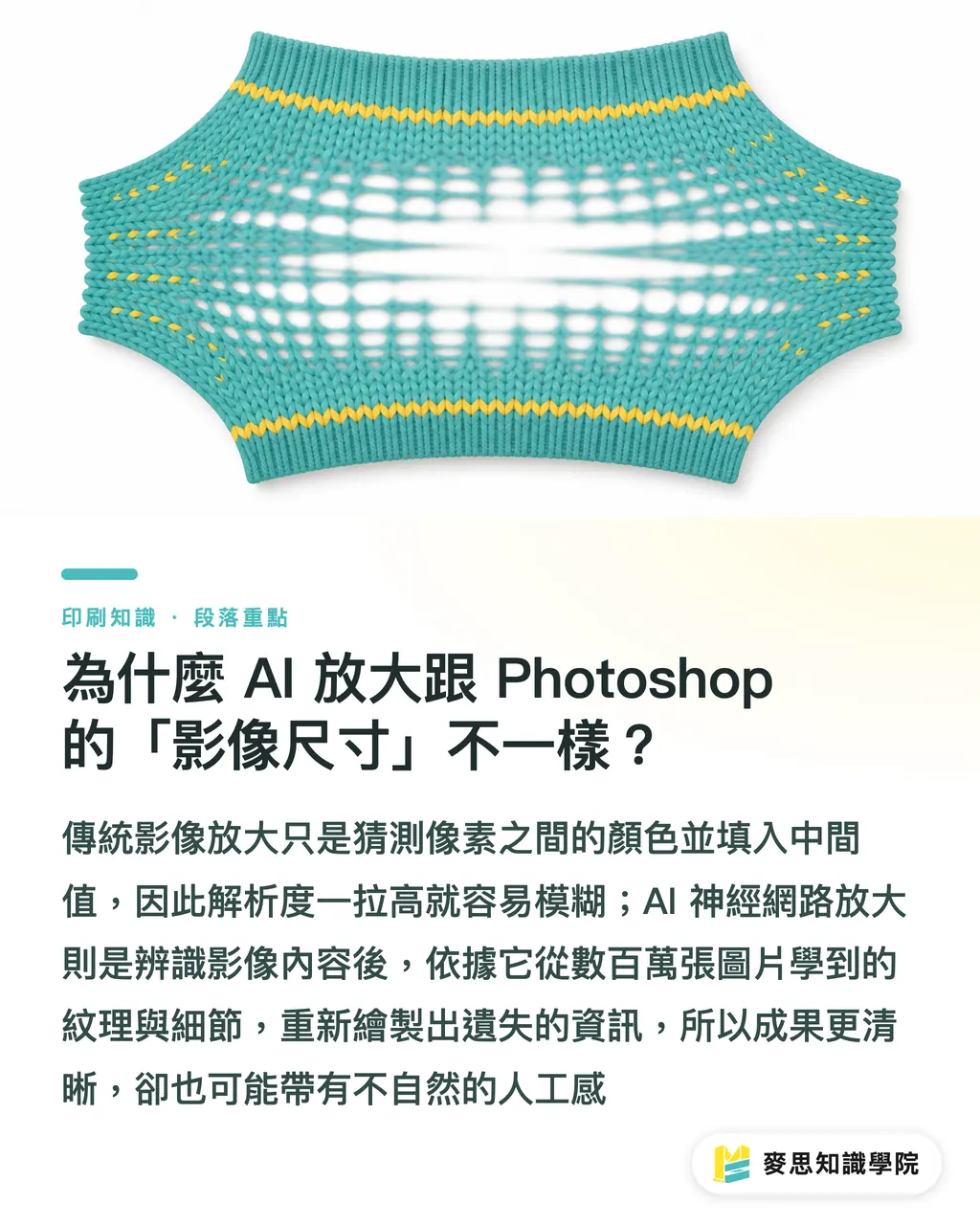
Avant, dans Photoshop, on agrandissait les images avec « Taille de l’image » et l’interpolation bicubique, ou Bicubic. Le principe est simple : le logiciel devine la couleur entre deux pixels existants, puis insère une valeur intermédiaire. C’est un peu comme étirer un pull. La taille augmente, mais les espaces entre les mailles aussi, et le motif devient flou
L’agrandissement par réseau neuronal AI fonctionne autrement. Il ne se contente pas de « deviner » une valeur intermédiaire, il « dessine » les détails qu’il estime devoir exister. Ces modèles AI ont vu des millions de paires d’images en basse et haute résolution. Ils ont appris à quoi doivent ressembler les poils d’un chat en haute définition, ou quels détails devrait révéler la texture d’un mur de briques une fois agrandie. Quand on leur fournit une image basse résolution, ils n’étirent donc pas simplement les pixels. Ils reconnaissent le contenu, puis « repeignent » les détails manquants à partir de leur base de connaissances. C’est pour cela qu’une image agrandie par AI peut parfois afficher des détails inattendus, mais aussi produire cet aspect artificiel, trop lisse, presque « plastique »
Que valent les principaux outils d’agrandissement par AI en prépresse ?
Il existe beaucoup d’outils d’agrandissement par AI. Pour rester dans une logique de production imprimée, j’en ai retenu trois parmi les plus fréquents dans les flux de travail des designers : Topaz Gigapixel AI, spécialisé dans l’agrandissement d’image, Neural Filters intégré à Photoshop, et Canva Magic Upscaler, rapide et pratique
J’ai utilisé une photo produit courante trouvée sur le web en 72 DPI, avec pour objectif de l’agrandir jusqu’à un format exploitable en 300 DPI pour un flyer A5. Après un vrai test, voici ce que j’en retiens :
・Topaz Gigapixel AI : c’est bien un logiciel spécialisé dans l’agrandissement d’image. Il génère le plus de détails et les lignes les plus nettes. Sur les contours des objets et les textures, la précision dépasse clairement les deux autres solutions. Son défaut, c’est qu’à force de vouloir « dessiner » du détail, il force parfois trop. L’image, surtout les visages, peut prendre un aspect trop retouché, un peu « plastique ». Il convient bien aux sujets déjà riches en texture, comme le bois, le textile ou l’architecture
・Adobe Neural Filters, ou Super Resolution : son grand avantage, c’est son intégration fluide dans Photoshop. Un raccourci suffit pour lancer le traitement, ce qui est très pratique. Le résultat agrandi reste plutôt naturel. Adobe cherche moins à inventer des détails spectaculaires qu’à conserver le rendu de l’image d’origine, avec une texture plus douce. Pour les portraits ou les photos avec de grandes zones de peau lisse, le rendu Adobe est souvent plus agréable et paraît moins faux
・Canva Magic Upscaler : l’outil de Canva est surtout fort par sa simplicité. Il convient aux publications sur les réseaux sociaux ou aux supports en ligne dont les exigences de qualité ne sont pas extrêmes. L’image est effectivement améliorée, mais par rapport aux deux autres outils, la netteté et le naturel des détails restent en retrait. Pour une petite carte de visite ou un sticker, cela peut passer. Sur une brochure ou un support A4, le flou devient beaucoup plus visible
En bref : pour un maximum de détail et de piqué, Topaz ; pour un rendu naturel et un flux de travail fluide, Adobe ; pour dépanner ou pour un usage non imprimé, Canva est très pratique
Où se situent les zones sûres et les zones à risque de l’agrandissement par AI ?
Après tout ça, une image agrandie par AI peut-elle vraiment partir en impression ? D’après les dossiers que j’ai traités, la réponse est : ça dépend. L’AI n’est pas une solution miracle. Elle a une « zone sûre » où elle fonctionne très bien, et une « zone à risque » où elle montre vite ses limites
La « zone sûre » de l’agrandissement par AI :
・Portraits sur cartes de visite ou cartes : le format imprimé final est petit, et les détails reconstruits par AI suffisent généralement
・Photos produit sur DM ou flyers : tant que le produit ne repose pas sur une texture extrêmement fine comme argument de vente, le résultat reste souvent acceptable sur un flyer A5 ou A4
・Bannières web ou publications sociales : les exigences de résolution écran sont plus basses que celles de l’impression, donc l’agrandissement par AI est largement suffisant
La « zone à risque » où l’agrandissement par AI reste dangereux :
・Affiches grand format au-delà du A2 : à cette taille, toute étrangeté créée par l’AI devient visible, surtout de près. Les défauts ressortent très vite
・Illustrations fines ou logos aux tracés complexes : l’AI peut mal interpréter l’orientation des traits. Des lignes vectorielles normalement précises peuvent devenir tordues, irrégulières ou varier d’épaisseur. Pour un logo de marque, c’est un vrai problème
・Grandes zones de peau humaine : c’est l’un des endroits où l’AI se trahit le plus facilement. Les textures de peau reconstruites sont souvent bizarres, comme sur un mannequin trop lissé, sans pores ni duvet. Le résultat paraît vite artificiel
Donc, face à une image basse résolution, il faut d’abord évaluer son usage final et son format d’impression. Si elle tombe dans la zone sûre, bonne nouvelle, elle a de fortes chances d’être sauvée. Si elle doit servir dans une zone à risque, je conseille de prendre le temps d’en parler avec le client, de demander le fichier d’origine ou de prévoir une nouvelle prise de vue. C’est plus sûr

Comment contrôler un fichier après agrandissement ?
Une fois le traitement AI terminé, le travail n’est pas fini. Il ne faut surtout pas enregistrer et envoyer directement à l’impression. Un dernier contrôle qualité manuel est indispensable. Ces quelques étapes évitent de gros problèmes :
・Ouvrir l’image à 100 % dans Photoshop : ne vous contentez pas d’une vignette qui semble correcte. Affichez impérativement l’image à 100 %, c’est ce qui se rapproche le plus du niveau de détail réellement perçu à l’impression. Vérifiez les zones sensibles : les yeux d’un visage, les bords d’un logo, la texture d’un produit. Cherchez les aplats étranges, les lignes artificielles ou les zones floues
・Ajouter une accentuation mesurée : après agrandissement par AI, l’image peut parfois sembler un peu molle, manquer de tenue. Dans Photoshop, on peut renforcer légèrement avec « Netteté optimisée », ou Smart Sharpen, ou avec « Unsharp Mask ». Ne poussez pas trop les valeurs. Réglez le rayon, Radius, entre 0,5 et 1,0 pixel, avec une quantité, Amount, autour de 50 % à 100 %. L’objectif est de rendre les détails plus nets, pas de créer des liserés blancs
・Imprimer une épreuve : si le temps et le budget le permettent, pour un dossier important, rien ne remplace un bon BAT ou une épreuve imprimée. Les couleurs et les détails vus à l’écran ne réagissent jamais exactement comme sur différents papiers. Il faut voir et toucher le tirage pour juger correctement
La décision finale reste humaine. L’AI est un assistant puissant. Elle peut nous faire gagner beaucoup de temps en échanges avec le client, et même sauver certains dossiers proches du rejet. Mais elle ne remplace pas le jugement professionnel d’un designer ou d’un conducteur en impression
À retenir
・L’agrandissement par AI « redessine » les détails au lieu d’« étirer » les pixels comme les méthodes traditionnelles, ce qui peut produire des textures plus riches
・Chaque outil a ses points forts : Topaz Gigapixel AI vise le piqué maximal, tandis qu’Adobe Super Resolution privilégie un rendu plus naturel
・La zone sûre concerne surtout les petits imprimés sous le format A4. Les affiches au-delà du A2, les illustrations fines et les grandes zones de peau restent difficiles
・Il ne faut pas croire aveuglément le résultat AI. Vérification à 100 % dans Photoshop et accentuation mesurée sont indispensables
・L’AI est un excellent outil de sauvetage, mais elle ne remplace pas l’importance d’obtenir un fichier de qualité dès le départ
Pour aller plus loin
Du point de vue d’un imprimeur, la maturité des technologies d’agrandissement d’image par AI a surtout un intérêt : réduire le coût de communication. Avant, un fichier basse résolution était souvent refusé immédiatement, puis on entrait dans une longue boucle d’attente et d’explications avec le client ou le designer. Aujourd’hui, nous avons une option de plus : tenter nous-mêmes un « sauvetage » avant l’impression
Pour les designers, cela veut dire qu’ils peuvent gérer plus calmement les fichiers problématiques envoyés par les clients, réduire la frustration et consacrer plus d’énergie à la création. Pour l’imprimeur, cela améliore l’efficacité de production et limite les arrêts de chaîne causés par des problèmes de fichiers
Mais il faut aussi voir le nouveau défi de contrôle qualité que cette technologie apporte. À mesure que des images générées ou réparées par AI entrent dans les flux de production, les opérateurs prépresse et les imprimeurs en première ligne doivent apprendre à juger la qualité de ces images. On ne regarde plus seulement si « la résolution est suffisante », mais si « ces détails ont l’air vrais » et si « cette texture ne va pas paraître fausse une fois imprimée »
À long terme, les gagnants ne seront pas ceux qui adoptent simplement l’AI, mais ceux qui savent la piloter. Autrement dit, designers et professionnels de l’impression doivent apprendre, tester ces outils, comprendre leurs capacités et leurs limites. Il faut les considérer comme un nouveau couteau suisse dans la boîte à outils : savoir quelle lame utiliser au bon moment, et savoir aussi que cette lame ne coupe pas l’acier. Au bout du compte, le regard professionnel et l’expérience restent la dernière barrière qui garantit la qualité imprimée
FAQ
- Une image agrandie par AI peut-elle vraiment répondre aux exigences d’impression en 300 DPI ?
- Pas complètement. L’AI peut compléter la taille en pixels pour atteindre une spécification de 300 DPI, mais la « qualité d’image » n’est pas la même chose que la « résolution ». Pour une carte de visite ou un petit flyer, cela fonctionne souvent. Pour une grande affiche ou un beau livre très détaillé, les détails compensés par AI peuvent encore paraître artificiels ou flous lorsqu’ils sont vus en grand format
- Topaz Gigapixel AI ou la Super Resolution intégrée à Photoshop : lequel est le meilleur ?
- Les deux ont leurs avantages, le choix dépend du besoin. Topaz Gigapixel AI produit généralement un rendu plus net et plus riche en détails, mais peut parfois donner une image trop traitée. La Super Resolution de Photoshop, via Neural Filters, s’intègre très bien au flux de travail et donne un résultat plus naturel, particulièrement adapté aux portraits
- Puis-je utiliser une photo prise au téléphone et l’agrandir par AI pour imprimer un catalogue produit ?
- Oui, sous certaines conditions. Pour une petite mise en page sous le format A5, si la photo d’origine est bien éclairée et sans fort flou de bougé, l’agrandissement par AI peut généralement suffire. Mais pour une couverture ou une double page, les détails compensés par AI ne rivalisent pas avec un original pris avec un appareil professionnel. Dans ce cas, je recommande fortement de refaire la prise de vue
Articles associés




L'hebdo Impression × IA
Le savoir-faire en impression et IA que designers, marques et entreprises peuvent utiliser avant de s'engager, condensé dans un email, chaque semaine dans votre boîte de réception
Outils gratuits MINDS
AI background removal, brand stamping, and a LINE sticker maker — free design tools, right in your browser, no upload.
Groupe MINDS
Besoin de services d'impression ou de cadeaux concrets ?
Une fois la lecture terminée, laissez la suite aux marques sœurs du Groupe MINDS — de l'impression haut de gamme à la commande en ligne et aux cadeaux de fêtes