
Vue d’ensemble
L’agrandissement d’image avec Magnific AI peut-il atteindre les standards de l’impression ? La réponse est : « parfois, oui, mais il ne faut pas se limiter au nombre de pixels après agrandissement ». L’Académie du savoir Mai Strategy recommande de juger avec les « trois points de contrôle avant impression de MINDS (MS, impression commerciale sur mesure moyen-haut de gamme) » : ① les pixels suffisent-ils au format, ② les détails sont-ils crédibles, ③ l’usage imprimé tolère-t-il les défauts ?
Depuis un ou deux mois, je sens clairement que de plus en plus de designers posent des questions sur Magnific AI. Les cas reviennent souvent : un client ne fournit qu’une photo produit en 1080px, une capture de logo envoyée par LINE, un visuel social media à transformer en DM ou en affiche. À l’écran, ça passe encore. Dès qu’on passe au format d’impression, les limites sautent aux yeux
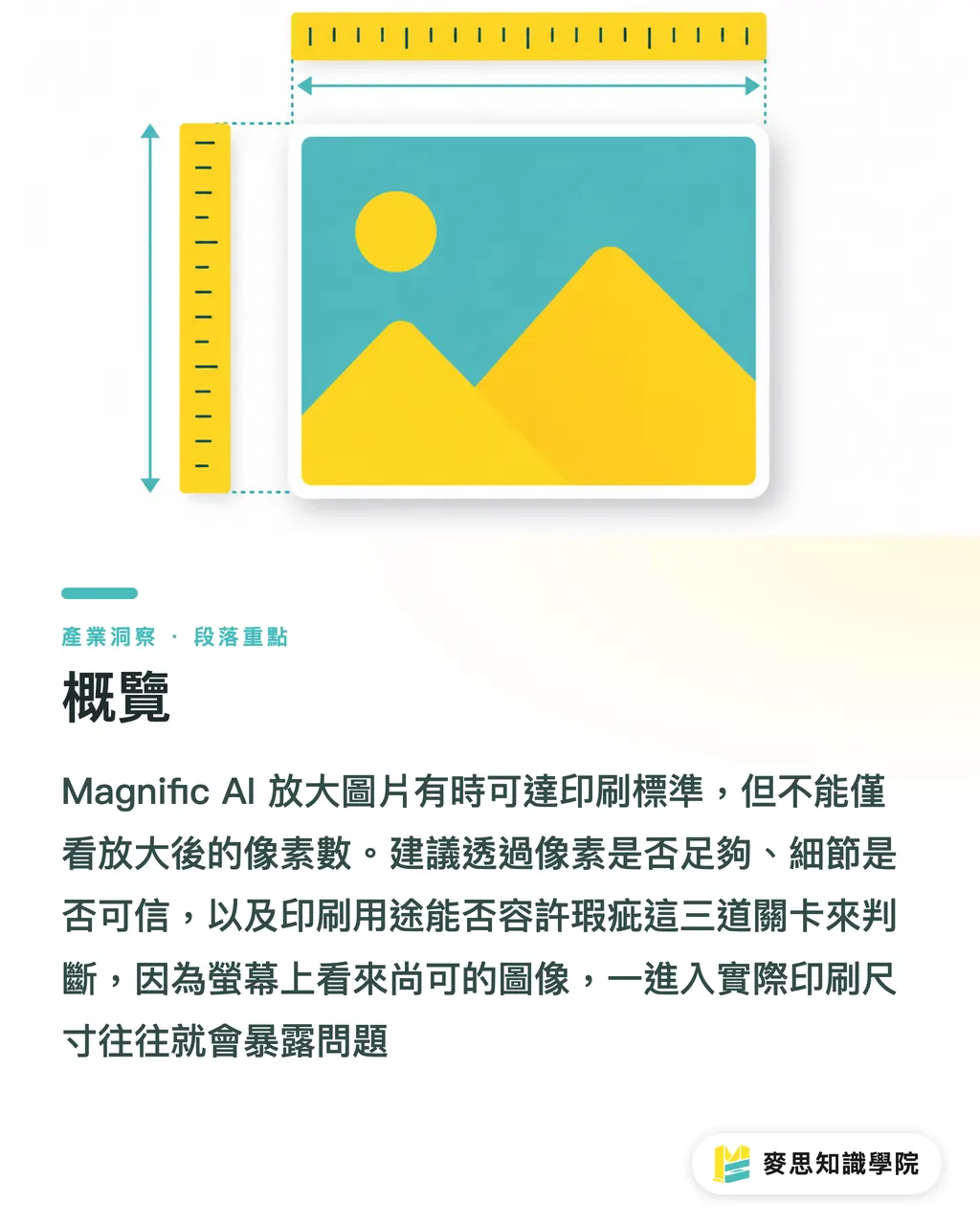
Une image agrandie avec Magnific AI peut-elle vraiment être imprimée ?
Oui, mais cela dépend du format imprimé, de la distance de lecture et du support utilisé
La définition d’impression se résume ainsi : au format réel d’impression, combien de pixels l’image peut-elle fournir par pouce ? On l’exprime souvent en PPI. 300 PPI conviennent aux catalogues, DM et stickers lus de près. Pour une affiche ou une sortie grand format vue à distance, on peut être plus souple, mais il faut quand même regarder le niveau de détail du contenu
L’erreur la plus fréquente chez les designers consiste à changer le champ du fichier en 300 DPI et à croire que l’image est devenue nette. Côté production, cela ne veut rien dire : ce qui détermine réellement la netteté, c’est le nombre total de pixels
・Pour un A4 imprimé en plein format, environ 21 × 29,7 cm, à 300 PPI, l’image doit faire autour de 2480 × 3508 px
・Pour un A5 imprimé en plein format, environ 14,8 × 21 cm, à 300 PPI, l’image doit faire autour de 1748 × 2480 px
・Pour une carte de visite 90 × 54 mm utilisant une photo en fond plein, il faut environ 1063 × 638 px à 300 PPI
・Pour une affiche de salon 60 × 90 cm, généralement vue de plus loin, il n’est pas nécessaire de viser strictement 300 PPI, mais le visuel principal ne doit pas présenter de fausses textures visibles ni de contours cassés
La valeur d’un AI upscaler comme Magnific AI est d’augmenter les dimensions d’une image en basse définition et de tenter de reconstruire certains détails locaux. Je le considère comme un « outil de sauvetage d’image », pas comme une « garantie d’impression »
Quelles images ont le plus de chances de bien fonctionner avec Magnific AI ?
Les images qui réussissent le mieux sont généralement celles où l’on distingue encore clairement les silhouettes, les matières et la direction de la lumière
・Photographie produit : flacons, pots, aliments, vêtements, photos d’espace. Tant que l’image source n’est pas fortement compressée, l’AI peut souvent recréer des textures utilisables après agrandissement
・Illustrations et visuels principaux d’affiche : les images avec coups de pinceau, fonds et effets de matière acceptent mieux les détails générés par AI. Une fois imprimés, les défauts sautent aussi moins aux yeux
・Visuels sociaux convertis en petits supports imprimés : par exemple transformer une image IG en DM A5. Si l’original fait environ 1080 × 1350 px, l’agrandir puis le replacer à une taille plus réduite dans la mise en page peut donner un résultat acceptable
・Sorties vues à distance : par exemple totems, fonds de scène, affiches de salon. À plus de 1 mètre, l’œil humain exige moins de détail que pour un catalogue lu de près
Je déconseille en revanche d’essayer de sauver de force les éléments suivants avec Magnific AI
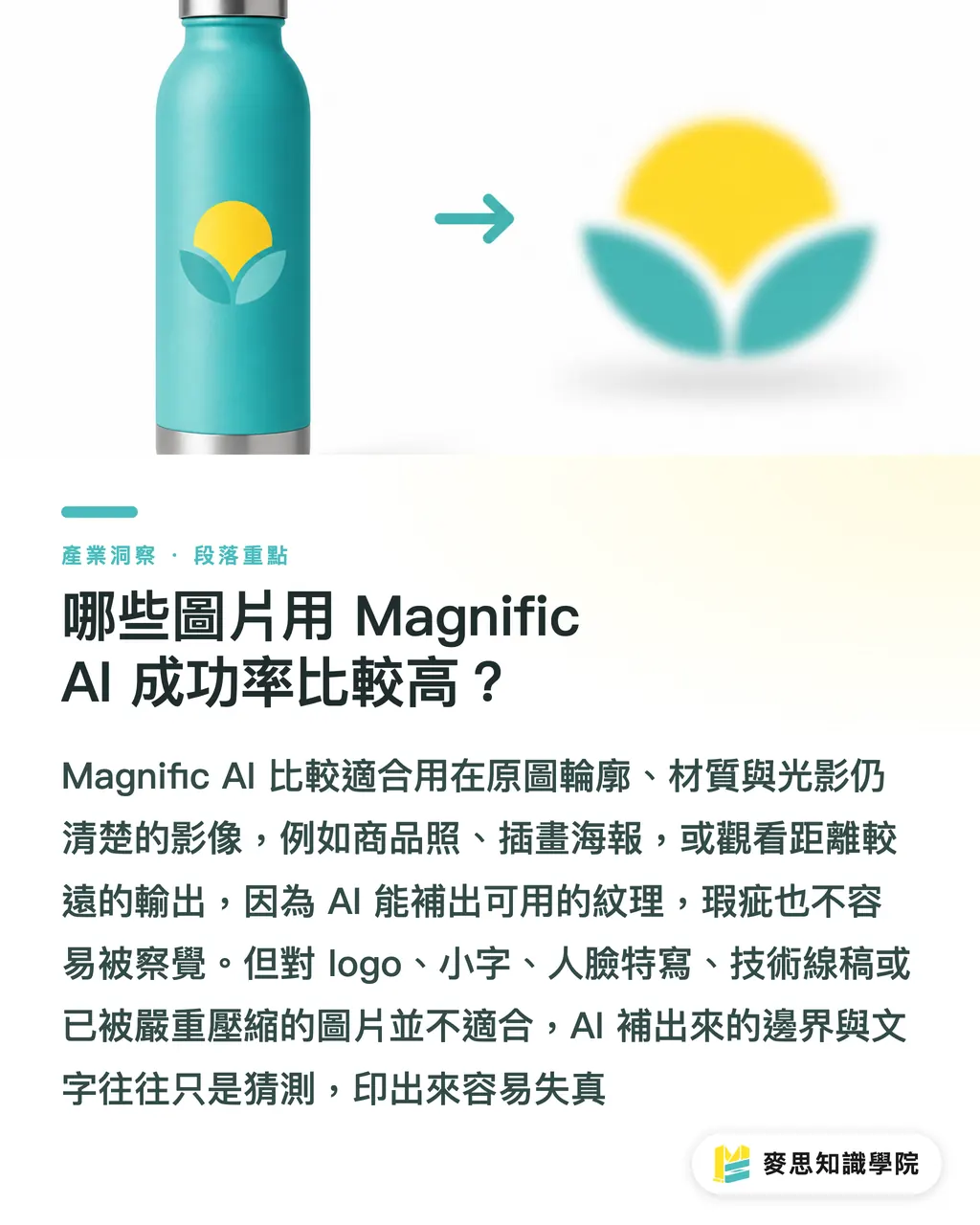
・Captures de logo : si les contours des lettres, les lignes géométriques ou les proportions du logotype dérapent, l’identité de marque ne ressemble plus à la marque d’origine
・Images avec beaucoup de petits textes : l’AI peut produire quelque chose qui ressemble à du texte, sans que ce soit forcément le bon texte
・Gros plans de visages : yeux, dents et texture de peau peuvent vite devenir trop retouchés. À l’impression, cela donne une sensation plastique peu naturelle
・Schémas techniques, dessins au trait, QR Code, codes-barres : ces images demandent des contours précis. La reconstruction par AI augmente le risque d’erreur de lecture
・Images déjà compressées au point d’être pleines d’artefacts carrés : l’AI peut prendre ces traces de compression pour de la texture et les agrandir encore
En atelier, on dit les choses très directement : quand on ne voit plus l’original, l’AI ne peut que deviner. Une belle supposition n’est pas forcément une supposition juste
Comment vérifier une image agrandie avec Magnific AI pour éviter une impression floue ?
J’utilise les « trois points de contrôle avant impression de MINDS (MS) » pour vérifier les images agrandies avec Magnific AI. Cette méthode est bien plus fiable que de regarder seulement le 300 DPI
・① Vérifier les pixels : confirmer d’abord le PPI au format réel d’impression. Pour un A4 en plein format, par exemple, on prend au moins 2480 × 3508 px comme base pour une impression lue de près
・② Vérifier les détails : contrôler à 100 % les traits du visage, les étiquettes produit, les bords du logo, les transitions d’ombre et les textures répétitives
・③ Vérifier l’usage : catalogues, cartes de visite et stickers d’emballage doivent être contrôlés strictement. Fonds de stand, sorties murales et visuels de scène peuvent être évalués avec plus de souplesse selon la distance de vue
Après un agrandissement avec Magnific AI, la bonne question n’est pas : « est-ce devenu plus net ? » mais : « les détails ajoutés sont-ils acceptables pour le client et pour l’usage imprimé ? »
En pratique, je procède comme ceci
・Conserver d’abord le fichier original, sans l’écraser
・Se limiter à un agrandissement 2x ou 4x. Inutile de viser d’un coup un format excessif
・Après agrandissement, revenir au format réel dans la mise en page pour vérifier. Ne pas juger seulement sur une petite prévisualisation dans le logiciel
・Avant de convertir la version destinée à l’impression en CMYK, vérifier que les détails de l’image RGB n’ont pas été abîmés par l’AI
・S’il s’agit d’une photo produit, comparer impérativement la couleur réelle du produit, l’emplacement du logo et les textes d’emballage
・Si le budget le permet, faire d’abord une épreuve. Une épreuve couleur A4 règle souvent le débat plus vite qu’une discussion à l’écran
Si vous avez une série de photos produit ou de visuels marketing, l’équipe conseil de l’Académie du savoir Mai Strategy peut aider à mettre en place des règles de contrôle avant et après agrandissement par AI, pour que les designers sachent quelles images peuvent être sauvées et lesquelles doivent être reprises par le client
Pourquoi une image agrandie par AI paraît-elle nette à l’écran, mais étrange une fois imprimée ?
Le problème courant de l’agrandissement par AI, c’est que l’image est « nette mais fausse ». Réduite à l’écran, elle paraît belle. Imprimée sur papier et regardée de près, les textures, les textes et les contours révèlent des anomalies
L’impression amplifie ces problèmes pour 3 raisons
・Le papier absorbe l’encre : les papiers non couchés, papiers vergés ou papiers coton adoucissent les bords des détails. Les petites textures générées par AI peuvent facilement se fondre les unes dans les autres
・Les finitions augmentent le risque : pelliculage, vernis sélectif, dorure à chaud, gaufrage demandent des contours stables. Les petits bords fragmentés générés par AI rendent le repérage de finition plus disgracieux
・La lecture de près est impitoyable : catalogues, menus et stickers d’emballage sont souvent lus entre 30 et 50 cm. Les défauts s’y voient beaucoup plus vite que sur une affiche
Pour les logos, mon conseil est très ferme : si l’on peut redessiner en vectoriel, il faut redessiner en vectoriel. Ne prenez pas un bitmap agrandi par AI comme fichier maître de marque
Magnific AI convient pour renforcer le rendu de photos. Il ne remplace pas une vectorisation correcte. Designers et acheteurs ont intérêt à le clarifier dès le départ : un refus de fichier en moins, c’est déjà une journée de production gagnée
Que doit faire un designer face à une image en basse définition ?
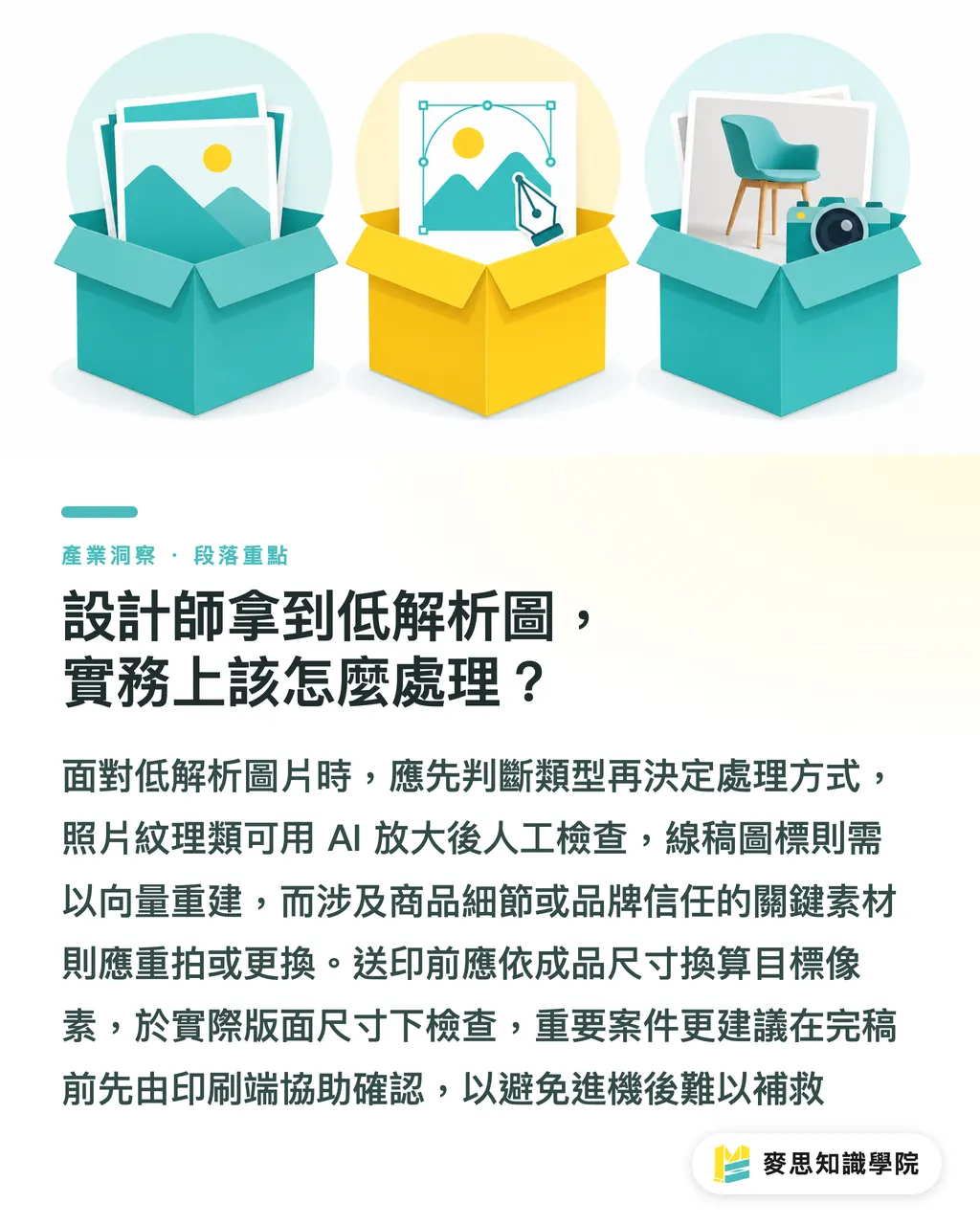
Quand je reçois une image en basse définition, je la classe d’abord en 3 catégories au lieu de tout envoyer dans Magnific AI
・Sauvable : photos, illustrations, textures de fond, visuels principaux vus à distance. On peut les agrandir avec Magnific AI, puis les contrôler manuellement
・À refaire : logos, dessins au trait, graphiques, icon, filets de découpe d’emballage. Il faut les reconstruire en vectoriel dans Illustrator
・À rephotographier ou remplacer : détails produit, texture alimentaire, image de personne, photographie commerciale qui doit restituer fidèlement le réel. La reconstruction par AI ne remplace pas le matériau source
Un repère simple pour les PME taïwanaises et les designers : si une impression ratée peut nuire à la confiance envers la marque, aux informations produit ou aux mentions réglementaires, ne vous reposez pas seulement sur l’agrandissement par AI
Avant l’envoi en impression, vous pouvez suivre ce flux
・Confirmer le format fini, par exemple A 5, A 4, carte de visite, sticker ou sortie grand format pour salon
・Calculer les pixels cibles. Pour une impression lue de près, estimer d’abord sur la base de 300 PPI
・Agrandir avec Magnific AI jusqu’à approcher les pixels cibles, sans pousser l’agrandissement trop loin
・Replacer l’image dans la mise en page et vérifier à taille réelle, au lieu de regarder seulement le fichier image seul
・Contrôler en zoom local les textes, logos et détails produit
・Pour les dossiers importants, réaliser d’abord une épreuve numérique ou un tirage partiel
Si le produit fini relève d’une impression commerciale sur mesure moyen-haut de gamme, par exemple catalogue de marque, sticker d’emballage, carte en édition limitée ou visuel principal d’événement, il vaut mieux demander à MINDS de jeter un œil au fichier avant finalisation. Beaucoup de problèmes se repèrent en 10 minutes avant impression. Une fois la machine lancée, il ne reste que des solutions de rattrapage
Points clés
・Magnific AI peut ajouter des pixels, mais pas recréer les informations réelles absentes de l’image source
・La définition d’impression dépend du nombre total de pixels au format réel, pas du champ 300 DPI inscrit dans le fichier
・Les photos et illustrations se prêtent mieux à l’agrandissement par AI. Logos, codes-barres, petits textes et dessins au trait doivent être vectorisés ou refaits
・Après agrandissement par AI, il faut contrôler à 100 % les contours, les textes, les traits du visage, les étiquettes produit et les textures répétitives
・Pour les imprimés importants, une épreuve fait gagner plus de temps que de deviner à l’écran si l’image est assez nette
Piste de réflexion
Magnific AI donne aux designers une option de plus pour sauver des images, mais le flux d’impression ne peut pas faire l’économie du jugement. Côté production, la vraie valeur à venir sera de transformer la question « cette image peut-elle être imprimée ? » en procédure de contrôle standard : le SaaS peut lire les formats et les pixels, l’AI peut signaler les zones à risque, et le consultant print juge l’usage, le papier et les risques de finition. C’est comme cela que l’AI entrera dans un vrai flux de production, au lieu de rester au stade d’une image simplement plus nette à l’écran
FAQ
- Peut-on envoyer directement en impression une image agrandie avec Magnific AI ?
- Ce n’est pas conseillé. Après agrandissement avec Magnific AI, il faut d’abord vérifier le PPI au format réel d’impression, puis contrôler à 100 % que les textes, le logo, les traits du visage et les détails produit n’ont pas été mal reconstruits
- Une image agrandie par AI doit-elle forcément atteindre 300 DPI ?
- Pour les DM, catalogues, stickers et emballages lus de près, on recommande généralement de viser 300 PPI. Pour les grandes affiches, fonds de stand et sorties de salon, on peut assouplir selon la distance de vue. Le point clé reste le nombre total de pixels au format fini
- Une capture de logo peut-elle être agrandie avec Magnific AI pour devenir un fichier d’impression ?
- Ce n’est pas recommandé. Un logo exige des lignes, proportions et contours précis. L’agrandissement par AI peut déformer la marque. Pour une impression officielle, il faut reconstruire un fichier vectoriel, par exemple AI, PDF ou SVG
- Quelles images se prêtent le mieux au sauvetage avec Magnific AI ?
- Les photos, illustrations, textures de fond et visuels principaux vus à distance se prêtent mieux à l’agrandissement avec Magnific AI, car ces contenus tolèrent davantage les écarts de détail et les traces de reconstruction se voient moins une fois imprimées
- Quand une image agrandie par AI paraît étrange à l’impression, d’où vient généralement le problème ?
- Les causes fréquentes sont des textures irréalistes générées par AI, des contours de lettres cassés, des traits de visage trop retouchés, ou encore un papier qui absorbe l’encre et fait fusionner les détails. Une épreuve avant impression permet de valider le risque le plus vite
Articles associés




L'hebdo Impression × IA
Le savoir-faire en impression et IA que designers, marques et entreprises peuvent utiliser avant de s'engager, condensé dans un email, chaque semaine dans votre boîte de réception
Outils gratuits MINDS
AI background removal, brand stamping, and a LINE sticker maker — free design tools, right in your browser, no upload.
Groupe MINDS
Besoin de services d'impression ou de cadeaux concrets ?
Une fois la lecture terminée, laissez la suite aux marques sœurs du Groupe MINDS — de l'impression haut de gamme à la commande en ligne et aux cadeaux de fêtes