
Que faut-il livrer pour une remise de fichiers Illustrator avec images liées ?
Pour une remise de fichiers Illustrator avec images liées, il faut au minimum livrer 6 catégories de données : le fichier AI original, le PDF de confirmation d'impression, le dossier des images liées, les notes sur les polices, les calques de matrice de découpe ou de traitement, les informations de version et l'historique des modifications. Chez MINDS (imprimerie de haut de gamme spécialisée dans la personnalisation commerciale), les trois points d'inspection avant impression vérifient d'abord ①que le fichier principal s'ouvre ②que les éléments se localisent ③que le procédé se juge
Un catalogue d'entreprise comporte souvent plus de 20 photos de produits, un emballage peut avoir une matrice de découpe, une encre blanche, une dorure ou un calque de vernis partiel, une affiche peut avoir une grande image photographique. Ces trois cas redoutent particulièrement que « le fichier AI semble complet sur l'ordinateur du concepteur, mais n'affiche que l'aperçu basse résolution à l'ouverture chez l'imprimeur »
Je recommande d'organiser le dossier de livraison en 5 niveaux fixes, pour que la personne qui reprend le travail n'ait pas à deviner
・01_AI : place le fichier AI final, le nom inclut la date et la version, par exemple brand-catalog-20260717-v03.ai
・02_PDF : place le PDF de confirmation pour l'impression, pour que le service commercial, la préparation et le client voient le même rendu
・03_Links : place tous les fichiers image originaux liés, ne mets pas seulement des captures d'écran ou des aperçus compressés
・04_Fonts_or_TextNote : place les fichiers de police autorisés en livraison, ou précise si les polices ont été converties en tracés et quels textes restent modifiables
・05_Process : place la matrice de découpe, les finitions, l'encre blanche, la dorure, le vernis, les notes d'épreuve et l'historique des modifications
J'ai une habitude très pratique pour vérifier les fichiers de livraison : d'abord, je ne regarde pas si le design est beau, je regarde si la structure du dossier permet à un étranger de prendre la relève en 5 minutes
Si c'est possible, on discute ensuite des couleurs, du papier et des finitions
Quelle est la différence entre image liée et image intégrée ?
Une image liée est une image externe que Illustrator lit via le chemin du fichier. Le fichier AI est plus léger et l'image peut être modifiée séparément, mais il faut livrer l'image originale
Une image intégrée intègre les données d'image directement dans le fichier AI. L'ouverture du fichier ne craint pas les images manquantes, mais le fichier devient plus volumineux et il est plus difficile de retracer la version de l'image originale
L'avantage de l'image liée est la clarté, la facilité de gestion et la facilité de mise à jour. Après retouche de couleur sur une photo produit, il suffit de remplacer le fichier portant le même nom ou de relancer le lien, et la mise en page se met à jour automatiquement
Pour les catalogues d'entreprise de grande taille, les séries d'emballages, les affiches d'événements en formats multiples, je recommande généralement l'image liée, car la probabilité de modification d'image est élevée par la suite
L'image intégrée convient aux petits projets de feuille unique, aux matériaux dont on est certain qu'ils ne seront pas modifiés, ou comme solution de secours quand le client ne peut pas organiser les images originales
Je ne traite cependant pas l'image intégrée comme une assurance universelle, car une fois que le fichier devient volumineux, l'ouverture, l'enregistrement et l'échange de versions s'en trouvent ralentis. Pour la préparation, il est aussi plus difficile d'extraire les informations d'image originale de manière nette
La méthode de jugement est très simple : ouvre le panneau Liens dans Illustrator et examine 3 éléments
・Une icône d'état du lien à côté de l'image indique qu'elle est toujours liée et l'image originale doit être livrée avec
・L'image affiche un statut intégré, ce qui signifie qu'elle est intégrée au fichier AI, mais il faut toujours vérifier la résolution et le mode colorimétrique
・L'image affiche un statut manquant ou modifié, ce qui signifie que le chemin est cassé ou que l'image originale a été modifiée. Cela doit être résolu avant la livraison
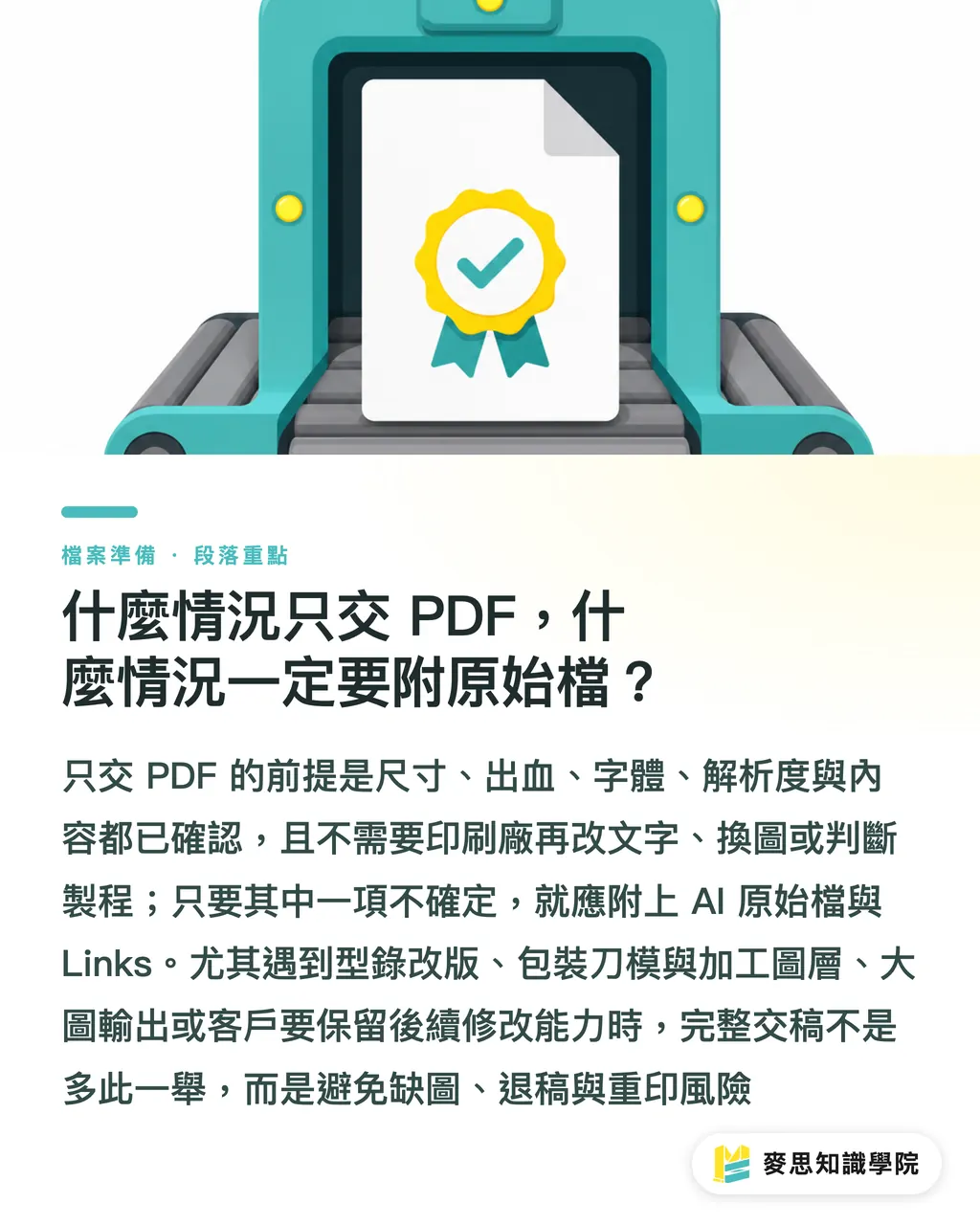
Quand MINDS reçoit un PDF imprimable, pour les cartes de visite simples, les autocollants, les affiches sans modifications ultérieures, un PDF peut souvent entrer directement en vérification
Pour la personnalisation commerciale de haut de gamme, l'épreuvage d'emballage et les catalogues avec modifications à long terme, il est préférable de joindre le fichier AI original et les images liées. Cela évite une longue boucle la prochaine fois qu'il y a changement de prix, substitution de photo produit, ajout de langue ou autre modification
Comment faire un Package sans perdre les images ?
Package est la fonction d'Illustrator qui organise le fichier AI, les images liées et les polices dans un même dossier. C'est l'action appropriée pour le tri final avant la livraison
En pratique, j'utilise Package comme l'action de « ranger mon bureau » avant la livraison, pas comme une méthode pour ajouter à la dernière minute des images parce que le client demande le fichier
Illustrator peut utiliser Fichier > Intégrer des fichiers pour organiser les images liées utilisées et les polices collectables dans un dossier, puis rouvrir le fichier AI depuis le nouveau dossier pour vérifier
Je recommande de suivre cette procédure en 7 étapes
・Ferme les fichiers inutiles et ouvre seulement la version finale du fichier AI, pour éviter de faire un package de la mauvaise version
・Enregistre d'abord une fois pour que l'état du panneau Liens se mette à jour
・Ouvre le panneau Liens et traite les images manquantes et les images modifiées
・Exécute Fichier > Intégrer des fichiers et exporte vers un nouveau dossier de livraison
・Vérifie le dossier Liens créé par Package et confirme que le nombre d'images correspond aux besoins de mise en page
・Réouvre à partir du nouveau fichier AI après Package et confirme l'absence d'avertissement d'image manquante
・Enregistre également une copie PDF et la compare page par page avec le fichier AI
Le chemin relatif est un petit détail que beaucoup négligent
Si le fichier AI et le dossier Liens se trouvent dans le même dossier de livraison, Illustrator localise plus facilement les images en suivant la structure des dossiers. Si tu places le fichier AI sur le bureau, les images dans un dossier de synchronisation cloud, puis envoies un fichier compressé à l'imprimeur, ce chemin n'existe généralement pas sur l'ordinateur de l'imprimeur
Les noms de fichiers aussi doivent être contrôlés. N'oblige pas le préparateur en amont à deviner entre plusieurs versions
・Utilise des caractères ASCII, des chiffres, des traits d'union ou des traits de soulignement pour réduire le risque de caractères corrompus entre systèmes
・Conserve un seul code d'identification pour la même photo produit, par exemple sku-1024-front-cmyk.tif
・N'utilise pas « nouveau », « final » ou « à modifier » pour la gestion des versions. Utilise plutôt la date et v :
・v01, v02, v03
・Après mise à jour d'une image, ne te contente pas de remplacer le fichier dans le cloud. Réouvre le fichier AI et confirme que le panneau Liens n'affiche pas d'image modifiée
Quels éléments vérifier pour le mode colorimétrique et la résolution effective ?
Une image d'impression demande au minimum 4 vérifications : le mode colorimétrique, la résolution effective, le ratio d'utilisation après détourage, la transparence et les effets d'apparence
Si ces 4 éléments ne sont pas vérifiés, même si le PDF est magnifique, des décalages chromatiques, du flou d'image ou des problèmes de sortie de calque peuvent survenir pendant la production en série
La résolution effective est la résolution de sortie réelle après que l'image est placée dans la mise en page et redimensionnée. Si la même image est agrandie 2 fois, la résolution effective devient la moitié de l'original
Pour la plupart des travaux d'impression commerciale, 300 ppi sert de référence de vérification. Ce n'est pas un nombre magique, mais plutôt un seuil de sécurité empirique pour les catalogues, emballages et affiches à une distance de visualisation normale
Pour une grande affiche si la distance de visualisation est très loin, on peut évaluer différemment selon les dimensions et le procédé. Pour les images de détail produit à côté de petit texte, la résolution ne peut pas être trop lâche
Le mode colorimétrique dépend aussi de l'usage
・CMYK : courant dans les fichiers finalisés pour l'impression générale, convient au processus quadrichromie sur papier
・RGB : la couleur écran est plus vive. Si livrée directement, lors de la conversion chromatique, peuvent apparaître un bleu vif, un vert vif ou une perte de sensation fluorescente
・Couleur spot : les emballages, les couleurs de marque, la dorure, l'encre blanche ou les couleurs spéciales peuvent l'utiliser. Le nom doit être clair et ne peut pas se mélanger avec les nuanciers ordinaires
・Niveaux de gris : peut s'utiliser pour les photos noir et blanc ou l'impression monochrome, mais il faut s'assurer que la tonalité noire et les paramètres de sortie sont corrects
L'intégration d'un PDF demande aussi une attention particulière
Certains concepteurs placent un PDF fourni par le client comme image dans le fichier AI. Le rendu s'affiche, mais il peut contenir des images basse résolution, des objets RGB, des polices non intégrées ou des effets de transparence complexes. Le préparateur en amont ne peut pas toujours corriger aussi proprement que s'il traitait les fichiers originaux
Je recommande de générer 1 PDF comme confirmation visuelle avant la livraison, puis de conserver le fichier AI et les images liées pour la préparation en amont
Si le projet suit la personnalisation commerciale de haut de gamme de MINDS, le fichier original laisse à la sélection du papier, aux finitions, à la matrice de découpe et à la correction des couleurs davantage d'espace pour l'évaluation. Si c'est un travail d'impression au détail standard sans finitions ni modifications, livrer le PDF selon les spécifications lors de la commande en ligne chez Mai Strategy sera plus efficace
Quand livrer seulement un PDF et quand ajouter le fichier original ?
Les conditions pour livrer seulement un PDF sont très claires : dimensions correctes, débord suffisant, polices traitées, résolution image suffisante, aucun contenu ne nécessitant modification par l'imprimeur
Si l'une des 5 conditions n'est pas confirmée, ne traite pas le PDF comme le fichier de livraison universel
Les situations appropriées pour livrer seulement un PDF :
・Cartes de visite standard, prospectus, autocollants, affiches simples dont dimensions et papier sont confirmés
・Le contenu est confirmé par le client et ne nécessite aucune modification de texte ou de photo par l'imprimeur
・Le PDF contient déjà le débord et les marques de découpe, les polices sont intégrées ou converties en tracés
・Les images ne risquent pas de manquer, car le PDF lui-même peut être vérifié par la préparation
Les situations où il faut impérativement joindre le fichier AI original et les images liées :
・Un catalogue d'entreprise peut encore changer de photos produit, de prix, ajouter des numéros de page ou adapter la langue
・Un emballage a une matrice de découpe, une encre blanche, une dorure, un vernis partiel, une finition bombée ou autre
・Une affiche a une grande image en sortie, et le préparateur en amont doit vérifier la résolution effective de l'image originale et le détourage
・Le client demande de préserver la capacité de modification ultérieure. Des réimpressions ou des extensions de série peuvent être envisagées à l'avenir
・L'imprimeur a explicitement demandé le fichier original, ce qui signifie généralement que l'évaluation du procédé a besoin de plus d'informations
Je vois la livraison comme un transfert de fabrication, pas seulement un envoi de fichier
Ce que le concepteur livre est l'image, ce que l'imprimeur reçoit est les matériaux, les chemins, le procédé et les limites de responsabilité. La différence entre manquer un dossier Liens, c'est un retour, une version modifiée, ou même une réimpression
Avant la livraison, utilise cette liste de contrôle de 10 points pour attraper la plupart des problèmes d'image liée
・Le fichier AI original s'ouvre sur un autre ordinateur
・Le dossier Liens après Package existe et aucune image n'est manquante
・Le panneau Liens n'affiche aucun avertissement manquant ou modifié
・Les fichiers image utilisent des caractères ASCII, des chiffres, des traits d'union ou des traits de soulignement
・Le mode colorimétrique de l'image correspond à l'usage d'impression, les images RGB ont été évaluées pour la conversion chromatique
・La résolution effective des images importantes est proche des exigences d'impression, pas des images web basse résolution farcies
・Les PDF intégrés ont confirmé les polices, couleurs, transparence et qualité d'image
・Les calques de matrice de découpe, finitions, encre blanche, dorure ont des noms clairs
・Le PDF prévisuel et la mise en page du fichier AI ont été comparés page par page
・La version du fichier, la date de modification et le contact de livraison sont écrits dans les instructions de livraison
Résumé des points clés
・Le point clé de la remise de fichiers Illustrator avec images liées n'est pas que l'image apparaisse à l'écran, mais que l'imprimeur puisse la trouver même sur un autre ordinateur
・Les images liées conviennent aux modifications à long terme et aux extensions de série, les images intégrées aux petits projets finalisés. Les deux demandent cependant une vérification de la résolution et de la couleur
・Package est l'action de tri avant livraison. Après intégration, il faut rouvrir le fichier AI depuis le nouveau dossier et confirmer l'absence d'image manquante
・Le PDF convient à la confirmation de finalisation, le fichier AI plus images liées convient au processus de fabrication qui nécessite modification, finition, épreuvage et réimpression
・Une bonne nomenclature de fichier et une bonne structure de dossier constituent un langage de transfert compréhensible par les équipes de préparation, conception et approvisionnement
Réflexion prolongée
Pour la fabrication d'impression, les équipes conception et SaaS, la liste de contrôle de remise de fichiers Illustrator avec images liées est en réalité un processus de vérification très approprié pour la numérisation : en décomposant « le fichier principal s'ouvre, les matériaux se localisent, le procédé se juge » en colonnes, états et rappels, le système peut d'abord attraper les images manquantes, les images basse résolution, les images RGB et les calques de finition sans nom lors du téléchargement, ce qui permet aux équipes de préparation de consacrer le temps à l'évaluation du papier, des couleurs et du procédé, plutôt que de demander « où est cette image »
FAQ
- Faut-il toujours utiliser Package pour la remise de fichiers Illustrator avec images liées ?
- Pour les catalogues d'entreprise, les emballages, les affiches et autres projets avec plusieurs images ou modifications ultérieures, il est recommandé d'utiliser toujours Package, car Package organise le fichier AI et les images liées dans le même dossier, ce qui réduit le risque de fichiers manquants
- Est-il préférable de lier ou d'intégrer les images dans Illustrator ?
- Pour les projets nécessitant modification ultérieure, changement d'image ou extension de dimensions, l'image liée est plus facile à gérer. Pour les petits projets de feuille unique finalisés et ne nécessitant plus de modification, on peut envisager l'image intégrée, mais il faut toujours vérifier la résolution effective et le mode colorimétrique
- Peut-on livrer seulement un PDF à l'imprimeur ?
- Quand les dimensions, le débord, les polices, la résolution image et le contenu sont tous confirmés, livrer seulement un PDF peut généralement suffire. Pour les emballages, catalogues, projets avec plusieurs finitions ou modifications possibles, il est recommandé de joindre le fichier AI original et les images liées
- Comment traiter une image manquante (missing link) dans Illustrator ?
- Une image manquante signifie qu'Illustrator ne trouve pas l'image originale. Il faut relancer le lien avec le bon fichier image dans le panneau Liens, exécuter Package, puis rouvrir le fichier depuis le dossier intégré pour confirmer l'absence d'avertissement
- Où vérifier la résolution effective ?
- La résolution effective doit être vérifiée dans le panneau Liens d'Illustrator ou les informations connexes sur l'image. Elle reflète la résolution de sortie réelle après redimensionnement de l'image. Pour la plupart des travaux d'impression commerciale, 300 ppi sert couramment de référence de vérification
Articles associés


L'hebdo Impression × IA
Le savoir-faire en impression et IA que designers, marques et entreprises peuvent utiliser avant de s'engager, condensé dans un email, chaque semaine dans votre boîte de réception
Outils gratuits MINDS
Imposition calculator and preflight file check — free prepress tools, right in your browser.
Groupe MINDS
Besoin de services d'impression ou de cadeaux concrets ?
Une fois la lecture terminée, laissez la suite aux marques sœurs du Groupe MINDS — de l'impression haut de gamme à la commande en ligne et aux cadeaux de fêtes