

Vue d’ensemble
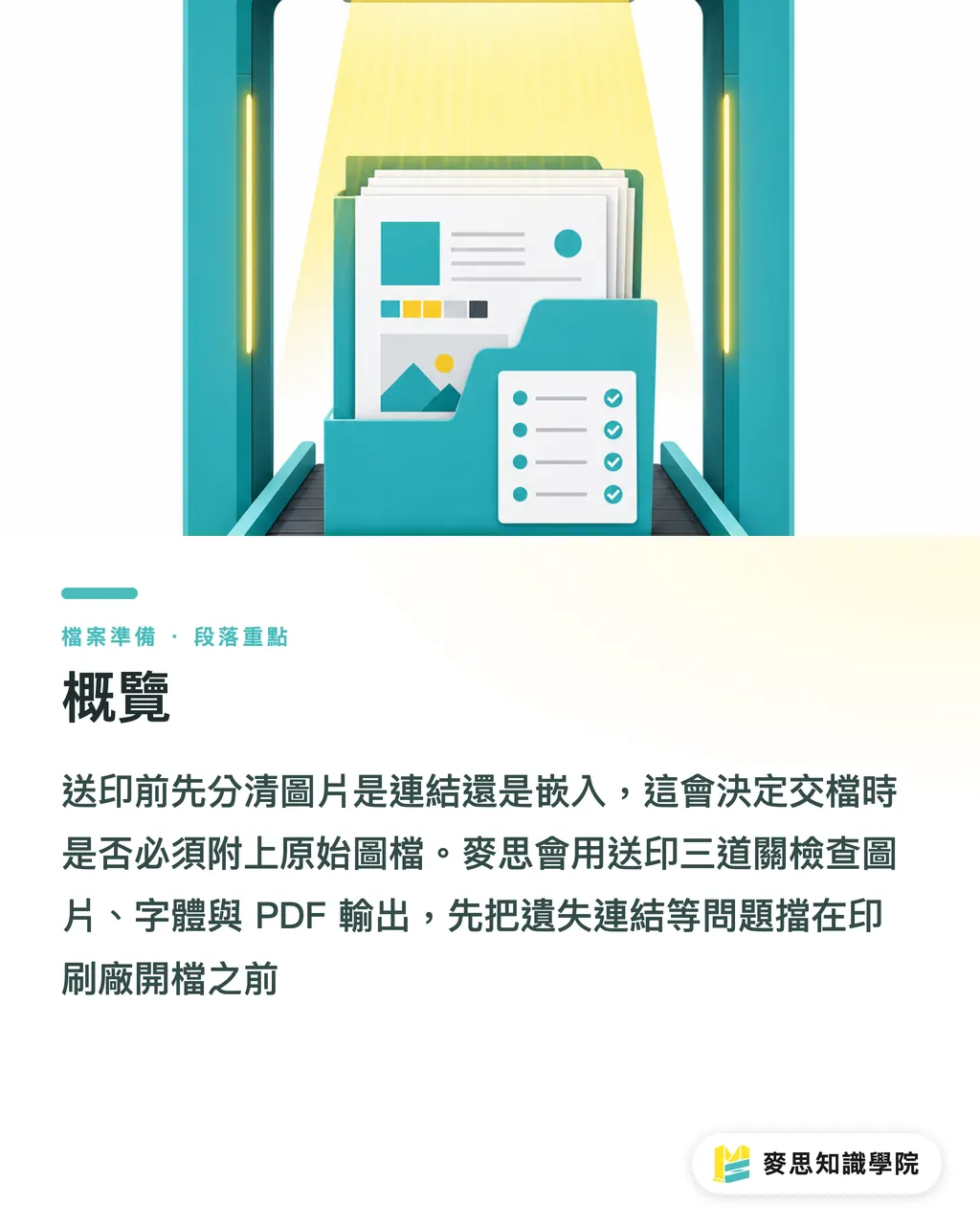
Avant l’envoi en impression, il faut d’abord vérifier si les images sont « liées » ou « incorporées » : une image liée doit être transmise avec son fichier source, tandis qu’une image incorporée est déjà incluse dans le fichier final. Quand MINDS (MS) traite des fichiers d’impression commerciale, l’équipe utilise généralement les « trois points de contrôle avant impression de MINDS (MS) » pour vérifier les images, les polices et la sortie PDF, afin de bloquer les liens manquants avant même l’ouverture du fichier chez l’imprimeur
Pourquoi le fichier paraît-il correct sur votre ordinateur, mais perd ses images chez l’imprimeur ?
Une « image liée » signifie que le document InDesign ou Illustrator ne mémorise que le chemin d’accès de l’image et son aperçu. L’image source reste dans un dossier externe ; si ce fichier source n’est pas transmis à l’envoi, l’imprimeur peut voir apparaître une alerte de lien manquant à l’ouverture du document
J’ai vu ce type de refus de fichier trop souvent. Le cas classique : une carte de visite, un catalogue ou un coffret semble complet côté design, puis l’imprimeur ouvre le fichier et il manque un visuel principal, ou il ne reste qu’un aperçu en basse résolution
Le fonctionnement par liens est très pratique pendant la phase de création, pour 2 raisons
・Le fichier reste plus léger. Dans un catalogue InDesign contenant 30 photos produits, le document ne devient pas inutilement lourd
・Les images peuvent être mises à jour séparément. Une fois la retouche photo terminée, il suffit de remplacer le fichier source pour que la mise en page recharge la nouvelle image
Le problème est exactement là : une image liée fonctionne comme une « adresse » dans le document, ce n’est pas l’image elle-même. Si l’adresse devient invalide, si le dossier est renommé ou si l’image n’est pas envoyée avec le reste, l’imprimeur ne retrouve pas le fichier original
Quand MINDS prend en charge des impressions commerciales hautement personnalisées de niveau moyen à élevé, le vrai risque n’est pas que le client utilise des images liées. Le vrai risque, c’est un fichier non passé par Package, sans PDF de contrôle. Dans ce cas, le service de sortie doit deviner, et en production imprimée, deviner est précisément ce qu’il faut éviter
Quels sont les 3 états à vérifier dans le panneau Liens d’InDesign ?
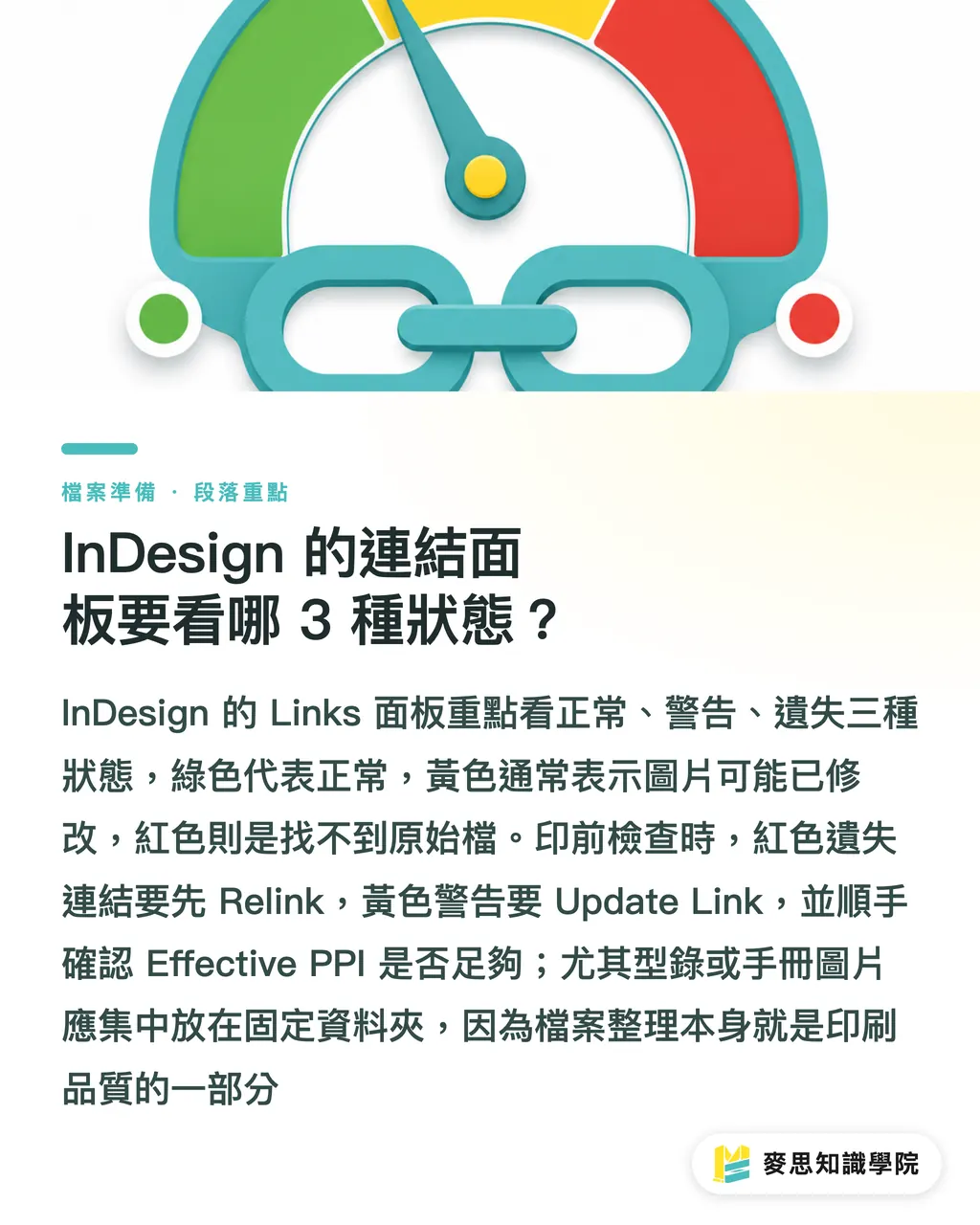
Dans le panneau Links d’InDesign, il faut surveiller 3 états : normal, avertissement et lien manquant. En général, les icônes d’état et les couleurs permettent de trier rapidement : vert pour un lien normal, jaune pour une image qui a peut-être été modifiée, rouge pour un fichier source introuvable
Lors du contrôle prépresse, je demande aux designers de faire au minimum ces 4 étapes
・Ouvrir Window > Links pour afficher toutes les images importées dans le panneau Links
・Vérifier chaque icône d’état, et relinker immédiatement tout lien manquant signalé en rouge
・Traiter les avertissements jaunes avec Update Link, afin de confirmer que la mise en page utilise bien la version la plus récente de l’image
・Vérifier l’Effective PPI, car les images destinées à l’impression doivent généralement avoir une résolution suffisante
Voici un jugement de terrain : un lien manquant en rouge est plus problématique qu’une basse résolution. Une basse résolution indique au moins où se situe le problème ; un lien manquant signifie souvent que le service de sortie n’a tout simplement pas le bon matériau
Pour un catalogue, un DM ou un manuel produit de 16 pages ou plus, je recommande de placer toutes les images dans un dossier fixe, par exemple Links ou Images, plutôt que de les laisser éparpillées sur le bureau, dans le dossier Téléchargements ou dans des fichiers temporaires LINE
Ranger les fichiers n’est pas une tâche administrative. C’est une partie de la qualité d’impression
Comment faire un Package sans perdre d’images ni de polices ?
Package est la fonction d’InDesign la plus adaptée pour préparer un fichier avant impression. Elle regroupe le document, les images liées, les polices et le rapport de sortie dans un même dossier, afin que l’imprimeur reçoive un jeu complet de matériaux
En pratique, vous pouvez suivre ces 6 étapes
・Ouvrir le fichier InDesign et l’enregistrer une première fois
・Aller dans File > Package et vérifier le Preflight Summary
・S’assurer que Missing Links et Missing Fonts ne sont pas en état d’alerte
・Choisir Package, puis indiquer un nouveau dossier de packaging
・Cocher les options de copie des images liées et des polices
・Une fois le Package terminé, ouvrir le dossier et confirmer qu’il contient le document, Links, Fonts et le fichier d’instructions
Je considère Package comme une « caisse de transmission », pas comme un simple dossier compressé. Côté design, côté achats et côté imprimeur, tout le monde reçoit la même caisse de matériaux. C’est seulement comme ça que les trois parties peuvent répondre du même fichier final
Si vous êtes une PME qui commande directement, notamment via un service d’impression en ligne de détail comme Mai Printing, la méthode la plus stable consiste à téléverser un PDF prêt à imprimer, puis à conserver le Package source en réserve. Le PDF sert à produire. Le Package sert à lever les litiges
Quand faut-il incorporer les images dans Illustrator ?
Dans Illustrator, incorporer une image signifie placer directement l’image externe dans le fichier .ai. L’avantage : le fichier risque moins de perdre ses visuels. Le prix à payer : le fichier grossit, et les mises à jour d’images deviennent plus pénibles
Dans Illustrator, vous pouvez vérifier et traiter les images de 3 façons
・Ouvrir Window > Links pour voir si l’image est linked ou embedded
・Sélectionner une image liée, puis choisir Embed Image dans le panneau Links
・Après incorporation, enregistrer le fichier. Sa taille augmente souvent nettement, surtout avec plusieurs photos haute résolution ou de grands fichiers PSD
Quand est-ce que je recommande l’incorporation ?
・Pour une affiche, un sticker ou une petite carte avec peu d’images, quand le fichier doit circuler entre plusieurs interlocuteurs
・Quand le livrable final se limite à un .ai ou à un PDF prêt à imprimer, sans changement d’image prévu
・Quand un PDF est exporté depuis Canva ou un outil de design en ligne, et que le designer ne fournit pas de dossier séparé avec les images sources
・Quand la gestion des fichiers côté client est assez relâchée, car plusieurs fichiers dispersés créent plus d’erreurs qu’un gros fichier unique
Quand est-ce que je ne recommande pas de tout incorporer ?
・Pour un catalogue produit avec plus de 20 photos, le fichier devient lourd, et l’ouverture comme l’enregistrement ralentissent
・Quand les images sont encore en phase de correction colorimétrique, car chaque mise à jour après incorporation oblige à réimporter
・Quand plusieurs personnes collaborent, et qu’il faut garder les visuels remplaçables et traçables par version
Ma règle est simple : tant que la mise en page bouge, je garde les liens ; pour l’impression, je livre un PDF avec un Package ; s’il y a peu d’images et beaucoup d’allers-retours entre interlocuteurs, j’envisage l’incorporation
Quels points vérifier sur les images avant l’envoi en impression ?
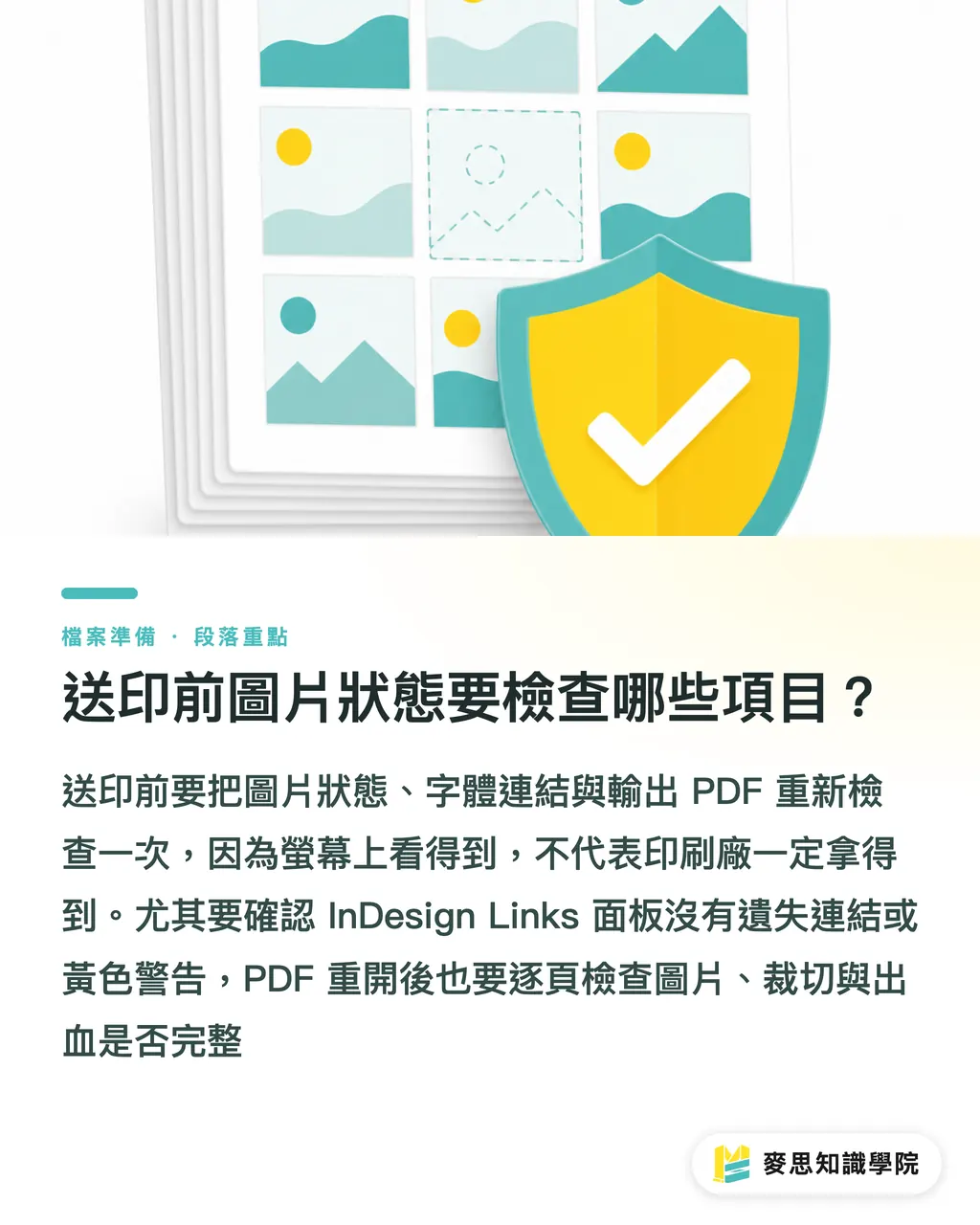
Pour le contrôle des images avant impression, vous pouvez utiliser les « trois points de contrôle avant impression de MINDS (MS) » : ① état des images correct, ② polices et liens complets, ③ PDF de sortie réouvrable et vérifiable. Une fois ces 3 contrôles effectués, la plupart des problèmes d’images manquantes et de matériaux incomplets sont stoppés avant l’envoi en production
Voici la liste de contrôle recommandée pour l’état des images
・Aucun lien manquant en rouge dans le panneau Links d’InDesign
・Aucun avertissement jaune non traité dans le panneau Links d’InDesign
・État linked ou embedded confirmé dans le panneau Links d’Illustrator
・Toutes les linked image présentes dans le dossier Links généré par Package
・Noms de fichiers image sans symboles spéciaux trop longs, emoji ou noms de versions confus
・Après réouverture du PDF prêt à imprimer, contrôle page par page de l’affichage complet des images
・Pour une impression recto verso, vérification des positions d’image, des coupes et des fonds perdus sur les deux faces
・En présence de transparences, d’ombres ou de surimpressions, export du PDF avec les paramètres demandés par l’imprimeur
L’erreur que je vois le plus souvent sur le terrain ne vient pas d’un designer qui ne maîtrise pas son logiciel. Elle vient des 5 dernières minutes trop pressées : une image est modifiée, le fichier est enregistré, le .ai est envoyé, mais le Package n’est pas refait
Pour un catalogue, un packaging ou un brand book à forte valeur, il vaut mieux confier le contrôle prépresse à l’équipe de conseil de l’Académie du savoir Mai Strategy. Pour une carte de visite, un sticker ou un petit tirage de DM plus standard, le flux en ligne de Mai Printing convient bien pour commander rapidement à partir d’un PDF finalisé
En impression, il existe une règle dure : ce que vous voyez à l’écran n’est pas forcément ce que l’imprimeur reçoit
À retenir
・Une image liée enregistre un chemin. Une image incorporée conserve l’image elle-même
・Avant d’envoyer un fichier InDesign en impression, il faut absolument vérifier le panneau Links. Un lien manquant en rouge ne doit pas passer
・Package est la caisse de transmission du fichier de design. Il permet de réunir en une fois les images, les polices et le document
・Dans Illustrator, s’il y a peu d’images, l’incorporation est possible. Pour un catalogue avec beaucoup de photos, mieux vaut souvent garder les liens puis faire un Package
・Réouvrir et contrôler une fois le PDF prêt à imprimer fait gagner beaucoup plus de temps que rechercher après coup la cause d’un refus de fichier
Pour aller plus loin
Pour la fabrication imprimée, lien et incorporation ne sont pas de simples petites astuces logicielles. Ce sont des frontières de responsabilité dans la transmission des fichiers. Pour les designers, Package relève de la discipline de livraison : il transforme « je le vois sur mon ordinateur » en « l’imprimeur le reçoit aussi ». Pour les équipes SaaS et AI qui voudront demain automatiser le contrôle des fichiers prêts à imprimer, les premiers problèmes à détecter devraient être ces 3 points durs : missing links, font embedding et PDF preview, parce qu’ils décident directement si le fichier peut être produit ou non
FAQ
- Les images liées dans un fichier final sont-elles plus risquées ?
- Les images liées ne sont pas dangereuses en soi. Le danger vient du fait de ne pas transmettre les images sources avec le fichier à l’envoi en impression. InDesign et Illustrator permettent tous deux de vérifier l’état des liens dans le panneau Links ; avant l’envoi, il faut confirmer qu’aucun lien ne manque
- À quoi sert le Package d’InDesign ?
- Package regroupe le document InDesign, les images liées, les polices et le fichier d’instructions dans un même dossier. C’est adapté pour transmettre les matériaux à l’imprimeur ou sauvegarder un fichier final complet
- Dans Illustrator, faut-il incorporer ou lier les images ?
- Quand il y a peu d’images et que le fichier doit circuler seul, l’incorporation peut convenir. Quand les images sont nombreuses, encore retouchées ou utilisées en collaboration, les liens sont préférables, avec un PDF et un dossier complet de matériaux avant impression
- L’imprimeur dit qu’une image manque. Quel fichier dois-je fournir ?
- Il faut fournir le fichier image source. Le mieux est de refaire un Package complet et de l’envoyer à l’imprimeur, plutôt que d’ajouter seulement une capture d’écran ou un aperçu en basse résolution
- Si je fournis seulement un PDF, dois-je quand même me soucier des images liées ?
- Si le PDF a été correctement exporté et contient bien les images incorporées, l’imprimeur peut généralement l’utiliser directement. Mais il reste recommandé de conserver le Package du fichier source, pour les modifications ultérieures ou la recherche de problème
Articles associés



L'hebdo Impression × IA
Le savoir-faire en impression et IA que designers, marques et entreprises peuvent utiliser avant de s'engager, condensé dans un email, chaque semaine dans votre boîte de réception
Outils gratuits MINDS
Imposition calculator and preflight file check — free prepress tools, right in your browser.
Groupe MINDS
Besoin de services d'impression ou de cadeaux concrets ?
Une fois la lecture terminée, laissez la suite aux marques sœurs du Groupe MINDS — de l'impression haut de gamme à la commande en ligne et aux cadeaux de fêtes