

Qu’est-ce qui tourne le plus souvent mal dans une finalisation Illustrator ?
Un fichier Illustrator peut paraître complet à l’écran, puis révéler à l’impression des blancs parasites, des caractères manquants, des images absentes ou des dérives de couleur. Le problème vient rarement d’Illustrator lui-même. Il vient surtout d’un autocontrôle insuffisant avant remise du fichier. En plus de dix ans passés en imprimerie, les motifs de rejet que j’ai le plus vus se concentrent en trois familles : tracés mal fermés, textes non vectorisés, images non assemblées. Le reste, comme les débords liés aux surimpressions CMYK, les conflits entre dégradés, transparences et surimpression, ou les calques inutiles restés dans le fichier, peut sembler secondaire. Mais il suffit d’un seul point raté pour devoir réimprimer toute la série
Ces 12 contrôles ne consistent pas seulement à « dérouler une checklist ». Il faut se construire une vraie logique d’impression : Illustrator est un éditeur vectoriel, mais une presse ne comprend que des aplats fermés et des règles de remplissage explicites. Tout tracé ouvert, point semi-transparent ou calque masqué peut créer un problème au moment du RIP, le processeur d’image tramée qui transforme le fichier en données imprimables juste avant la presse
Pourquoi les tracés fermés et les blancs parasites posent-ils autant de problèmes ?
Le tracé fermé, ou Closed Path, est l’une des exigences les plus élémentaires en prépresse Illustrator. Cela signifie que le point de départ et le point d’arrivée d’un tracé doivent coïncider parfaitement. Sinon, un jour apparaît au remplissage, puis une fine ligne blanche sort à l’impression : c’est le blanc parasite. Le fonctionnement est simple : Illustrator applique la couleur à l’intérieur de la zone délimitée par le tracé. Si le tracé n’est pas fermé, l’algorithme décide automatiquement quelle zone doit être remplie ou non. Le résultat, c’est souvent ce fameux blanc
Le contrôle pratique se fait en trois étapes :
・Menu Objet > Tracé > Nettoyage, pour supprimer en une fois les points d’ancrage superflus et les objets isolés
・Affichage > Aperçu du contour, ou Ctrl/Cmd + Y pour passer en mode tracé, puis inspection visuelle de tous les objets pour vérifier que les contours sont complets
・Méthode avancée : dans l’aperçu d’impression, activer l’aperçu de la surimpression, Overprint Preview, afin de repérer les zones qui risquent d’être mal surimprimées
La vectorisation des textes relève de la même logique. Si, au moment de remettre le fichier Illustrator, les textes n’ont pas été convertis en contours, c’est-à-dire transformés de texte éditable en tracés vectoriels, le RIP de l’imprimeur remplacera automatiquement une police absente par une police système par défaut. Résultat : le même fichier paraît correct sur l’ordinateur du designer, mais arrive à l’imprimerie avec une autre typographie. J’ai déjà détaillé ce sujet dans l’article Vous avez oublié de vectoriser les textes dans Illustrator ? Prévenir les problèmes de polices avant impression et gérer les licences commerciales. Ici, retenez surtout le geste pratique : menu Texte > Vectoriser, ou tout sélectionner puis utiliser Ctrl/Cmd + Shift + O pour convertir tous les textes d’un coup
Quels sont les pièges les plus fréquents avec le CMYK, les surimpressions et les transparences ?
Les problèmes de débord liés aux séparations CMYK, c’est-à-dire les quatre couleurs d’impression cyan, magenta, jaune et noir, apparaissent surtout dans trois cas : le fichier est resté en RGB, les surimpressions multicolores sont mal réglées, ou le noir enrichi, Rich Black, a des proportions inadaptées. Le mode colorimétrique d’Illustrator, RGB ou CMYK, détermine directement la capacité de la presse à séparer correctement les couleurs. Le RGB paraît éclatant à l’écran, mais après impression, les dérives de couleur dépassent souvent 20 %. C’est un vieux problème du métier
Les conflits entre transparence et dégradé sont plus sournois. Le panneau Transparence d’Illustrator mélange les couleurs automatiquement par défaut, alors que la règle de surimpression d’une presse, Overprint, repose sur une autre logique : l’encre imprimée ensuite recouvre celle qui a été imprimée avant. Quand un fichier contient des dégradés semi-transparents et des réglages de surimpression, le RIP peut faire apparaître des filets blancs ou rendre certaines zones de chevauchement impossibles à imprimer correctement
En pratique, il faut procéder ainsi :
・Uniformiser le mode colorimétrique en CMYK, puis utiliser Édition > Attribuer un profil pour appliquer un profil adapté, par exemple ISO 12647-2, norme internationale de couleur d’impression, ou FOGRA, espace colorimétrique de référence allemand pour l’imprimerie
・Convertir autant que possible les dégradés en images matricielles, ou les découper en plusieurs aplats, afin d’éviter les surimpressions semi-transparentes
・Maintenir le noir enrichi, Rich Black, autour de C60/M40/Y40/K100 pour éviter un excès d’encrage pouvant provoquer du maculage au verso
Comment exécuter les 12 contrôles sans rien oublier ?
Je conseille de diviser les 12 contrôles en trois blocs : structure du fichier, couleurs et tracés, sortie et assemblage. Chaque bloc contient 4 points. En suivant l’ordre, il faut environ 10 minutes. C’est le SOP de formation interne que notre équipe de conseil de l’Académie du savoir Mai Strategy (Académie du savoir Mai Strategy) a préparé pour les designers et les opérateurs prépresse. En pratique, lorsqu’il est appliqué une fois sérieusement, le taux de rejet peut descendre sous les 5 %
・Bloc structure du fichier, 4 points : vérifier que tous les calques sont nettoyés, y compris les calques masqués et vides, qui doivent être supprimés ; confirmer que toutes les images liées sont incorporées ou assemblées ; vectoriser toutes les polices ; nettoyer les symboles, nuances et styles inutiles
・Bloc couleurs et tracés, 4 points : uniformiser le mode colorimétrique en CMYK ; contrôler les tracés fermés en parcourant le fichier en mode tracé ; vérifier les proportions du noir en surimpression ; prévisualiser les surimpressions liées aux transparences et aux dégradés
・Bloc sortie et assemblage, 4 points : lancer Fichier > Assemblage, cocher « Copier le dossier » et « Inclure les polices », sauf si tout est déjà vectorisé ; rouvrir le fichier .ai après décompression pour vérifier que les chemins sont toujours présents ; exporter un PDF/X-4, format PDF d’impression normalisé qui incorpore toutes les informations, comme fichier de secours ; avant remise, enregistrer une nouvelle copie du fichier source éditable
L’assemblage, Package, est l’étape la plus critique de ces 12 contrôles. L’assemblage Illustrator regroupe les images liées, les polices et les profils dans un même dossier, de sorte que l’imprimeur retrouve tous les éléments après extraction. J’ai consacré un article entier à ce mécanisme, Vos fichiers Illustrator arrivent toujours sans images ? Le guide d’assemblage sans erreur d’un consultant prépresse. La conclusion est simple : l’assemblage est aujourd’hui la méthode la plus fiable pour éviter les éléments manquants dans une remise de fichier Illustrator. C’est nettement plus sûr qu’une compression manuelle suivie d’images ajoutées à la main
Quelle dernière vérification faire avant l’envoi en impression ?
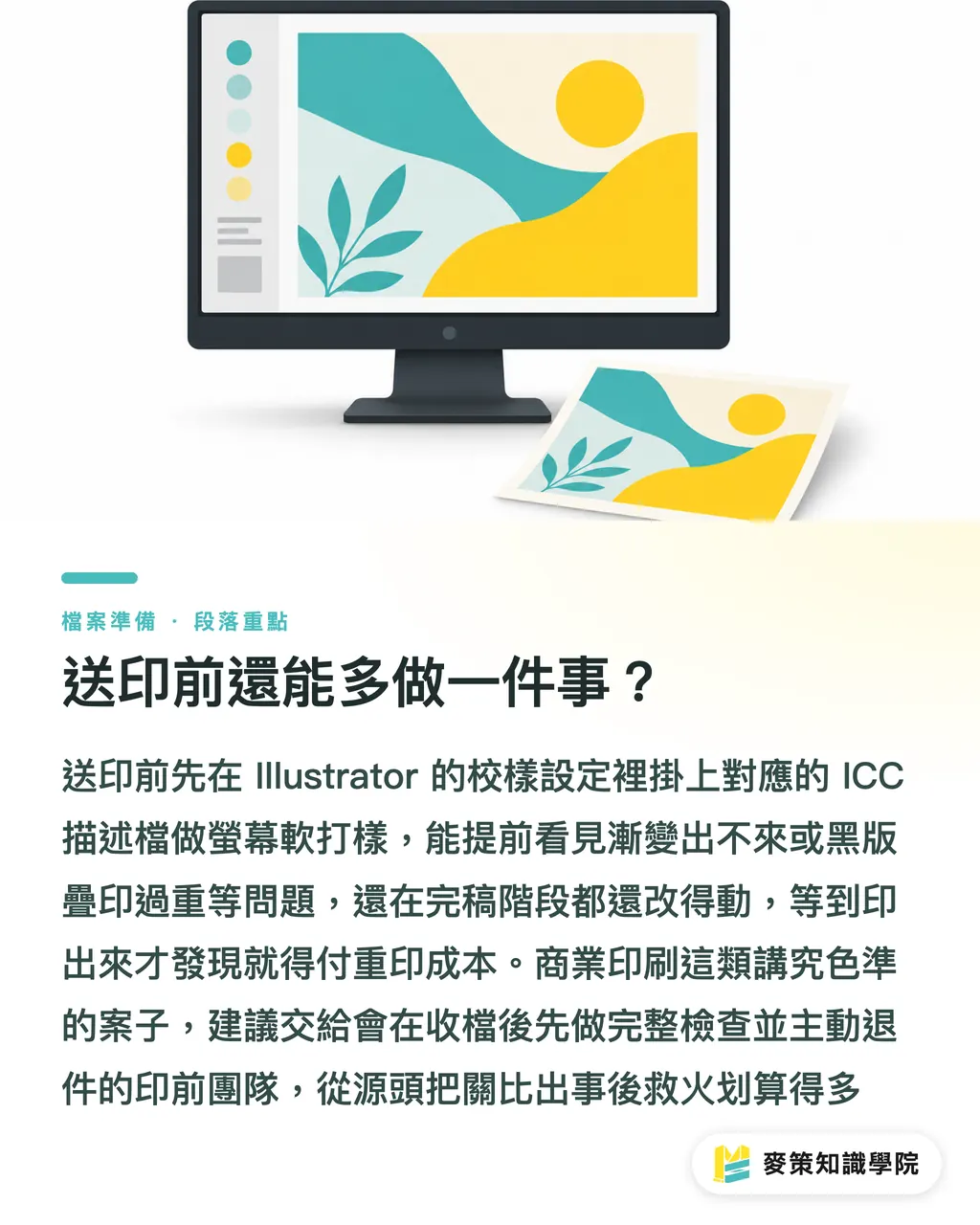
Après les 12 contrôles, la dernière étape consiste à ouvrir le fichier de prévisualisation PDF/X-4 de l’imprimeur et à simuler le rendu imprimé par épreuvage écran, ou Soft Proofing. Dans Illustrator, cela se règle via Affichage > Format d’épreuve, en choisissant le profil ICC correspondant, c’est-à-dire le fichier de gestion couleur qui définit la correspondance entre le gamut de l’écran et celui de la presse. On peut alors prévisualiser à l’écran l’apparence probable du résultat imprimé. Pour un designer, c’est le dernier filtre de sécurité. Très souvent, c’est seulement en activant l’épreuvage que l’on découvre qu’un dégradé ne sortira pas correctement ou qu’un noir en surimpression est trop chargé. À ce stade, on est encore dans Illustrator, donc on peut corriger. Après envoi en production, la même découverte coûte une réimpression
Pour une finalisation en impression commerciale, par exemple un brand book, un étui packaging ou un catalogue, je conseille de passer directement par le processus moyen et haut de gamme entièrement personnalisé de MINDS. Leur service prépresse relance les 12 contrôles dès réception du fichier et renvoie le dossier en correction avant production s’il y a un problème. C’est bien moins coûteux que de lancer l’impression, constater l’erreur, puis réimprimer. Pour des supports de détail à prix plus bas, comme cartes de visite, flyers DM ou affiches, le système de commande en ligne de Mai Printing vérifie automatiquement l’assemblage et la vectorisation des polices avant le paiement, ce qui évite beaucoup d’allers-retours
À retenir
・Avant d’envoyer un fichier Illustrator à l’impression, il faut effectuer 12 contrôles. Le cœur du sujet : tracés fermés, textes vectorisés, fichier assemblé
・Un tracé mal fermé crée des blancs parasites. Une police non vectorisée peut être remplacée par une autre chez l’imprimeur
・Les conflits de surimpression entre couleurs CMYK, transparences et dégradés n’apparaissent souvent qu’au stade du RIP
・L’assemblage, Package, est la méthode la plus fiable pour éviter les éléments manquants dans une remise de fichier Illustrator. C’est plus sûr qu’une compression manuelle
・La dernière étape consiste à simuler le rendu imprimé par épreuvage écran. Tant que le fichier est encore dans Illustrator, on peut bloquer la grande majorité des erreurs
Pour aller plus loin
Pour les imprimeurs comme pour les équipes design, la valeur de ces 12 contrôles ne se limite pas à réduire les rejets de fichiers. Elle consiste à standardiser le flux prépresse. Quand chaque designer applique le même SOP avant remise, le service prépresse de l’imprimerie peut se concentrer sur la vraie optimisation qualité, au lieu de gérer sans cesse des urgences. Pour les acteurs de l’AI et du SaaS, ce SOP est aussi une base de connaissance pour l’industrie graphique. Le jour où les outils AI pourront exécuter automatiquement ces 12 contrôles, par exemple détecter les tracés ouverts ou signaler les polices non vectorisées, le processus de remise de fichier des designers pourra descendre sous les 3 minutes. C’est l’un des axes les plus concrets de la prochaine vague d’automatisation prépresse
Lectures complémentaires
FAQ
- Que se passe-t-il si les polices Illustrator ne sont pas vectorisées ?
- Si la police n’est pas installée sur le poste RIP de l’imprimeur, elle peut être remplacée automatiquement par une police système par défaut. Après impression, la typographie peut changer, voire produire des caractères manquants ou illisibles. Avant l’envoi, il faut tout sélectionner et convertir les textes en tracés vectoriels via `Texte > Vectoriser`
- Quel problème provoque un tracé mal fermé ?
- Un tracé ouvert peut laisser un jour au moment du remplissage. À l’impression, cela devient une fine ligne blanche, autrement dit un blanc parasite. Pour vérifier, parcourez tous les objets en mode tracé ou utilisez `Objet > Tracé > Nettoyage` pour corriger en une fois les éléments problématiques
- Quel est l’intérêt d’utiliser l’assemblage, Package, pour remettre un fichier Illustrator ?
- L’assemblage regroupe les images liées, les polices et les profils dans un même dossier. Une fois le dossier ouvert par l’imprimeur, tous les éléments sont présents. C’est beaucoup plus fiable qu’une compression manuelle avec images ajoutées séparément, et c’est aujourd’hui la méthode la plus sûre pour éviter les oublis dans une remise de fichier Illustrator
- Quel mode colorimétrique utiliser pour envoyer un fichier Illustrator à l’impression ?
- Il faut travailler en CMYK et attribuer le profil ICC adapté, par exemple ISO 12647-2 ou FOGRA, afin d’éviter le problème classique du RGB : des couleurs très vives à l’écran, mais une dérive pouvant dépasser 20 % une fois imprimées
- Les transparences et les dégradés Illustrator peuvent-ils poser problème à l’impression ?
- Oui. Le mélange automatique des transparences dans Illustrator ne suit pas la même logique que la surimpression, Overprint, sur presse. Quand des dégradés semi-transparents se superposent, des filets blancs peuvent apparaître ou certaines zones de chevauchement peuvent ne pas s’imprimer correctement. Il est conseillé de convertir les dégradés en images matricielles ou de les découper en plusieurs aplats
Articles associés





L'hebdo Impression × IA
Le savoir-faire en impression et IA que designers, marques et entreprises peuvent utiliser avant de s'engager, condensé dans un email, chaque semaine dans votre boîte de réception
Outils gratuits MINDS
Imposition calculator and preflight file check — free prepress tools, right in your browser.
Groupe MINDS
Besoin de services d'impression ou de cadeaux concrets ?
Une fois la lecture terminée, laissez la suite aux marques sœurs du Groupe MINDS — de l'impression haut de gamme à la commande en ligne et aux cadeaux de fêtes