
なぜ印刷会社はフォントを理由に入稿を拒否できるのか?
印刷会社はフォントに問題のある入稿を拒否できる。フォントの不備は出力の安定性と著作権リスクの両方に絡むため、プリプレス段階での差し戻し理由として常に上位三つに入る
現場で入稿チェックしていて一番怖いのは、デザインが見劣りするケースではなく、PDF 上は問題なく見えても RIP(Raster Image Processor、印刷出力前に PDF を網点や画像データへ変換する処理システム)に入れた瞬間にフォントが欠落しているケースだ。そのままなら機械はファイルを待ち、用紙は印刷を待ち、納期は後ろにずれ込む。責任を印刷会社側だけに押し付けるのは難しい
フォントが自分の电脑上問題なく表示されるのは、その电脑に typeface がインストールされているからだ。印刷会社側に送った先では、同じ typeface があるとは限らないし、正規の利用権があるとも限らない。PDF にフォントが埋め込まれていなければ、システムは似たフォントへ置き換える。日本語フォントではその結果、文字落ち・文字化け・約物のずれ・行間の変化として表面化することが多い
MINDS(MS、中〜高価格帯のフルカスタム商業印刷)への入稿チェックは三段階で進める:
・① PDF 内のフォントが埋め込まれているか、またはアウトライン化されているか
・② オリジナルファイルが Package でフォント・画像・リンクをすべて同梱しているか
・③ 商業印刷・外注出力・PDF embedding がライセンス範囲内か
高カスタマイズ案件で素材や後加工まで一括で判断したい場合は、まずファイルを MINDS に渡してプリプレス確認をしてもらう。一般的な定型印刷物やオンライン発注は、仕様を整理したうえで MindS Print の入稿フローで進めるとよい
フォント埋め込みとアウトライン化はどう違うのか?
フォント埋め込みは typeface の情報を PDF に同梱する手法、アウトライン化は文字をベクターの輪郭へ変換する手法。前者は文字の属性を保てるが、後者は出力の安定性を高められる。ただしアウトライン化後は文字を編集できなくなる
フォント埋め込み(embed)は、出力に必要な typeface データを PDF 内に同梱する仕組み。これで受け取り側に同じ typeface がなくても、同じ見た目で表示・出力できる。「Embedded Subset」と表示されていれば、使われた文字だけが埋め込まれている状態なので、ファイルサイズを抑えながら印刷には十分対応できる
アウトライン化(create outlines)は、文字をベクターの輪郭に変換する手法で、受け取り側は typeface ファイルを必要としなくなる。Adobe Illustrator(Adobe のベクター制作・仕上げツール)はパッケージ・ステッカー・ポスターで多用する手筋で、見出し・ロゴ・特殊字体はとくに先にアウトライン化しておきたい
ただし長文中心の入稿を丸ごとアウトライン化するのは推奨しない。Adobe InDesign(Adobe のページ組版ツール)を使うカタログ・書籍・マニュアルはテキスト量が多く、全部外枠化するとファイルが重くなり、検索・コピー・差し替えの利便性も失われる。よくあるのは、クライアントが電話番号ひとつだけ直したいと言ってきたのに、手元にあるのが全アウトライン化された PDF だけ、というケースだ
入稿前はファイルを二系統残しておく:
・編集可能なオリジナルファイル。差し戻しや履歴追溯に使う
・入稿用 PDF。フォント埋め込み済み、もしくは必要な箇所はアウトライン化済み
Acrobat で PDF のフォントを素早く確認するには?
Adobe Acrobat の「ファイル > プロパティ > フォント」から、PDF 内のフォント状態をすばやく確認できる。埋め込まれていないフォントがあれば、そのまま入稿すべきではない
Adobe Acrobat(Adobe の PDF 閲覧・注釈・プリプレスを兼ねたツール)は、デザイナーが納品前に習慣化しておきたいツールだ。PDF を開き、「ファイル > プロパティ > フォント」へ進み、各フォントの末尾に Embedded または Embedded Subset が付いているかを確認する。この二つの表記が、フォントが PDF と一緒に運ばれているかをプリプレスが最初に判定する入口になる
確認手順はいつも決まっている:
・まず Embedded / Embedded Subset の表示がないフォントがないか確認する
・次に 400% まで拡大し、細字・約物・英数混植が崩れていないか見る
・続いてブランド名・電話番号・価格・バーコード脇の小さな文字をサンプリング確認する
・最後に、そのフォントがインストールされていない別の PC や環境に PDF を持っていって開く
PDF/X(ISO 15930 が定義する印刷交換用 PDF 標準で、印刷向け PDF の出力条件を規定する)は、印刷会社から入稿要件として求められることも多い。規格条文を丸暗記する必要はないが、印刷用 PDF は画面キャプチャではない、ということだけは知っておきたい。フォント・色・トンボ・画像解像度のいずれも、出力側で安定的に読み取れる状態が求められる
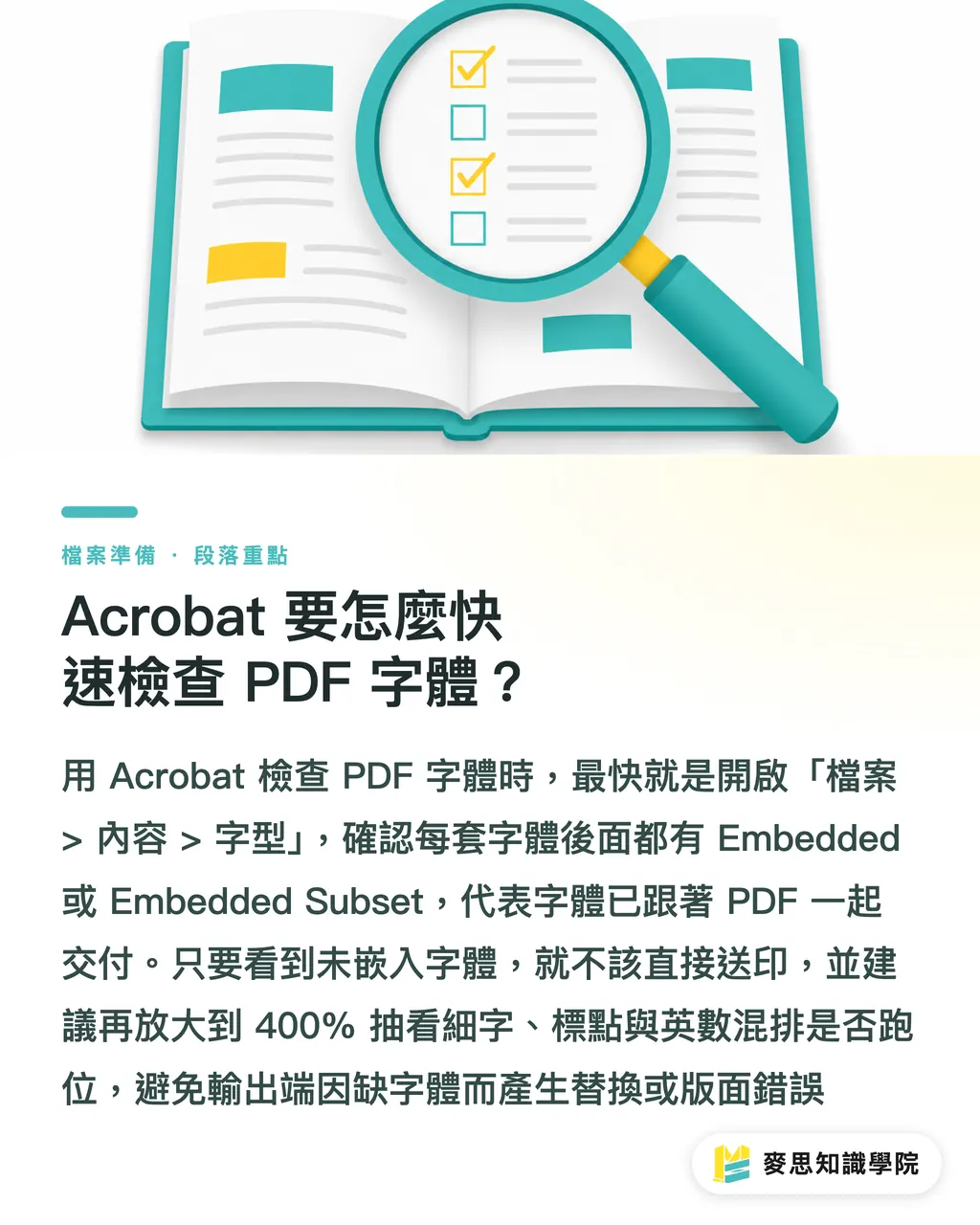
Illustrator と InDesign の Package はどう進める?
Illustrator と InDesign の Package 機能は、オリジナルファイル・リンク画像・フォントをまとめてくれる。ただし Package は入稿データを整えるだけで、フォントのライセンスを自動で取得してくれるわけではない
Package(パッケージング)は、版面ファイル・リンク画像・ドキュメントフォント・レポートを一つのフォルダへ集約する機能で、印刷会社や次の担当者にそのまま渡せる形を作る。改訂頻度の高いカタログ・DM・展示出力・ブランド拡張物の案件でとくに効く
Illustrator の基本手順:
・納品前に編集可能な AI ファイルをバックアップとして保存
・File > Package を実行
・Links、Fonts、Report がフォルダに揃っているか確認
・別途アウトライン化したバージョンを保存し、ファイル名に outline と明記
・PDF を書き出し、印刷会社の事前チェックと校对用に渡す
InDesign の基本手順:
・まず Preflight で画像抜け・テキストはみ出し・フォント警告をチェック
・File > Package を実行
・Links and Images、Fonts、Instructions を確認
・入稿用 PDF を書き出し、.indd オリジナルファイルと Links フォルダを保管
・印刷会社が PDF のみ受け取る場合でも、改訂に備えて完全な Package を手元に残す
Package にフォントファイルが入っていたとしても、フォントファイルをそのまま第三者に渡してよいとは限らない。印刷会社が入稿を拒否するのは、協力しないからではなく、グレーなライセンスの責任を負いたくないからだ
フリーフォントはそのまま商業印刷に使えるのか?
フリーフォントだからといって、商業印刷に無条件で使えるわけではない。デザイナーは EULA やオープンソースライセンスを確認し、商用利用・PDF 埋め込み・外注出力が許されているか確かめる必要がある
EULA(End User License Agreement、typeface の購入やサブスクリプションに付随する利用規約で、商業印刷・PDF 埋め込み・フォントファイルの第三者への転送・外注利用の可否を規定する)が判断のよりどころになる。無償ダウンロードは入手手段であって、利用許諾ではない
Google Fonts(Google が提供するオープンソース typeface のディレクトリ)にある繁体中文向けフォントは、よく見ると SIL Open Font License を掲げていることが多い。SIL Open Font License(OFL、オープンソース typeface に多いライセンス。利用・改変・再配布を認めるが、ライセンス文書の同梱と命名規則の遵守が条件)。現場で実際にトラブルになりやすいのは、本来の出所以外から同名のフォントをダウンロードしてしまうケース、改変再パッケージ版を使ってしまうケース、クラウド契約のフォントを自由に外注へ渡せるフォントファイルだと勘違いしてしまうケースだ
納品前にフォントライセンスもファイル管理に組み込んでおきたい:
・商用案件で使ったフォントは、ライセンスページ・購入履歴・入手元を保管する
・クライアントが指定するフォントは、印刷と外注をカバーするライセンスかを確認してもらう
・クラウドのフォント契約が満了する前に、埋め込み済みの PDF か、正規にアウトライン化した版を出力しておく
・アウトライン化はかならず別名で保存する。外枠化後は文字を編集できなくなる
チームでデザイン外注・ブランド拡張・印刷入稿の責任範囲があいまいになりがちなときは、Mai Strategy ナレッジアカデミー顧問チーム にフォント一覧と入稿 SOP を先に固めてもらうとよい。着手が一日早ければ、夜中の緊急対応はかなり減る
要点整理
・フォントが埋め込まれていない PDF は、見た目は完成していても RIP を通って初めて本番の試練を受ける
・アウトライン化は見出し・ロゴ・特殊字体に向く。長文組版は正しいフォント埋め込みが主軸
・Package は入稿の整理であって、ライセンス証ではない
・無償ダウンロードは商用無償利用を意味しない。EULA こそがフォントを印刷に使えるかの判断基準
・入稿前に Acrobat のフォント欄を確認する習慣は、差し戻されてから戻すよりずっと安い
延伸思考
デザイナーはフォント管理を仕上げ時の仕様として扱うべきで、印刷会社に指摘されてから動くのは遅い。印刷製造側は Acrobat のフォントチェック・Package 確認・ライセンス宣言を受注時の入力欄として組み込むとよい。SaaS や AI ツールが PDF アップロード時に未埋め込みフォント・ライセンス記載の有無・改変再パッケージ疑いを教えてくれるなら、事后のカスタマーサポートよりずっと価値がある
FAQ / よくある質問
- PDF は正常に見えるのに、なぜ印刷会社はフォントに問題があると言うのか?
- 自分のパソコンで PDF が正常に表示されるのは、そのパソコンにフォントがインストールされているからに過ぎない。印刷会社は Acrobat のフォント埋め込み状態を確認し、未埋め込みなら出力側で文字落ち・文字化け・代替フォントへの置換が起きると判断する
- フォントをアウトライン化した後も埋め込みは必要か?
- アウトライン化した文字はすでにベクター図形なので、受け取り側にフォントは不要。ただしアウトライン後は編集できなくなるため、未アウトラインのオリジナルファイルを必ず別途残しておく
- Google Fonts の繁体中文字体は商業印刷に使えるか?
- 当該フォントのページに記載されたライセンス条項を確認する必要がある。OFL ライセンスは商用利用を許可する例が多いが、ライセンス情報の同梱は引き続き必要で、本来の出所以外から入手した改変再パッケージ版は避けるべきだ
- Illustrator の Package で打包すれば、フォントライセンスは問題なしになるのか?
- Package はファイルを揃えるだけで、EULA の代わりにはならない。ライセンスがフォントファイルの第三者転送や外注出力を禁じていれば、印刷会社は埋め込み PDF・アウトライン化・フォント変更の対応を求めてくる
- 入稿前にできる最短のフォントセルフチェックは?
- まず Acrobat で PDF のフォントが Embedded / Embedded Subset かを確認し、次に編集可能なオリジナルファイルとアウトライン化済みの入稿ファイルを残し、最後に商用フォントかフリーフォントかに関わらずライセンス範囲を確認する
関連記事


印刷 × AI ウィークリー
デザイナー・ブランド・企業が動く前に使える印刷とAIの実務を、週に一通のメールに
MINDS 無料ツール
面付け計算とプリフライトチェック——印刷前の確認を無料で、ブラウザ完結。
MINDSグループ
実際の印刷・ギフトサービスをお探しですか?
高品質印刷からオンライン注文、年節ギフトまで。MINDSグループの姉妹ブランドにお任せください。