
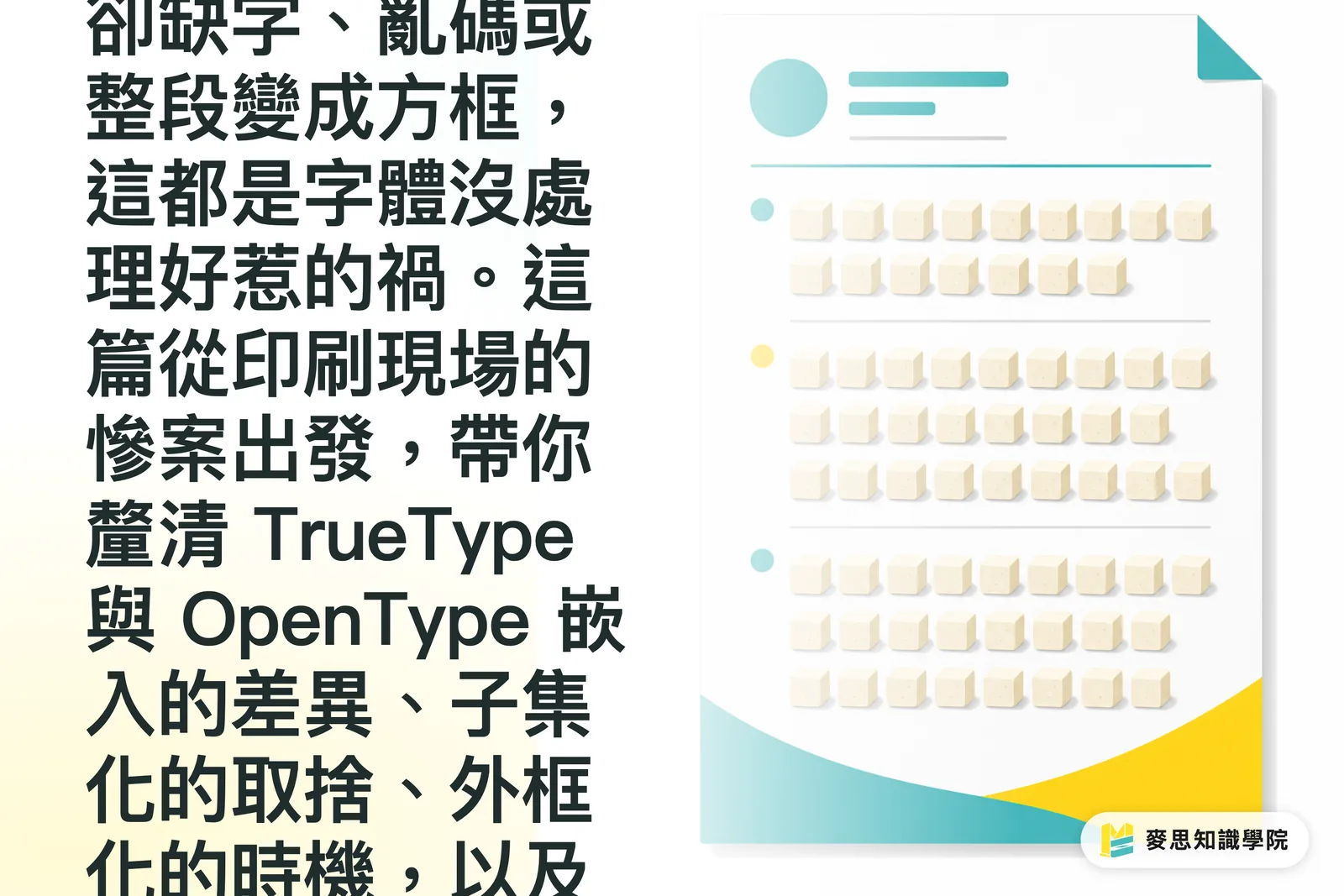
印刷したら「トーフ」化する原因、9割はフォントの埋め込み不備
印刷の現場で、こんな事例を嫌というほど見てきました。デザイナーが自信満々に入稿したPDFを出力機にかけ、試し刷りを出した瞬間、文字がずらりと四角い枠に化け、英文が丸ごと「□□□□」になってしまう
原因は印刷機でも、デザイナーのPCでもありません。フォントがデータと一緒に印刷会社まで届いていなかったこと、これに尽きます
PDF入稿の際、フォントを埋め込み(embed)するかアウトライン化(outline)しておかないと、プリプレスソフトは該当フォントが見つからない文字をシステムのデフォルトフォントで代替してしまいます。その結果、文字がすっぽり抜け落ちたように見え、業界ではこれを「トーフ(tofu)」と呼びます
さらに厄介なのは、完全に文字が消えるのではなく、一部の字画だけが別フォントに置き換わったり、行送りや約物がズレたりするケース。この「中途半端に崩れた状態」は校正でも見落としやすく、クライアントに納品されて初めて発覚して大問題になります
だからこそ入稿前のフォント処理は、いつでも最優先事項。決して「念のための作業」ではありません
TrueTypeとOpenTypeの違いは?埋め込み戦略は全く別物
フォント形式には大きく分けて2つの系統があり、扱い方が異なります
・TrueType(TTF):Appleや初期のWindowsで主力だった形式。フォントデータとしては完結しているものの、高度な組版機能は少なめ
・OpenType(OTF):MicrosoftとAdobeが共同開発した後継形式。より多くの言語、巨大な文字セット、高度な組版機能(合字や異体字など)に対応
印刷業界ではすでにOpenTypeが主流です。同じ1つのフォントファイルで日英中韓をカバーできるため、多言語カタログを組む際にもフォントを切り替える手間がありません
ただし、OpenTypeの文字セットは数万文字に及ぶことも珍しくありません。すべてを丸ごと埋め込むと、PDFのファイルサイズは数MBから数十〜数百MBへと一気に膨れ上がり、メール送信すらできず、アップロードにも時間がかかります
そこで必須になるのが「サブセット化(subset)」です。ドキュメント内で実際に使われている文字だけを抽出してパッケージングします
AdobeのAcrobat、Illustrator、InDesignでPDFを書き出す際、サブセット埋め込みを行うかどうかの設定項目があります。フォントのライセンスで埋め込みが禁止されていない限り、通常は「すべて埋め込み(サブセット化)」を選ぶのが最も確実で安全な選択肢です
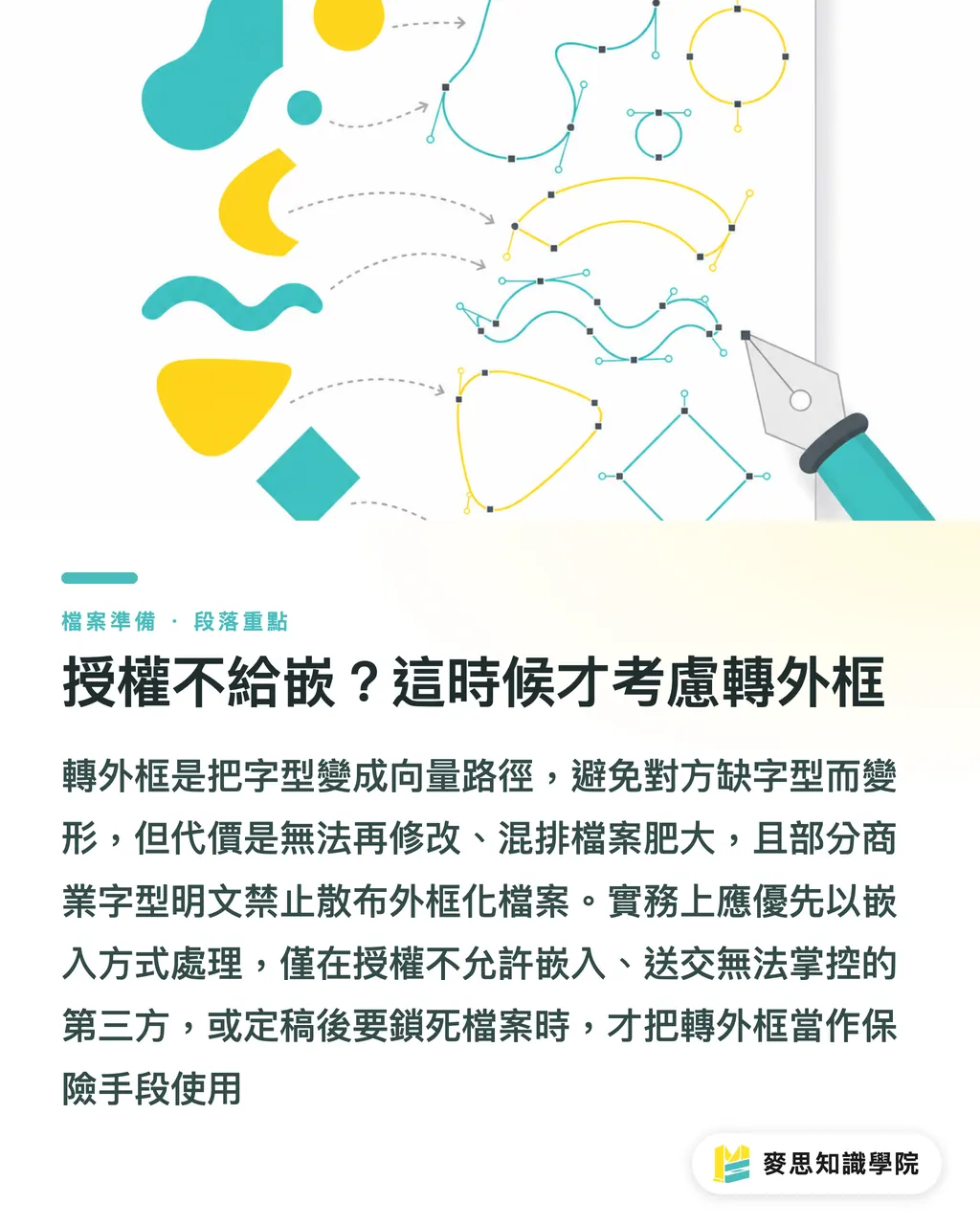
ライセンスで埋め込み不可?アウトライン化を検討するのはその時だけ
多くのデザイナーが「とりあえずアウトライン化しておけば安心」と耳にしたことがあるはずですが、この認識は半分正解で半分間違いです
文字のアウトライン化とは、Illustratorの「アウトラインを作成(Create Outlines)」やInDesignの「アウトラインを作成」機能を使い、各文字を「フォント参照」から「ベクターパス」へと変換すること。こうすれば相手環境にフォントがなくても、文字の形が崩れることはありません
一見万全に思えますが、実は3つの大きな代償が伴います
・不可逆:アウトライン化後はテキストの修正や打ち替えができず、アクセシビリティ対応のPDF(スクリーンリーダーでの読み上げなど)も作成不可能
・多言語組版でのファイル肥大化:日英中韓が混在する長文ドキュメントで全文字をパス化すると、データ容量が極端に重くなる
・ライセンスの落とし穴:一部のフォント(特に商用フォント)では、アウトライン化や埋め込みによる配布自体が規約で禁止されている場合がある
業界における判断基準はシンプルです。基本は「埋め込めるなら埋め込む」。特に日英中韓が混ざるカタログやマニュアル、取扱説明書では必須の方針です。フォントライセンスで埋め込みが明示的に禁じられている場合や、出力環境をコントロールできない外注先へ渡す場合に初めてアウトライン化を検討します。また、最終校了後のデータであれば、RIP処理時のトラブルを防ぐための安全ロックとしてアウトライン化するのも有効です
要するに、アウトライン化は最後の「保険」であって、日常的なルーティンにするものではありません
多言語混植で最も陥りやすい「データ肥大化」の落とし穴
製品カタログや企業パンフレットの制作では、日英中韓の4言語を併記・展開するケースがよくあります
問題は、多くのフォントが「フル文字セット対応」を謳っている点です。サブセット化せずに埋め込むと、たとえ数十文字しか使っていなくても、膨大な文字セット全体がまるごとデータに含まれてしまいます
最近のクライアント事例でも、80ページの日英中韓混植マニュアルでサブセット化を行わずにフォントを埋め込んだ結果、PDFが80〜150MBに達してメール添付ができず、印刷会社の入稿システムでも転送待ちになり、作業進行が大幅に遅延しました
これを回避するための対処法は3つあります
・サブセット化の設定を確認する:Illustratorの「PDFを保存」ダイアログにある「詳細」タブで、フォントのサブセット設定が正しく有効になっているか確認する
・ドキュメント内でフォントファミリーを統一する:見出し、本文、小見出しを同じフォントファミリーの異なるウェイトで揃えれば、サブセット化される文字セットの重複を減らして容量を抑えられる
・言語ごとにファイルを分割する:単一フォントで全言語を網羅できない場合、1つの重いデータにまとめるより、言語ごとにファイルを分けて書き出す方が扱いやすい
入稿前5分のセルフチェック:この通りに進めれば事故は防げる
入稿前のこのチェックリストは、私が印刷現場でクライアントや社内デザイナーに必ず実施してもらっている最低限の確認手順です
・PDFを開いてフォントの埋め込み状態を確認:Acrobatの「プロパティ → フォント」タブで、すべてのフォントが「埋め込みサブセット」または「埋め込み」と表示されているか確認する
・埋め込みに失敗したフォントの再書き出し:対象フォントをIllustrator/InDesignから個別に再書き出しするか、正規ライセンスのある代替フォントに切り替える
・ライセンス規約の確認:フォントの使用許諾契約(EULA)を確認し、商業印刷物への埋め込みが許可されているかチェックする。不明点があればフォントベンダーに問い合わせる
・多言語データの軽量化:サブセット化が有効になっているか確認し、同一ドキュメント内で不要に多数のフォントファミリーを混用しない
・アウトライン化は完全校了後に判断:後からの文字修正を避けるため、完全にFIXした最終データにのみ適用する
現場で起きるトラブルの多くは、この手順を守らなかったことが原因です。テキスト修正が3回入り、3回目の修正版を入稿しようとしたものの、フォルダ内に残っていた過去のアウトライン化済みデータを誤って入稿してしまい、先祖返りした旧データで刷り上がってしまうのです
フォント処理は地味な作業に見えますが、デザインを画面から紙へと着地させるための最後の関門です。正しい戦略でフォントを埋め込むこと。それだけで、何日もかけたデザインの成果が最後の最後で文字化けによって台無しになるのを確実に防げます
このワークフローを自社の印刷プロジェクトに導入したい場合や、特定のフォントライセンス、複雑な多言語データの個別診断をご希望の場合は、MINDSのカスタムプリプレスサービスや、Mai Strategy ナレッジアカデミーのコンサルティングチームまでお気軽にご相談ください
まとめ(要点チェック)
・印刷時の文字化け・トーフ化・抜け落ちの原因は、9割がフォントの未埋め込みまたはサブセット化の不備
・基本は「フォント埋め込み」。アウトライン化は最後の安全保険であり、日常作業にしない
・OpenTypeの多言語フォントは必ずサブセット化を有効にすること。怠るとPDFがMB単位からGB単位へ肥大化する恐れがある
・ライセンスで埋め込みが禁止されている場合は、強引にアウトライン化して回避せず、まずフォントベンダーに規約を確認する
・入稿前にAcrobatのフォント一覧で最終確認を行う。この5分の手間だけで、プリプレスでの再入稿・差し戻しの8割を防げる
発展的考察
フォントの埋め込みは、印刷サプライチェーンにおいて最も低コストかつ高いレバレッジを生む改善ポイントです。印刷会社にとっては、「入稿PDFのフォント自動検証フロー」を構築することで、プリプレスの差し戻し対応を1日から1時間へと短縮できます。ブランド側にとっても、「サブセット化・埋め込み・ライセンス管理」をデザインSOPとして定着させておけば、将来的に電子ペーパー連携、RFIDタグ、ARカタログなどを展開する際にも、基盤となるフォント管理の仕組みをそのまま流用できます。さらにSaaSやドキュメント自動生成の領域でも、契約書やマニュアル、官公庁向け入札書類など、異なるデバイスや出力機にまたがる文字再現性が求められるあらゆる場面において、フォントの埋め込みとサブセット化は省くことのできない標準作法です
関連記事
・[PDF入稿時のフォント埋め込み完全攻略:なぜ印刷すると文字が崩れるのか](/zh-TW/knowledge/font-embedding-print/)
・[フォント未埋め込みで入稿?ベテラン印刷コンサルタントが教える差し戻し回避術](/zh-TW/knowledge/font-licensing-outlining-embedding-prepress-guide/)
・[アウトライン化か埋め込みか?入稿前にデザイナーが知っておくべきリスク管理](/zh-TW/knowledge/font-outline-guide/)
FAQ / よくある質問
- 画面上では正常に見えるPDFが、印刷すると四角い枠(トーフ)に化けてしまうのはなぜですか?
- PDF内の文字データがフォントを「参照」しているだけだからです。制作環境のPC上ではフォントが存在していても、印刷会社のRIP(出力処理システム)側に同じフォントがない場合、システムのデフォルトフォントで代替処理され、文字がすっぽり抜け落ちたように表示されてしまいます
- フォントの埋め込みとアウトライン化はどちらが適していますか?
- 多言語の商業印刷物には、サブセット化した「埋め込み」が最適です。アウトライン化は、フォントライセンスで埋め込みが禁止されている場合や、完全校了後に変更不可のロックをかけたい最終データに適しています
- フォントを埋め込んだらPDFのファイルサイズが数十MBに膨らんでしまった原因は何ですか?
- サブセット化が有効になっておらず、わずか数十文字しか使っていないにもかかわらず、フォントの全文字セットが丸ごとパッケージングされている可能性が高いです。書き出し時に「すべて埋め込み(サブセット化)」にチェックを入れることで解決します
- すべてのフォントが埋め込み可能ですか?
- そうとは限りません。商用フォントのエンドユーザー使用許諾契約(EULA)によって、印刷用途での埋め込みが許可されているかが規定されています。購入前に規約をよく確認し、不明な点があればフォントベンダーに問い合わせてください
- Photoshopで画像データ(TIFFやEPS)に変換すれば、フォント処理は不要になりますか?
- おすすめできません。画像データ内にテキストのフォント参照情報が残っている場合、再出力や拡大時に同様の文字化けリスクが生じます。確実に処理するならテキストをラスタライズ/アウトライン化してから保存するか、Illustratorからベクターデータのまま入稿するのが適切です
関連記事
印刷 × AI ウィークリー
デザイナー・ブランド・企業が動く前に使える印刷とAIの実務を、週に一通のメールに
MINDS 無料ツール
面付け計算とプリフライトチェック——印刷前の確認を無料で、ブラウザ完結。
MINDSグループ
実際の印刷・ギフトサービスをお探しですか?
高品質印刷からオンライン注文、年節ギフトまで。MINDSグループの姉妹ブランドにお任せください。