
なぜ「ソフトを開かない」判断法が必要なのか?
生産現場とクライアント側を何年も行き来していると、いちばんよく出会うのは、デザイナーが完全な入稿データを持ってくる場面ではありません。営業が机の上に十数枚の画像を広げて、「お客さんがこれを使いたいらしいんだけど、まずざっくり見て」と聞かれる場面です。このタイミングでPhotoshopを開き、Illustratorを開き、PDFのプリフライトツールを走らせるのは遅すぎます。遅いと言っている間に、クライアントはもう次の画像へ進んでいます
MINDS(MS)の入稿前チェック三段階のうち、最初の二つ、「小さな不具合が見て分かる画像はそのまま修正できる」「構造的な不具合が見て分かる画像は作り直しが必要」は、実は目視だけで数秒以内にかなり判断できます。プリフライトレポートを開くのは第三段階です。あいまいな部分を具体的な数値に落とし込む工程ですが、その前に目で一度ふるいにかけるだけで、分かりやすい地雷の80%は先に外せます
この方法の価値は、専門ツールを置き換えることではありません。印刷に使えない画像データを入口で止め、データを開く、変換する、レポートを走らせる時間を減らすことです。同時に、クライアントが「この画像は使えません」と言われたときのがっかりした表情も減らせます
100%表示で何を見るのか?網点とディテール
画像を受け取ったら、まず直感的にやるべきことは100%表示、つまり画像データ本来のピクセル寸法で見ることです。画面上ではきれいに見える画像でも、拡大すると典型的に次の三つが見えてきます
・ピクセルのエッジが目立つ、ブロック感がある、階段状のジャギーが出ている場合は、多くの場合、解像度不足か不適切に拡大された画像です
・網点、つまりCMYK印刷で使われるカラーのハーフトーン点がはっきり見え、エッジがにじんでいる場合、その画像はもともとWeb用の低DPI版だった可能性があります
・細部、たとえば髪の毛、布の織り目、金属の反射などが一面につぶれていて、階調が残っていません
印刷用画像は300 DPI、つまり1インチあたり300ドットという商業印刷の標準解像度で100%表示したとき、ディテールが滑らかで連続しており、階調を読み取れる状態であるべきです。拡大後の見た目が「スマホでパソコン画面を撮って、それをさらに拡大した」ように感じるなら、その画像は十中八九、そのまま印刷には使えません
実務では一つ抜け道があります。スマホのカメラを画面に向けて一枚撮り、それを拡大して見る方法です。パソコン上で直接拡大するより、ピクセル構造に気づきやすくなります。スマホがもともと隠れていた歪みをもう一度拡大して見せるからです。現場で画像を選ぶときにかなり使えます
色の境界とコントラストから何が分かるのか?
二つ目の3秒判断の入口は、色の境界です。画像をエッジが分かる程度まで拡大し、被写体の輪郭、面と面の境目、文字と背景色の接点を観察します
・境界がシャープで、色の切り替わりがきれいなら、元データの品質はたいてい高めです
・境界がにじむ、ハローが出る、不自然な中間色がある、特に黒い物体のエッジに青緑や赤紫のフリンジが出る場合は、JPEG圧縮のかけすぎか、何度も変換されたデータであることが多いです
・全体のコントラストが平たく、暗部は真っ黒ではないのに、本来明るくない部分が妙に明るい場合は、過度なシャープ処理やHDR処理の跡です。印刷すると崩れやすくなります
これらの視覚的な特徴は、技術的にはカラーモードや圧縮状態と強く関係しています。ただ、まず目でつかむほうが、ソフトを開いて色域表示を見るよりずっと速いです
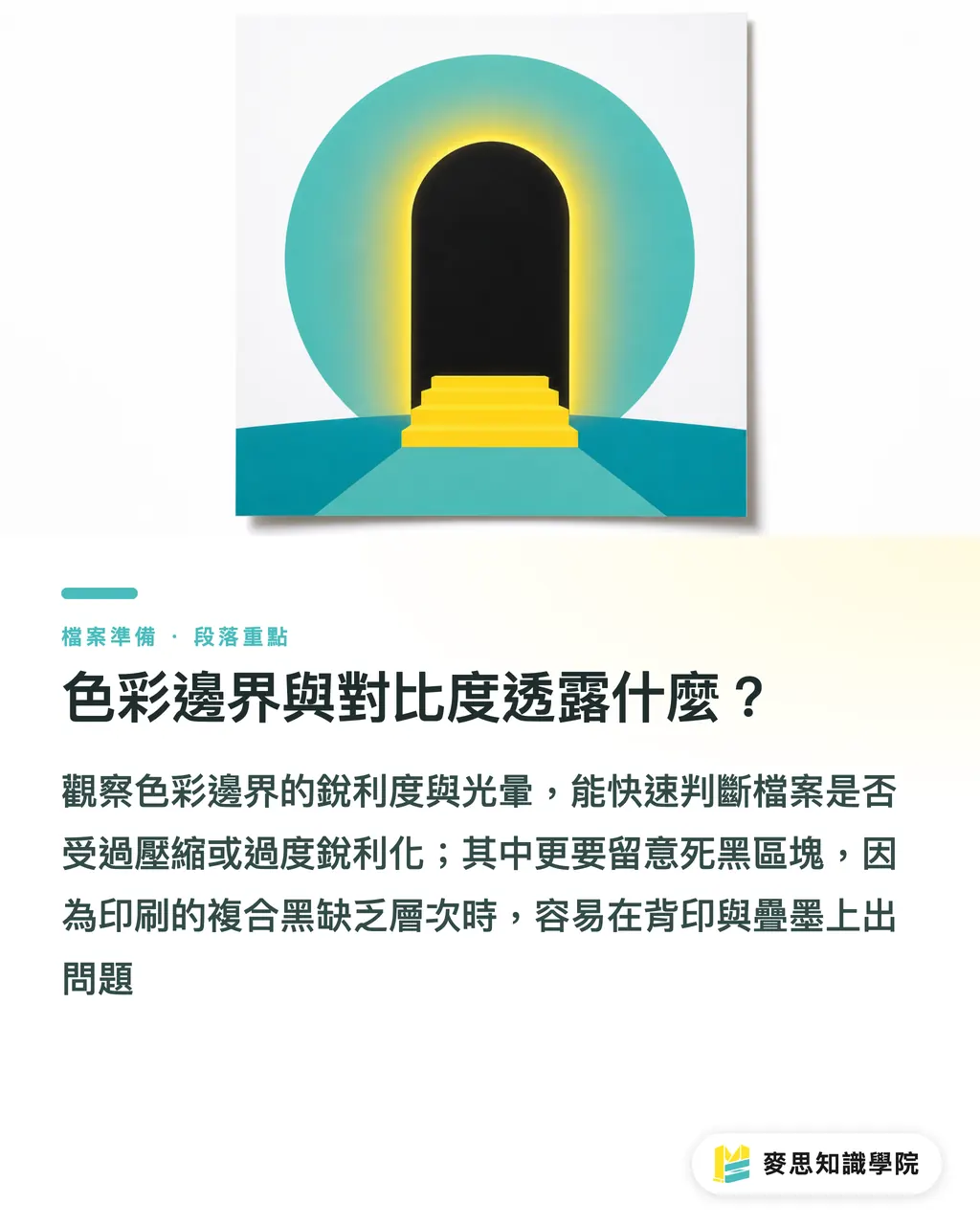
現場でよく見落とされる指標があります。ベタ黒の領域です。印刷でいう「黒」は、実際にはCMYK四色を重ねて作る「リッチブラック」で、よく使われる配合はC60 M40 Y40 K100です。画像の黒い部分が完全につぶれて階調がまったくない場合、大面積で印刷すると裏移り、つまりインキが乾く前に紙の裏面へ移る問題や、インキの乗りムラが起きやすくなります。目で見て「一面ベタ黒」と感じたら、警戒すべきです
文字のエッジは何を教えてくれるのか?
文字のエッジは、画像データの品質をいちばん正直に見せる場所です。文字は人の目が特に敏感に反応する図形だからです。文字のエッジを見るときは、次の三点に注意します
・エッジが滑らかで、ジャギーや欠けた感じがないか。特に小さい文字、10pt以下は要注意です
・白抜き文字、つまり濃い背景の上に置かれた淡い色の文字の内側エッジがはっきりしていて、背景色に食われていないか
・文字そのものがベクターデータ、つまりPDF、EPS、SVGのようにコンピューターが数式で形状を記述する形式なのか、画像化されたビットマップ文字なのか
画像内の文字がぼやけている、色付きのエッジが出ている、拡大するとピクセルの塊になる場合、その画像は圧縮されているか、デザイナーが文字を画像化して埋め込んでいます。前者なら元データを取り直せる可能性があります。後者はほぼ作り直しです
実務上のおすすめは、印刷データ内の文字はベクターまたはフォント埋め込みの状態を優先して残すことです。「アウトライン化」してから印刷会社へ渡すのは避けたほうがいいです。アウトライン化はフォント欠けを防げますが、文字が編集できない図形になり、あとから修正するコストがかなり高くなります
画像サイズ感とファイルサイズ
最後の3秒判断は「サイズ感」です。画像を受け取ったら、まず二つの指標を見ます
・ピクセル寸法、長辺 × 短辺、単位はpx。A4全面に印刷する画像なら、長辺は少なくとも2480 px必要です。300 DPIで計算した場合です
・ファイルサイズ、KBまたはMB。高解像度の印刷用画像なら、通常は数MBから数十MB程度になります
画像データが200 KBしかないのに全面ポスターに印刷したいという場合、ほぼ確実にWeb用画像で、解像度が足りません。逆に、ファイルが30 MBあるのに拡大するとまだぼやけているなら、不適切にアップスケーリングされた可能性があります。低解像度の画像をソフトで高解像度に引き伸ばしただけで、実際のディテールは増えていないデータです。印刷結果は同じように厳しいものになります
この判断法は正確ではありませんが、ふるい分けの効率は高いです。現場で「ファイルは小さい、印刷サイズは大きい、でもきれいに出したい」という不可能な三角形に出会ったら、初期判断は印刷不可です。その後で、元画像を取り直すか、再撮影するかを検討します
3秒判断の次にやること
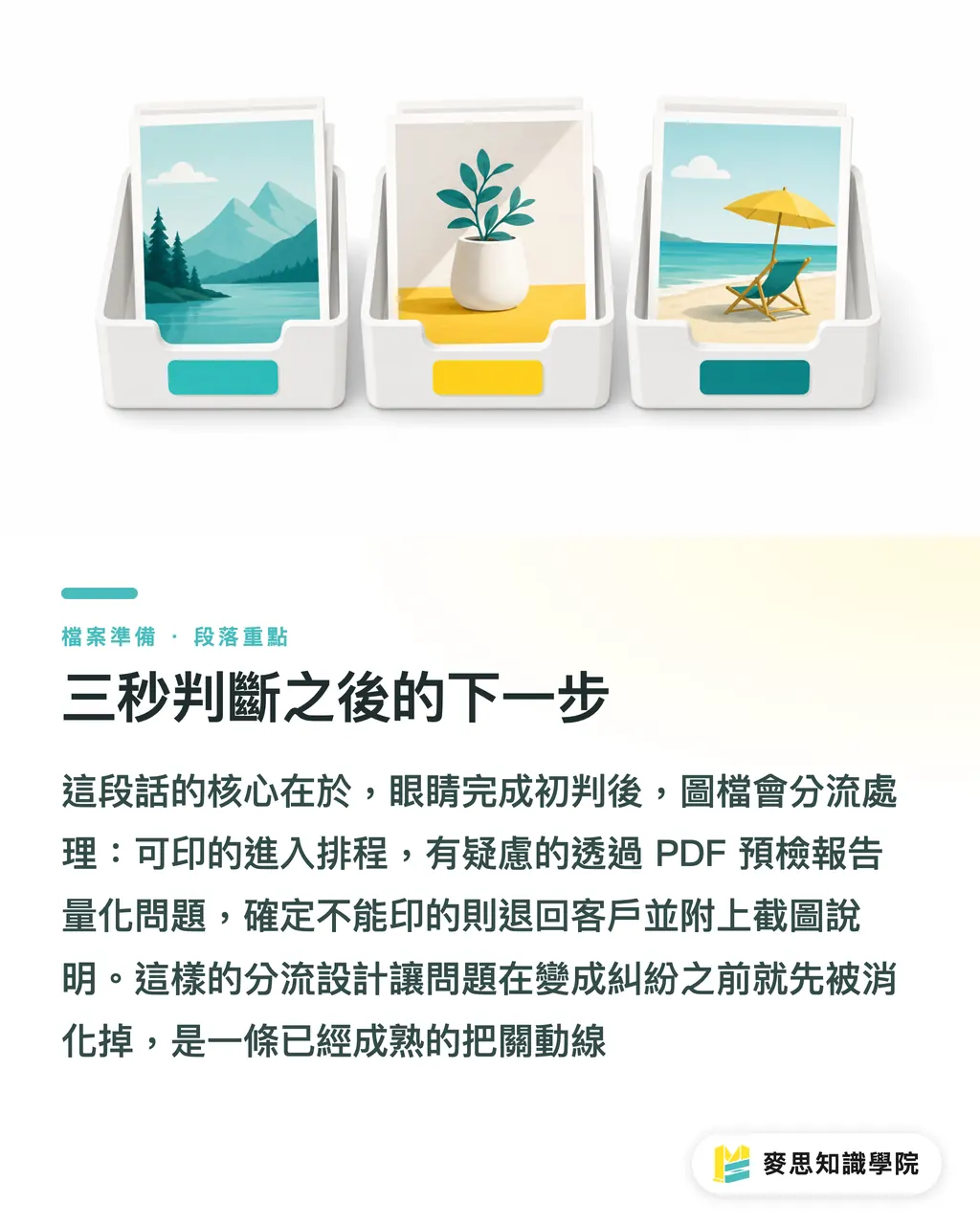
目で一通り確認したら、ふるい分けた画像データは三つに分けて処理します
・明らかに印刷可能:レイアウト工程へ進め、通常どおり入稿します
・懸念はあるが救える可能性がある:PDFプリフライトレポートを走らせ、目で見た「違和感」を解像度、カラーモード、フォント埋め込みなどの具体的な数値に変えてから、修正するかを判断します
・明らかに印刷不可:そのままクライアントへ差し戻し、目視判断のスクリーンショットを添えて、どの特徴から印刷不可と判断したのかを説明します
この流れはMINDSのカスタマーサービスではすでに標準動作になっています。問題がトラブルになる前に処理するためです。案件が小さく、まず自分で試したい場合は、Mai Printingの注文フローから始めて、判断基準を先に作っていくのもよい方法です
さらに深い画像データの構造問題、たとえばカラーマネジメント、ICCプロファイル、透明効果の分割・統合などは、Mai Strategy ナレッジアカデミーのコンサルティングチームに任せることをおすすめします。それはもう一段階上の仕事です。目でできるのはここまでです
要点整理
・3秒で画像データが印刷できるか判断する要点は、100%表示でのディテール、エッジ、色の安定性を見ることです
・文字のエッジはもっとも正直な品質指標です。ぼやけた文字やピクセル化した文字は、ほぼ問題データです
・ベタ黒部分が一面につぶれている、ファイルが小さいのに大きく印刷したい。この二つの警告は、十中八九そのまま印刷できないサインです
・目視判断は第一段階、プリフライトレポートは第二段階です。両方を組み合わせることで、高リスクデータを効率よく処理できます
・ふるい分けた画像データを、印刷可、修正すれば使える、印刷不可の三種類に分ければ、「試し刷りするかどうか」で工程が止まりにくくなります
さらに考えたいこと
生産現場とクライアント側を長く見ていると、3秒判断法をいちばん広める価値があるのは、営業と購買の最初の接点だと分かります。デザイナーから来るデータの品質はばらつきます。営業が最初の電話で、いくつかの視覚的特徴から高リスクなデータを見抜ければ、その後の確認の往復を減らせます。クライアントにも、早い段階でデータの状態を伝えられます
AI画像の利用では特に意味があります。AI生成画像は100%表示にすると、細部が破綻していることがよくあります。髪がただの線になっている、ティッシュの質感が一面につぶれている、といった状態です。この目視判断法は、作り直しが必要な画像を素早く選り分けるのにちょうど合っています
次の一手としては、この判断法を簡潔な社内SOP、つまり標準作業手順にまとめることです。営業、購買、デザインアシスタントが同じ基準でデータを確認できるようにすれば、「これは印刷できるのか」を毎回ベテランに聞く問題ではなくなります
関連リンク
FAQ / よくある質問
- 300 DPIとは何ですか?なぜ印刷ではこの基準が使われるのですか?
- 300 DPIは1インチあたり300ドットという解像度の単位で、商業印刷でよく使われる標準です。紙に印刷したときに、ディテールが滑らかで粗く見えにくくなります。300 DPI未満の画像を印刷すると、ピクセル感や網点がはっきり出やすくなります
- Photoshopを開かずに、どうやって画像を拡大して細部を見ますか?
- パソコンなら、OS標準の画像ビューアやブラウザでスマホの壁紙を見るくらいの感覚まで拡大できます。もっと速い方法は、スマホのカメラで画面を一枚撮ってから拡大することです。ピクセルや圧縮による歪みに気づきやすくなります
- JPEG画像はそのまま入稿できますか?
- 用途と圧縮の程度によります。Web用のJPEGは圧縮が強すぎてディテールが失われていることが多く、そのまま入稿するのはおすすめしません。印刷用JPEGの場合は、解像度、カラーモード、つまりRGBの画面用色かCMYKの印刷用色か、そしてファイルサイズが要件に合っているかを確認する必要があります
- なぜベタ黒部分は印刷で問題が起きやすいのですか?
- 画面上の「黒」はRGBの黒、つまりC0 M0 Y0 K100に対応する値ですが、印刷では四色インキを重ねて飽和感のあるリッチブラックを作ります。大面積の黒を単色黒だけで作ったり、重ね刷りが均一でなかったりすると、裏移りやインキの乗りムラが起きやすくなります
- AI生成画像はそのまま入稿できますか?
- そのままでは使えないことが多いです。AI画像は100%表示にすると、指、質感、文字などで部分的な破綻がよく出ます。入稿前に目視判断法で一度ふるいにかけ、修正できるものは修正し、無理なものは描き直しまたは再撮影が必要です
関連記事




印刷 × AI ウィークリー
デザイナー・ブランド・企業が動く前に使える印刷とAIの実務を、週に一通のメールに
MINDS 無料ツール
面付け計算とプリフライトチェック——印刷前の確認を無料で、ブラウザ完結。
MINDSグループ
実際の印刷・ギフトサービスをお探しですか?
高品質印刷からオンライン注文、年節ギフトまで。MINDSグループの姉妹ブランドにお任せください。