

概要
PDFを圧縮して入稿する前に、MINDS(MS、中上位クラスの完全カスタム商業印刷)の入稿前3段階チェックを使って確認します。①画像解像度が印刷に足りているか、②カラーモードが印刷条件に合っているか、③フォントが完全に埋め込まれているか、またはアウトライン化済みか。この3点を確認していないと、PDFが画面上で正常に見えても、印刷会社でRIP処理した後に、ぼやけ、色転び、文字抜け、文字置換が起きることがあります
PDF圧縮:PDF圧縮とは、画像、ベクター、フォント、カラー情報を再パッケージしてファイルサイズを下げる処理です。印刷用PDFではMB数だけを見てはいけません。解像度、カラー、透明効果、フォント情報が変換時に犠牲になっていないかを確認する必要があります
PDFは圧縮後に正常に見えるのに、なぜ刷ると事故になるのか?
プリプレスで私が一番よく見るのは、クライアントが「画面では明らかに問題なかった」と言うケースです。でも印刷現場で確認すると、300 dpiの画像が96 dpiまで圧縮されていたり、RGBの黒が4色ベタに変換されていたり、見出しフォントがシステムフォントに置き換わっていたりします
画面プレビューは見た目の結果を見ているだけです。一方、印刷会社が見ているのはPDF内部の製造データです。画像解像度、ICC Profile、CMYK分版、フォント埋め込み、透明度、Overprint設定。これらの情報が1つ欠けても、画面は元データに似て見えるかもしれませんが、機械が出力する時点ではもう同じ原稿ではありません
PDFはプリプレスの共通フォーマットですが、金庫ではありません。Illustrator、InDesign、Acrobat、OfficeからPDFを書き出すとき、どの設定ひとつでも内容を変えてしまう可能性があります
・画像圧縮:高解像度画像がDownsampleされ、細い文字や商品写真が特にダメージを受けやすい
・色変換:RGBからCMYKに変換すると、明るい青、蛍光グリーン、鮮やかなオレンジはたいてい暗くなったり濁ったりします
・フォント処理:フォントが埋め込まれていないと、別のPCで出力したときにそのまま置き換わることがあります
・透明効果:影、Multiply、グラデーション透明は、古いRIPではFlattenが必要になる場合があります
・出力言語:PCLとPostScriptでは図形やフォントの処理能力が異なります。商業印刷では通常、PostScriptまたはPDF RIPのワークフローへの依存度が高くなります
私の経験から言うと、ファイルが小さいこと自体は美徳ではありません。安定して再現できることこそ、入稿データの実力です。間違った8 MBのPDFは、正しい80 MBのPDFよりずっと高くつきます。再印刷コストが、転送時間の節約分を全部食ってしまうからです
解像度はどれくらいあれば印刷に足りるのか?
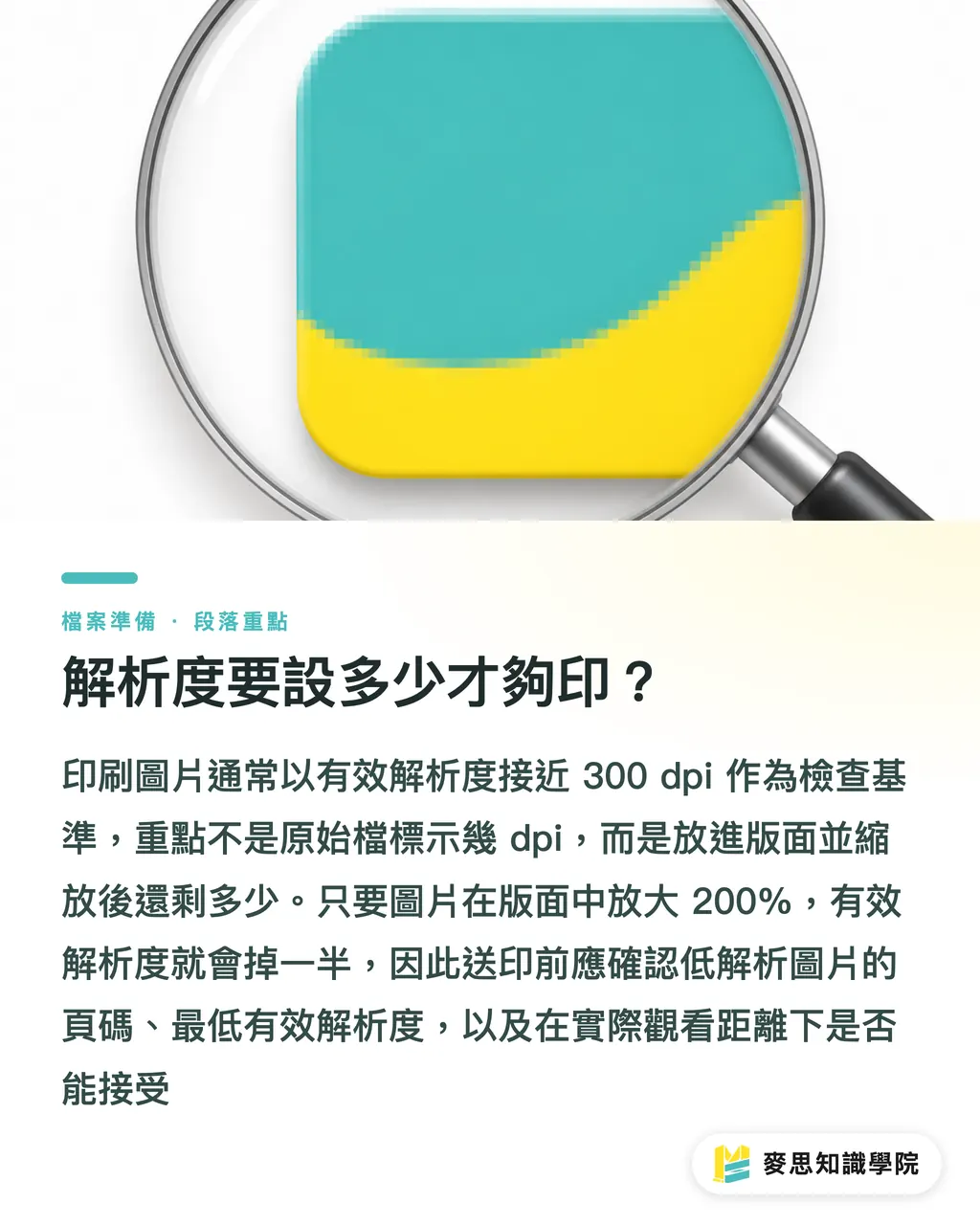
印刷用画像では、通常300 dpiを入稿前チェックの基準にします。これは迷信ではありません。多くの商業印刷物では、通常の閲覧距離で見る限り、300 dpiあれば写真、商品画像、細部のエッジを十分に支えられるからです
ただしdpiは仕上がりサイズで見ます。元画像のファイル名を見るものではありません。A4カタログに全面で入る商品写真と、名刺の隅にある2 cmの小さな画像では、求められる条件がまったく違います。レイアウト上で画像を200%に拡大しただけで、有効解像度は半分になります
・名刺、DM、カタログ、パッケージ箱:有効解像度は300 dpi前後を推奨
・大判出力、展示会バックパネル、遠距離で見るポスター:閲覧距離に応じて下げられます。無理に300 dpiを詰め込む必要はありません
・Logo、線画、QR Code:ベクターを優先します。ビットマップなら写真より保守的に見ます
・Webページのスクリーンショット、メッセージアプリからダウンロードした画像:72 dpiまたは96 dpiしかないことが多く、印刷データに入れる前に特に確認が必要です
・細かい文字を画像化したもの:リスクが高く、8 pt未満は特にエッジがにじみやすくなります
Acrobat ProのPreflightでは、画像が指定解像度を下回っているか確認できます。InDesignのLinksパネルではActual PPIとEffective PPIを確認できます。デザイナーが見るべきなのは「画像が元々何dpiか」ではなく、「レイアウトに配置した後に何dpi残っているか」です
MINDS(MS)の入稿前3段階チェックでは、最初に低解像度画像を拾います。購買側にAdobeソフトがない場合でも、デザイナーに3点を返答してもらえば十分です。最低有効解像度、低解像度画像があるページ番号、その閲覧距離での見え方を許容するか。こう聞くと、責任の所在がはっきりします
中上位クラスのカタログ、ブランドパッケージ、特殊紙案件なら、先にMINDSへプリプレス確認を依頼することをおすすめします。一般的な名刺、ステッカー、チラシのような規格化された品目で、データがすでに仕様を満たしているなら、マイ印刷でオンライン発注するほうが手早いです
CMYK、RGB、ICC Profileは結局どう選べばいいのか?
印刷機はインキの理屈で動きます。画面は光の理屈で見えます。RGBはとても鮮やかな色を表示できますが、CMYKはCyan、Magenta、Yellow、Blackの4色インキを重ねて表現します。色域が違うので、変換後に戻らない色は必ずあります
CMYK:CMYKは商業印刷でよく使われる4色分版モードで、Cyan、Magenta、Yellow、Blackによってインキ量を制御します。入稿データ作成時は、印刷会社指定のICC Profileに合わせ、黒、グレースケール、ブランドカラーが変換後にずれないようにします
一番事故が起きやすいのは黒です。画面上では同じ黒に見えても、PDF内部ではK100の場合もあれば、C75 M68 Y67 K90のような4色黒の場合もあります。広い黒ベタには印刷会社推奨のRich Blackを使えますが、小さな文字や細線では4色黒を避けるべきです。見当が少しずれただけでエッジが荒れます
・Adobe Illustrator:ベクターオブジェクト、Spot Color、Overprint、フォントのアウトライン確認に向いています
・Adobe InDesign:複数ページの組版出力に向き、画像リンク、塗り足し、ICC、PDF Presetをまとめて管理できます
・Adobe Acrobat Pro:最終プリフライトに向き、低解像度、RGBオブジェクト、フォント埋め込み、透明の問題を確認できます
・OfficeからPDF変換:社内文書や簡易出力には向きますが、ブランドカラー、全面画像、透明効果、特殊フォントがある場合はリスクが高くなります
すべてのRGBファイルを最後の最後でPDF任せにしてCMYKへ自動変換するやり方はおすすめしません。ブランドブルー、料理写真、肌色、メタリックグレー。この4種類の色は、デザイン段階で印刷条件に合わせて補正しておくのが一番です。少なくともCMYK変換後のPDFを一度は確認してください
印刷会社がPDF/X仕様を提示しているなら、まずは工場側のフローに従います。PDF/X-1aは透明の分割統合とCMYK出力を求めるワークフローでよく使われます。PDF/X-4は透明とカラーマネジメントを保持できますが、前提として印刷会社のRIPが安定して処理できることが必要です。規格名だけで当て推量をしないで、工場側がどちらを受けられるか直接聞いてください
フォント埋め込みが不十分だと何が起きるのか?
フォントが埋め込まれていないと、PDFを別のPCや別のRIPで出力したときに、置換、文字抜け、改行ずれ、ウェイトずれが起きることがあります。厄介なのは、クライアントが肉眼ですぐ気づくとは限らないことです。印刷が終わってから、ブランドスローガンの書体が変わっていると分かることもあります
フォント埋め込み:フォント埋め込みとは、PDFの表示と出力に必要なフォントデータをファイル内に一緒に格納することです。ライセンス制限、変換設定、ソフトの互換性によって埋め込まれない場合、印刷側でフォントが置き換わったり、文字が欠けたりする可能性があります
日本語や中国語などのCJK原稿は特に注意が必要です。文字セットが大きく、サブセット埋め込み、完全埋め込み、ライセンス制限、アウトライン化で結果が変わります。英字1文字の置換なら単なる雰囲気の違いで済むかもしれませんが、漢字1文字の置換は商品名、住所、法規表示の事故になり得ます
・編集可能データで入稿:フォントを埋め込み、使用可能なフォントライセンスを添付するか、印刷会社に確認してもらいます
・最終入稿PDF:Logo、見出し文字、特殊な文字はアウトライン化を推奨します。ただし本文の長文はむやみにアウトライン化しません
・複数ページのカタログ:本文はフォント埋め込みのままにするほうが、ファイルサイズや検索性の面で合理的です
・パッケージの法規表示、住所、バーコード横の文字:出力前にページごとに抜き取り確認します。表紙だけ見て終わらせません
・無料フォントの使用:商用出力とPDF埋め込みがライセンス上許可されているか確認します
AcrobatのFile PropertiesではFonts一覧を確認できます。EmbeddedまたはEmbedded Subsetと表示されていれば、通常はフォントデータがPDF内に入っています。使用中のフォントが一覧に出ない、または代替フォント名が出ている場合は、Acrobat上で見た目だけを無理に直さず、元データに戻って修正します
私が見た中で特に惜しかったのは、イベントポスターでたった2文字だけ置き換わっていたケースです。現場の全員が意味は読めました。それでもブランド側は受け入れられませんでした。あれは技術的な大事故ではありません。でも高くつきます。印刷後に起きているからです
入稿前に実行できるチェックリストはどう作るべきか?
入稿データのチェックを、赤字の警告だらけの表にしてはいけません。現場の人間に、各項目が何を意味するのか推測している時間はありません。良いPDFプリフライトチェックリストは、「誰が直すか、何を直すか、いつ確認するか」まで落とし込めるものです
私は入稿前チェックを3層に分けます。Error、Warning、Infoです。Errorは印刷結果に影響する必須修正項目、Warningはクライアントまたはデザイナーが確認すべきリスク、Infoは記録として残せばよい製造情報です
・Error:フォント欠落、主要画像の低解像度、塗り足しなし、ページサイズ違い、RGBの黒文字、古いRIPで不安定な透明効果
・Warning:一部RGB画像、4色黒の小さな文字、未確認のSpot Color、強めの画像圧縮、疑わしいOverprint設定
・Info:PDFバージョン、ICC Profile、ページ数、裁ち落とし枠、塗り足し枠、使用したPDF Preset
実用的なPDF入稿前チェックは、この10項目で進められます
・仕上がりサイズ:Trim Boxが実際の仕上がりサイズと一致していること。たとえばA4は210 × 297 mm
・塗り足し:一般的な商業印刷では3 mmがよく使われます。特殊な抜き型や後加工は印刷会社の規定に従います
・画像解像度:写真はEffective PPIを確認します。商品写真とディテール画像は300 dpiを優先して守ります
・カラーモード:RGBオブジェクトが残っていないか確認します。ブランドカラーと黒文字は別途確認します
・ICC Profile:印刷会社、用紙、印刷方式に合わせて確認します。ページごとに混在させません
・フォント埋め込み:AcrobatのFonts一覧でEmbeddedまたはEmbedded Subsetを確認します
・透明効果:影、Multiply、グラデーション透明はRIP互換性を確認し、必要ならPDF/X-1aを書き出してテストします
・線幅と小さな文字:細線は出力が不安定になるほど細くしません。小さな文字は4色掛け合わせを避けます
・圧縮設定:写真はJPEG高品質を使えます。線画や文字のエッジは壊さないようにします
・出力言語:一般的なオフィスプリンターではPCLがよく使われます。商業印刷会社の工程では通常、PostScriptまたはPDF RIPとの互換性がより重視されます
PCL vs PostScriptの話は、購買側が仕様を暗記する必要はありません。印刷会社に一言聞けば十分です。「このPDFはどのRIPで処理しますか。透明とフォントは事前にFlattenまたはアウトライン化したほうがいいですか」。この一文は、スクリーンショットを5回送るより効きます
チームでPDFチェックを社内フローにしたい場合は、Mai Strategy ナレッジアカデミーのコンサルティングチームに相談し、よく使う品目ごとのファイルチェックルールを作ることができます。デザイン、購買、印刷会社の三者が同じチェックリストで話せば、往復のやり取りはかなり減ります
要点整理
・PDF圧縮では、ファイルを小さくすることだけを追わない。入稿データではまず解像度、カラー、フォントを守る
・300 dpiは商業印刷でよく使われるチェック基準だが、本当に見るべきなのはレイアウト上のEffective PPI
・RGBからCMYKへの変換は保存操作ではなく、色の取捨選択。ブランドカラーと黒文字は個別に確認する
・フォント未埋め込みは画像の低解像度より陰湿です。たった1文字だけ間違うことがあるからです
・プリフライトレポートは責任リストに翻訳する。誰が直すか、何を直すか、いつ確認するか
さらに考えること
印刷製造チームやSaaSチームにとって、PDFプリフライトはまずルール化されたフローにするのが最も向いています。サイズ、塗り足し、解像度、RGB、フォント埋め込み。この5種類は自動チェックできます。ブランドカラー、紙の見え方、後加工、クライアントの許容度は人の判断として残します。デザイナーがプリプレスエンジニアになる必要はありません。ただ、どの設定が印刷結果を変えるのかは知っておくべきです。購買担当者もRIPの細部まで理解する必要はありません。問題を「印刷できるのか、変わるのか、誰が決めるのか」というレベルまで聞ければ、データの再送や刷り直しはかなり減らせます
FAQ / よくある質問
- PDFファイルは小さいほど入稿に向いていますか?
- いいえ。印刷用PDFでは、まず画像解像度、CMYKカラー、フォント埋め込み、塗り足しを確認します。ファイルサイズは転送上の都合にすぎません。300 dpiの画像を96 dpiまで圧縮すれば、印刷ではまず画質劣化が見えます
- 印刷用PDFは必ずすべてCMYKに変換する必要がありますか?
- 多くの商業印刷ではCMYKを主な出力条件にしますが、印刷会社のICC ProfileとRIPフローに合わせて確認します。RGB画像はカラーマネジメント工程で変換できますが、ブランドカラー、黒文字、広い色面は特にチェックが必要です
- フォント埋め込みとアウトライン化はどちらがよいですか?
- Logo、見出し文字、特殊な文字は、置換リスクを下げるためアウトライン化がよく使われます。複数ページの本文は、通常フォント埋め込みのままにするほうが合理的です。最終PDFでは少なくともAcrobatのFonts一覧でEmbeddedまたはEmbedded Subsetを確認します
- Adobe Illustrator、InDesign、AcrobatでPDFを確認する場合、何が違いますか?
- Illustratorはベクター、フォント、Spot Colorの確認に向いています。InDesignは複数ページの組版、画像リンク、PDF Presetの管理に向いています。Acrobat Proは最終Preflightに向き、低解像度、RGB、フォント、透明効果を確認できます
- PCLとPostScriptはPDF印刷に影響しますか?
- 影響します。PCLはオフィス印刷でよく使われます。PostScriptとPDF RIPは、商業印刷工程で複雑なベクター、フォント、透明効果を処理する場面でより一般的です。入稿前に、印刷会社のRIPが自分のPDF設定を安定して処理できるか確認すべきです
関連記事



印刷 × AI ウィークリー
デザイナー・ブランド・企業が動く前に使える印刷とAIの実務を、週に一通のメールに
MINDS 無料ツール
面付け計算とプリフライトチェック——印刷前の確認を無料で、ブラウザ完結。
MINDSグループ
実際の印刷・ギフトサービスをお探しですか?
高品質印刷からオンライン注文、年節ギフトまで。MINDSグループの姉妹ブランドにお任せください。